
Wijs financiële groepen toe aan gebieden en cycli
Gebieden en cycli in Caseware
Gebieden en cycli bieden verschillende manieren om financiële groepen binnen een opdracht te ordenen.
Gebied
Met behulp van gebieden kunt u groepen financiële overzichten op een hoger niveau samenvatten met het oog op het identificeren en beoordelen van risico’s, vaak op het niveau van het controleprogramma. Daarmee kunt u posten ook in een andere volgorde groeperen dan in de groeperingsstructuur van de saldibalans.
Je kunt gebieden toewijzen aan financiële groepen vanaf de pagina Gegevens . Indien de standaardgebieden niet aan uw eisen voldoen, kunt u gebieden aan de opdracht toevoegen. Zie Gebieden toevoegenvoor meer informatie.
Fiets
Met ‘Cycles’ kunt u financiële groepen indelen op basis van een relevante levenscyclus of een terugkerend proces dat in uw Caseware-product is gedefinieerd.
Wijs gebieden en cycli toe aan financiële groepen
Op het tabblad Financiële groepen op de pagina Gegevens kunt u aan een financiële groep een gebied, een cyclus of beide toewijzen.
Een rekening toewijzen aan een groep:
-
Selecteer op de pagina Gegevens het tabblad Financiële groepen .
-
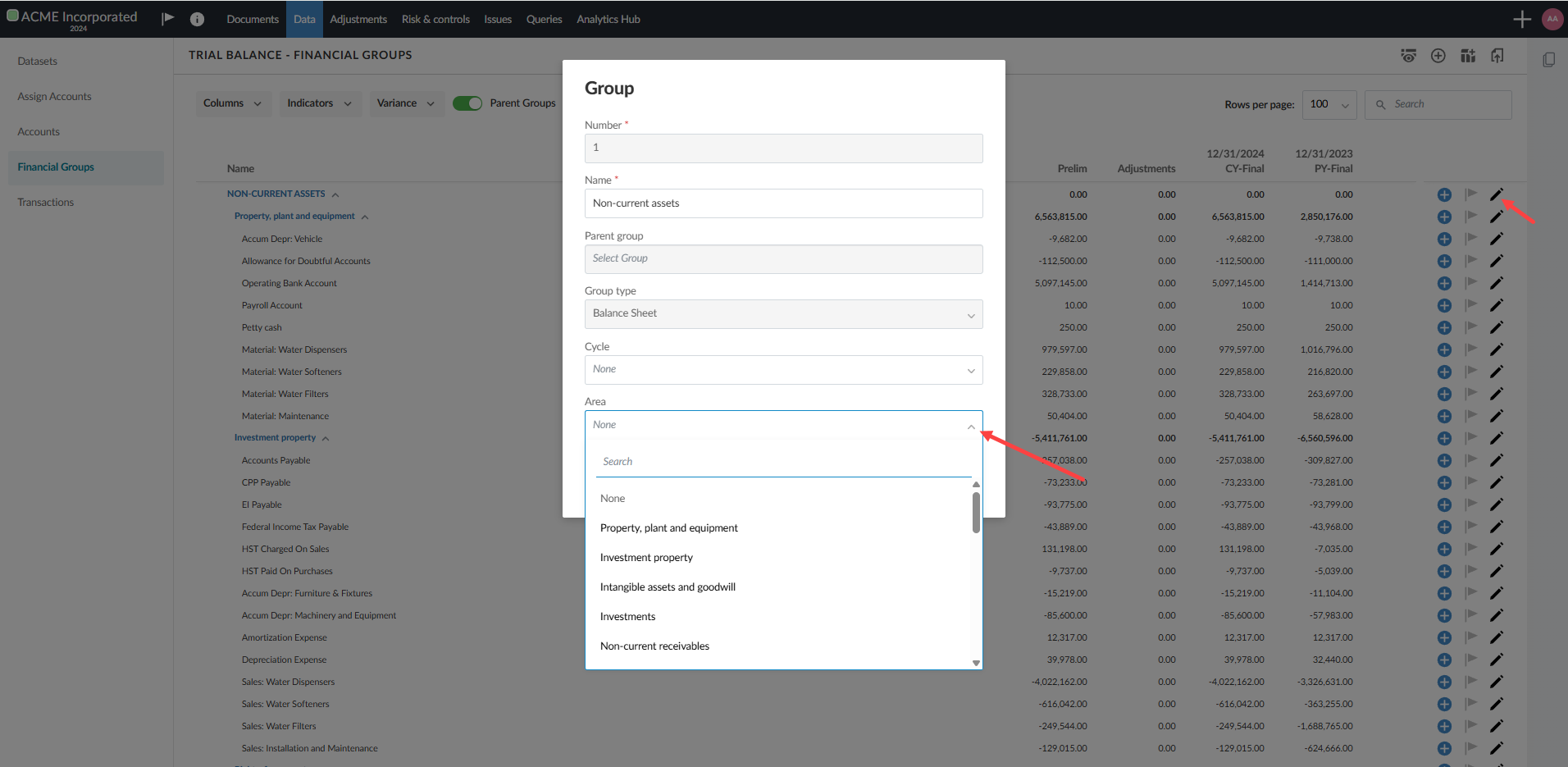
Ga naar de groep die u wilt wijzigen en selecteer Bewerken [
 ].
-
Selecteer een gebied om toe te wijzen in de vervolgkeuzelijst Gebied.
-
Selecteer Opslaan.
Een cyclus toewijzen aan een financiële groep
-
Selecteer op de pagina Gegevens het tabblad Financiële groepen .
-
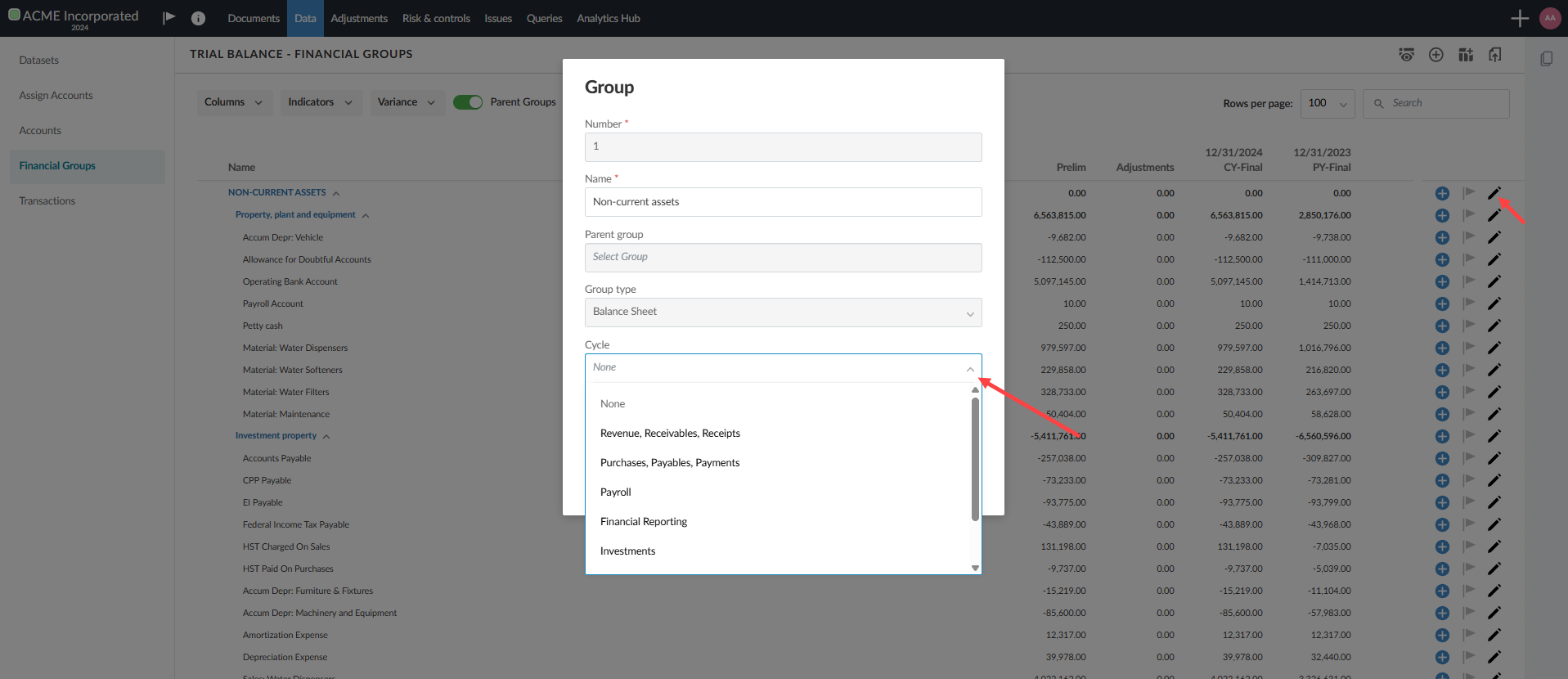
Ga naar de groep die u wilt wijzigen en selecteer Bewerken [
].
-
Selecteer een gebied om toe te wijzen in de vervolgkeuzelijst Cyclus.
Voeg gebieden en cycli toe aan checklists
In de instellingen van de checklist kunt u één bepaald gebied of één cyclus aan meerdere checklists koppelen. Door meerdere checklists aan hetzelfde gebied of dezelfde cyclus te koppelen, beschikt u over meer flexibiliteit bij het organiseren van en de toegang tot checklists, zonder dat u de toewijzingen aan gebieden en cycli hoeft te herzien.
Wanneer er meerdere checklists aan hetzelfde gebied of dezelfde cyclus zijn gekoppeld, worden alle gekoppelde checklists in een nieuw tabblad geopend wanneer u op de pagina Risicobeoordeling op de analyselink klikt.
Om een gebied of cyclus aan de checklists toe te voegen:
-
Open op de pagina Documenten de checklist die u wilt koppelen.
-
Klik op het pictogram Bewerken (
 ) om de bewerkingsweergave te openen.
-
Klik op het pictogram Instellingen (
 ) om het dialoogvenster Checklist te openen.
-
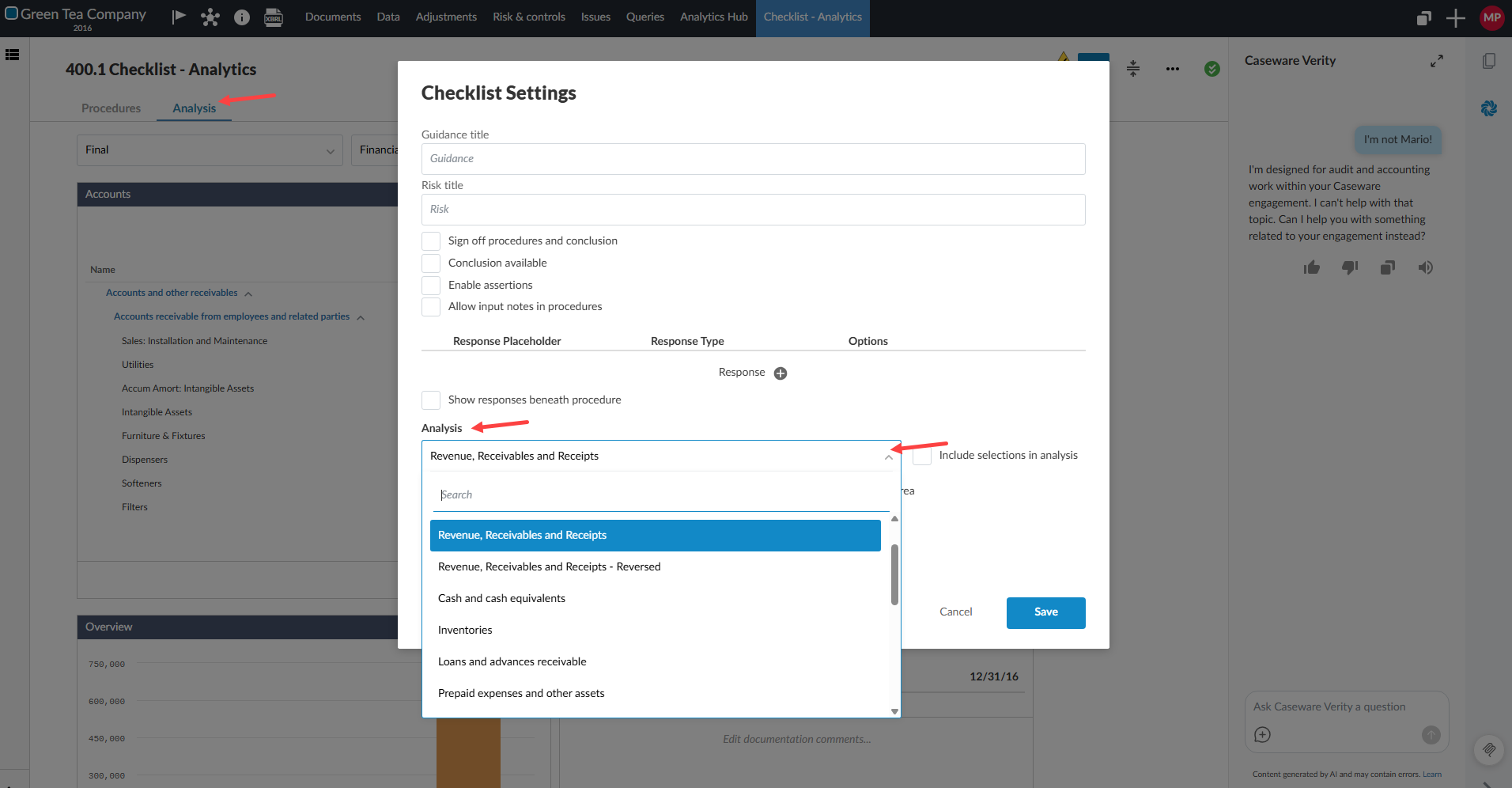
Kies een account in het vervolgkeuzemenu Analyse.
-
Vink het selectievakje Selecties opnemen in analyse aan.
-
Selecteer het keuzerondje Cyclus of Gebied en selecteer vervolgens een rekening uit het bijbehorende vervolgkeuzemenu.
-
Sla de instellingen van de checklistop. Uw selecties worden weergegeven op het tabblad Analyse van de checklist.
-
Herhaal deze stappen voor elke checklist die u aan hetzelfde gebied of dezelfde cyclus wilt koppelen.
Voor meer informatie over checklists, zie Een checklist toevoegen.