
Sjabloonauteur content en deliverables in meerdere talen
Het opstellen van inhoud en eindproducten in meerdere talen draagt bij aan de ondersteuning van het productaanbod in regio’s en markten waar meertaligheid vereist is.
Voor auteurs die namens een bedrijf of organisatie werken, biedt meertalige ondersteuning de flexibiliteit om de taal van de inhoud en de te leveren resultaten rechtstreeks binnen het opdrachtdossier te wijzigen. Dit maakt het mogelijk om op efficiënte wijze inhoud te creëren en bij te werken.
Aanbevelingen voor meertalige implementatie
Om vertaalde versies van toelichtingen bij notities, brieven, vragenlijsten of checklistprocedures in te stellen, kunt u meerdere versies in verschillende talen aanmaken.
Notities:
-
Handmatige vertaling vereist: De meertalige functies zorgen er niet voor dat de inhoud automatisch wordt vertaald. U dient vertalingen aan te leveren voor alle ondersteunde talen.
-
Verwijdering van taal: Als u een taal uit de sjablooninstellingen verwijdert, worden de reeds toegevoegde vertaalde inhoud niet verwijderd.
-
Overdrachtsgedrag: De geselecteerde taal van de inhoud wordt overgenomen in het bestand van de volgende periode.
-
Taalbeheer:
-
Auteurs van het kantoor kunnen geen talen toevoegen of verwijderen.
-
Taalwijzigingen in de inhoud op bedrijfsniveau blijven behouden bij updates vanuit de productsjabloon.
-
De taalinstellingen van Caseware hebben voorrang op de sjabloon van het kantoor of de onderneming zodra u de sjabloon bijwerkt. Raadpleeg de index ‘Authoring’ voor meer informatie.
-
Selecteer de beschikbare talen voor een opdracht
Caseware kan bepalen welke talen en hoeveel talen er binnen een opdracht beschikbaar zijn voor de documentatie. Als auteur namens een onderneming of kantoor kunt u selecteren welke talen u wilt opnemen op basis van de door Caseware vastgestelde beschikbare talen.
Om talen voor een opdracht te selecteren:
-
Klik in het productsjabloon op de knop [
 ] Informatie bovenaan het scherm.
-
Selecteer de optie Instellingen om de productinstellingente openen.
-
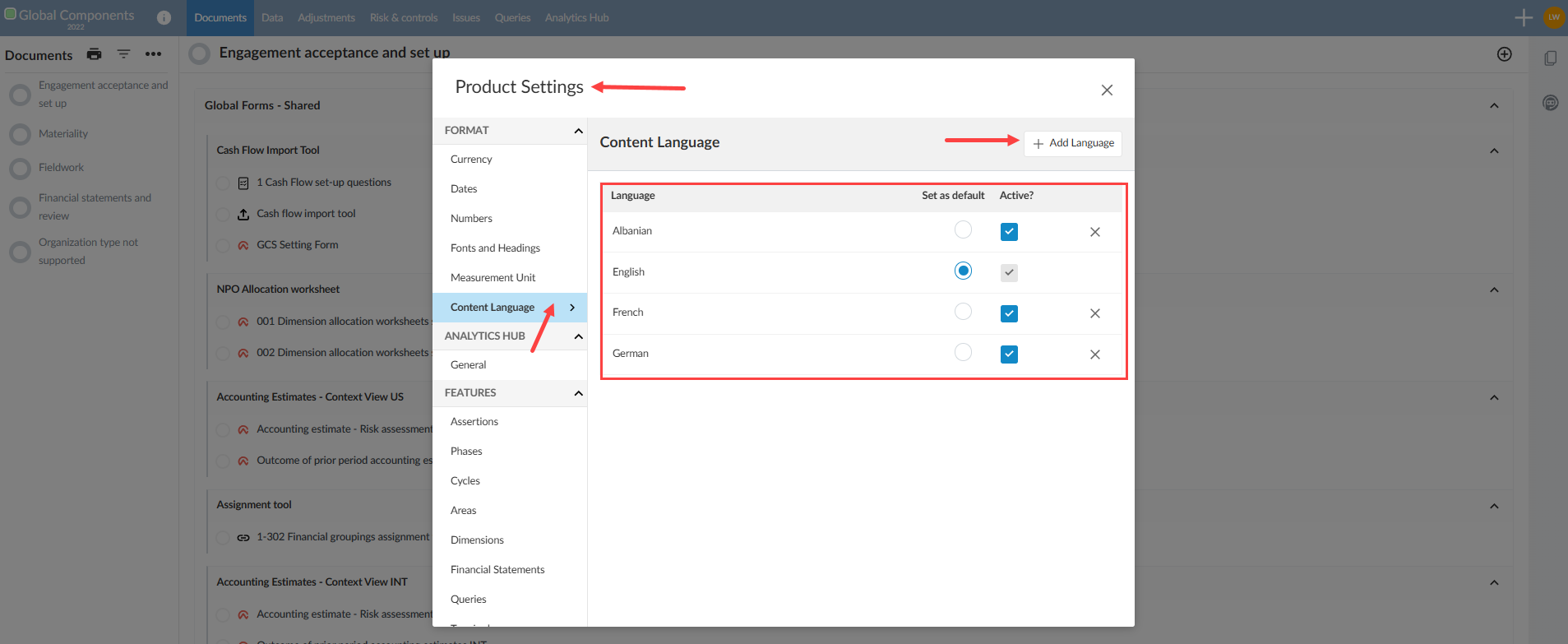
Selecteer Taal van de inhoud onder het kopje Opmaak
-
In de tabel kunt u talen selecteren of deselecteren voor gebruik in uw opdrachten.
-
U kunt ook één taal als uw standaardtaal instellen.
-
Voeg meerdere talen toe aan etiketten
Als auteur kunt u via Productinstellingen bestaande labels in meerdere talen vertalen. De labels worden aan gebruikers weergegeven in de taal van de inhoud die voor de interactie is ingesteld.
De instellingen die voor u beschikbaar zijn, zijn afhankelijk van uw auteursrol.
| Toegang tot productinstellingen | Sjabloonauteurs organisatie | Sjabloonauteurs lokaal accountantskantoor |
|---|---|---|
| Functies | Beweringen | Bestaande gegevens kunnen worden aangepast. Kan worden toegevoegd. | Toegang is niet mogelijk. |
| Kenmerken | Fasen | Bestaande gegevens kunnen worden aangepast. Kan worden toegevoegd. | Toegang is niet mogelijk. |
| Kenmerken | Cycli | Zij kunnen de door henzelf aangemaakte items wijzigen. Kan worden toegevoegd. | Toegang is niet mogelijk. |
| Kenmerken | Gebieden | Zij kunnen de door henzelf aangemaakte items wijzigen. Kan worden toegevoegd. | Zij kunnen de door henzelf aangemaakte items wijzigen. Kan worden toegevoegd. |
| Kenmerken | Afmetingen | Zij kunnen de door henzelf aangemaakte items wijzigen. Kan worden toegevoegd. | Bestaande gegevens kunnen worden aangepast. Kan worden toegevoegd. |
| Functies | Onderdelen | Zij kunnen de door henzelf aangemaakte items wijzigen. Kan worden toegevoegd. | Zij kunnen de door henzelf aangemaakte items wijzigen. Kan worden toegevoegd. |
| Risico’s | Gebieden | Zij kunnen de door henzelf aangemaakte items wijzigen. Kan worden toegevoegd. | Toegang is niet mogelijk. |
| Risico’s | Schalen | Zij kunnen de door henzelf aangemaakte items wijzigen. Kan worden toegevoegd. | Toegang is niet mogelijk. |
| Bedieningselementen | Velden | Zij kunnen de door henzelf aangemaakte items wijzigen. Kan worden toegevoegd. | Toegang is niet mogelijk. |
| Goedkeuringen | Functies | Zij kunnen de door henzelf aangemaakte items wijzigen. Kan worden toegevoegd. | Zij kunnen de door henzelf aangemaakte items wijzigen. Kan worden toegevoegd. |
Om talen aan etiketten toe te voegen:
Zorg ervoor dat er ten minste twee inhoudstalen in uw sjabloon zijn geconfigureerd voordat u begint. Raadpleeg ‘Beschikbare talen voor een opdracht selecteren’ voor informatie over het selecteren van beschikbare talen.
-
Open uw sjabloon.
-
Open het dialoogvenster Entiteitsdetails.
-
Selecteer onder Taal van de inhoud de taal waarvoor u labels wilt toevoegen.
-
Selecteer Informatie [linksboven
 in het venster].
-
Kies Instellingen. Het dialoogvenster Productinstellingen wordt geopend.
Om vertaalde labels toe te voegen onder ‘Functies’:
-
Selecteer onder Functies het item waaraan u een vertaalde naam wilt toevoegen:
-
Beweringen — voer voor elke bewering het vertaalde label in.
-
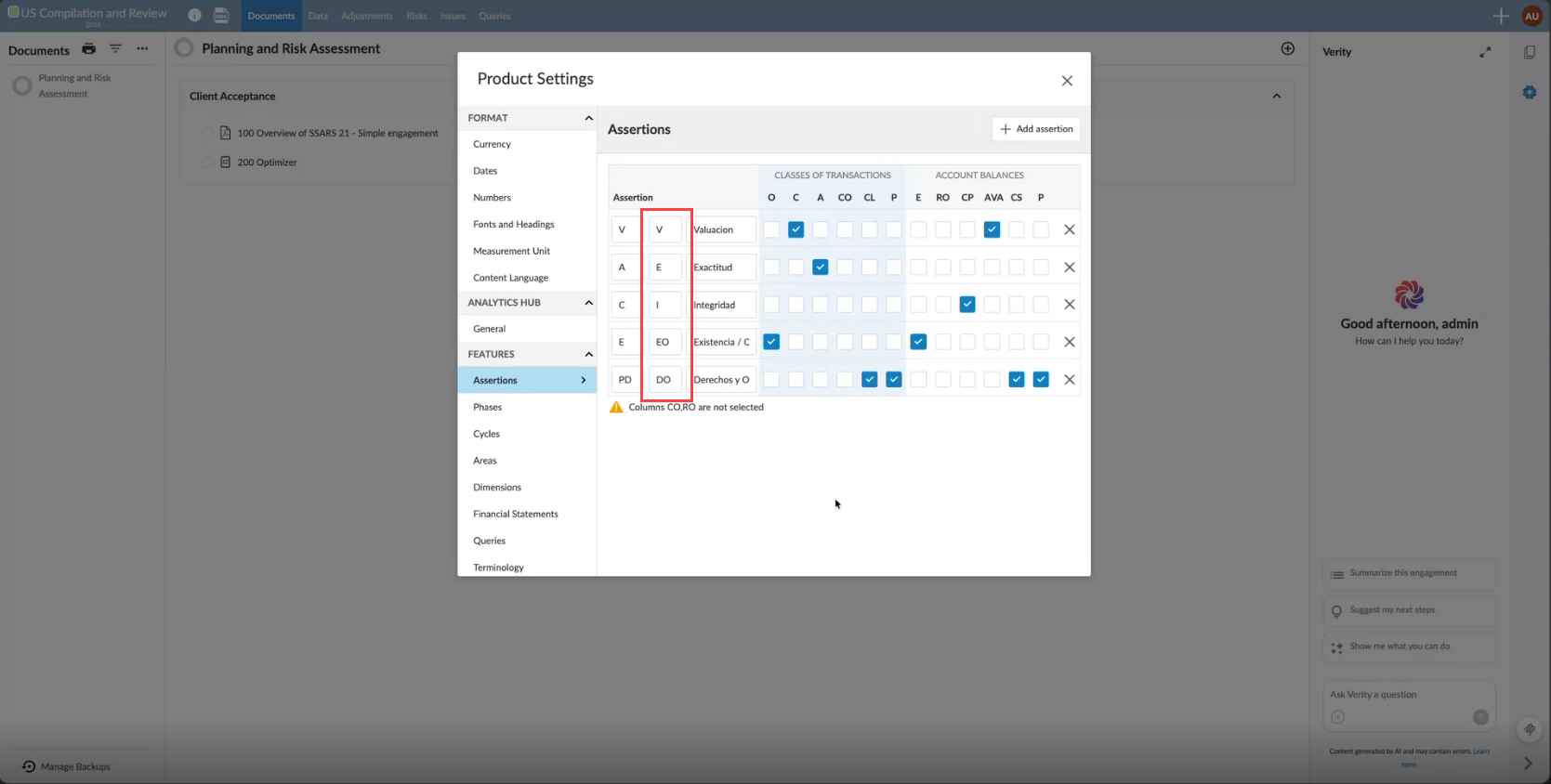
Afkorting — voer voor elke bewering de vertaalde afkorting in de tweede kolom ‘Bewering’ in.
-
Let op: Wijzig de eerste kolom niet — deze vormt de basis voor berekeningen en formuleverwijzingen en dient als standaardinstelling.
-
-
Fasen, cycli en gebieden — voer de vertaalde benaming in voor elke fase, cyclus en elk gebied.
-
Let op: Het tabblad ‘Gebieden’ is alleen beschikbaar als dit door Caseware is ingeschakeld.
-
-
Dimensies — voer de vertaalde benaming in voor elke dimensiecategorie en elke dimensie.
-
Componenten — voer voor elke componentcategorie, componentnaam en component-ID de vertaalde benaming in.
-
Een voorbeeld van afkortingen voor beweringen:
Om vertaalde labels toe te voegen onder ‘Risico’s’, ‘Beheersmaatregelen’ en ‘Goedkeuringen’:
-
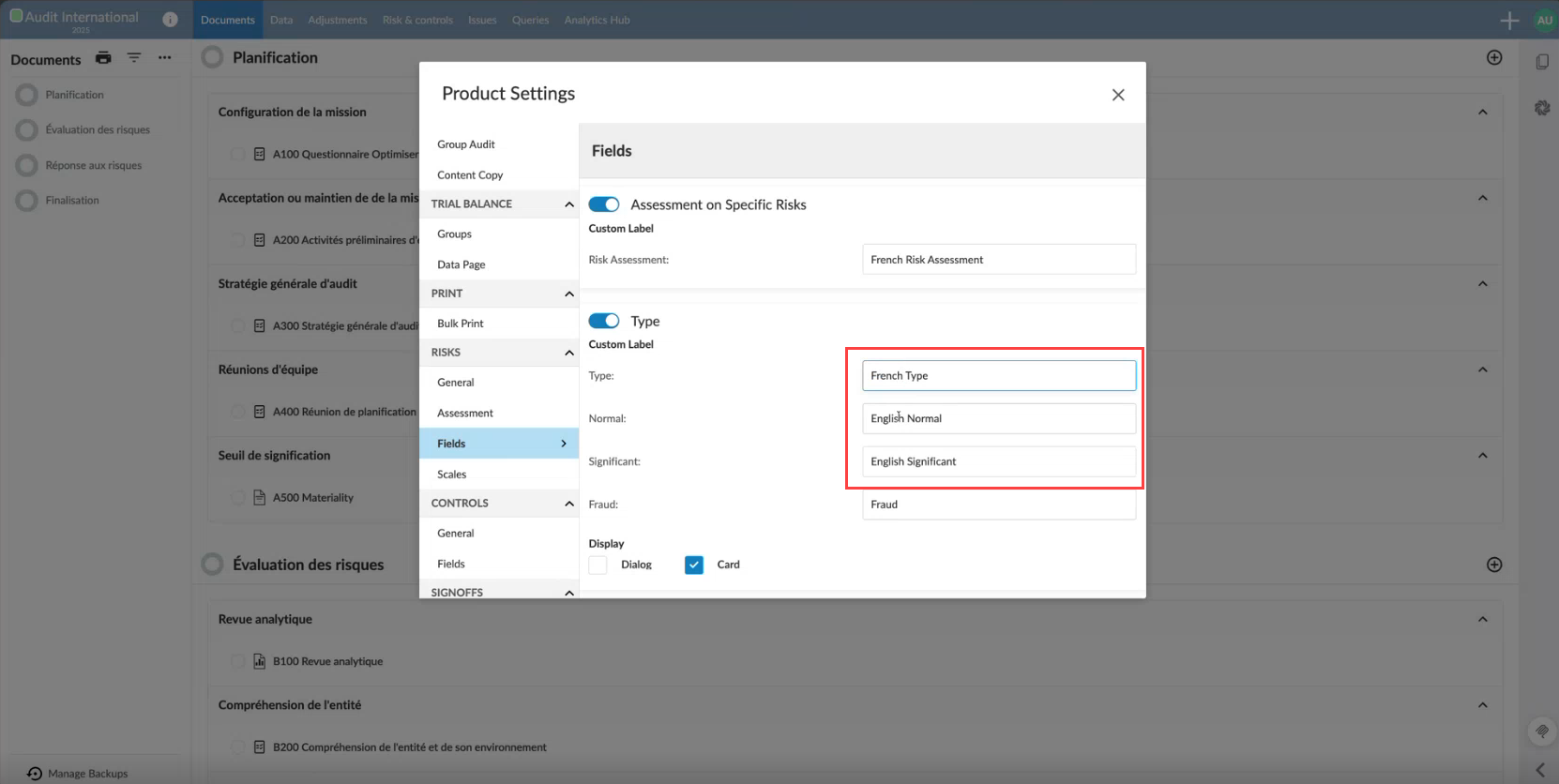
Selecteer onder Risico’s’ de optie Velden of Schaalverdelingen en voer voor elk veld dat kan worden aangepast de vertaalde benaming in.
-
Selecteer onder Controls de optie ‘Fields’ en voer voor elk veld dat kan worden aangepast de vertaalde tekst in.
-
Selecteer onder Signoffs’ de optie Rollen en voer voor elke rolnaam de vertaalde benaming in.
Een voorbeeld van het dialoogvenster Risico’s | Gebieden ”:
Herhaal stap 3 tot en met 9 voor elke ondersteunde taal van de inhoud en publiceer vervolgens de sjabloon.
Voeg meerdere talen toe aan uw engagement-content
In tegenstelling tot labels, die in de productinstellingenworden geconfigureerd, voegt u meerdere talen rechtstreeks in de sjabloon toe aan engagement-artefacten. Tot de opdrachtdocumenten behoren de tekst, instructies en methodologie waarmee gebruikers tijdens een opdracht te maken krijgen, zoals checklists, brieven, financiële overzichten en de risicobibliotheek.
In de onderstaande instructies wordt het Frans als voorbeeld gebruikt om te laten zien hoe u inhoud in een andere taal kunt toevoegen met behulp van een sjabloon van het kantoor of een opdrachtdossier. Als je product meerdere talen ondersteunt, kun je de inhoud en deliverables (en wijzigingen aanbrengen in bestaande) in meer dan één taal schrijven.
Notities:
-
Het opstellen van documenten in meerdere talen kan worden uitgevoerd door auteurs van het kantoor in de kantoorsjabloon of door medewerkers in een opdrachtdossier.
-
U dient de stappen die in deze use-case worden beschreven te herhalen voor elke taal waarin u inhoud en eindproducten moet opstellen.
Veronderstelling: Engelse inhoud en deliverables zijn al toegevoegd en geautoriseerd in de sjabloon.
Voordat u begint
-
Zorg ervoor dat de taal (of talen) waarin je moet schrijven actief is (zijn). Raadpleeg ‘Taal van de inhoud’ voor gedetailleerde instructies.
-
Zorg ervoor dat je de vertaalde inhoud hebt voor alle talen waarin je moet schrijven. De applicatie vertaalt tekst niet automatisch.
-
Stel de taal van de inhoud van de sjabloon in op de taal waarin u wilt schrijven (in dit geval kiest u Frans).
Let op: Bij overdracht wordt de geselecteerde taal in het bestand van de huidige periode overgedragen naar het bestand van de volgende periode.
Kies inhoud in een andere taal
Volg de onderstaande stappen om vertaalde inhoud in een van de bovengenoemde onderdelen in te voeren of te bewerken:
-
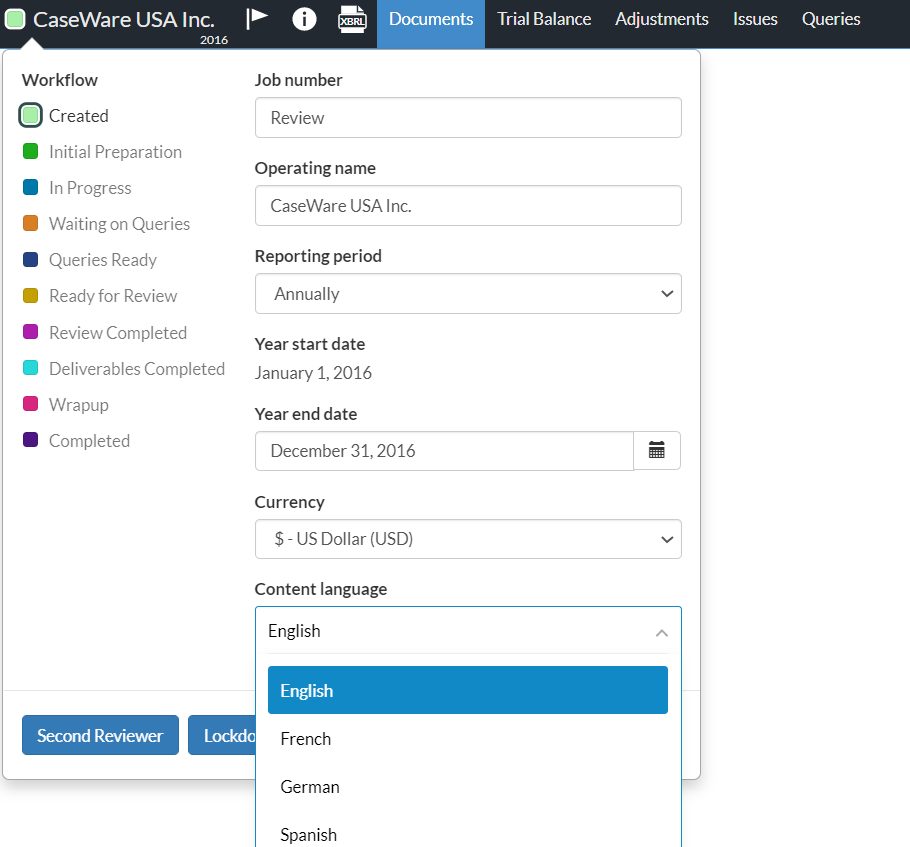
Selecteer de linkerbovenhoek van de verbinding om het dialoogvenster ‘Entiteit’te openen.
-
Selecteer onder Taal van de inhoud de gewenste taal uit het vervolgkeuzemenu. Deze instelling geldt voor de huidige bewerkingssessie.
-
Ga naar de pagina Documenten om het betreffende formulier of de betreffende checklist te raadplegen.
-
Open het formulier (Materialiteit of Overzicht van onjuistheden) of een checklist, afhankelijk van wat u wilt bijwerken.
-
Klik in een bewerkbaar veld om inhoud in de geselecteerde taal toe te voegen of te bewerken.
-
Vink het vakje naast het veld aan om de inhoud op te slaan.
-
Herhaal dit indien u dezelfde inhoud in andere talen nodig hebt. Voor checklists kunt u zowel op het tabblad Procedure als op het tabblad Richtlijnen op bewerkbare velden klikken.
-
Wat betreft de instellingen voor de checklistprocedure : Selecteer het pictogram Bewerken [
 ].
-
Selecteer het pictogram Instellingen checklist [
 ].
-
Voeg inhoud toe of bewerk deze in de geselecteerde taal in de bewerkbare velden.
-
Selecteer Opslaan.
Herhaal dit indien u dezelfde inhoud in andere talen nodig hebt.
Brieven/memo's
Om een Franse versie toe te voegen en te selecteren voor de inhoud van de brief of het memo:
-
Kies +Nieuwe sectie om voor elk stuk inhoud waarvoor een Franse vertaling nodig is, een sectie toe te voegen.
-
Voer de Franse tekst in het betreffende gedeelte in.
-
Voeg voor elke Franse sectie de volgende zichtbaarheidslogica toe.
-
Selecteer Meer acties’ [...] | Bewerken [
]. -
Selecteer Zichtbaarheid bewerkenen selecteer vervolgens Taal in de vervolgkeuzelijst Voorwaarde toevoegen .
-
Stel de parameter Taal van de inhoud“ in op Frans.
-
Wijzig de logica van de voorwaarde in Tonen.
-

Checklists en vragen
Als auteur namens een bedrijf of organisatie beschikt u over meertalige mogelijkheden in de bewerkbare velden van de door u opgestelde checklists. Dit omvat bewerkbare velden op de volgende gebieden binnen uw checklist:
-
Vulvelden:
-
toegankelijk via het tabblad „Procedures”
-
te vinden op het tabblad ‘Richtlijnen’ van uw checklist
-
-
Titels voor de volgende onderdelen binnen de checklist en de procedure-instellingen:
-
Titel vande richtlijn
-
Risicot itel
-
Titelvan de conclusie
-
Opmerking: tijdelijke titel
-
Plaatshoudertekst voorhet antwoord
-
Ander veld in de antwoordopties
-
Op het tabblad Procedures:
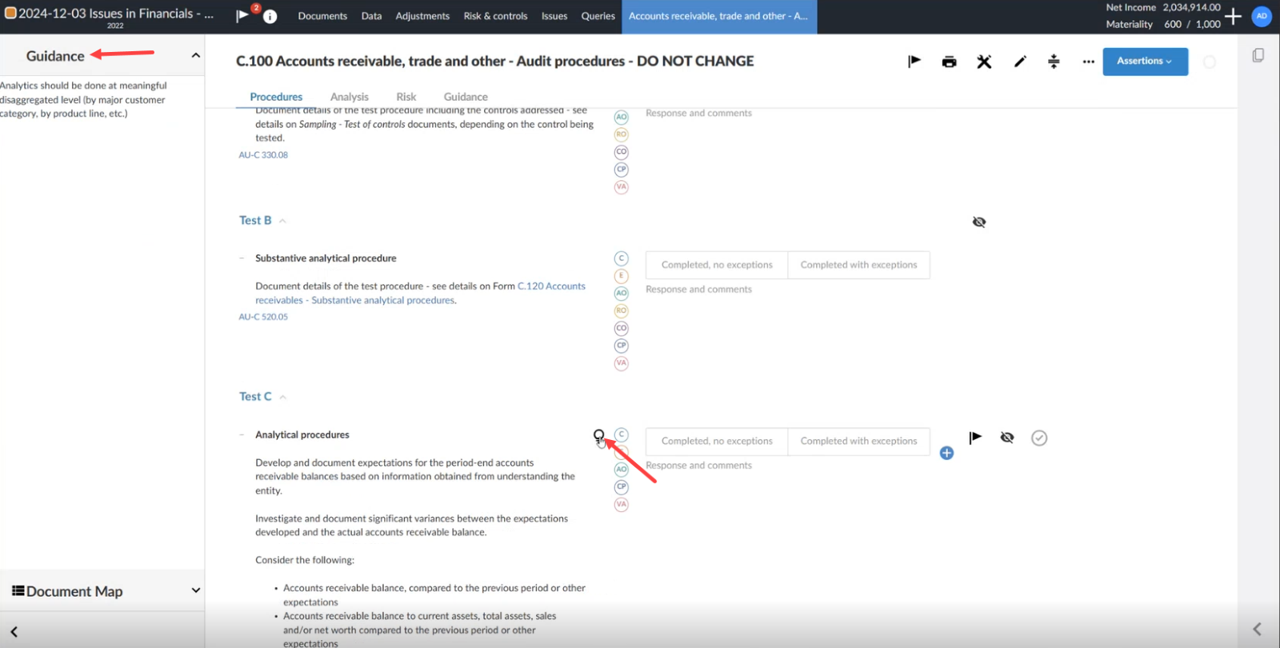
Op het tabblad Richtlijnen:
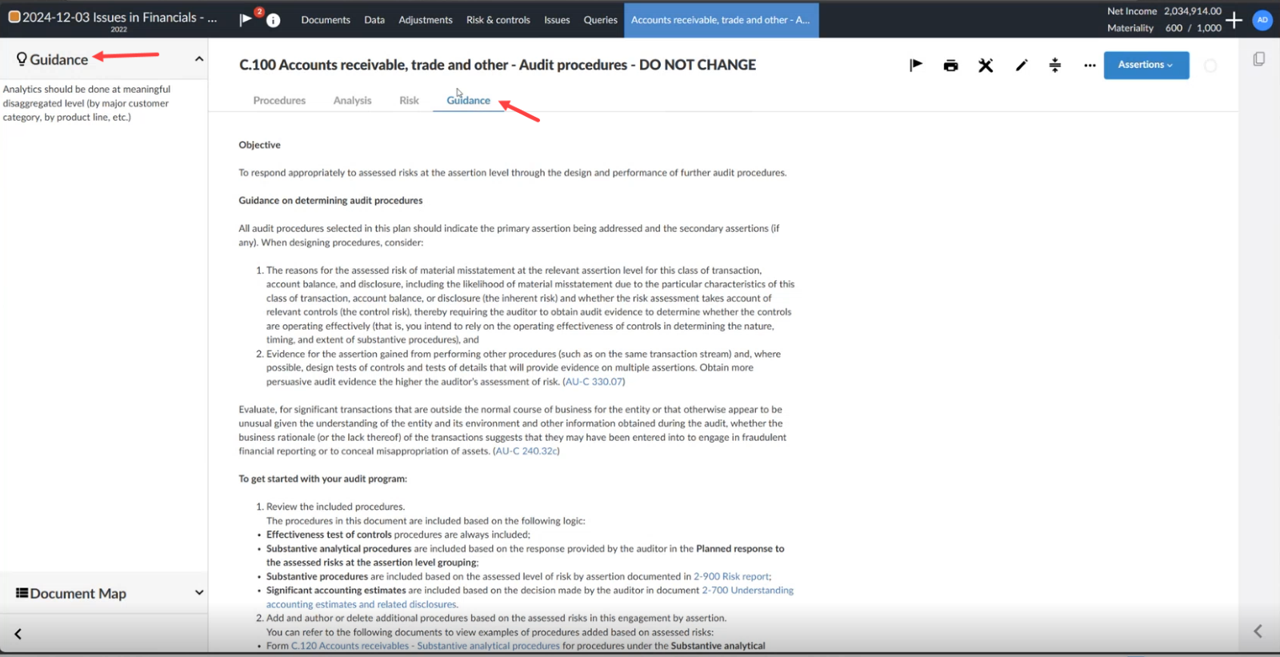
In de instellingenvan de checklist:
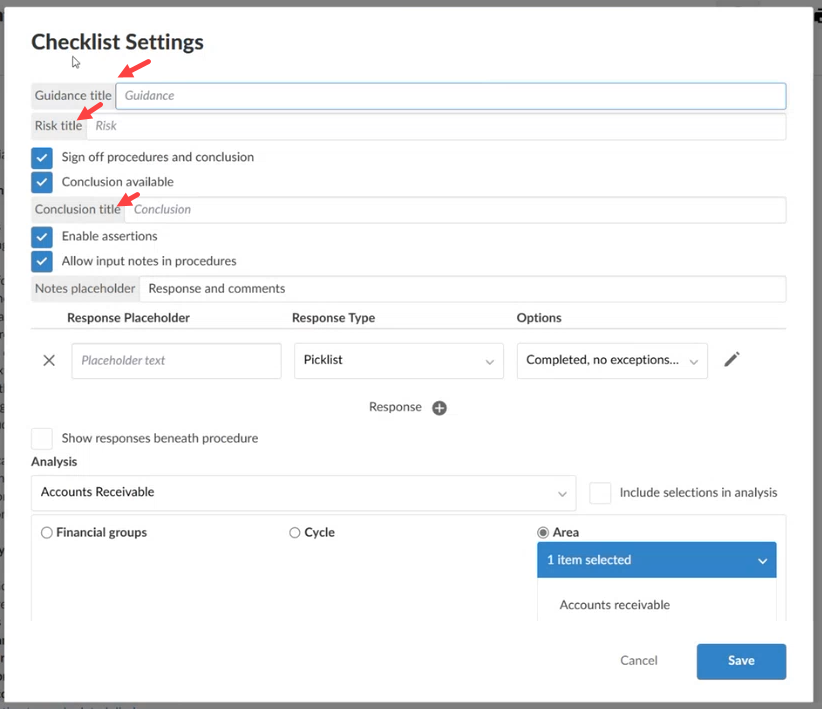
Bovendien geldt deze functie ook voor de instellingen van de stappen binnen de checklist.
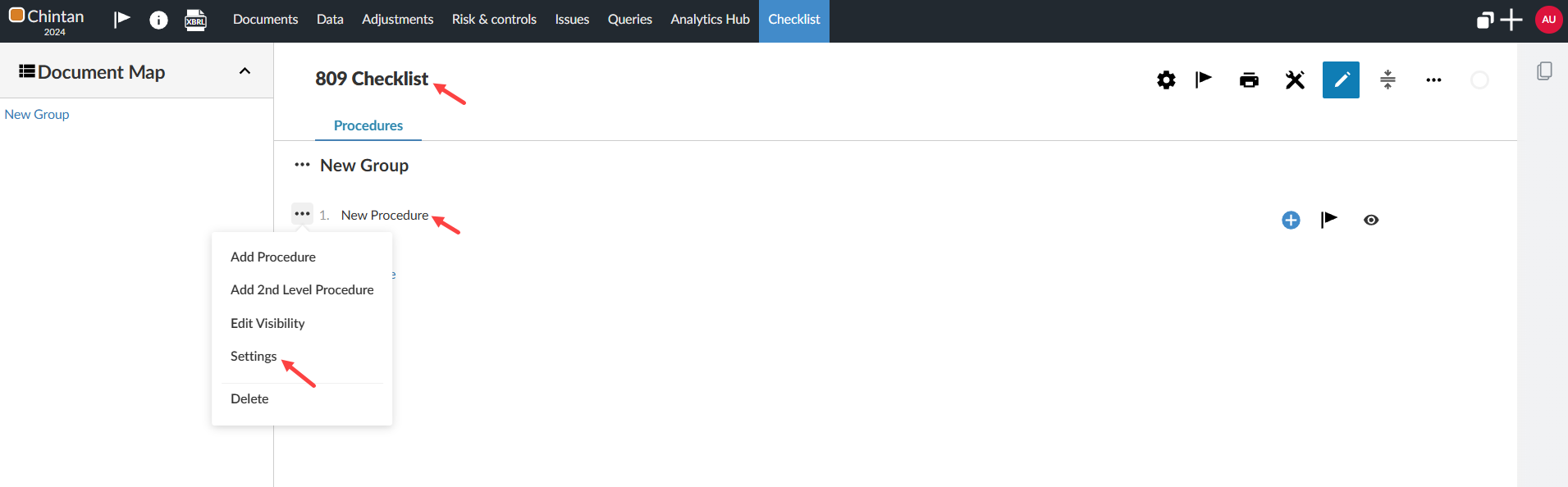
Om een taalversie toe te voegen aan elke procedure en elke vraag (het Frans wordt hier als voorbeeld van deze functie gebruikt):
-
Open de checklist en selecteer Bewerken [
]. Voor elke procedure: -
Selecteer de procedurebeschrijving. De werkbalk Opmaak wordt weergegeven.
-
Kies Gegevenskoppeling toevoegen [
 ]’ in de werkbalk. Het dialoogvenster Data Link wordt geopend.
-
Voeg op het tabblad Dynamic Text de Franse beschrijving van de procedure toe in het veld Output.
-
Selecteer Opslaan.
-
Je kunt ook het veld Samenvatting boven de beschrijving selecteren om een korte naam voor de procedure in te voeren.
Om de Franse vragen toe te voegen:
-
Bekijk het querydocument Voor elke vraag:
-
Selecteer de beschrijving van de zoekvraag. De werkbalk Opmaak wordt weergegeven.
-
Kies Gegevenskoppeling toevoegen [
]’ in de werkbalk. Het dialoogvenster Data Link wordt geopend. -
Voeg op het tabblad Dynamic Text de Franse beschrijving van de vraag toe in het veld Output.
-
Selecteer Opslaan.
-
Je kunt ook het veld Samenvatting boven de tekst selecteren om een korte beschrijving voor de vraag in te voeren.
U kunt in de standaardinstellingen van de checklist Franse antwoordopties toevoegen voor antwoordtypen met een keuzelijst of meerdere keuzelijsten.
Om Franstalige antwoordopties voor de keuzelijst toe te voegen aan de standaardinstellingen van de checklist:
-
Klik op het pictogram Instellingen [
] om het dialoogvenster Instellingen checklist te openen. -
Selecteer het pictogram Bewerken [
]. -
Voer de Franse versie van elke optie in de keuzelijst in.
-
Selecteer Opslaan.
U kunt ook Franse antwoordtypes toevoegen aan afzonderlijke checklistprocedures en vragen met een keuzelijst of meerdere keuzelijsten als antwoordtype.
Om Franstalige antwoordopties voor een keuzelijst toe te voegen aan een checklistprocedure of een vraag in een enquête:
-
Ga naar de procedure in de checklist of de vraag in de query.
-
Selecteer Meer acties[...] | Instellingen [
]. -
Selecteer het pictogram Bewerken [
]. -
Voer de Franse versie van elke optie in de keuzelijst in.
-
Selecteer Opslaan.
Jaarrekening
Om inhoud in een andere taal aan te bieden, stelt u de inhoudstaal van het sjabloon in op de door u gewenste optie. Werk vervolgens de tekstgedeelten, kopteksten en voetteksten bij door de bestaande inhoud te vervangen door de nieuwe taalversie. De Franse taal wordt als voorbeeld van dit kenmerk aangehaald.
Let op: De groepen in de saldibalans worden automatisch in het Frans weergegeven zodra u de taal van de inhoud wijzigt.
De Franse versie van tekstsecties in financiële overzichten toevoegen:
-
Ga naar het bestaande tekstgedeelte in de jaarrekening.
-
Verwijder de Engelstalige inhoud en voeg de Franse versie van de inhoud toe.
Om Franse kop- en voetteksten aan financiële overzichten toe te voegen:
-
Om de kop- en voettekst op documentniveau toe te voegen, selecteert u het pictogram Instellingen [
] en kiest u Afdrukinstellingen voor documenten. -
Voer de inhoud van de kop- en voettekst in in de tekstvelden Koptekst en Voettekst .
Je kunt ook aangepaste Franse kop- en voetteksten toevoegen voor individuele gebieden in de jaarrekening, de toelichting bij de jaarrekening en pagina-einden.
Een aangepaste kop- of voettekst toevoegen aan een pagina-einde:
-
Ga naar het gewenste gebied.
-
Klik op het pictogram Meer acties (...) in de rechterbovenhoek van de pagina.
-
Kies Afdrukinstellingen bewerken in de lijst met acties.
-
Selecteer Aangepaste koptekst en Aangepaste voettekst om de tekstvelden voor de koptekst of voettekst weer te geven.
-
Voer de inhoud van de kop- en voettekst in de tekstvelden in.
Een aangepaste kop- of voettekst toevoegen aan een gebied met financiële overzichten:
-
Klik op het pictogram Instellingen [
] en selecteer Afdrukinstellingen voor notities. -
Voer de inhoud van de kop- en voettekst in in de tekstvelden Koptekst en Voettekst .
Voor alle andere items in de Franse versie, zoals de titels van gebieden in de jaarrekening, moet je dynamische tekst gebruiken of de Franse versie van de inhoud toevoegen en vervolgens instellen dat ze alleen worden weergegeven als de geselecteerde inhoudstaal van de sjabloon Frans is.
Jaarrekeningen in het Frans schrijven met behulp van zichtbaarheidslogica:
-
Ga naar het gedeelte waaraan u Franse inhoud wilt toevoegen en selecteer Gegevenskoppeling toevoegen [
]’ in de werkbalk. Het dialoogvenster Data Link wordt geopend. -
Voeg op het tabblad Dynamische tekst de Franse inhoud toe in het veld Uitvoer .
-
Selecteer Opslaan.
Om financiële overzichten in het Frans op te stellen met behulp van zichtbaarheidslogica:
-
Voeg Franse tekst toe op de gewenste plaatsen.
Voor elk gebied:
-
Kies [ Toevoegen
 ] | Tekstgedeelte.
-
Voer de Franse tekst in.
-
Stel de weergavelogica zo in dat de inhoud alleen wordt weergegeven wanneer de taal van de inhoud Frans is.
-
Voeg de toelichtingen bij de toelichting in het Frans toe:
Voor elke noot:
-
Ga naar de documentoverzichtspagina en selecteer [
 ] toevoegen | Notitie aanmaken.
-
Voer de Franse notitie in.
-
Stel de weergavelogica zo in dat de opmerking alleen wordt weergegeven wanneer de taal van de inhoud Frans is.
Om de zichtbaarheidsregels voor elk Frans gebied in te stellen, dient u het volgende in acht te nemen:
-
Kies Meer acties (...) | Zichtbaarheid bewerken.
-
Selecteer Taal in het vervolgkeuzemenu Voorwaarde toevoegen .
-
Stel de parameter Taal van de inhoud“ in op Frans.
-
Wijzig de logica van de voorwaarde in Tonen.
Materialiteitsformulier
Als auteur namens een bedrijf of onderneming beschikt u over meertalige mogelijkheden in de bewerkbare velden van het formulier ‘Materialiteit’. U kunt een standaardtaal voor uw opdrachten selecteren en beschikt bovendien over de flexibiliteit om de taal in bewerkbare velden aan te passen.
Tot de bewerkbare velden met meertalige mogelijkheden behoren:
-
Richtlijnen voor het document en de hoofdstukken
-
Titels van de paragrafen
-
Kopteksten van tabellen
-
Algemene materialiteit – Benchmark-invoervelden in tabellen (Aangepaste formules / Overige)
-
Prestaties – Materialiteit Onbeduidend & – % beschrijving
-
Afsluitingsprocedures (inclusief afsluiting voor de toewijzing van groepscomponenten)
Om tijdens een opdracht van taal te wisselen
-
Selecteer de linkerbovenhoek van een engagement om het dialoog venster Entiteit te openen.
-
Selecteer het vervolgkeuzemenu onder Taal van de inhoud.
-
Kies de taal die u wilt gebruiken.
-
Open het formulier Materialiteit op de pagina Documenten.
-
U kunt inhoud bewerken of toevoegen in de taal die u in de bewerkbare velden hebt geselecteerd.
-
Vink het vakje naast het veld aan om de inhoud op te slaan.
-
Herhaal dit indien u dezelfde inhoud in andere talen nodig hebt.
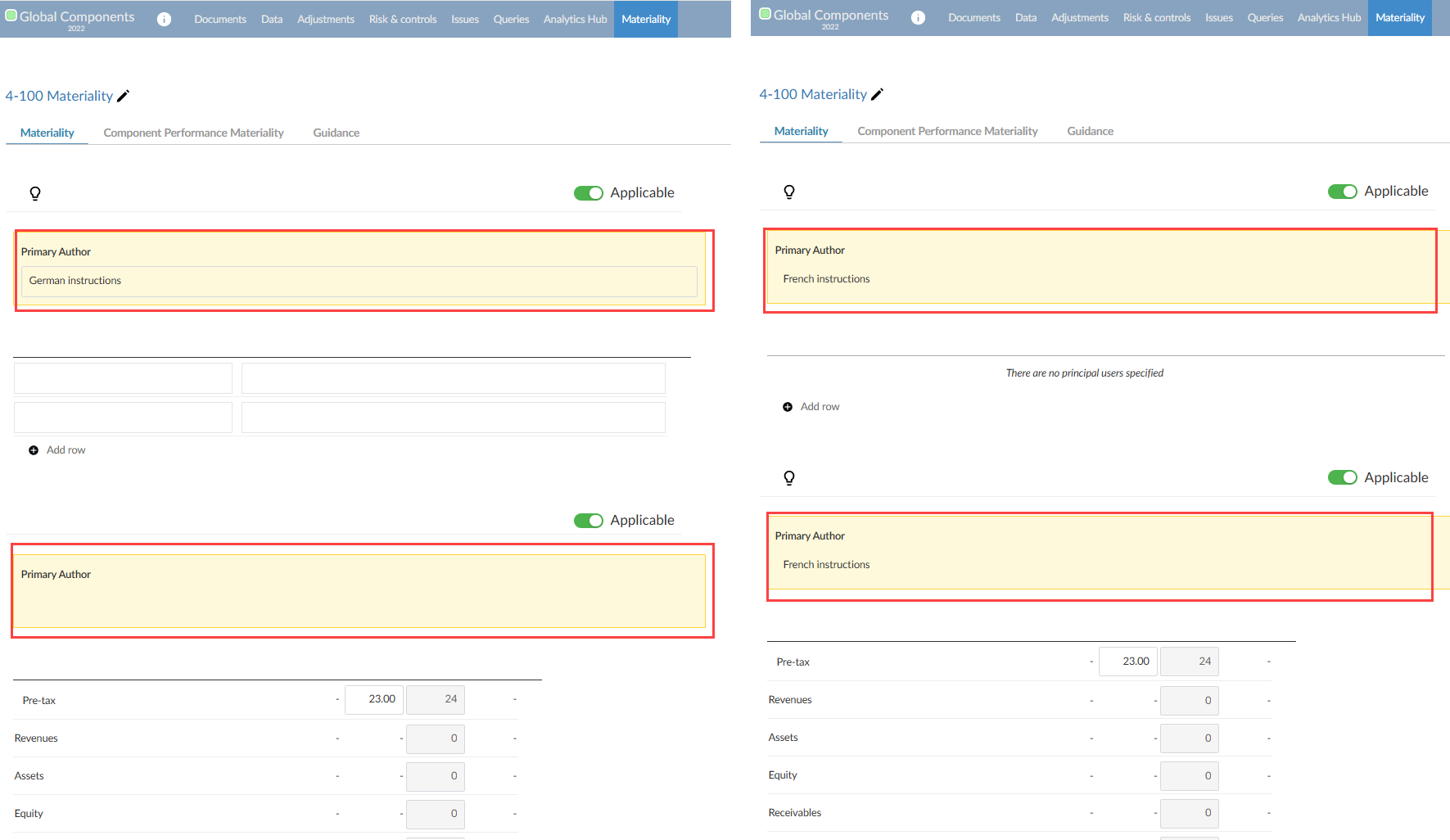
Een voorbeeld van instructies in het Frans en het Duits
Summary of misstatements
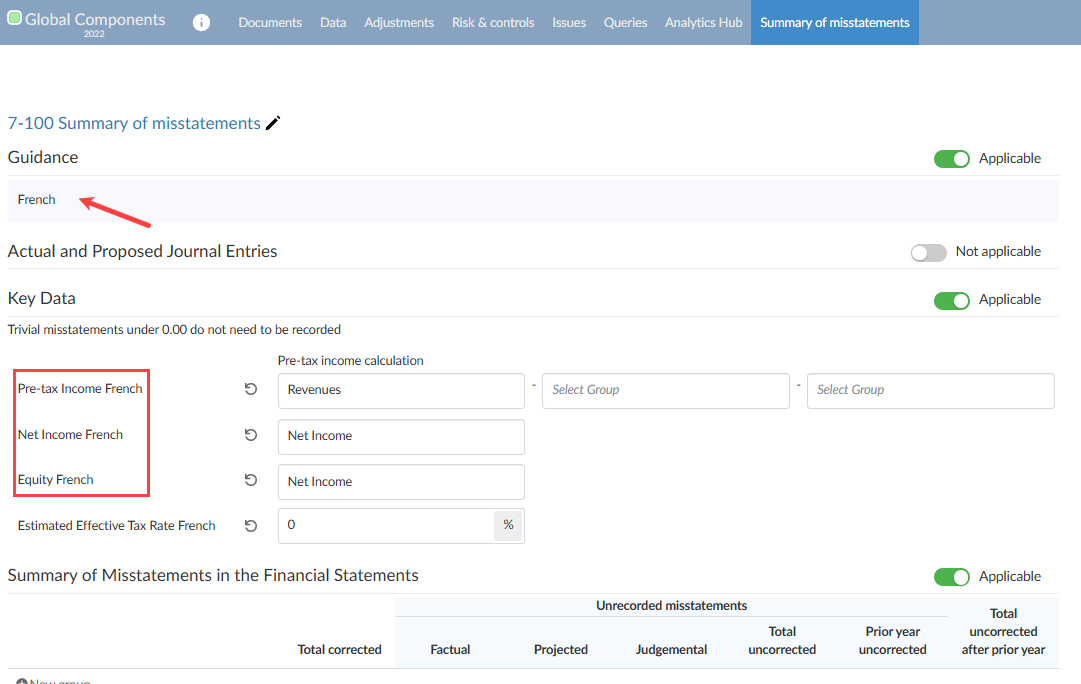
Net als bij het formulier Materialiteit kunnen auteurs in het document Overzicht van onjuistheden gebruikmaken van meertalige functies, met name in de velden Richtlijnen en Belangrijke gegevens (invoer).
Een fictief Frans voorbeeld van het overzicht van onjuistheden
Mappen, submappen, documenten en plaatshouders
Hernoem mappen, submappen, documenten en plaatshouders
-
Ga naar de Pagina Documenten.
-
Hernoem mappen, submappen, documenten en plaatshouders
Voor elk item:
-
Selecteer Meer acties [...] | Bewerken [
]. -
Voer de Franse naam en de identificatiecode in van de map of submap, het document en de plaatshouder.
Aangepaste analytische tests
U kunt aangepaste analytische tests in meerdere talen opstellen. Wanneer u een standaardanalysetest kopieert, maakt het systeem automatisch versies aan voor elke taal die is geconfigureerd onder Productinstellingen | Taal van de inhoud.
Om aangepaste analyses in meerdere talen te maken:
-
Selecteer in het productsjabloon linksboven de naam van de ‘Engagement’ om het dialoogvenster met de eigenschappen van de ‘Engagement’ te openen.
-
Selecteer onder ‘ Taal van de inhoud’ de taal waarvoor u de labels in de aangepaste analytische test vertaalt.
-
Ga naar Analytics Hub en selecteer een standaardtest.
-
Klik op het pictogram Kopiëren (
 ) om een aangepaste versie van de analytische test aan te maken. Raadpleeg „Analytische tests aanpassen ” voor meer informatie.
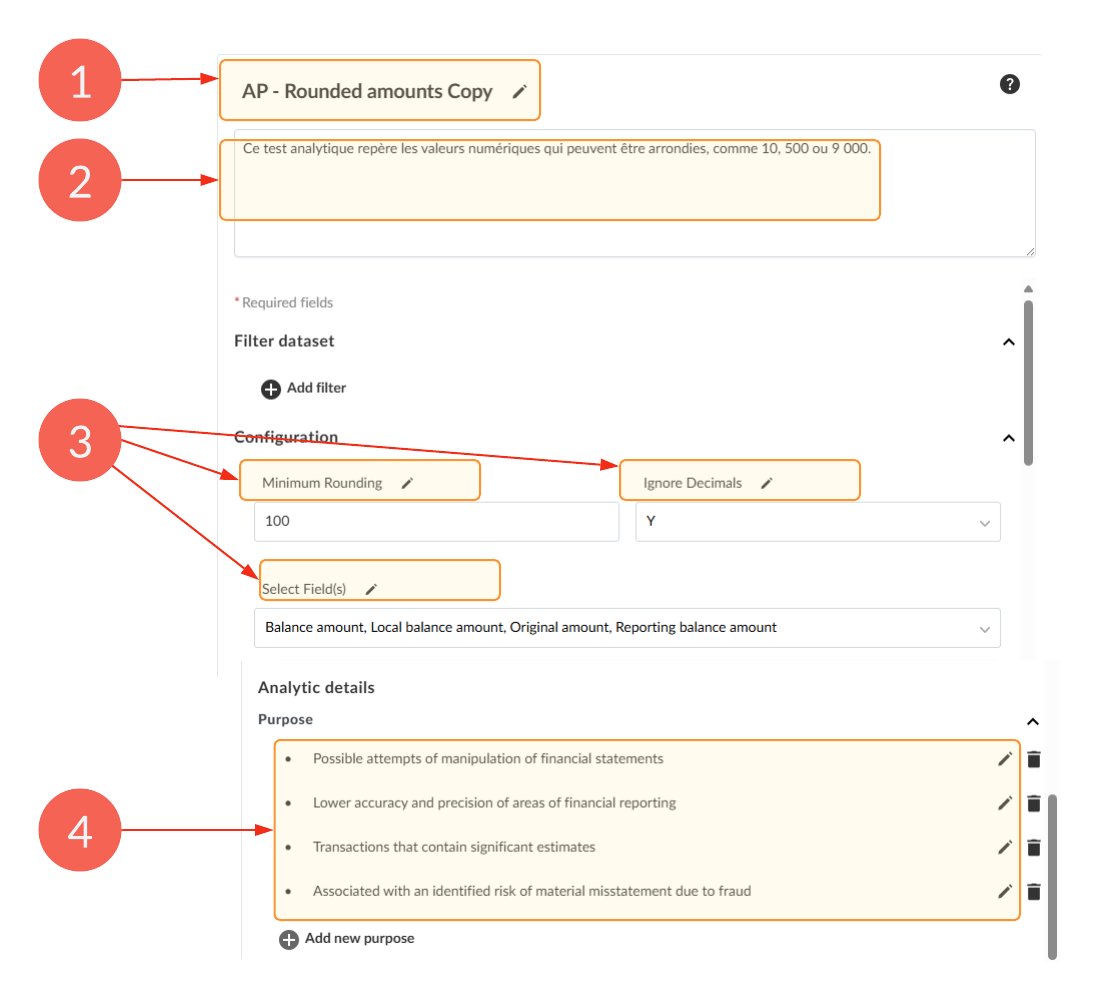
| Element | Omschrijving |
|---|---|
| 1 | Naam van de analytische test |
| 2 | Beschrijving van de analytische test |
| 3 | Parameternamen |
| 4 | Doel |
-
Sla de wijzigingen per taal op. U kunt slechts één taal tegelijk bewerken.
Let op:
-
De standaard analytische tests die door Caseware worden aangeboden, zijn vooraf vertaald.
-
Vertalingen voor aangepaste analyses vinden niet automatisch plaats. U dient de gelokaliseerde inhoud aan te leveren.
-
Indien er geen vertaling beschikbaar is, geeft het systeem de standaardtaal weer (meestal Engels).
Risicobibliotheek
Als bedrijfsauteur kunt u inhoud voor de risicobibliotheek in meerdere talen aanmaken en importeren. U beheert de extra talen via het Excel-bestand voor het importeren van de risicobibliotheek, zodat één enkele bibliotheek kan worden gebruikt door bedrijven die in meer dan één officiële taal actief zijn en door netwerken die inhoud beschikbaar stellen aan aangesloten bedrijven in verschillende landen. Uw gebruikers werken vervolgens met de inhoud van de Risk Library in de taal die zij in hun opdracht hebben geselecteerd.
U kunt inhoud in andere talen opgeven voor de velden van de risicobibliotheek die in het importbestand zijn gedefinieerd. Raadpleeg de risicobibliotheekvoor meer informatie.