
De sjabloon van de organisatie beheren
De pagina Sjabloon beheren biedt een centrale plek om het bedrijfssjabloon te beheren, van concept tot publicatie.
Een bedrijfssjabloon doorloopt vier fasen: Aanmaken, bewerken, goedkeuren en publiceren. U kunt een concept aanmaken en bewerken, versies opslaan ter inzage, een versie ter goedkeuring indienen en een goedgekeurde versie publiceren. U kunt ook een eerdere versie herstellen en updates van Caseware installeren.
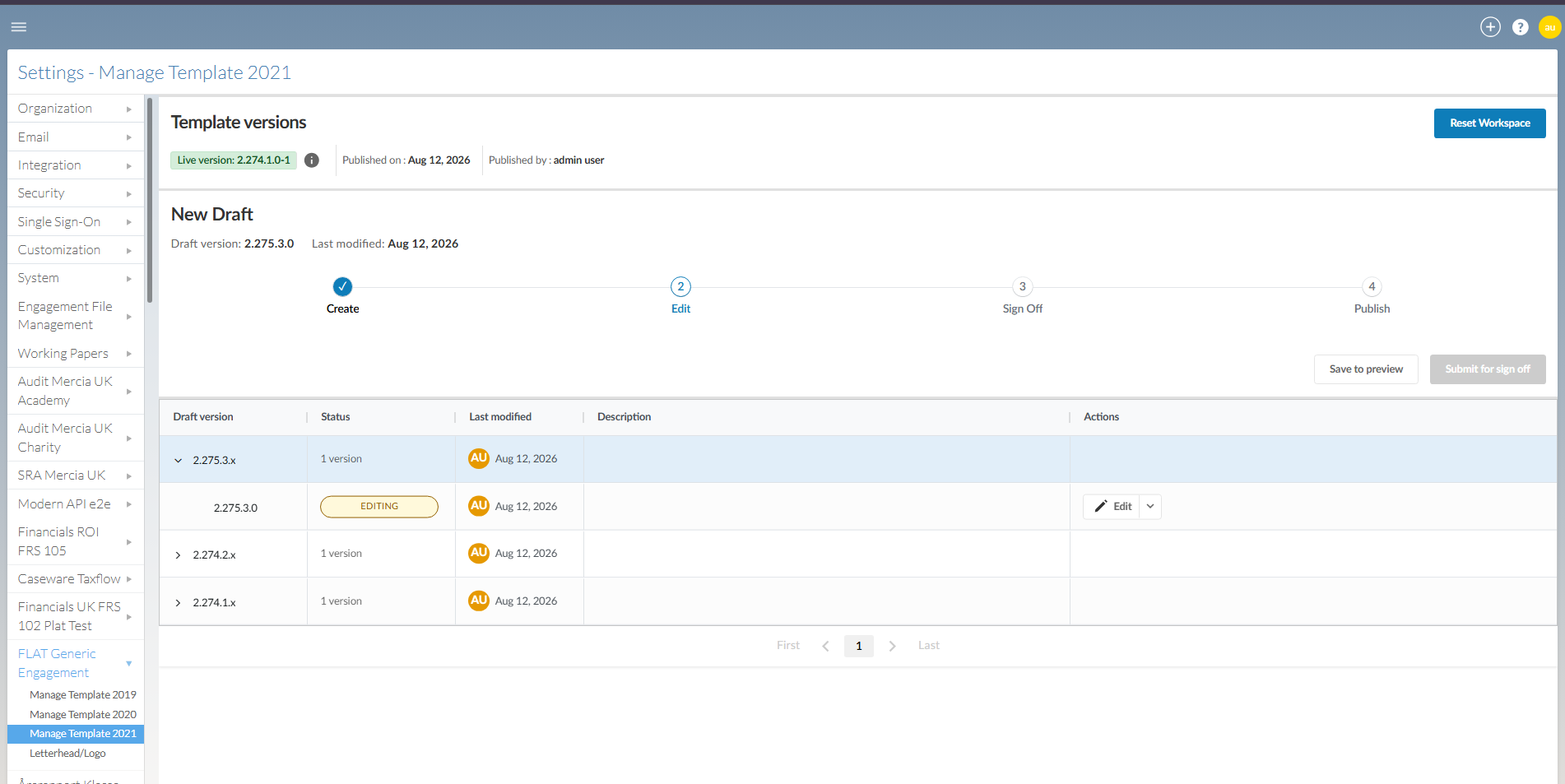
De meest recent gepubliceerde versie is de live-versie. Deze blijft beschikbaar voor gebruikers terwijl u een nieuwe versie opstelt en controleert. Door een goedgekeurde versie te publiceren, wordt de huidige live-versie vervangen door de nieuw gepubliceerde versie.
Inzicht in de versies van bedrijfssjablonen
Terwijl u aan een bedrijfssjabloon werkt, houdt de pagina Sjabloon beheren de liveversie, het actieve concept en de versies bij die u tijdens de workflow opslaat.
Een versie kan een van de volgende rollen hebben:
-
Live-versie: De meest recente gepubliceerde versie van het bedrijfssjabloon.
-
Actief ontwerp: De versie die momenteel beschikbaar is om te bewerken.
-
Voorbeeldversie: Een opgeslagen versie die u kunt bekijken of ter goedkeuring kunt indienen.
-
Versie in afwachting van goedkeuring: Een versie die ter beoordeling is ingediend voorafgaand aan de publicatie.
Via de versiegeschiedenis blijven eerder opgeslagen en gepubliceerde versies beschikbaar ter referentie of om te herstellen. Beschikbare Caseware-updates worden afzonderlijk weergegeven op de pagina Sjabloon beheren.
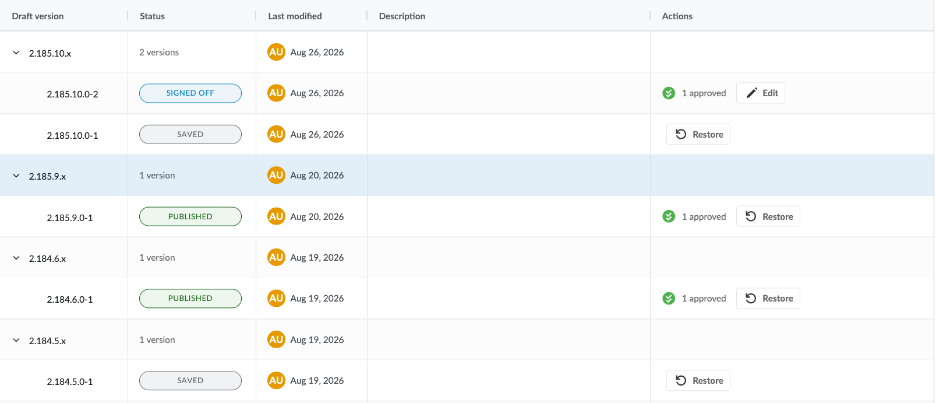
Versienummering
Elk concept en elke opgeslagen versie heeft een versienummer. De versienummers lopen op naarmate er nieuwe versies worden aangemaakt en opgeslagen.
Versienummers worden niet hergebruikt. Het verwijderen, herstellen of vervangen van een concept zorgt er bijvoorbeeld niet voor dat het versienummer ervan weer beschikbaar wordt. Het volgende concept krijgt het eerstvolgende beschikbare versienummer.
Opgeslagen voorbeeldversies kunnen ook een incrementeel achtervoegsel voor het voorbeeld bevatten:
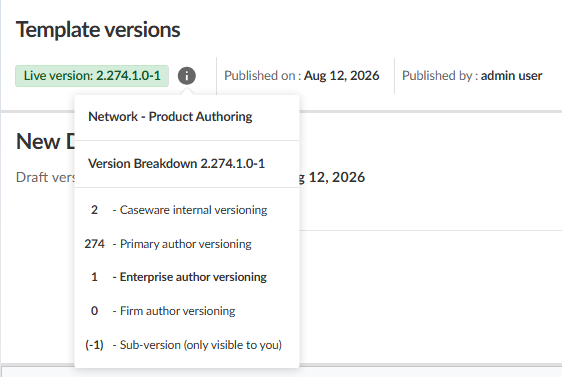
Het versienummer geeft de versie van de onderliggende sjabloon aan. Het ‘preview’-achtervoegsel dient ter onderscheiding van opgeslagen iteraties van die versie.
Voordat u begint
Zorg ervoor dat u op de pagina Entiteitsgegevens de rol Beheerder of Beheerder van bedrijfsinstellingen hebt.
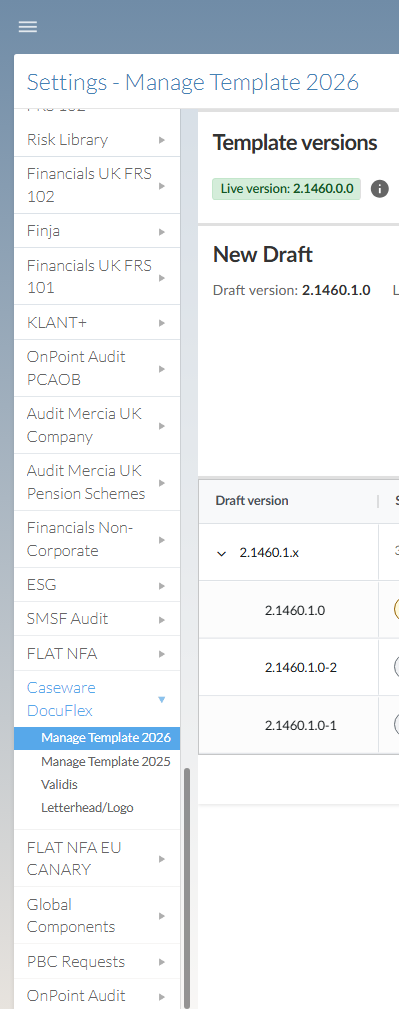
Om de pagina ‘Sjabloon beheren’ te openen:
-
Open het menu Cloud.
-
Kies Instellingen | <uw productnaam> | Sjabloon beheren.
Een concept aanmaken
Deze procedure gaat uit van de veronderstelling dat er momenteel geen actief ontwerp bestaat.
Een concept aanmaken
-
Open de pagina Sjabloon beheren.
-
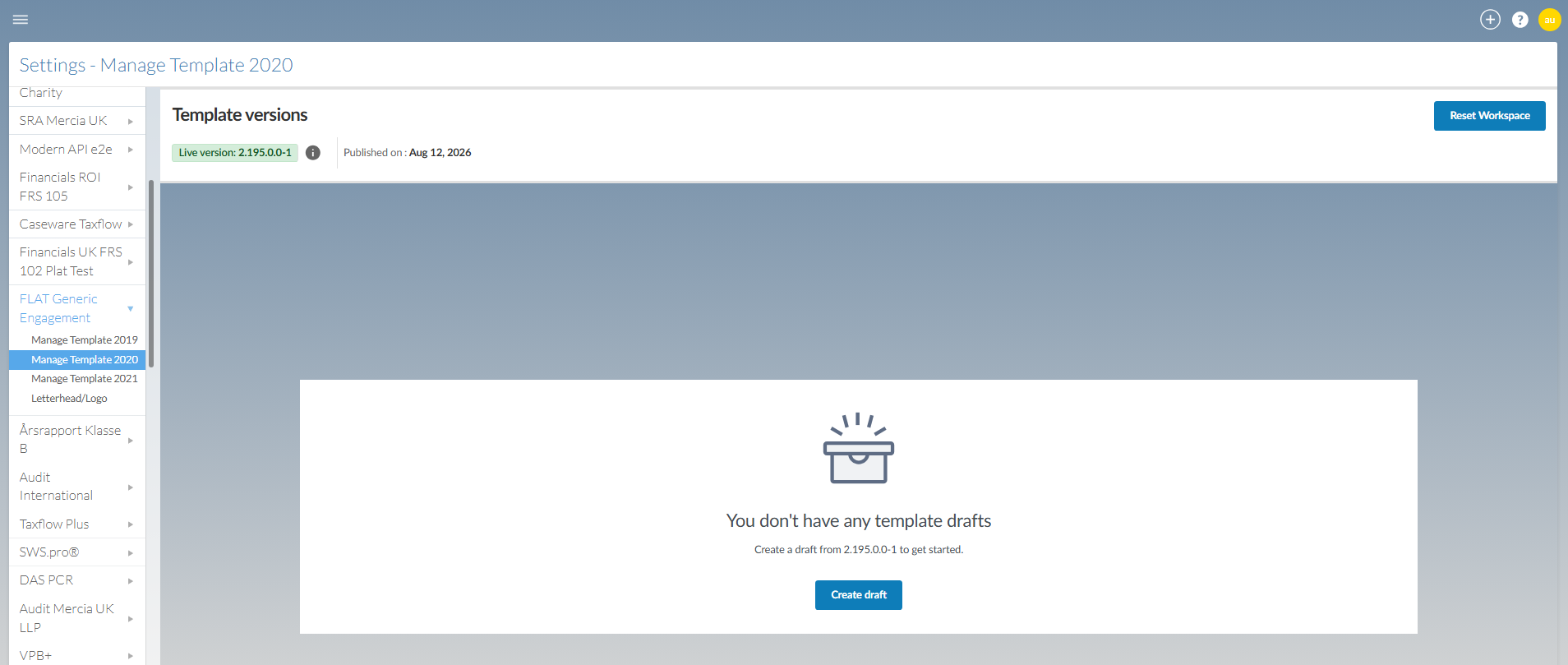
Kies Concept aanmaken.
-
Het concept wordt in de bewerkingsmodus geopend.
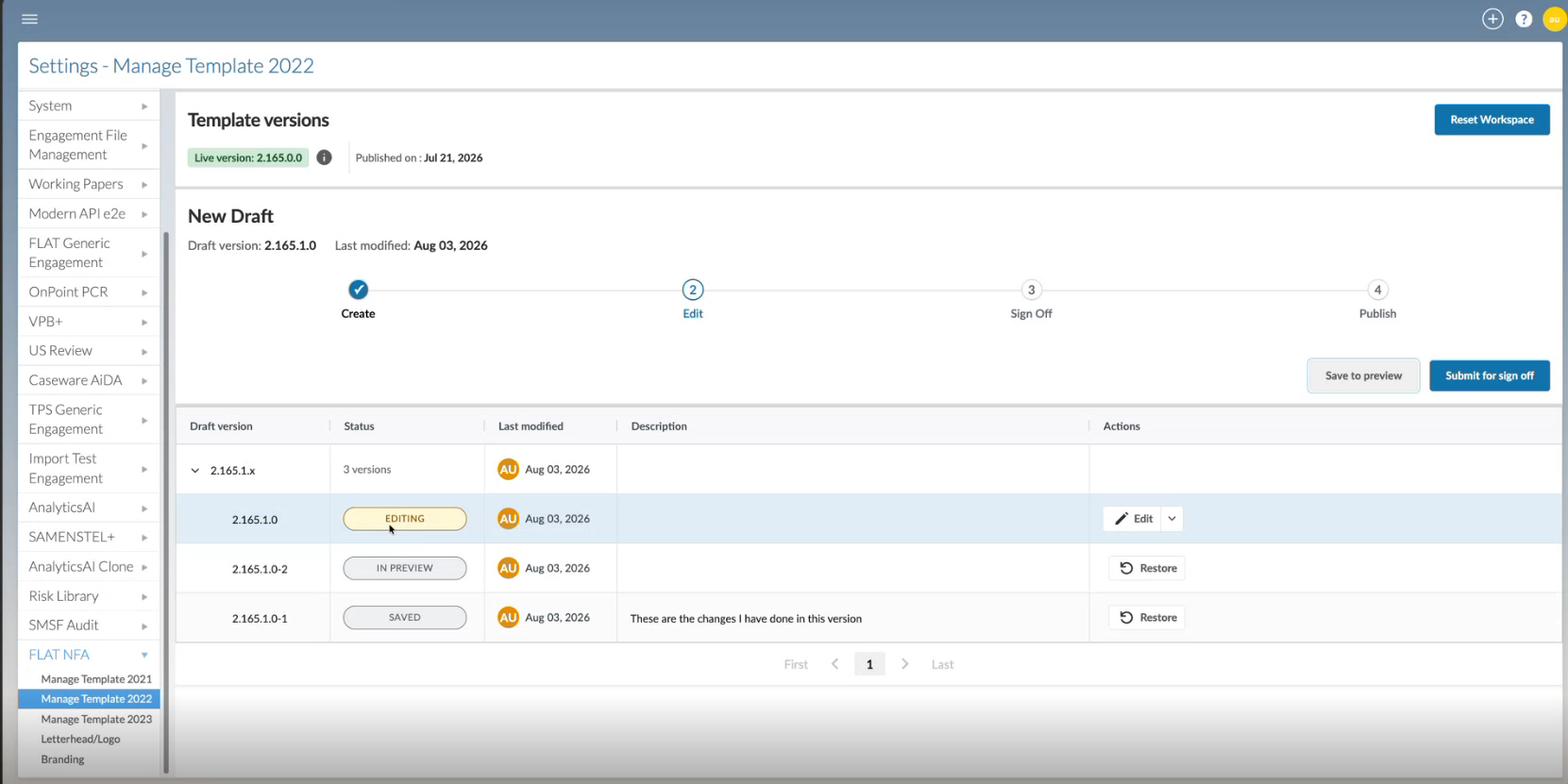
Een nieuw concept wordt aangemaakt op basis van de meest recente gepubliceerde sjabloonversie en de pagina Sjabloon beheren wordt geladen:
Een concept bewerken
U kunt het actieve concept bewerken voordat u een versie ter goedkeuring indient.
Om een concept te bewerken:
-
Open de pagina Sjabloon beheren.
-
Zoek het actieve concept.
-
Kies Bewerken in dezelfde rij.
-
Breng de nodige wijzigingen aan.
-
Sluit het sjabloon om terug te keren naar de pagina Sjabloon beheren.
Raadpleeg de index ‘Authoring’voor meer informatie over de functies die u kunt aanpassen.
Een concept opslaan om een voorbeeld te bekijken
Selecteer Opslaan als voorbeeld om het huidige concept als voorbeeldversie op te slaan.
Opslaan in voorbeeldweergave:
-
Slaat het huidige concept op als een voorbeeldversie
-
Wijst de volgende preview-iteratie toe aan de opgeslagen versie
-
Houdt een actief concept bij, zodat u kunt doorgaan met bewerken
Elke preview-versie blijft beschikbaar in de versiegeschiedenis.
Om een concept op te slaan en een voorbeeld te bekijken:
-
Open de pagina Sjabloon beheren.
-
Kies Opslaan’ om een voorbeeld te bekijken.
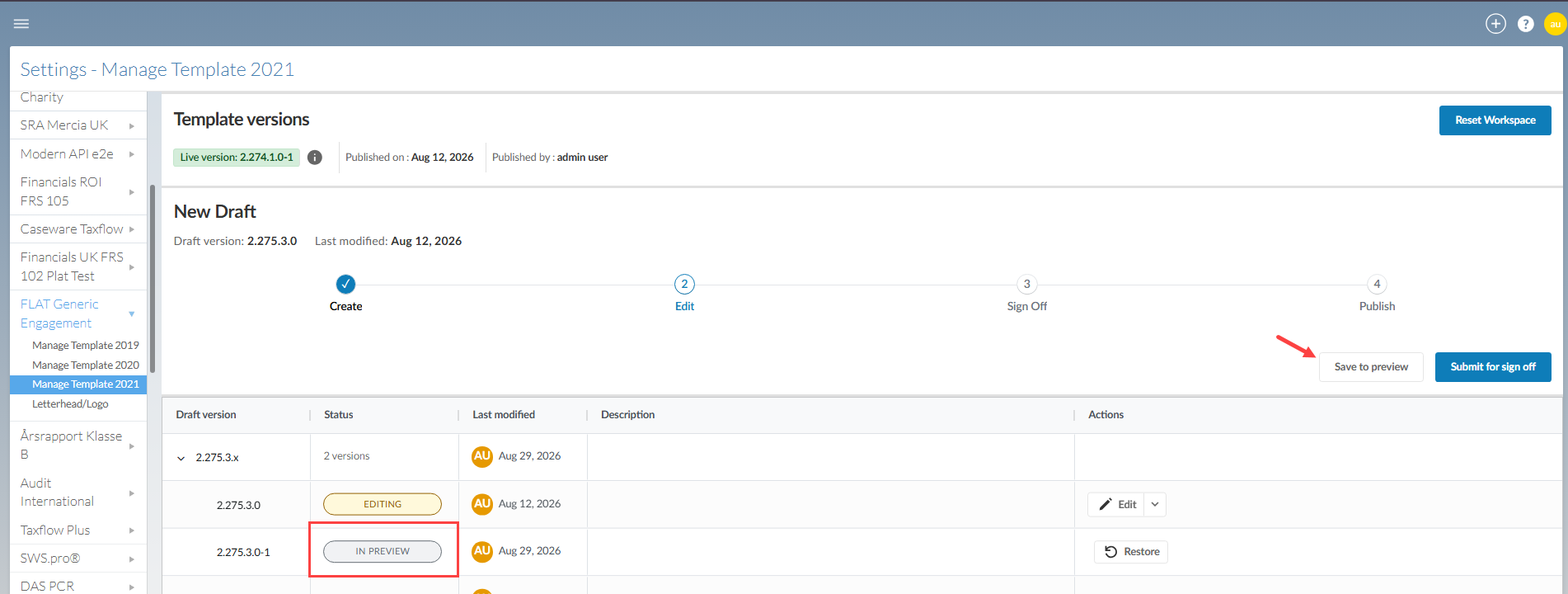
De opgeslagen versie wordt weergegeven in de status ‘Voorbeeld’ en er is een actief concept beschikbaar om te bewerken:
Dien een versie in ter goedkeuring
Dien de meest recent opgeslagen voorbeeldversie in zodra deze klaar is voor goedkeuring.
Indien het actieve concept wijzigingen bevat die nog niet zijn opgeslagen in het voorbeeld, worden deze wijzigingen niet opgenomen in de ingediende versie. Het actieve concept wordt verwijderd wanneer u de voorbeeldversie indient.
Sla eventuele wijzigingen die u wilt behouden op om deze te bekijken voordat u het formulier indient.
Om een versie ter goedkeuring in te dienen:
-
Open de pagina Sjabloon beheren.
-
Bekijk de nieuwste previewversie.
-
Kies Verzenden’ om de goedkeuring te voltooien.
-
Controleer het versienummer en het bevestigingsbericht.
-
Selecteer Submit.
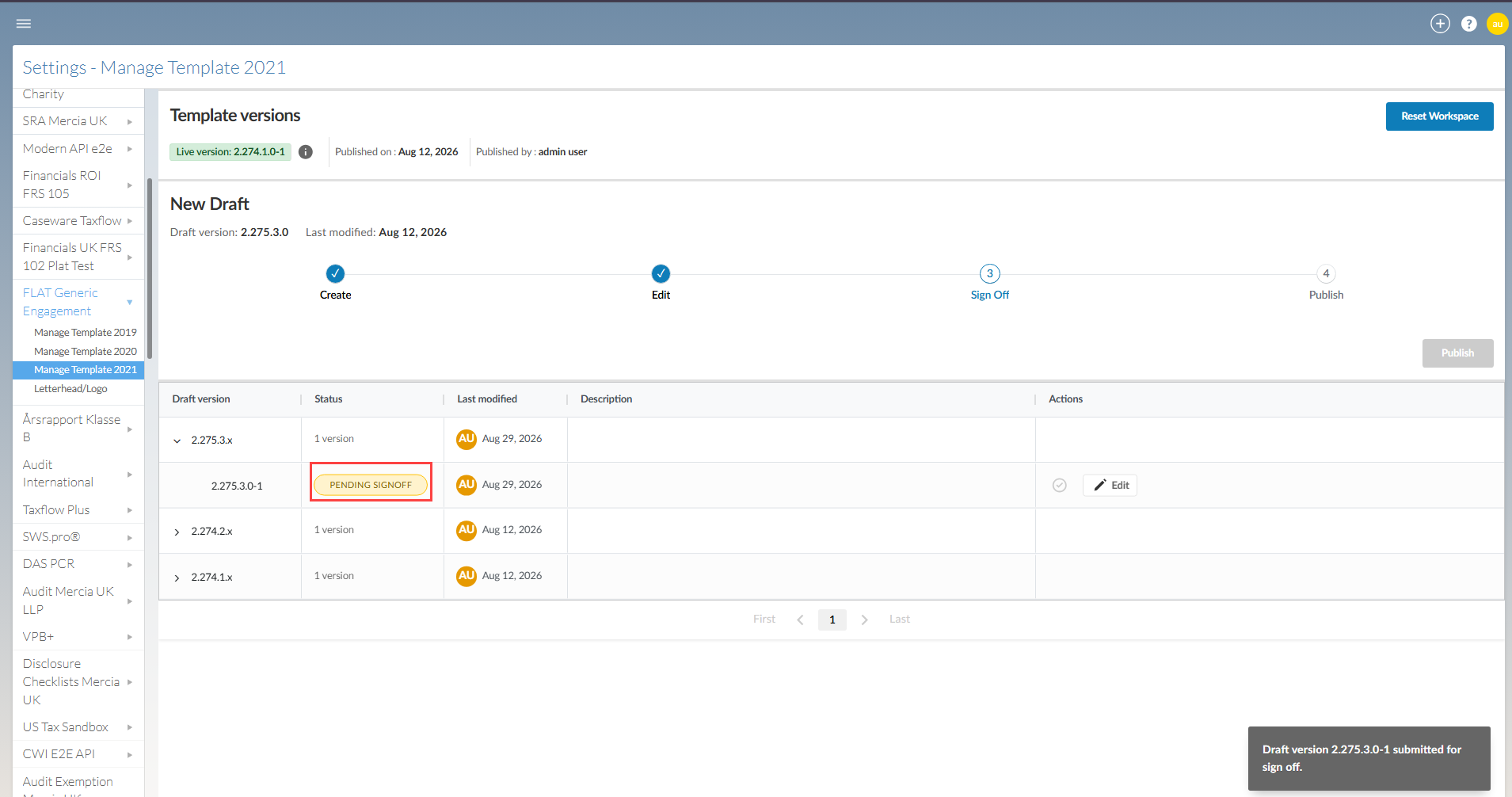
De ingediende versie is nu in afwachting van goedkeuring:
Een versie goedkeuren
Elke gebruiker die toegang heeft tot de pagina Sjabloon beheren kan een versie goedkeuren. De toegang wordt beheerd door de rol Beheerder of Beheerder bedrijfsinstellingen op de pagina Entiteitsgegevens. Er is geen afzonderlijke goedkeuringsmachtiging.
Om een versie goed te keuren:
-
Open de pagina Sjabloon beheren.
-
Zoek de versie die nog moet worden goedgekeurd.
-
Selecteer het pictogram Afmelden [
 ].
-
Controleer de versie-informatie en het bevestigingsbericht:
-
Kies Afsluiten.
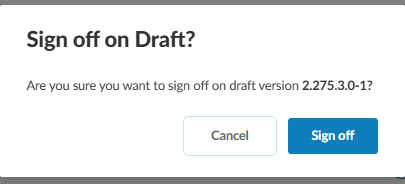
De versie is klaar om te worden gepubliceerd:
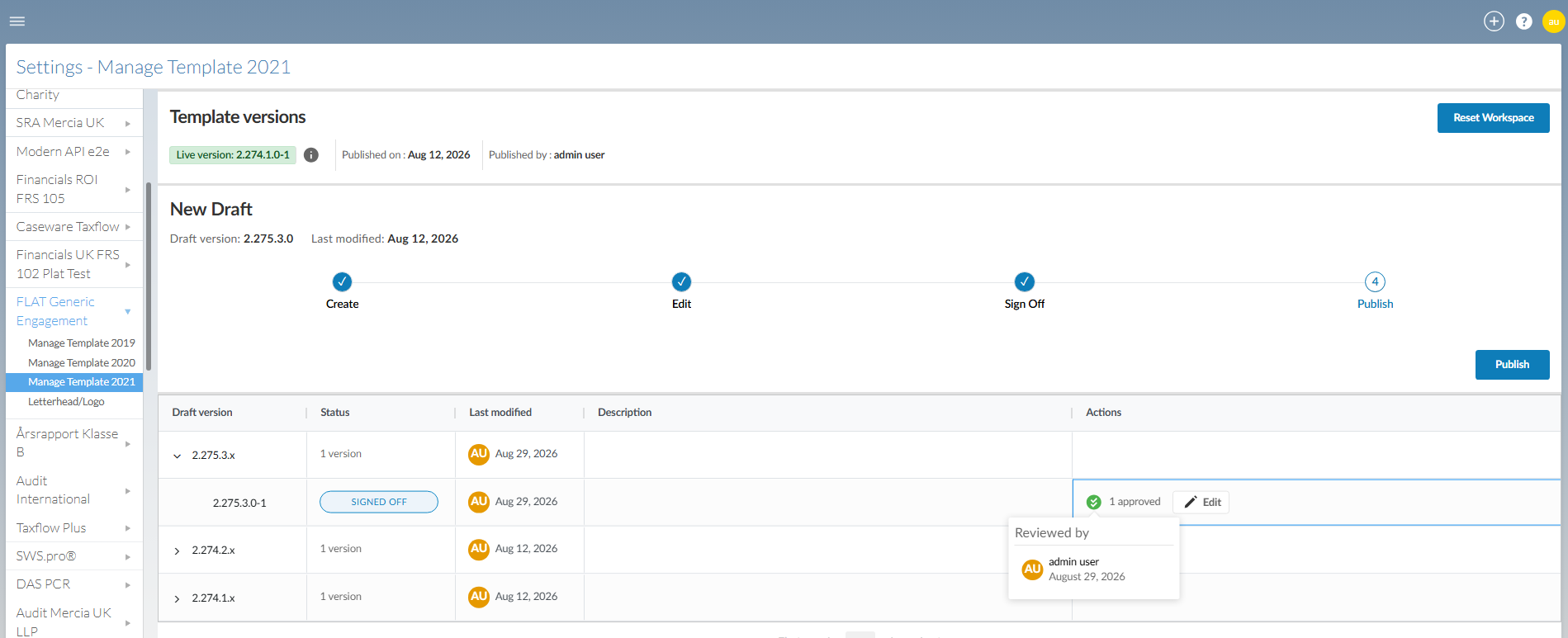
Een versie bewerken na indiening
U kunt een versie terugzetten naar de bewerkingsfase nadat u deze ter goedkeuring hebt ingediend.
Wanneer u de versie weer in de bewerkingsmodus zet, wordt de status ‘in afwachting van goedkeuring’ opgeheven en wordt de volgende actieve conceptversie aangemaakt. U dient het document op te slaan, in te dienen en de goedkeuring opnieuw te voltooien voordat u het publiceert.
Versienummers worden nooit hergebruikt. Als u een concept verwijdert of vervangt, krijgt het volgende concept het eerstvolgende beschikbare versienummer.
Om een versie weer bewerkbaar te maken:
-
Open de pagina Sjabloon beheren.
-
Zoek de versie die nog moet worden goedgekeurd.
-
Selecteer Bewerken.
-
Controleer het bevestigingsbericht.
-
Selecteer Bewerken.
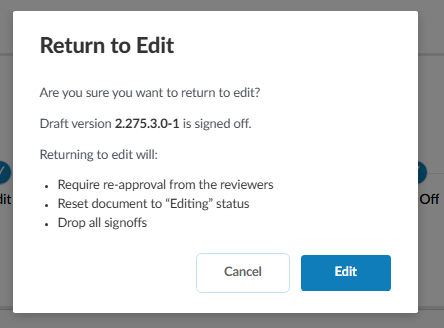
Er wordt een nieuw actief concept geopend in de bewerkingsworkflow.
Een versie publiceren
Publiceer een goedgekeurde versie om deze als de actieve bedrijfssjabloon in te stellen.
Om een versie te publiceren:
-
Open de pagina Sjabloon beheren.
-
Zoek de goedgekeurde versie op.
-
Kies Publiceren.
-
Controleer het versienummer en het bevestigingsbericht.
-
Kies Publiceren.
De gepubliceerde versie wordt de nieuwe liveversie.
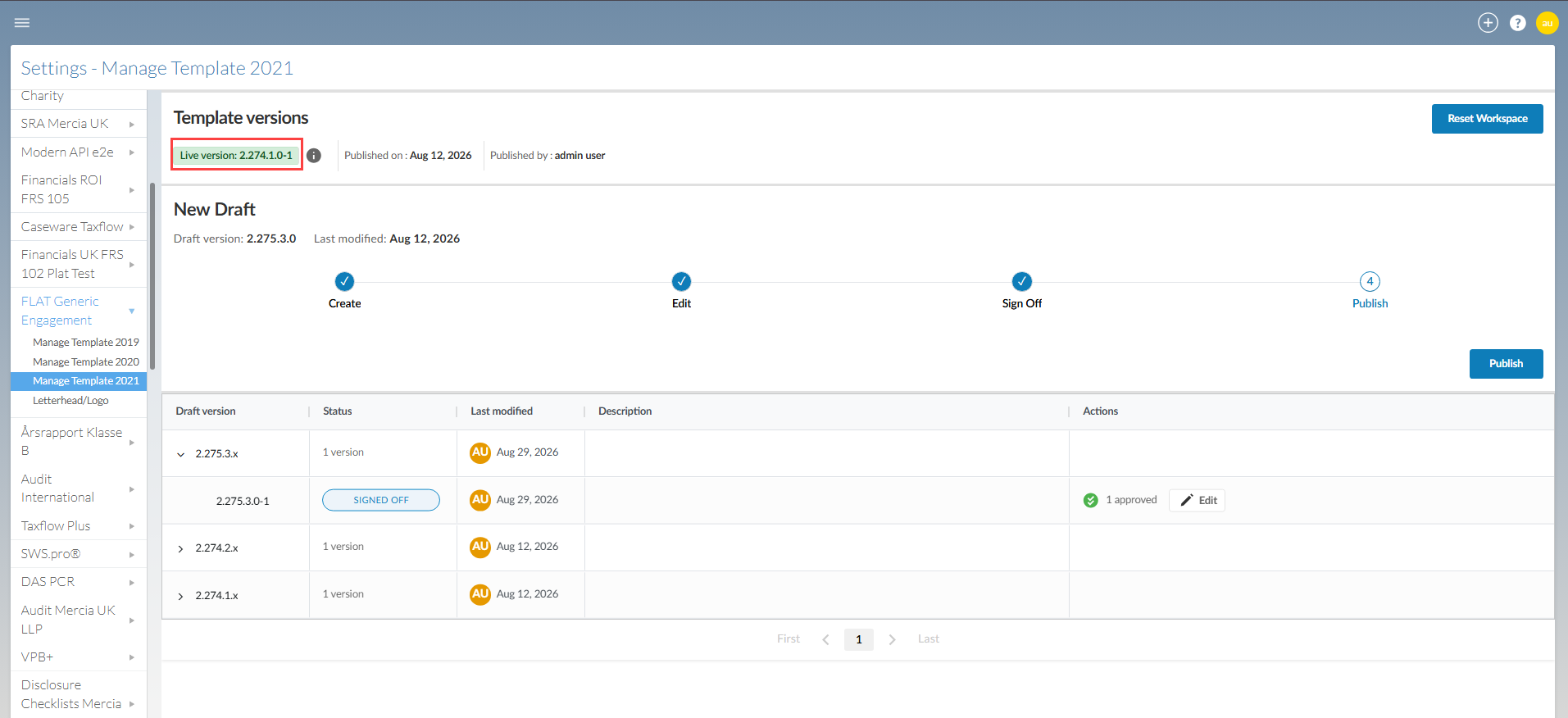
Een actief concept verwijderen
Verwijder een actief concept wanneer u de wijzigingen daarin niet langer nodig hebt.
U kunt een actief concept verwijderen. U kunt een gepubliceerde versie niet verwijderen.
Als u een concept verwijdert, komt het versienummer ervan niet beschikbaar voor hergebruik.
Om een actief concept te verwijderen:
-
Open de pagina Sjabloon beheren.
-
Zoek het actieve concept.
-
Open de vervolgkeuzelijst Bewerken in dezelfde rij.
-
Verwijderen selecteren.
-
Controleer het bevestigingsbericht.
-
Verwijderen selecteren.
Een eerdere versie herstellen
Herstel een opgeslagen of gepubliceerde versie wanneer u deze als uitgangspunt voor een nieuw concept wilt gebruiken.
Bij het terugzetten worden versies niet samengevoegd. De geselecteerde versie vormt de basis voor een nieuw actief concept.
De herstelde inhoud krijgt het eerstvolgende beschikbare conceptversienummer toegewezen. Het oorspronkelijke versienummer wordt niet opnieuw gebruikt.
Om een eerdere versie te herstellen:
-
Open de pagina Sjabloon beheren.
-
Zoek de versie die u wilt herstellen.
-
Selecteer Herstellen in de kolom Acties.
-
Kies een van de volgende opties:
-
Opslaan en terugzetten: Hiermee wordt het huidige concept opgeslagen voordat de geselecteerde versie wordt hersteld.
-
Terugzetten: Hiermee worden de huidige conceptwijzigingen verwijderd voordat de geselecteerde versie wordt hersteld.
-
-
Bevestig het herstel.
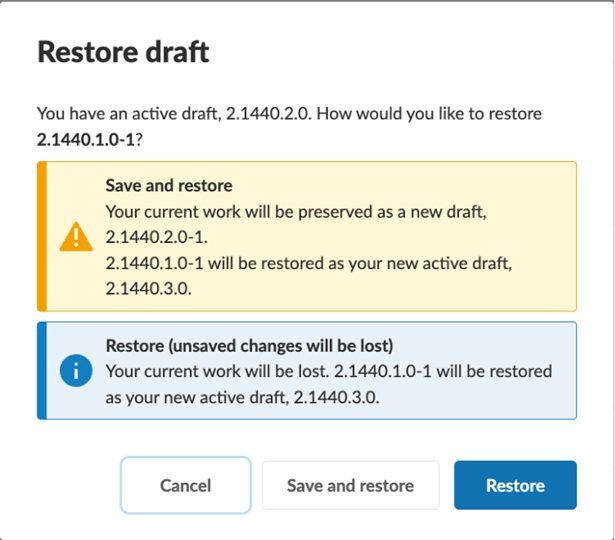
Er wordt een nieuw actief concept geopend op basis van de herstelde versie.
Werk de bedrijfssjabloon bij na de uitgave van een nieuwe versie
Caseware kan zowel kleine als grote versies van de productsjabloon uitbrengen.
Wanneer er een update van de subversie beschikbaar is, verschijnt er bovenaan de pagina Sjabloon beheren een updatebericht. Kies Bijwerken om de beschikbare opties te bekijken.
De live-bedrijfssjabloon verandert pas wanneer u een bijgewerkte versie publiceert.
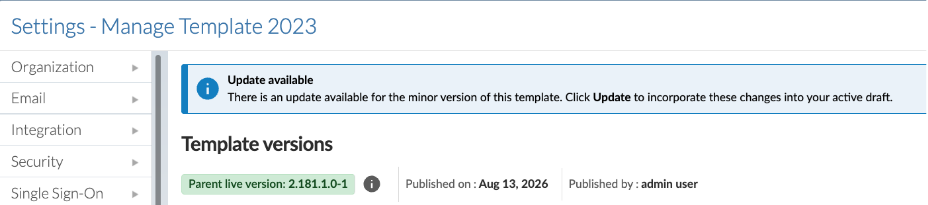
Een update van de minor-versie toepassen
Wanneer u op Bijwerkenklikt, kunt u een update van de subversie op de volgende manieren toepassen:
-
Nu of later bijwerken
-
Het actieve concept samenvoegen of vervangen
Nu of later bijwerken
Indien u geen actief concept hebt, kunt u de gepubliceerde versie nu of later bijwerken.
-
Update volgt later: Sluit het dialoogvenster zonder wijzigingen op te slaan.
-
Nu bijwerken: Werkt de gepubliceerde versie bij en maakt automatisch een actief concept aan.
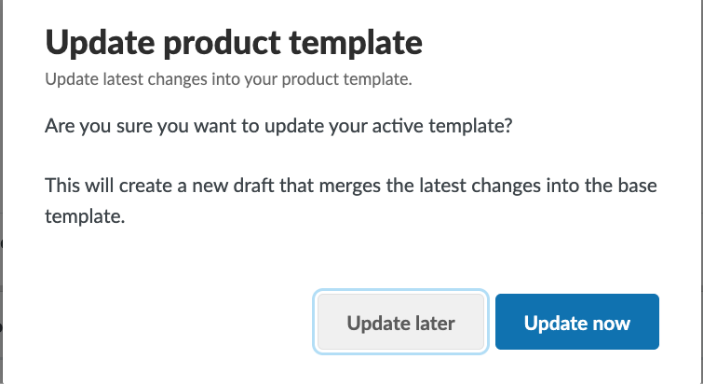
Samenvoegen of vervangen
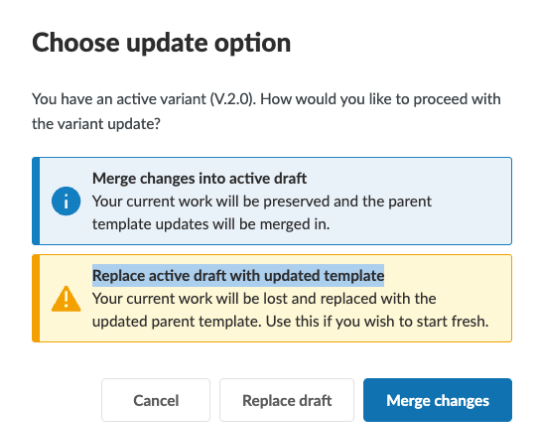
Als u een actief concept hebt, kunt u de wijzigingen in het actieve concept opnemen of het actieve concept vervangen.
-
Met de functie ‘Samenvoegen’ worden de wijzigingen van uw onderneming in het actieve concept bewaard en worden de meest recente wijzigingen van Caseware toegevoegd.
-
Met ‘Vervangen’ worden de wijzigingen in het actieve concept verwijderd en wordt er een nieuw concept aangemaakt op basis van het bijgewerkte productsjabloon.
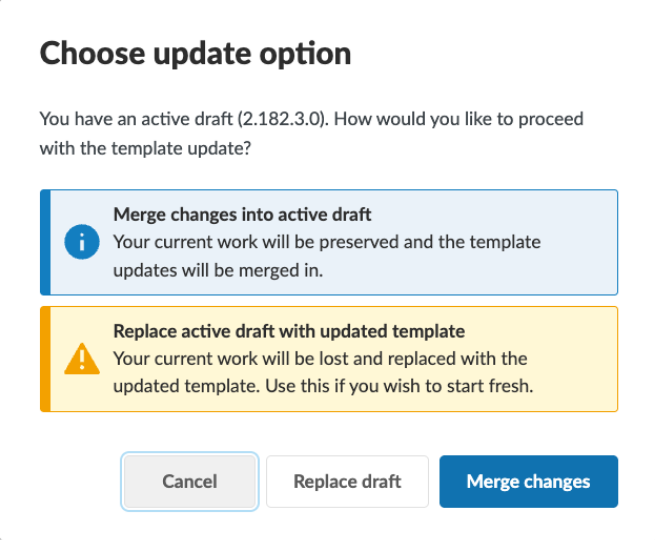
Voer de update uit
Om een update van de subversie toe te passen:
-
Open de pagina Sjabloon beheren.
-
Kies Update in het updatebericht.
-
Kies hoe u de update wilt installeren:
-
Als u geen actief concept hebt, selecteert u Nu bijwerken of Later bijwerken.
-
Als u een actief concept hebt, selecteert u Samenvoegen of Vervangen.
-
-
Als u Nu bijwerken, Samenvoegen of Vervangenhebt geselecteerd, controleer dan het bevestigingsbericht.
-
Bevestig uw keuze.
Er wordt een nieuw actief concept aangemaakt.
De huidige live-versie blijft ongewijzigd. Sla het nieuwe concept op om een voorbeeld te bekijken, rond vervolgens de goedkeuring af en publiceer de goedgekeurde versie om de wijzigingen live te zetten.
Een update naar een nieuwe hoofdversie doorvoeren
Wanneer er een update naar een nieuwe hoofdversie beschikbaar is, kunt u kiezen of u:
-
Aanpassingen uit de vorige versie van de bedrijfssjabloon migreren
-
Maak een nieuw concept aan zonder eerdere aanpassingen
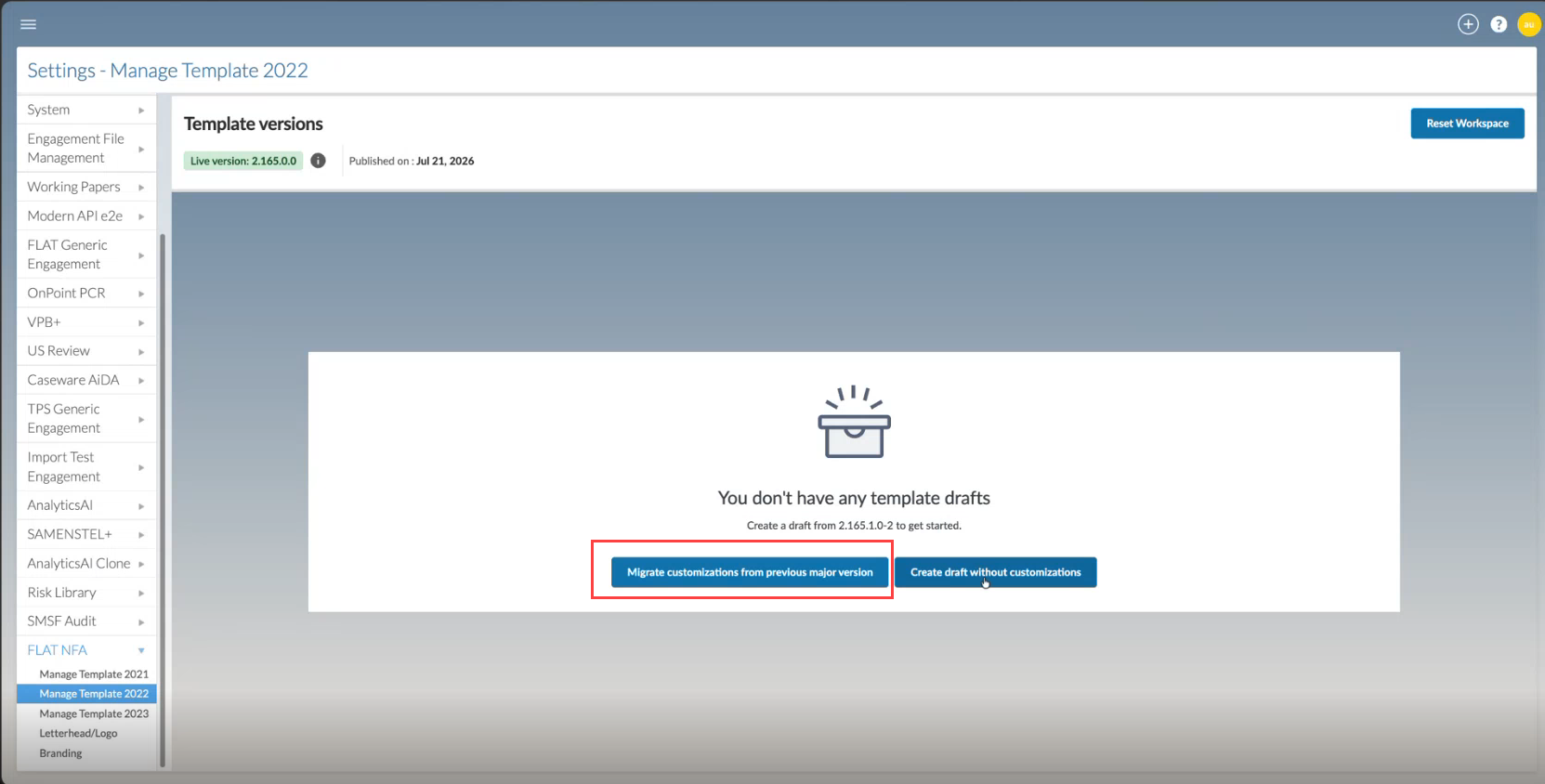
Bestaande aanpassingen migreren
Om aanpassingen naar een hoofdversie te migreren:
-
Open de update van de hoofdversie via de pagina Sjabloon beheren.
-
Selecteer Aanpassingen uit de vorige hoofdversie migreren.
-
Bevestig de migratie.
-
Open het nieuwe concept.
-
Controleer de gemigreerde aanpassingen en wijzigingen in Caseware.
-
Breng de nodige wijzigingen aan.
-
Sla het concept op om een voorbeeld te bekijken.
-
Geef uw definitieve goedkeuring en publiceer de nieuwe versie.
Begin zonder eerdere aanpassingen
Om een concept aan te maken zonder eerdere aanpassingen:
-
Open de update van de hoofdversie via de pagina Sjabloon beheren.
-
Kies de optie Concept aanmaken zonder aanpassingen.
-
Bevestig de selectie.
-
Open het nieuwe concept.
-
Voeg de vereiste bedrijfsspecifieke aanpassingen toe.
-
Sla het concept op om een voorbeeld te bekijken.
-
Geef uw definitieve goedkeuring en publiceer de nieuwe versie.
Opdrachtgedrag na een update
Het publiceren van een nieuwe sjabloonversie leidt niet automatisch tot een update van alle opdrachten. In de onderstaande tabel wordt beschreven hoe elk type opdracht hierdoor wordt beïnvloed:
| Relatiestatus | Gedrag |
|---|---|
| Wordt uitgevoerd | Er wordt gebruikgemaakt van de versie die actief was op het moment dat de opdracht werd aangemaakt. |
| Afgesloten | Blijft ongewijzigd. |
| Nieuwe opdrachten | Gebruik de meest recente gepubliceerde bedrijfssjabloon. |
Sjabloonvarianten voor producten op basis van DocuFlex
Sjabloonvarianten zijn beschikbaar voor auteurs binnen de organisatie in ondersteunde apps, nadat deze door de hoofdauteur zijn ingesteld.
Gebruik sjabloonvarianten wanneer het bedrijfssjabloon slechts een minimale hoeveelheid gemeenschappelijke inhoud bevat en elke variant aanzienlijk andere inhoud vereist.
Elke variant:
-
Is gebaseerd op de meest recent gepubliceerde bedrijfssjabloon.
-
Heeft een eigen naam en beschrijving.
-
Maakt gebruik van een eigen workflow voor het opstellen van concepten, het bekijken van voorbeelden, het goedkeuren en het publiceren.
-
Ontvangt zelfstandig updates voor bedrijfssjablonen.
-
Kan worden ingeschakeld of uitgeschakeld.
-
Kan niet worden verwijderd.
U kunt maximaal 20 varianten voor een bedrijfssjabloon aanmaken.
Concepten en versies
Een bedrijfssjabloon kan meerdere variantsjablonen bevatten. Elke variant heeft zijn eigen concept en versies, die onafhankelijk van andere varianten worden beheerd.
Bijvoorbeeld:
Bedrijfssjabloon
              → Variant A
                → Actief concept
                → Versies
              → Variant B
                → Actief concept
                → Versies
              → Variant C
                → Actief concept
            → Versies
Een nieuwe variant is gebaseerd op de meest recent gepubliceerde bedrijfssjabloon. Elke variant doorloopt vervolgens zijn eigen werkstroom voor het opstellen van een concept, het bekijken van een voorbeeld, de goedkeuring en de publicatie.
De actieve conceptversie en de opgeslagen versies hebben elk hun eigen versienummer. Versienummers worden niet hergebruikt wanneer een concept wordt verwijderd, hersteld of vervangen.
De werkwijze voor het beheer van sjabloonvarianten verloopt in dezelfde vier hoofdfasen als het beheer van het bedrijfssjabloon: Aanmaken, bewerken, goedkeuren en publiceren.
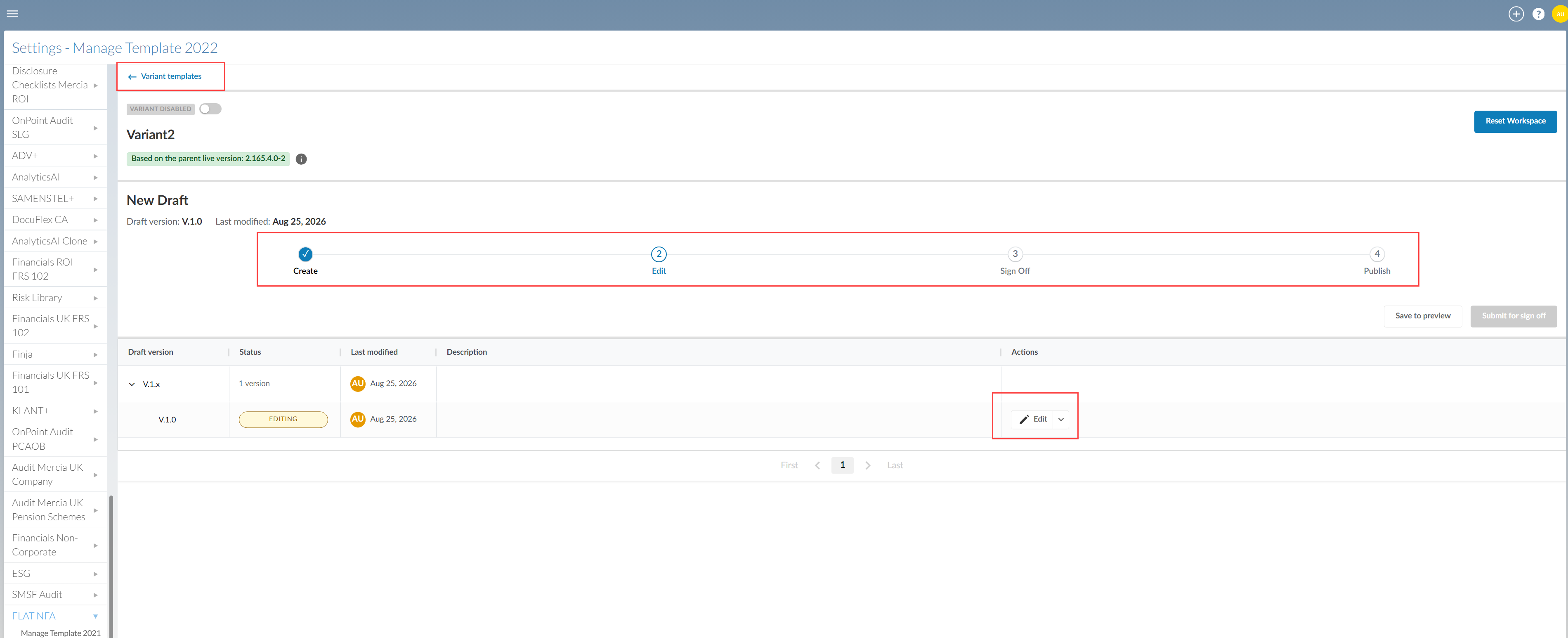
Voordat u begint
Om de workflowopties op de pagina met variant-sjablonen te bekijken:
-
Open de pagina Sjabloon beheren.
-
Selecteer het tabblad Variantensjablonen.
-
Open de weergave van het variantensjabloon op een van de volgende manieren:
-
Als u een bestaande variant wilt bewerken (voor zover er varianten voor uw product beschikbaar zijn), selecteert u Details in de variantrij. Het venster met de variantensjabloon wordt geopend.
-
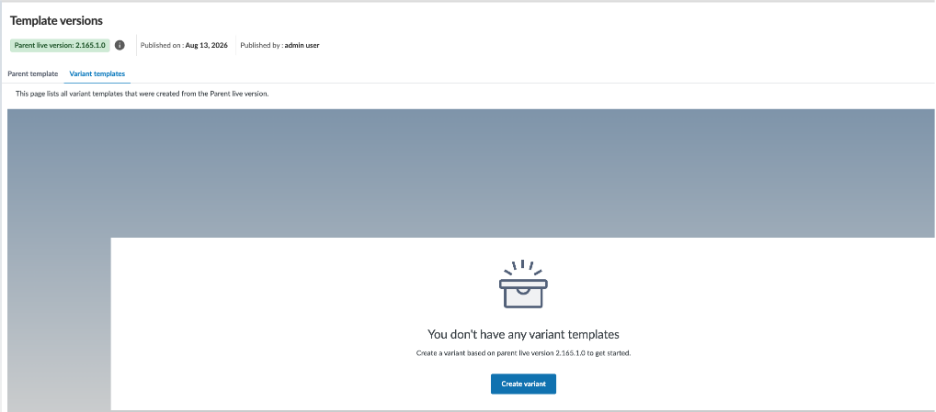
Om een nieuw variant-sjabloon aan te maken, selecteert u Variant aanmaken aan de rechterkant van het venster. Er verschijnt een venster waarin u wordt gevraagd om een concept aan te maken op basis van de nieuwe variantensjabloon.
-
Een concept van een variantensjabloon opstellen
Een nieuw variant-sjabloon is gebaseerd op het meest recent gepubliceerde bedrijfssjabloon. Een nieuw ontwerp van een variantensjabloon is gebaseerd op het meest recent gepubliceerde variantensjabloon.
Om een conceptvariant-sjabloon aan te maken:
-
Als er geen actief concept bestaat, selecteert u Variant aanmaken.
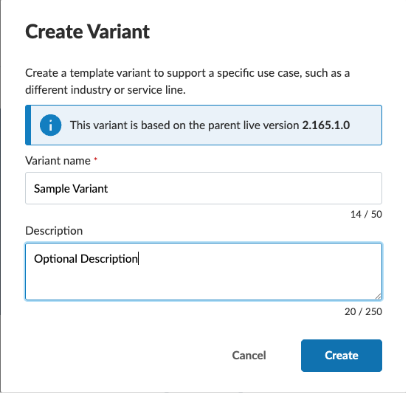
-
Voer een naam in.
-
Voer een optionele beschrijving in.
-
Kies Aanmaken. Het variantensjabloon verschijnt in de lijst met variantensjablonen.
-
Als er al een eerste variantensjabloon bestaat, kunt u andere variantensjablonen aanmaken door rechts van het venster Variantensjablonen’ de optieVariant aanmaken te selecteren. Vul een naam en een beschrijving in, net als bij het oorspronkelijke sjabloon.
-
Wanneer u het variantensjabloon voor het eerst opent, verschijnt er een dialoogvenster waarin u wordt gevraagd een concept van het variantensjabloon aan te maken. Het nieuwe ontwerp wordt het actieve ontwerp.
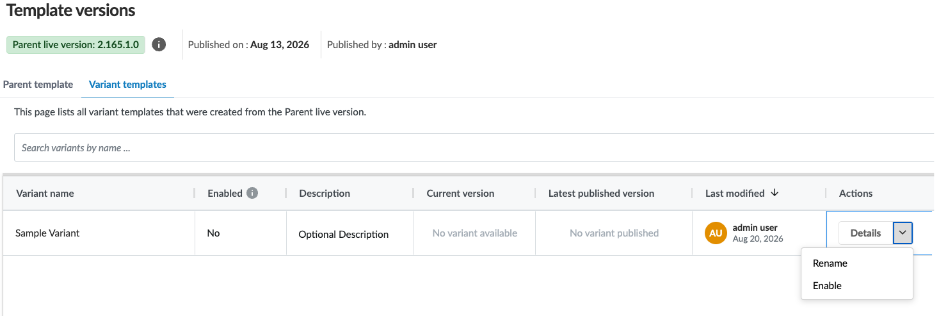
Details van het variant-sjabloon bewerken
U kunt de naam of de beschrijving van een variant-sjabloon wijzigen.
Om de gegevens van een variant te bewerken:
-
Open het tabblad Variantensjablonen.
-
Zoek het variant-sjabloon op.
-
De gegevens van de variant bewerken:
-
Om de variant een andere naam te geven, selecteert u het vervolgkeuzemenu Details in dezelfde rij.
-
Kies 'Hernoemen'.
-
Wijzig de naam.
-
Selecteer Opslaan.
-
-
-
Klik op de tekst onder Beschrijving om die tekst bij te werken.
Het concept van de variantensjabloon bewerken
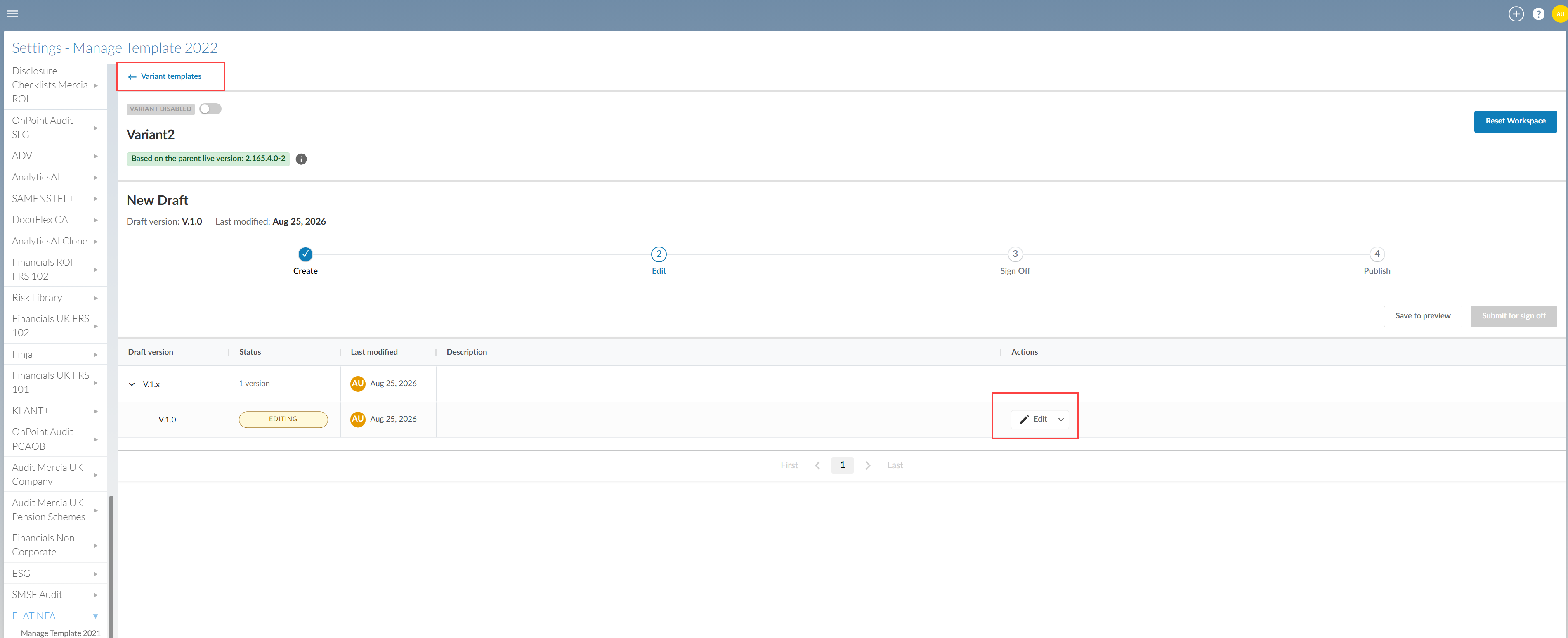
U kunt het actieve concept bewerken voordat u een versie ter goedkeuring indient.
Om een concept te bewerken:
-
Open het tabblad Variantensjablonen op de pagina Sjablonen beheren.
-
Zoek het variant-sjabloon op.
-
Selecteer Details in dezelfde rij. Het venster met de variantensjabloon wordt geopend.
-
Zoek het actieve ontwerp van de variant op.
-
Kies Bewerken in dezelfde rij. Het sjabloon wordt geopend.
-
Breng de nodige wijzigingen aan.
-
Selecteer Variantensjablonen linksboven in het venster om de weergave van de variantensjablonen te sluiten en terug te keren naar het tabblad Variantensjablonen.
Raadpleeg de index ‘Authoring’voor meer informatie over de functies die u kunt aanpassen.
Sla een concept van een variant-sjabloon op om een voorbeeld te bekijken
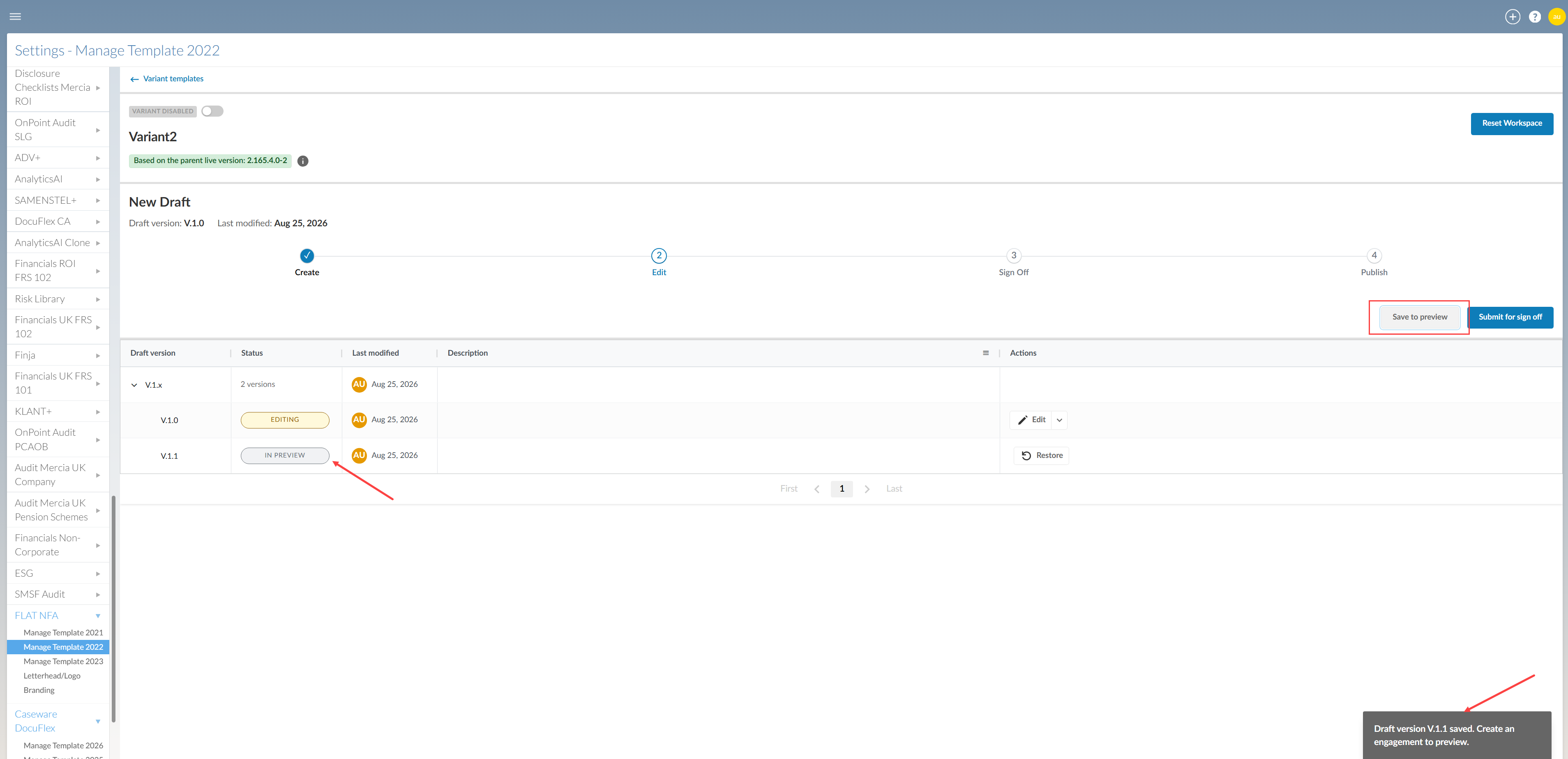
Selecteer Opslaan als voorbeeld om het huidige concept als voorbeeldversie op te slaan.
Opslaan in voorbeeldweergave:
-
Slaat het huidige concept op als een voorbeeldversie
-
Wijst de volgende preview-iteratie toe aan de opgeslagen versie
-
Houdt een actief concept bij, zodat u kunt doorgaan met bewerken
Elke preview-versie blijft beschikbaar in de versiegeschiedenis.
Om een concept op te slaan en een voorbeeld te bekijken:
-
Open het concept van de actieve variantensjabloon .
-
Kies Opslaan’ om een voorbeeld te bekijken.
De opgeslagen versie wordt weergegeven in de status ‘Voorbeeld’ en er is een actief concept beschikbaar om te bewerken:
Dien een concept van een variant-sjabloon in ter goedkeuring
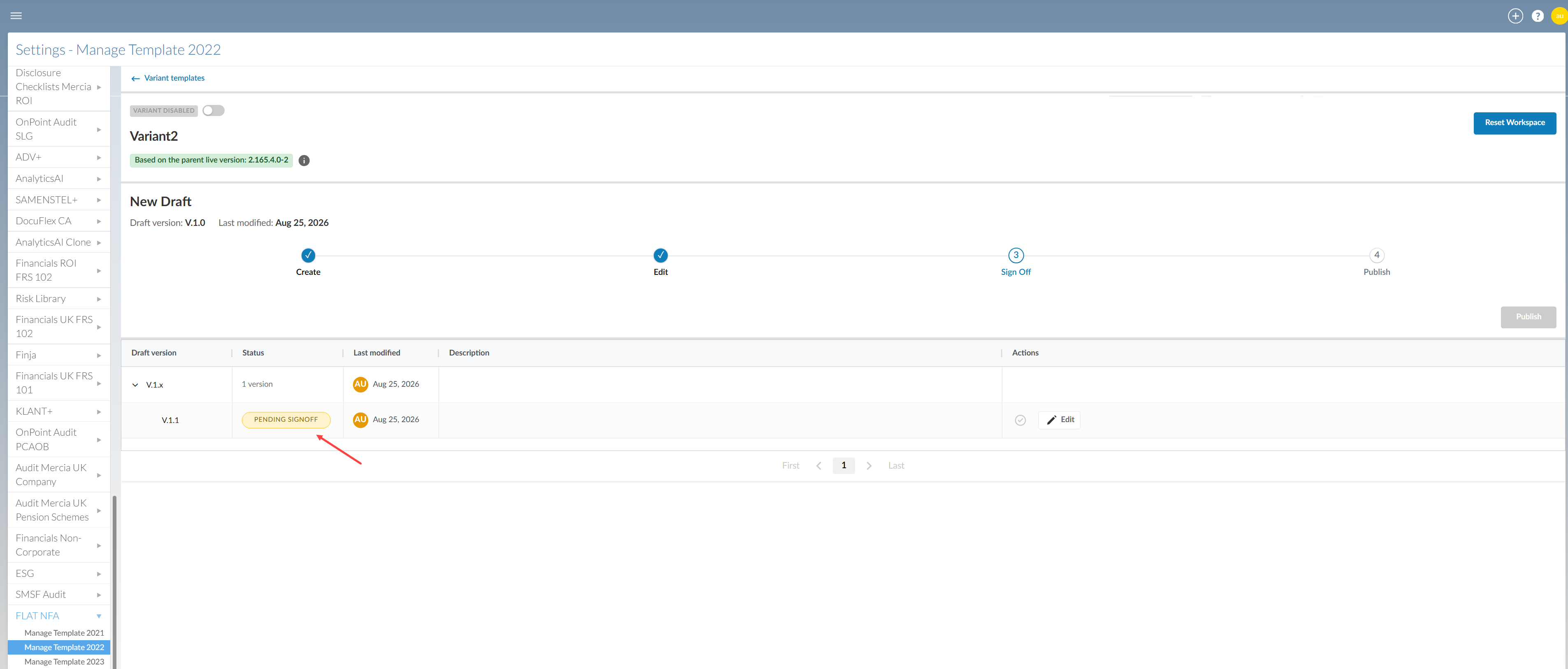
Dien de meest recent opgeslagen voorbeeldversie in zodra deze klaar is voor goedkeuring.
Indien het actieve concept wijzigingen bevat die nog niet zijn opgeslagen in het voorbeeld, worden deze wijzigingen niet opgenomen in de ingediende versie. Het actieve concept wordt verwijderd wanneer u de voorbeeldversie indient.
Sla eventuele wijzigingen die u wilt behouden op om deze te bekijken voordat u het formulier indient.
Om een versie ter goedkeuring in te dienen:
-
Open het variantensjabloon en zoek de versie die nog moet worden goedgekeurd.
-
Bekijk de nieuwste previewversie.
-
Kies Verzenden’ om de goedkeuring te voltooien.
-
Controleer het versienummer en het bevestigingsbericht.
-
Selecteer Submit.
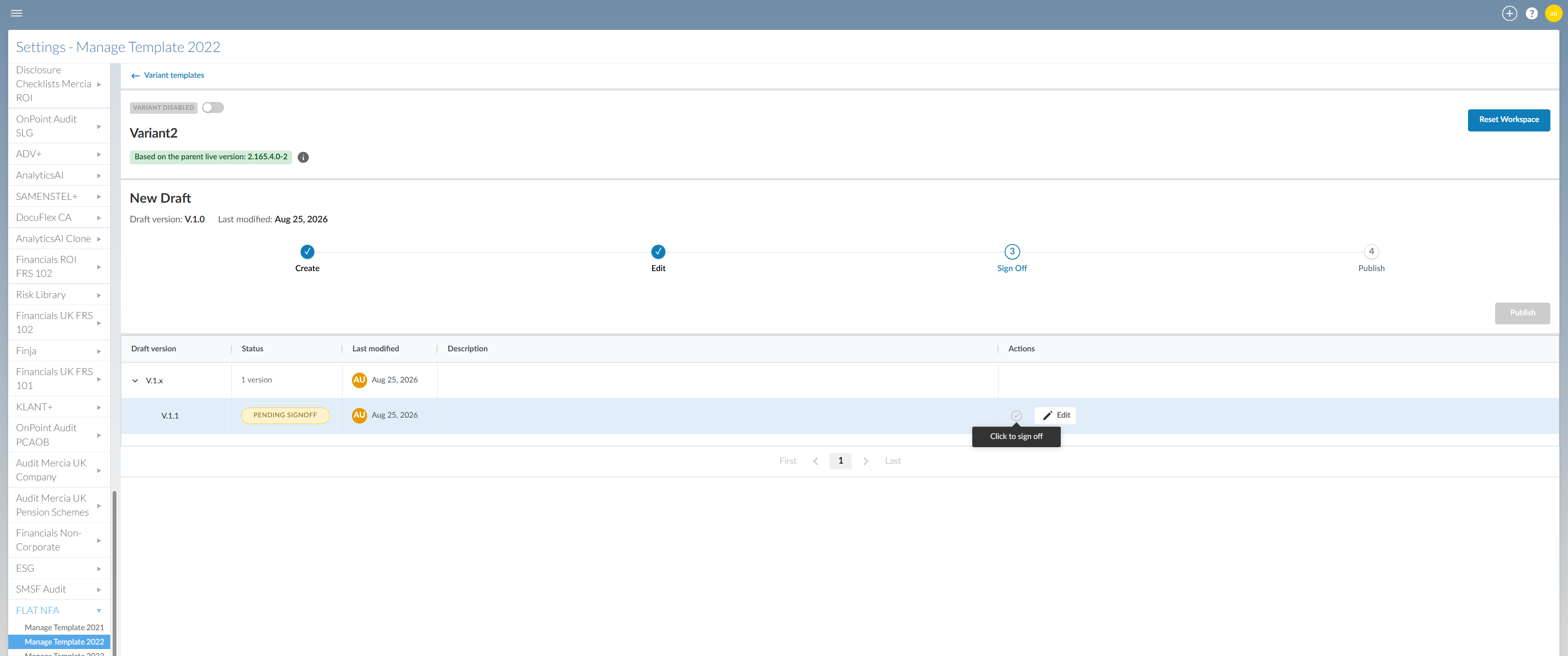
De ingediende versie is nu in afwachting van goedkeuring:
Een concept van een variant van een sjabloon goedkeuren
Elke gebruiker die toegang heeft tot de pagina Sjabloon beheren kan een versie goedkeuren. De toegang wordt beheerd door de rol Beheerder of Beheerder bedrijfsinstellingen op de pagina Entiteitsgegevens. Er is geen afzonderlijke goedkeuringsmachtiging.
Om een versie goed te keuren:
-
Open het concept van de actieve variantensjabloon dat nog moet worden goedgekeurd.
-
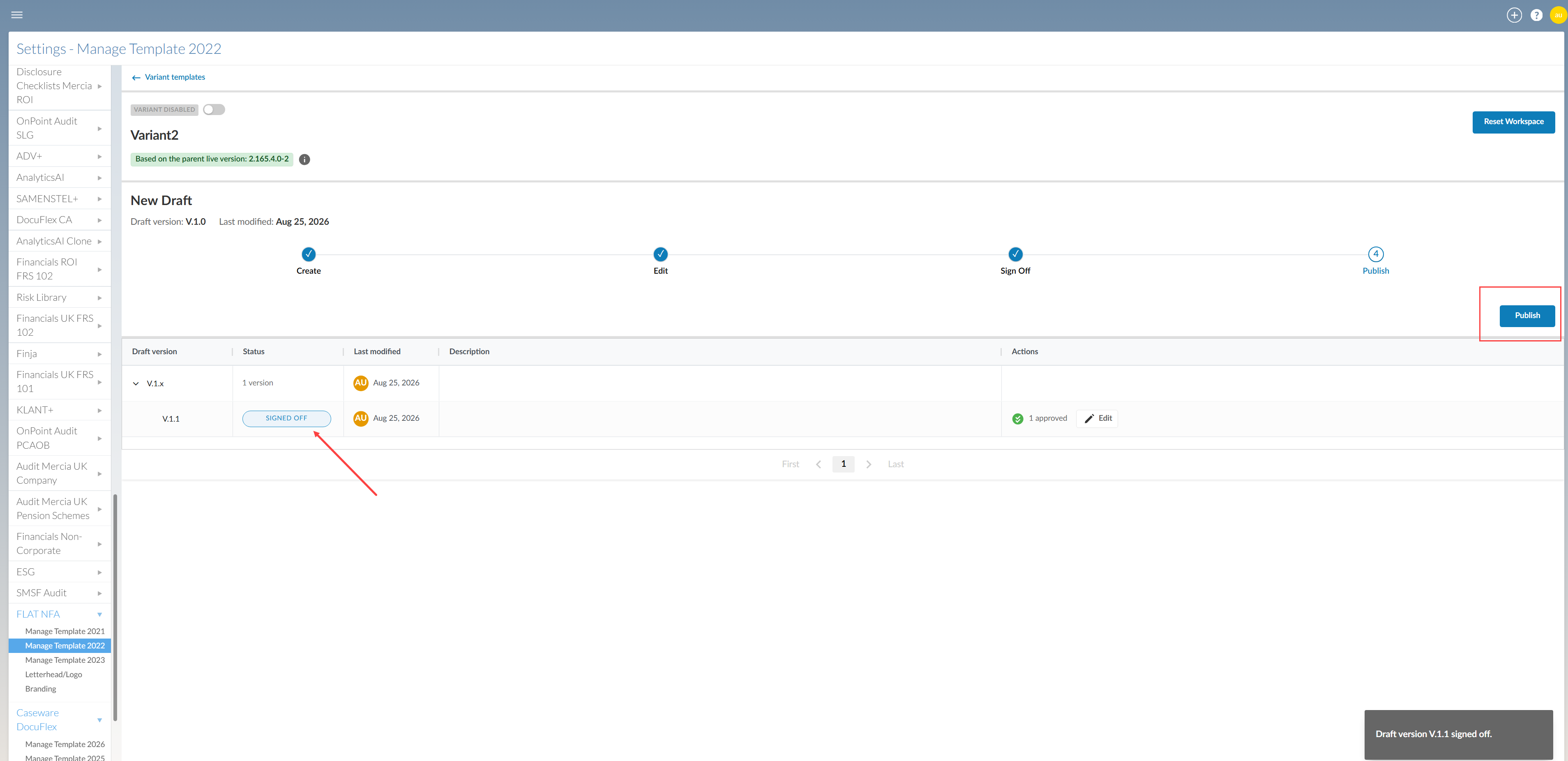
Selecteer het pictogram Afmelden [
 ].
-
Controleer de versie-informatie en het bevestigingsbericht:
-
Kies Afsluiten.
De versie is klaar om te worden gepubliceerd:
Een concept van een variantensjabloon bewerken na indiening
U kunt een versie terugzetten naar de bewerkingsfase nadat u deze ter goedkeuring hebt ingediend.
Wanneer u de versie weer in de bewerkingsmodus zet, wordt de status ‘in afwachting van goedkeuring’ opgeheven en wordt de volgende actieve conceptversie aangemaakt. U dient het document op te slaan, in te dienen en de goedkeuring opnieuw te voltooien voordat u het publiceert.
Versienummers worden nooit hergebruikt. Als u een concept verwijdert of vervangt, krijgt het volgende concept het eerstvolgende beschikbare versienummer.
Om een versie weer bewerkbaar te maken:
-
Zoek de versie die nog moet worden goedgekeurd.
-
Kies Bewerken in dezelfde rij.
-
Controleer het bevestigingsbericht.
-
Selecteer Bewerken.
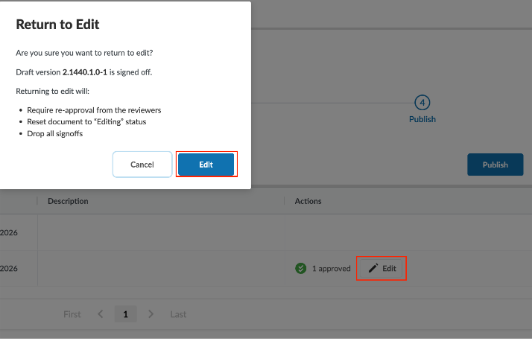
Er wordt een nieuw actief concept geopend in de bewerkingsworkflow.
Een concept van een variant-sjabloon publiceren
Publiceer een goedgekeurde versie om deze tot de actieve sjabloon te maken.
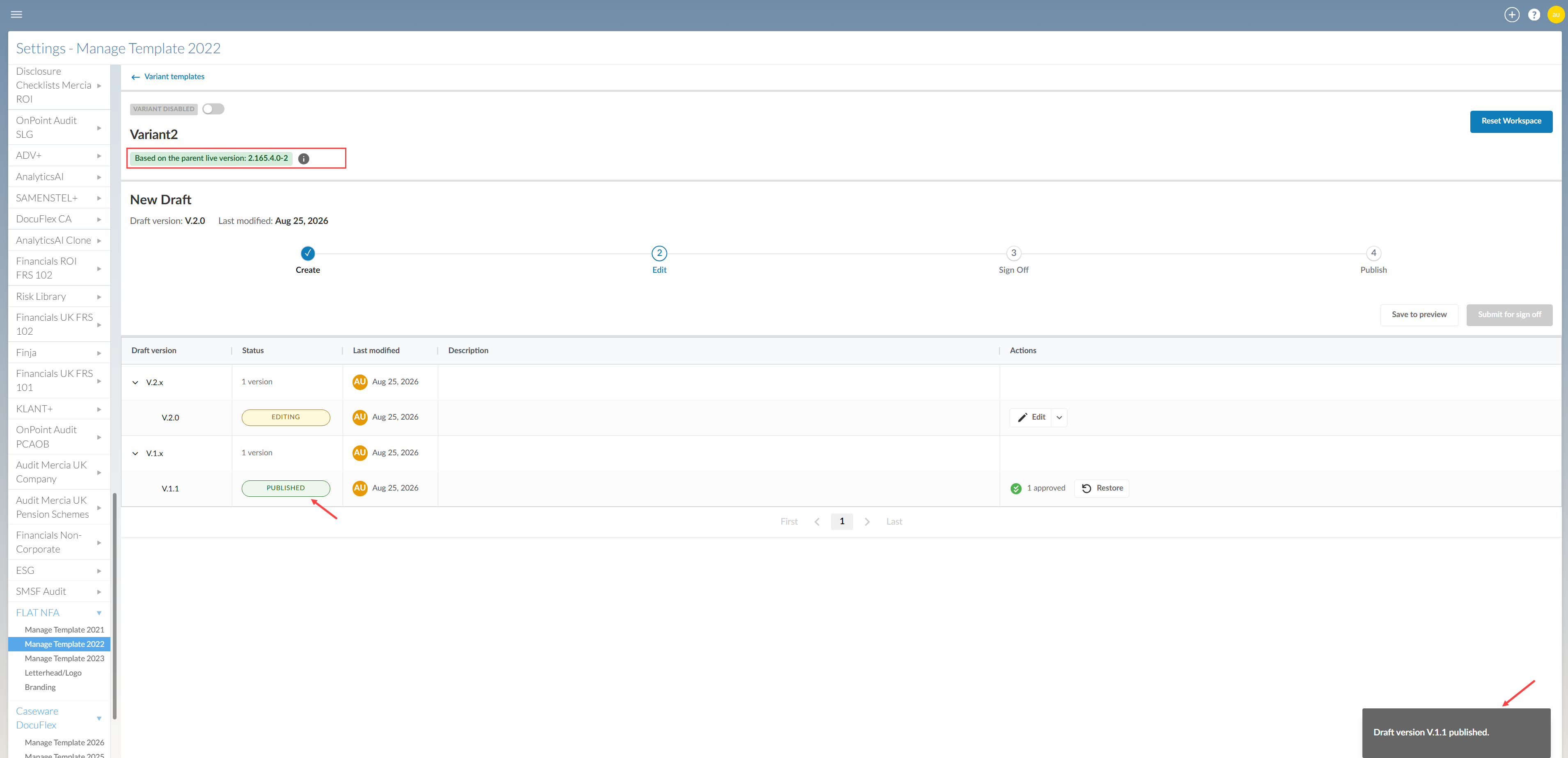
Om een versie te publiceren:
-
Zoek de goedgekeurde versie op.
-
Kies Publiceren.
-
Controleer het versienummer en het bevestigingsbericht.
-
Kies Publiceren.
De gepubliceerde versie wordt de nieuwe liveversie.
Een actief concept van een variant-sjabloon verwijderen
Verwijder een actief concept van een variant-sjabloon wanneer u de wijzigingen daarin niet langer nodig hebt.
U kunt een actief concept verwijderen. U kunt een gepubliceerde versie niet verwijderen.
Als u een concept verwijdert, komt het versienummer ervan niet beschikbaar voor hergebruik.
Om een actief concept te verwijderen:
-
Zoek het concept van de actieve variantensjabloon.
-
Open de vervolgkeuzelijst Bewerken in dezelfde rij.
-
Verwijderen selecteren.
-
Controleer het bevestigingsbericht.
-
Verwijderen selecteren.
Een eerdere conceptversie van een variant-sjabloon herstellen
Herstel een opgeslagen of gepubliceerde versie wanneer u deze als uitgangspunt voor een nieuw concept wilt gebruiken.
Bij het terugzetten worden versies niet samengevoegd. De geselecteerde versie vormt de basis voor een nieuw actief concept.
De herstelde inhoud krijgt het eerstvolgende beschikbare conceptversienummer toegewezen. Het oorspronkelijke versienummer wordt niet opnieuw gebruikt.
Om een eerdere versie te herstellen:
-
Zoek de versie die u wilt herstellen.
-
Selecteer Herstellen in de kolom Acties.
-
Kies een van de volgende opties:
-
Opslaan en terugzetten: Hiermee wordt het huidige concept opgeslagen voordat de geselecteerde versie wordt hersteld.
-
Terugzetten: Hiermee worden de huidige conceptwijzigingen verwijderd voordat de geselecteerde versie wordt hersteld.
-
-
Bevestig het herstel.
Er wordt een nieuw actief concept geopend op basis van de herstelde versie.
Een variant inschakelen
Schakel een gepubliceerde variant in om deze beschikbaar te maken voor nieuwe opdrachten.
Om een variant in te schakelen:
-
Open het tabblad Variantensjablonen.
-
Zoek de gepubliceerde variant op.
-
Selecteer het vervolgkeuzemenu naast Details.
-
Kies Inschakelen.
-
Bevestig de wijziging.
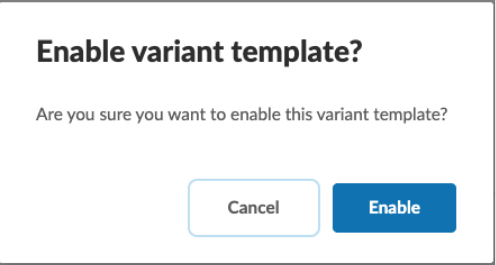
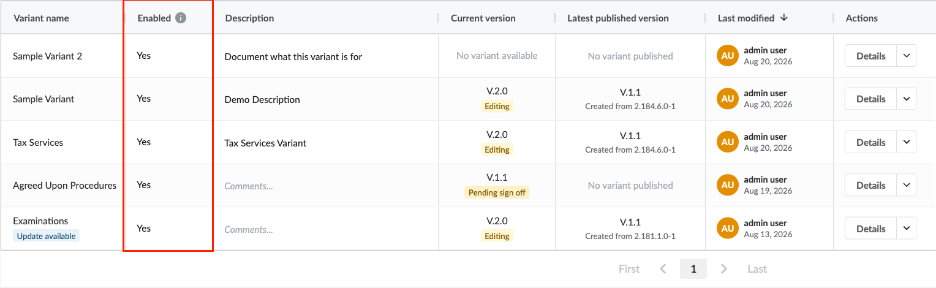
De geactiveerde variant wordt beschikbaar voor nieuwe opdrachten. Op de pagina Variantensjablonen kunt u direct zien welke varianten zijn ingeschakeld en welke niet.
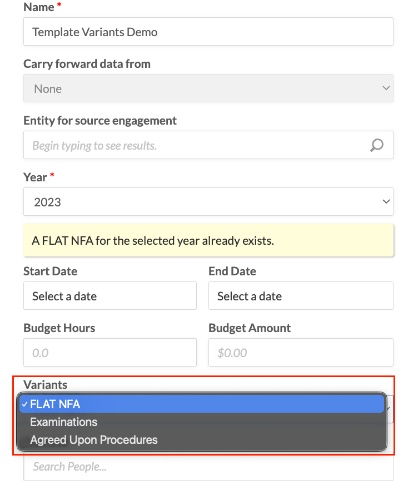
Een engagement aanmaken op basis van een variant
Medewerkers kunnen bij het aanmaken van een nieuwe opdracht kiezen uit de ingeschakelde varianten.
De opdracht wordt aangemaakt op basis van de geselecteerde variant.
Een update van een bedrijfssjabloon toepassen op een variant
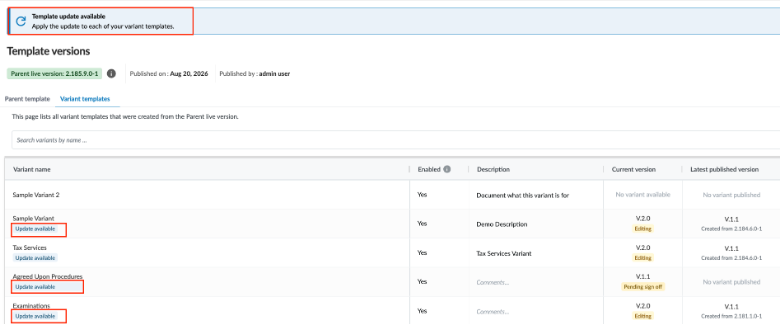
Wanneer een bijgewerkte bedrijfssjabloon wordt gepubliceerd, ontvangt elke betrokken variant een melding van de update. Een variant kan deze melding ontvangen wanneer alleen het bedrijfssjabloon is gewijzigd.
Er is geen algemene maatregel om alle varianten bij te werken. Een update blijft beschikbaar voor een variant totdat u deze samenvoegt of vervangt.
Om een variant bij te werken:
-
Open het tabblad Variantensjablonen.
-
Zoek een variant waarvoor een update beschikbaar is.
-
Open de details vande variant.
-
Kies Bijwerken.
-
Controleer het bevestigingsbericht.
-
Kies voor Wijzigingen samenvoegen of Concept vervangen.
-
Bevestig de update.
-
Bekijk het nieuwe conceptdocument.
-
Doorloop de standaardwerkwijze voor het bekijken, goedkeuren en publiceren.
Een variant deactiveren
Deactiveer een variant om te voorkomen dat medewerkers deze voor nieuwe opdrachten gebruiken.
Het deactiveren van een variant heeft geen invloed op bestaande opdrachten die op basis daarvan zijn aangemaakt. Varianten kunnen niet worden verwijderd.
Om een variant te deactiveren:
-
Open het tabblad Variantensjablonen.
-
Zoek de variant op.
-
U kunt ofwel het vervolgkeuzemenu naast Details selecteren en ‘Uitschakelen’ kiezen, ofwel Details selecteren en de ingeschakelde variant uitschakelen
-
Kies Uitschakelen.
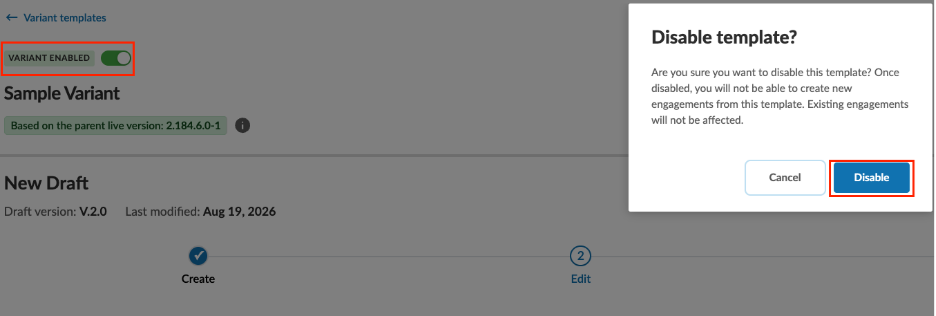
Deze variant is niet langer beschikbaar voor nieuwe opdrachten.
Voor meer informatie over de aanpassingsmogelijkheden voor auteurs in de Enterprise-versie raadpleegt u ‘Aanpassingen exclusief voor de Enterprise-versie ’ onder Auteurstaken | Aan de slag | Auteurs in de Enterprise-versie.