
Dynamische tabelrijen, kolommen en zichtbaarheid beheren
U kunt dynamische tabellen gebruiken om rijen en kolommen in financiële overzichten toe te voegen of te herschikken. U kunt ook de kolominstellingen, de instellingen voor accountgroepen en de zichtbaarheid van kolommen aanpassen.
Open een dynamische tabel om deze te bewerken
Om een dynamische tabel te openen voor bewerking:
-
Selecteer de dynamische tabel in het financiële overzicht.
-
Selecteer Meer acties (
 ), en selecteer vervolgens Dynamische tabel bewerken’.De tabel wordt in de bewerkingsmodus geopend.
Kolommen beheren
Voeg een kolom toe aan de tabel.
-
Selecteer de tabel.
-
Selecteer Meer acties (
 ) en kies vervolgens Dynamische tabel bewerken.
De tabel wordt geopend in de bewerkingsmodus.
-
Ga naar de fase waarin je een map wilt toevoegen.
-
Selecteer Toevoegen (
 ) aan de bovenste tabelrand.
Er wordt een kolom toegevoegd aan de tabel en de kolominstellingen worden weergegeven op de pagina.
Om kolombeschrijvingen te bewerken:
-
Selecteer de kolomkop
-
Controleer de volgende instellingen en wijzig ze indien nodig.
-
Type
Kies een kolomtype. De volgende kolommen hebben vooraf gedefinieerde waarden:
-
Vorige jaar – saldo van het vorige jaar
-
Lopend jaar – saldo van het lopende jaar
-
Lopende periode - saldo voor de lopende periode (voor tussentijdse opdrachten)
-
Vergelijkende periode - saldo voor de vergelijkende periode
-
Oorspronkelijk budget – saldo van het oorspronkelijke budget
-
Herziene begroting – herzien begrotingssaldo
-
Verschil in bedrag - verschil tussen saldo vorig jaar en saldo huidig jaar
-
Procentuele afwijking - procentueel verschil tussen het saldo van vorig jaar en het saldo van het huidige jaar. Als je dit kolomtype kiest, kun je ook het aantal decimalen selecteren dat in de kolom moet worden weergegeven. Standaard worden de kolommen Procentuele variantie nu ingesteld op het weergeven van 2 decimalen.
U kunt aangepaste waarden invoeren voor de volgende kolommen:
-
Invoer - voer tekst, getallen, valutawaarden of percentages in.
-
Aangepaste berekening - voer een berekening in met de rekeneditor. De berekening wordt toegepast op alle kolomcellen.
-
Een nootverwijzing is een link naar een bestaande noot in de jaarrekening.
-
Annotatie - annotatiekolom toevoegen. Selecteer Toevoegen (
) in elke cel in de kolom om annotaties toe te voegen.
-
-
Kopteksten
Je kunt Dynamische tekst of een formule(fx) invoegen voor de koptekst. Je kunt ook eenvoudige tekst in het Uitvoerveld typen of eenvoudige tekst combineren met dynamische tekst en een formule.
-
Dimensie
Dimensies zijn groepseigenschappen die u kunt configureren voor groepen om accounts verder te categoriseren. Bijvoorbeeld om accounts verder te categoriseren op basis van locatie (Europa, Noord-Amerika, enz.).
Je kunt een dimensie selecteren om de kolom zo in te stellen dat alleen gegevens voor die dimensie worden weergegeven.
-
Financiële groepen
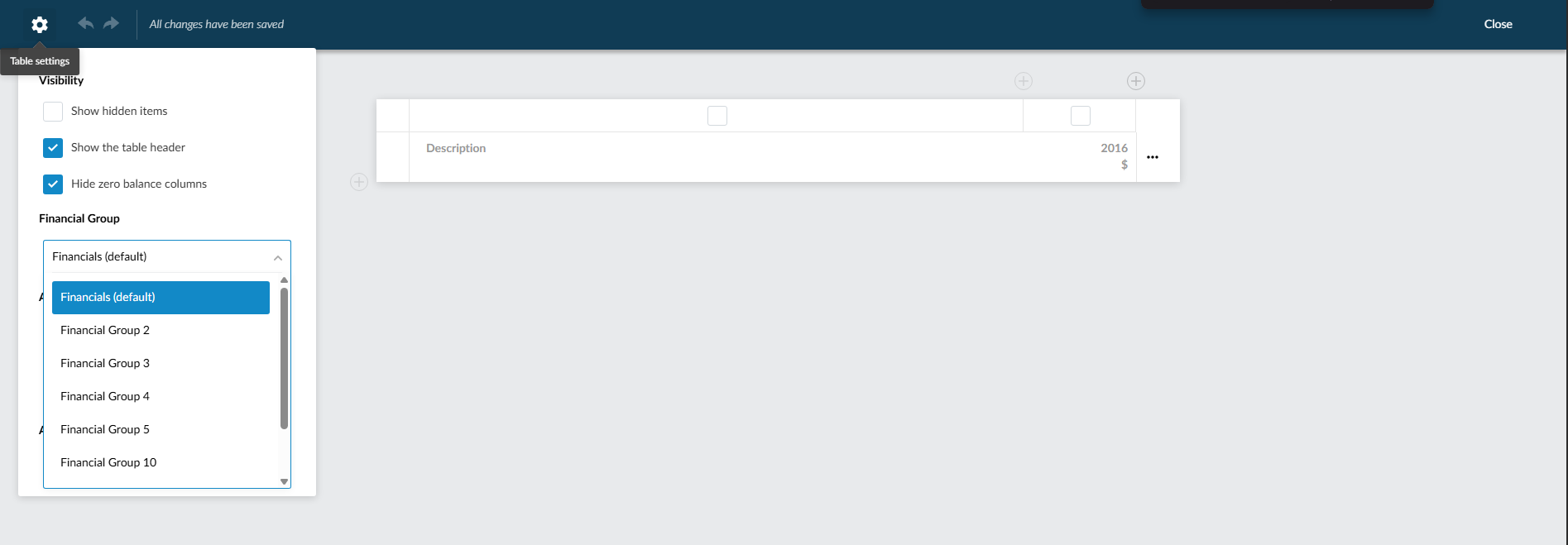
U kunt een financiële groeperingsstructuur selecteren om te bepalen welke saldi in de kolom worden weergegeven. In het dropdown-menu worden uitsluitend groeperingsstructuren weergegeven die op alle auteursniveaus (Caseware, bedrijfsauteur of kantoorauteur) zijn ingeschakeld. Wanneer u een andere groeperingsstructuur selecteert, haalt de kolom de saldi op die bij die structuur horen en geeft deze weer.
-
Entiteit
Als je opdracht geconsolideerd is, kun je kiezen of je totale geconsolideerde gegevens, geconsolideerde gegevens of gegevens voor een specifieke dochteronderneming wilt weergeven. Als er minstens 15 dochterentiteiten zijn, kunt u het zoekvak gebruiken om de entiteit te vinden die u wilt selecteren.
-
Breedte
Selecteer een breedte voor je kolom. De breedteopties voor alle kolommen zijn Smal, Standaard en Specifiek, behalve voor de kolommen Notitieverwijzing, Aantekeningen en Beschrijving, waarvoor de breedteopties Klein, Middelgroot en Grootzijn.
Als je Specifiekselecteert, kun je de breedte van de kolom opgeven in centimeters of inches. De meeteenheid wordt bepaald door de eenheid die is geselecteerd in de productinstellingen.
-
Valutasymbool
Hiermee kunt u selecteren of het valutasymbool in de kolomkop moet worden weergegeven.
Beschikbare opties:
-
Gebruik document standaard - de tabel gebruikt de standaard valutasymboolinstellingen voor de jaarrekening. Raadpleeg de opties voor het instellen van standaardvalutasymbolen voor dynamische tabellen voor meer informatie.
-
Toon in koptekst - het valutasymbool wordt weergegeven in de koptekst van de kolom.
-
Niet weergeven in koptekst - het valutasymbool wordt niet weergegeven in de koptekst.
-
-
Formaat
Voor invoerkolommen of kolommen met aangepaste berekeningen kun je een van de volgende indelingen kiezen voor je celwaarden:
-
Valuta
-
Aantal
-
Percentage
-
Tekst
Als je Getal of Procentselecteert, kun je ook het aantal decimalen kiezen.
-
-
Weergaveopties
Voor sommige kolomtypes en -indelingen kun je een of meer weergaveopties selecteren:
-
Uitvouwen om de breedte van de pagina te vullen - stelt de kolombreedte in zodat de dynamische tabel op de volledige breedte van de pagina past.
Let op: Deze instelling is standaard ingeschakeld in de kolom Beschrijving . -
Nulsaldi weergeven - toont rekeningen met nulsaldi in de kolom.
-
Tegengesteld teken weergeven voor saldi - geeft het tegengestelde teken (negatief of positief) weer voor de waarden in de kolom.
-
Uitsluiten van totalen - sluit de waarden in deze kolom uit van de berekening in de rij Totaal van de rekeninggroep.
-
Symbool in kop weergeven - hiermee wordt het valutasymbool of procentteken boven aan de kolom weergegeven.
-
Toon jaar in kop - voegt het jaar toe aan de kop van de kolommen Huidig jaar of Vorig jaar .
-
Gebruik niet-geconsolideerde gegevens - als dit een geconsolideerde overeenkomst is, verwijdert het selecteren van deze optie de geconsolideerde gegevens uit de kolom en worden alleen de niet-geconsolideerde gegevens weergegeven.
U kunt het pictogram Zichtbaarheid (
 ) selecteren om een vervolgkeuzelijst met de volgende opties weer te geven:
-
Standaard gedrag toepassen - het standaard gedrag wordt toegepast op de kolom. Merk op dat het standaardgedrag verschilt op basis van het kolomtype.
-
Alternatieve saldibalanskolom
De kolom wordt altijd weergegeven in de jaarrekening en in de afdrukkopie (PDF) als de kolom gegevens bevat (ten minste één cel is niet leeg en de waarde is niet nul). Merk op dat dit standaard gedrag veranderd kan worden voor een individuele dynamische tabel via de tabel instellingen.
Let op: Kolommen voor vorig jaar worden niet weergegeven als er geen gegevens voor vorig jaar zijn. -
Voor kolommen voor invoer en aangepaste berekeningen:
De kolom wordt altijd weergegeven in de jaarrekening en in de afdrukkopie (PDF) als de kolom gegevens bevat (ten minste één cel is niet leeg en de waarde is niet nul).
-
-
Altijd weergeven - de kolom wordt altijd weergegeven in de jaarrekening en de afdrukkopie (PDF).
-
Altijd verbergen - de kolom wordt altijd verborgen in de jaarrekening en in de afgedrukte versie (PDF).
-
-
Verwijderen:
Selecteer dit pictogram om de kolom uit de tabel te verwijderen.
-
-
Selecteer DONE.
-
Kies OPSLAAN of OPSLAAN & SLUITEN.
Om een rij toe te voegen aan een dynamische tabel:
Selecteer de tabel.
Selecteer Meer acties (
) en kies vervolgens Dynamische tabel bewerken.De tabel wordt geopend in de bewerkingsmodus.
Ga naar de fase waarin je een map wilt toevoegen.
Selecteer Toevoegen (
 ) | Pagina-einde aan de linkerrand van de tabel.
Selecteer een van de volgende stratificatieopties:
Balansgegevens: om de rijgegevens uit de balansgegevens te selecteren. Je kunt een account of groep toevoegen.
Als de groep subgroepen heeft, worden deze ook in de tabel ingevoegd. Er wordt ook een rij Totaal ingevoegd voor de som van de rekeningen of subgroepen binnen de groep.
Als dimensies zijn ingeschakeld in je product, kun je filteren op accounts en groepen op dimensie.
U kunt ook een financiële groeperingsstructuur selecteren om de saldi op te vragen die specifiek zijn voor die groepering. Alleen ingeschakelde groeperingsstructuren worden in de vervolgkeuzelijst weergegeven.
Invoerrij: om een lege rij toe te voegen, waar je aangepaste tekst en waarden kunt invoeren.
Commentaarrij: voegt een commentaarrij toe. Standaard voegt het een verwijzing in naar bestaande toelichtingen in de jaarrekening. Je kunt de standaardwaarde wijzigen door de verwijzing naar de notitie te verwijderen en een opmerking voor de rij in te voeren.
Afstandrij: om witruimte toe te voegen aan je dynamische tabel. Je kunt witruimte toevoegen om je inhoud beter leesbaar te maken.
Pagina-einde: om een pagina-einde toe te voegen tussen tabelrijen.
Aangepaste groep: om een tekstveld in te voegen zodat je een titel of een korte beschrijving voor je groep kunt invoeren. Raadpleeg het artikel ‘Aangepaste groepen in tabellen maken’ voor meer informatie.
Kies OPSLAAN of OPSLAAN & SLUITEN.
To move a row:
Selecteer de tabel.
Selecteer Meer acties (
) en kies vervolgens Dynamische tabel bewerken.De tabel wordt geopend in de bewerkingsmodus.
Zoek het gebied dat u wilt verplaatsen en selecteer het pictogram Verplaatsen (
 ).
Sleep het gebied en zet het neer op de gewenste locatie op de kaart.
Op de kaart wordt een raster weergegeven om de grenzen van elk gebied aan te geven. Geldige plaatsen om je rij te verplaatsen hebben donkerblauwe rasterlijnen terwijl ongeldige plaatsen grijze rasterlijnen hebben. Gebruik het raster als leidraad bij het slepen.
Cellen in een dynamische tabel opmaken
U kunt afzonderlijke cellen, rijen en kolommen in een dynamische tabel vetgedrukt opmaken. Opmaak op celniveau heeft voorrang boven opmaak op rij- en kolomniveau.
Om tekst in een cel vet te maken of de vetdruk ongedaan te maken:
Selecteer de tabel.
Selecteer Meer acties [
 ], en selecteer vervolgens Dynamische tabel bewerken.
De tabel wordt geopend in de bewerkingsmodus.
Selecteer de cel die u wilt opmaken.
Selecteer Vet [
 ] om vetgedrukt toe te passen of te verwijderen.
Opmaak op celniveau heeft voorrang boven de opmaak op rij- of kolomniveau voor die cel.
Om een kolom vetgedrukt weer te geven:
Selecteer de tabel.
Kies 'Meer acties '
 en selecteer vervolgens 'Dynamische tabel bewerken'.
De tabel wordt geopend in de bewerkingsmodus.
Selecteer de kolomkop
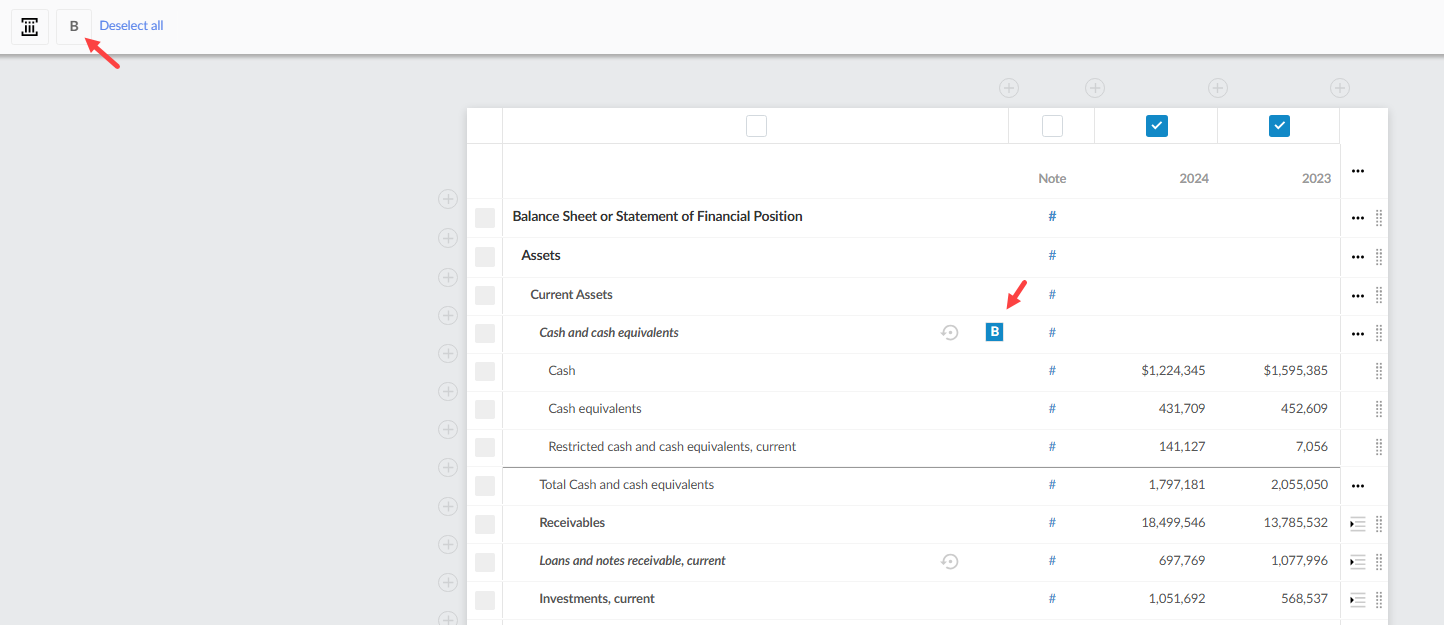
Selecteer Vet in
 de linkerbovenhoek van de kolominstellingen.
Alle cellen in de kolom worden vetgedrukt weergegeven. U kunt de vetgedrukte opmaak uit afzonderlijke cellen verwijderen.
Niets selecteren.
Kies Opslaan of Opslaan en & sluiten.
Een voorbeeld van het dialoogvenster Dynamische tabel bewerken met opties voor vetgedrukte tekst in een cel en kolom:
De zichtbaarheid van dynamische tabelkolommen instellen
U kunt de weergave-instellingen gebruiken om te bepalen wanneer dynamische tabelkolommen worden weergegeven in de financiële overzichten en in de afdruk (PDF).
Om de zichtbaarheid van een kolom in een dynamische tabel in te stellen:
Selecteer het pictogram Meer acties [
] naast de dynamische tabel.Kies Instellingen bewerken.
Selecteer of voeg een kolom toe
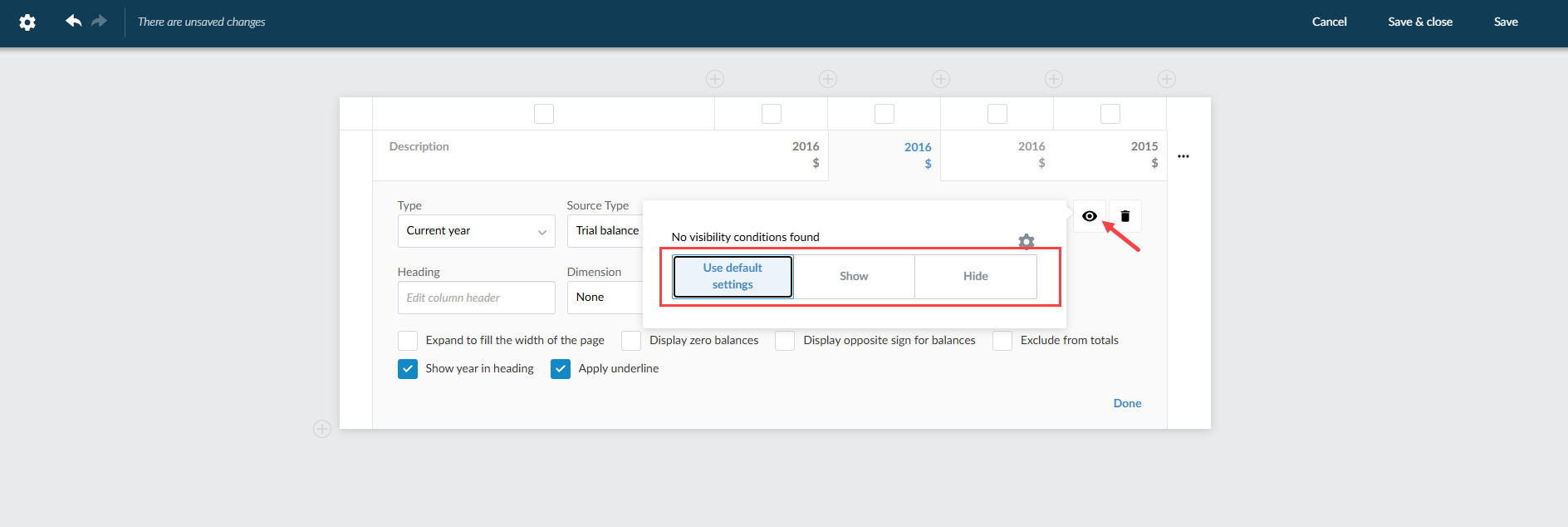
Selecteer het pictogram Zichtbaarheid [
 ]
Kies een van de volgende opties:
Standaardinstellingen gebruiken
Weergeven
Verbergen
Zichtbaarheidsinstellingen bewerken
Als u ‘Standaardinstellingen gebruiken’ selecteert, wordt het standaardgedrag van de kolommen toegepast.
Zichtbaarheid van kolommen
Kolommen worden weergegeven in de financiële overzichten en de PDF-versie op basis van het kolomtype, de gegevens en de zichtbaarheidsinstellingen.
Standaardzichtbaarheid
De kolommen in de saldibalans worden weergegeven wanneer de kolom gegevens bevat. Een kolom bevat gegevens wanneer ten minste één cel niet leeg is en een waarde heeft die niet gelijk is aan nul.
Let op: Kolommen met gegevens van voorgaande jaren worden niet weergegeven als er geen gegevens voor voorgaande jaren beschikbaar zijn.
Invoer- en aangepaste berekeningskolommen worden weergegeven wanneer de kolom gegevens bevat.
Handmatige zichtbaarheid
Met de optie ‘Weergeven’ wordt de kolom weergegeven in de jaarrekening en in de PDF-versie.
Met ‘Verbergen’ wordt de kolom in de financiële overzichten en de PDF-versie verborgen.
Zichtomstandigheden
Om zichtbaarheidsvoorwaarden toe te passen, selecteert u ‘Zichtbaarheidsinstellingen bewerken’. U kunt de kolom weergeven of verbergen op basis van regels met betrekking tot de rapportageperiode, de taal, de consolidatie of de waarden in het formulier.
Indien een kolom zichtbaarheidsvoorwaarden bevat, controleert de toepassing de kolom in de volgende volgorde:
De toepassing controleert of de kolom gegevens bevat.
Indien alle waarden nul of leeg zijn, blijft de kolom verborgen.
Indien de kolom gegevens bevat, beoordeelt de toepassing de zichtbaarheidsvoorwaarden.
Indien de voorwaarden resulteren in ‘verbergen’, wordt de kolom verborgen in de jaarrekening en de PDF-versie.
Indien uit de voorwaarden blijkt dat de kolom moet worden weergegeven, verschijnt deze in de jaarrekening en in de PDF-versie.
Ervaring met het schrijven van teksten
Wanneer u de weergaveopties voor een kolom in een dynamische tabel opent, worden in het venster de opties ‘Standaard instellingen gebruiken’ , Weergevenen Verbergen weergegeven, net als bij de weergave-instellingen op documentniveau.
Selecteer Zichtbaarheidsinstellingen bewerken om voorwaarden toe te voegen of te verwijderen.
Als de optie Verborgen items weergeven is ingeschakeld in de dynamische bewerkingsmodus, worden kolommen die op basis van voorwaarden zijn verborgen weergegeven, zodat u de instellingen ervan kunt controleren en bijwerken.
Elke gebruiker met bewerkingsrechten voor het document kan de instellingen voor de zichtbaarheid van kolommen bekijken en wijzigen, ongeacht het auteursniveau.
Samengevoegde kopteksten
Indien bepaalde kolommen onder een samengevoegde koptekst zijn verborgen, blijft de samengevoegde koptekst zichtbaar en strekt deze zich uit over de resterende zichtbare kolommen.
Indien alle kolommen onder een samengevoegde koptekst zijn verborgen, wordt de samengevoegde koptekstregel verborgen.
Overdrachts- en kopieergedrag
Wanneer u een dynamische tabel meeneemt naar een nieuwe opdrachtperiode, blijven de instellingen en voorwaarden voor de zichtbaarheid van de kolommen voor de betreffende kolommen behouden.
Wanneer u een dynamische tabel kopieert, blijven de instellingen en voorwaarden voor de zichtbaarheid van de kolommen behouden voor de gekopieerde kolommen.
Bestaande dynamische tabellen die gebruikmaken van de zichtbaarheidsopties ‘Weergeven’, ‘Verbergen’ of de standaardzichtbaarheid blijven functioneren zoals voorheen.
Celverwijzingen en verborgen dynamische tabelkolommen
De cellen in een verborgen kolom blijven bestaan en behouden hun waarden.
Verwijzingen binnen dezelfde dynamische tabel berekenen nog steeds waarden in verborgen kolommen
Verwijzingen vanuit andere tabellen of secties naar verborgen kolommen berekenen nog steeds waarden wanneer de tabel zichtbaar blijft
Indien de weergave-instellingen de gehele dynamische tabel verbergen, worden verwijzingen vanuit andere tabellen of secties omgezet naar #0