
Gegevens invoegen aan de hand van het deelvenster Cloud Connector
U kunt het rechtervenster gebruiken om gegevens uit de opdracht op te halen en in het Excel-bestand in te voegen.
Uw startpunt is altijd de pagina Documenten:
-
Ga naar de Pagina Documenten.
-
Open het Excel-bestand.
-
Selecteer het pictogram Datalink in het lint.
Aan de rechterkant verschijnt een venster met twee gegevensbronkoppelingen: Saldibalans en Eigenschappen.
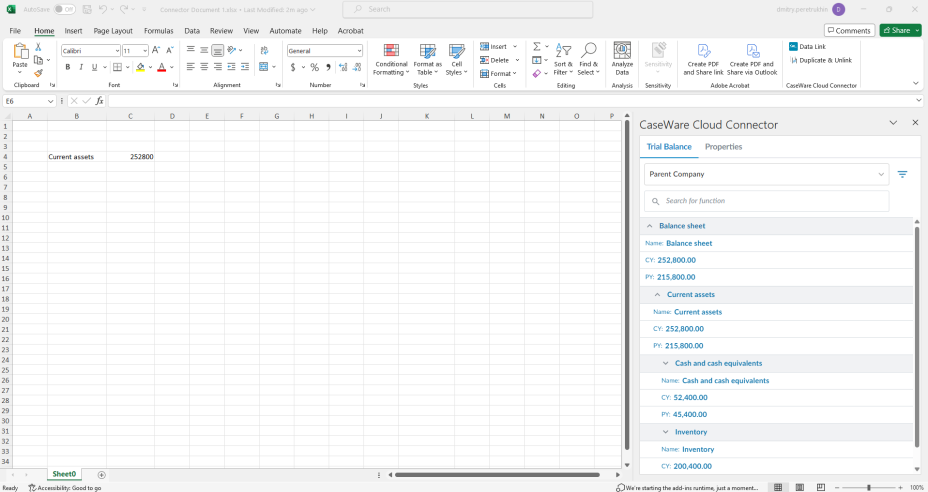
Doe het volgende om saldibalansgegevens in te voeren:
-
Selecteer de cel waarin u de gegevens van de saldibalansgroep wilt invoegen.
-
Ga naar het rechtervenster en zoek de gewenste groep op onder het tabblad Saldibalans. Gebruik de neerwaartse pijlen (
 ) om bovenliggende groepen uit te vouwen.Tip: U kunt ook het zoekveld bovenaan gebruiken. Je kunt zoeken op groepsnaam of groepsnummer.
-
Gebruik de filters () om te selecteren welke kolommen je wilt toevoegen voor de groep en zijn subgroepen. Als je bijvoorbeeld het groepsnummer, de naam, het saldo van het huidige jaar en het saldo van vorig jaar wilt invoegen, selecteer dan de filters voor die kolommen.
Als je rekeningen met een nulsaldo wilt opnemen, selecteer je de filter Posten met een nulsaldo invoegen .
Als je opdracht geconsolideerd is, kun je een entiteit selecteren in de consolidatiegegevens om gegevens voor die entiteit weer te geven. Je kunt ook het filter Geconsolideerd gebruiken om te selecteren of je geconsolideerde of niet-geconsolideerde gegevens wilt invoegen.
-
Selecteer het pictogram ‘Groepen en subgroepen toevoegen’ (
 ) naast de groep.
De groep die je hebt geselecteerd en al zijn subgroepen worden ingevoegd in het bestand.
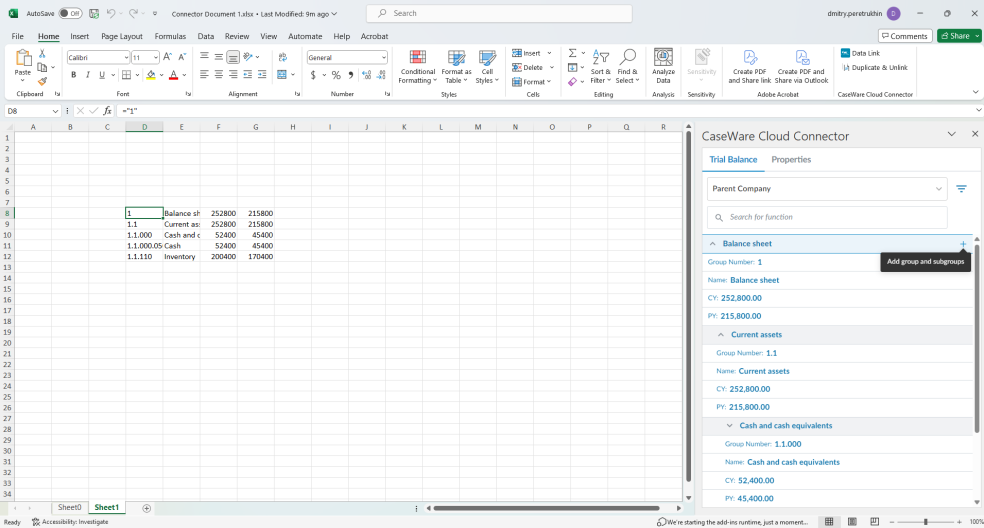
Doe het volgende om een opdrachteigenschap in te voegen:
-
Selecteer de cel waarin u een opdrachteigenschap wilt invoegen.
-
Ga naar het rechtervenster en selecteer het tabblad Eigenschappen.
-
Zoek de opdrachteigenschap die u wilt invoegen.
Tip: U kunt ook het zoekveld bovenaan gebruiken. -
Selecteer het pictogram Functie invoegen (
).De informatie wordt opgehaald uit de opdracht en ingevoegd in de cel.
Doe het volgende om een bedrijfseigenschap in te voegen:
-
Selecteer de cel waarin u een opdrachteigenschap wilt invoegen.
-
Ga naar het rechtervenster en selecteer het tabblad Eigenschappen.
-
Scrol omlaag naar de sectie Eigenschappenkantoor.
-
Selecteer het pictogram Functie invoegen (
) om de Naam of het adres van het kantoor in te voegen.De informatie wordt opgehaald uit de opdracht en ingevoegd in de cel.
U kunt operators gebruiken met Cloud Connector-formules om berekeningen uit te voeren.
#BUSY! betekent dat het even duurt om de gegevens in de cel te laden.
#VALUE! betekent dat de gegevens niet gevonden werden. Als bijvoorbeeld het adres van het bedrijf niet is ingevoerd, verschijnt #VALUE! in de cel.
Om saldotypes in te voeren
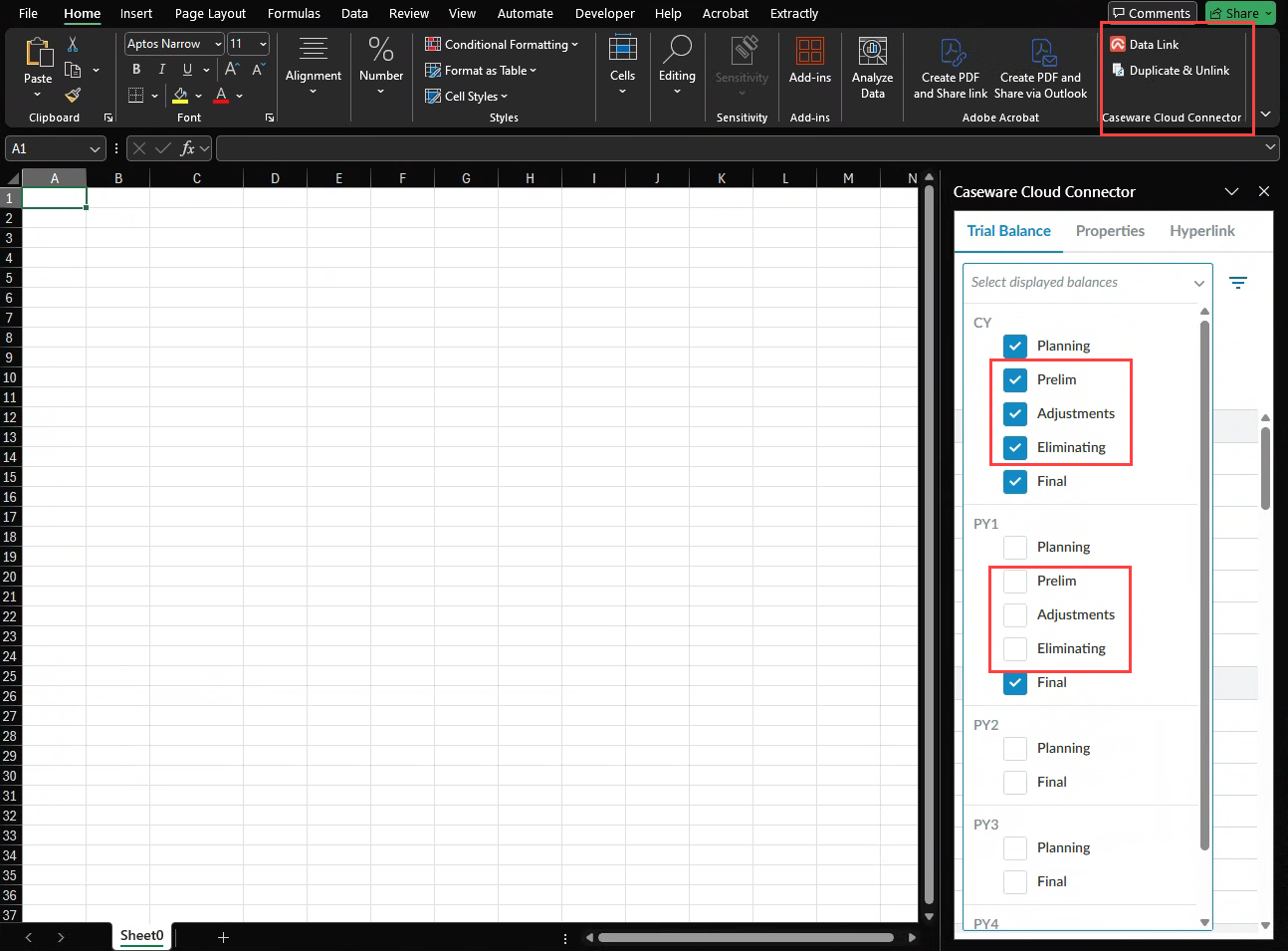
U kunt saldotypes uit Cloud Engagements koppelen aan uw Excel-document. De extra saldotypes vereenvoudigen de saldocontrole en analytische beoordelingen, waardoor een flexibelere en zinvollere analyse binnen Cloud Engagements mogelijk wordt.
Wanneer budgetten zijn ingeschakeld in de productinstellingen, kunt u ook de budgetsaldi vergelijken. Soorten belastingbalansen zijn beschikbaar wanneer de belastingfunctie is ingeschakeld in de productinstellingen.
Tussentijdse planning, PY2, PY3 en PY4 ondersteunen geen aanpassingen of voorlopige saldi. Ouderlijke saldi kunnen niet worden opgeteld. Alleen de opgegeven saldo-types worden ondersteund.
In het rechterdeelvenster kunt u groepen en accounts uitvouwen of samenvouwen. Alle vervolgkeuzemenu's zijn via het toetsenbord te bedienen.
Lijst met balanssoorten voor zowel het lopende jaar als het voorgaande jaar 1:
Planning
Prelim (Voorlopig)
VJP's
Het elimineren van
Definitief
Soorten belastingafrekeningen
Belastingdefinitief
Aanpassingen van de federale belasting
Aanpassingen van de staatsbelasting
Aanpassingen van lokale/gemeentelijke belastingen
Soorten begrotingssaldi (alleen het lopende jaar)
Oorspronkelijke begroting
Herziene begroting
Om balanssoorten in te voeren:
Selecteer de cel waarin u het saldo wilt invoeren.
Ga naar het rechtervenster en zoek de gewenste groep op onder het tabblad Saldibalans.
Gebruik de vervolgkeuzelijst Soort saldo om het saldo te selecteren dat u wilt invoeren (bijvoorbeeld: Definitief, Planning, Voorlopige begroting).
Selecteer Groepen en subgroepen toevoegen om de gegevens in te voeren.
Het invoeren van soorten belasting- en begrotingssaldi voor tussentijdse verslagperioden
Wanneer uw opdracht gebruikmaakt van tussentijdse rapportageperioden (maandelijks of per kwartaal), kunt u belasting- en begrotingssaldi invoeren die betrekking hebben op een specifieke periode.
Waarden sinds het begin van het jaar — het saldo geeft het totaal weer sinds het begin van het jaar tot en met de geselecteerde periode.
Periodeverandering — u kunt de verandering voor een specifieke periode opvragen (het verschil tussen het YTD van die periode en het YTD van de voorgaande periode). Voor de eerste periode van het jaar is de mutatie gelijk aan de YTD-waarde van die periode.
Tussentijdse ondersteuning is beschikbaar in zowel de modus ‘Offset’ als de modus ‘Vaste periode’, met inbegrip van CWI.PERIODOFFSET(index).
Om entiteits- en dimensie-ID’s in te voegen
U kunt entiteits- en dimensie-ID’s invoeren met behulp van Cloud Connector. Hiermee kunt u statische waarden toevoegen, zoals de naam van een entiteit, de entiteits-ID, de naam van een dimensie, de dimensiecategorie-ID en de dimensie-ID, zonder dat u deze waarden handmatig uit Caseware Cloud hoeft te kopiëren.
Ingevoegde waarden zijn statisch en veranderen niet als de naam van de bronentiteit of -dimensie later in Cloud wordt gewijzigd. Dit draagt bij aan betrouwbaardere rapportagestructuren, met name voor opdrachten waarbij gebruik wordt gemaakt van veel entiteiten, diepgaande hiërarchieën of meerdere dimensies. Bovendien zijn de ingevoegde identificatiecodes specifiek voor elke interactie. Ze worden niet automatisch opnieuw toegewezen wanneer een Excel-bestand in een andere opdracht wordt hergebruikt.
Het invoergedrag komt overeen met het invoeren van gegevens uit de saldibalans, inclusief de manier waarop het werkblad zich aanpast wanneer er beperkte ruimte beschikbaar is.
Selecteer de cel waarin u de entiteits- of dimensie-ID wilt invoegen.
Ga naar het rechtervenster en zoek de gewenste groep op onder het tabblad Saldibalans. Gebruik de pijltjes naar beneden (
) om bovenliggende groepen uit te vouwen.Selecteer de rij met de entiteit of dimensie die u aan uw Excel-werkblad wilt toevoegen.
Soorten saldi
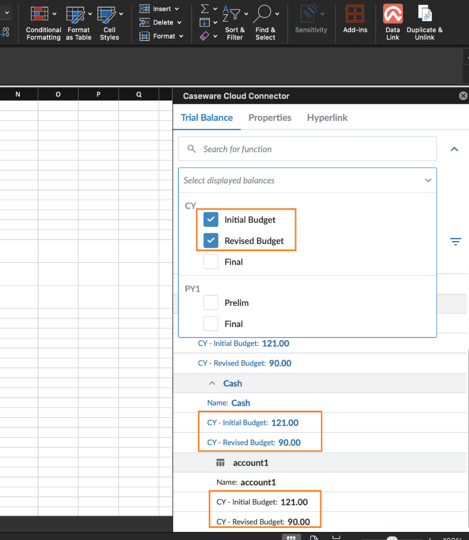
U kunt nu meer soorten saldi uit Cloud Engagements koppelen aan uw Excel-document. Dankzij de extra soorten saldi is het eenvoudiger om saldi te controleren en analytische beoordelingen uit te voeren. Wanneer budgetten zijn ingeschakeld, kunt u ook de budgetsaldi vergelijken.
Lijst met balanssoorten voor zowel het lopende jaar als het voorgaande jaar 1:
Planning
Prelim (Voorlopig)
VJP's
Het elimineren van
Definitief
Extra saldotypes (alleen voor het lopende jaar):
Oorspronkelijke begroting
Herziene begroting
Soorten begrotingssaldi zijn beschikbaar wanneer begrotingen zijn ingeschakeld in de productinstellingen.
Om balanssoorten in te voeren:
Selecteer de cel waarin u het saldo wilt invoeren.
Ga naar het rechtervenster en zoek de gewenste groep op onder het tabblad Saldibalans.
Gebruik het keuzemenu ‘Soort saldo’ om het saldo te selecteren dat u wilt invoeren (bijvoorbeeld: Definitief, Planning, Voorlopige begroting).
Selecteer Groepen en subgroepen toevoegen om de gegevens in te voeren.
Belangrijkste kenmerken
Alle nieuwe opties in het vervolgkeuzemenu zijn volledig toegankelijk via het toetsenbord.
Gebruik de functie ‘Alles uitvouwen/samenvouwen’ voor groepen en accounts om de navigatie te verbeteren.
Opmerkingen
Tussentijdse planning, PY2, PY3 en PY4 ondersteunen geen aanpassingen of voorlopige saldi.
Begrotingssaldi (oorspronkelijke begroting en herziene begroting) zijn alleen beschikbaar wanneer begrotingen zijn ingeschakeld in de productinstellingen. In het venster worden uitsluitend de begrotingssaldi van het lopende jaar weergegeven.
Ouderlijke saldi kunnen niet worden opgeteld.
Alleen de opgegeven saldo-types worden ondersteund.
Functie ‘Dupliceren’ en ‘Koppeling & opheffen’
Met de functie Duplicaat & ontkoppelen kunnen gebruikers eenvoudig bestanden delen met klanten en contactpersonen door documenten te ontkoppelen die vooraf door Cloud Connector zijn ingevuld.
Selecteer het gebied in het MS Excel-werkblad dat u wilt kopiëren en klik vervolgens op Dupliceren’ en ‘Koppeling & opheffen.
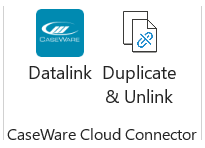
Hierdoor wordt de koppeling van het geselecteerde werkblad automatisch opgeheven en wordt er een kopie aangemaakt met losgekoppelde waarden. U kunt het duplicaat naar elke gewenste app kopiëren (bijvoorbeeld: (Word) dat u wilt gebruiken om rapporten voor uw klanten op te stellen.
Stel multifunctionele formules samen in Cloud Connector
Met Cloud Connector kunt u meerdere functies voor de saldibalans, getallen en rekenkundige operatoren in één Excel-cel combineren. Met de Formulebouwer kunt u de berekening opstellen zonder de syntaxis van de formule handmatig te hoeven invoeren.
U kunt functies combineren met de bewerkingstekens voor optellen, aftrekken, vermenigvuldigen en delen. U kunt ook haakjes gebruiken om de volgorde van de berekeningen te bepalen.
De Formulebouwer ondersteunt numerieke gegevens uit de saldibalans. Het biedt geen ondersteuning voor eigenschappen, tekst of functies voor groepsbeschrijvingen.
Om een multifunctionele formule samen te stellen:
Selecteer in Microsoft Excel de cel in het werkblad waarin u de berekening wilt toevoegen.
Selecteer in het deelvenster ‘Cloud Connector’ de optie Formulebouwer [
 ]’.
Stel de parameters voor de functie ‘eerste saldibalans’ in.
De beschikbare parameters zijn afhankelijk van de functie en kunnen onder meer entiteit, rekening, groep en periode omvatten.
Klik ergens op de rij om de functie aan de formulebalk toe te voegen.
Kies een wiskundige bewerkingsteken of een haakje uit de werkbalk van de builder.
Stel aanvullende functies in en selecteer + om elke functie aan de formule toe te voegen.
U kunt naar behoefte ook getallen aan de formule toevoegen.
Bekijk de volledige berekening in de formulebalk onderaan het venster.
Kies INSERT om de formule toe te passen op de geselecteerde Excel-cel.
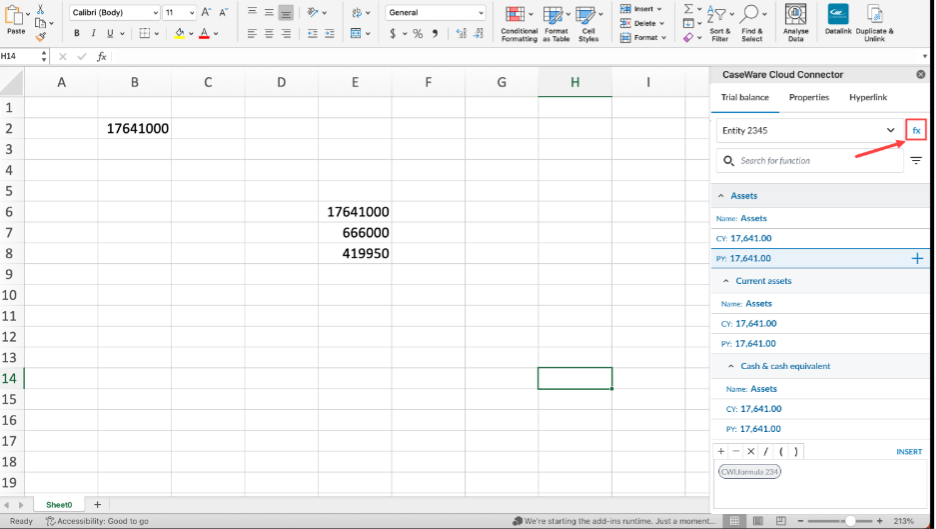
Nadat u de formule hebt ingevoerd, kunt u deze bewerken via de formulebalk van Excel. U kunt de samengevoegde uitdrukking niet opnieuw openen en bewerken in de Formulebouwer.
Met multifunctionele formules kunt u berekeningen maken zoals:
Procentuele afwijkingen over meerdere verslagperioden.
Aangepaste subtotalen waarin afzonderlijke posten uit de balans of de winst-en-verliesrekening worden samengevoegd.