
Aan de slag met klantverzoeken — Bedrijfsbeheerder
Als bedrijfsbeheerder regelt u de toegang tot klantverzoeken voor uw bedrijf, bepaalt u welke documenten met betrekking tot verzoeken uw medewerkers mogen gebruiken en stelt u de klantcontactpersonen in waaraan uw medewerkers verzoeken toewijzen. Voordat uw team een verzoek kan indienen, moet de functie ‘Klantverzoeken’ voor uw bedrijf zijn ingeschakeld. U kunt ook Caseware Verity-toegang inschakelen, zodat uw medewerkers de agent voor responsvalidatie kunnen gebruiken om door klanten ingediende gegevens te controleren.
Voer de volgende taken uit om ‘Client Requests’ voor uw kantoor in te stellen:
-
Voeg aanvraagdocumenten toe aan uw kantoorsjabloon
-
Stel zichtbaarheidsvoorwaarden in voor aanvraagdocumenten
-
Verzoeken in de productsjabloon in- of uitschakelen
-
Geef uw medewerkers een training over het inschakelen van klantverzoeken voor een opdracht
Voeg aanvraagdocumenten toe aan uw kantoorsjabloon
Voeg aanvraagdocumenten toe aan uw kantoorsjabloon, zodat uw medewerkers deze als uitgangspunt kunnen gebruiken bij hun opdrachten. U voert dit uit in de kantoorsjabloon in plaats van in een opdracht, en zodra u de sjabloon publiceert, zijn de documenten beschikbaar voor uw medewerkers.
Om een aanvraagdocument toe te voegen aan uw kantoorsjabloon:
-
Ga naar Instellingen, selecteer uw product en ga vervolgens naar de pagina Sjabloon beheren.
-
Kies Concept openen.
-
Ga op de pagina Documenten naar de map waarin u het aanvraagdocument wilt opslaan.
-
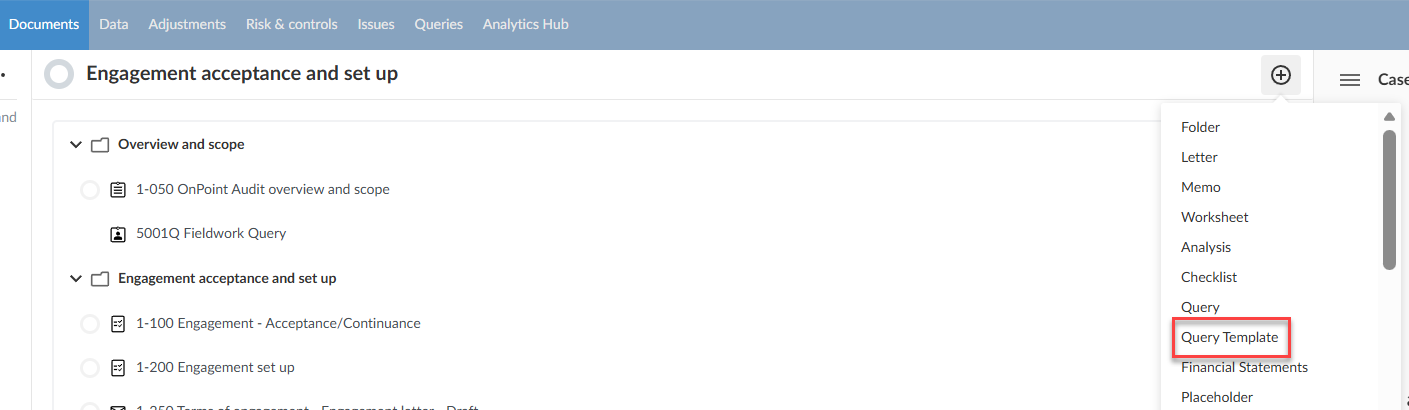
Kies Toevoegen (
 ) | Zoekopdracht-sjabloon.
-
Voer een identificatiecode en een naam voor het document in.
U kunt vragenreeksen en vragen op dezelfde manier toevoegen als in een verzoek. Raadpleeg het gedeelte ‘Informatie opvragen bij klanten’ voor meer informatie.
Om te bepalen in welke opdrachten het document wordt weergegeven, selecteert u Zichtbaarheid bewerken om de zichtbaarheidsvoorwaarden ervoor in te stellen.
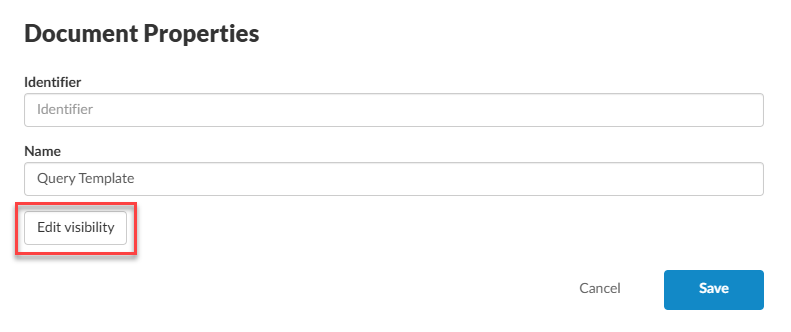
Raadpleeg voor meer informatie ‘Zichtbaarheidsvoorwaarden instellen voor aanvraagdocumenten’.
-
Selecteer Opslaan.
-
Zodra u klaar bent, publiceert u de sjabloon. Uw medewerkers zullen het aanvraagdocument zien bij elke nieuwe opdracht die zij aanmaken op basis van die sjabloonversie, afhankelijk van de zichtbaarheidsvoorwaarden die u hebt ingesteld.
Raadpleeg het artikel‘De bedrijfssjabloon beheren’ voor meer informatie over het beheren van de bedrijfssjabloon.
Stel zichtbaarheidsvoorwaarden in voor aanvraagdocumenten
Stel zichtbaarheidsvoorwaarden in voor een verzoekdocument, zodat het alleen wordt weergegeven in de opdrachten waarop het van toepassing is. U kunt bijvoorbeeld een aanvraagdocument uitsluitend weergeven in opdrachten voor een bepaalde sector of een bepaald vakgebied.
Om zichtbaarheidsvoorwaarden voor een aanvraagdocument in te stellen:
-
Selecteer de naam van het document om het dialoogvenster Documenteigenschappen weer te geven.
-
Selecteer Zichtbaarheid bewerken om het dialoogvenster Zichtbaarheidsinstellingen weer te geven.
-
Selecteer Verbergen of Weergeven in de vervolgkeuzelijst om de weergave-instelling te bepalen.
-
Selecteer alles of een van de volgende om te bepalen of aan alle voorwaarden of aan één voorwaarde moet worden voldaan om de zichtbaarheidsactie toe te passen.
-
Selecteer Voorwaarde toevoegen.
-
Kies een conditie-type uit de lijst en geef vervolgens de conditieparameters op.
-
Selecteer Opslaan.
Kies Wissen om alle voorwaarden te verwijderen en opnieuw te beginnen.
U kunt zichtbaarheidsvoorwaarden ook naar een ander aanvraagdocument kopiëren. Kies Kopiëren, open vervolgens het dialoogvenster Zichtbaarheid bewerken voor het andere document en kies Plakken.
Raadpleeg voor meer informatie de artikelen ‘Wat zijn zichtbaarheidsinstellingen ?’ en ‘Voorwaarden voor zichtbaarheid en voorbeelden’.
Verzoeken in de productsjabloon in- of uitschakelen
U kunt ook bepalen welke van de verzoeken die al in het productsjabloon staan, uw medewerkers kunnen zien. Verberg de verzoeken die uw kantoor niet nodig heeft of maak een verborgen verzoek zichtbaar, zodat uw medewerkers alleen de verzoeken zien die betrekking hebben op uw opdrachten.
Om een aanvraag te verbergen of weer te geven, selecteert u het aanvraagdocument in het productsjabloon en stelt u de zichtbaarheidsvoorwaarden in. Raadpleeg voor meer informatie Stel zichtbaarheidsvoorwaarden in voor aanvraagdocumenten’.
Contactpersonen van klanten toevoegen aan een entiteit
Uw medewerkers wijzen verzoeken toe aan contactpersonen van klanten, dus elke contactpersoon heeft een account nodig en toegang tot de juiste entiteit. Een entiteitsbeheerder of instellingenbeheerder kan klantcontacten aan een entiteit toevoegen.
Raadpleeg voor meer informatie de artikelen ‘Een account aanmaken voor medewerkers of contactpersonen ’ en ‘Gebruikers en groepen toegang verlenen tot entiteiten’.
Wat volgt er nu?
Zodra uw kantoor toegang heeft en de contactgegevens van uw cliënten zijn ingesteld, is uw team klaar om verzoeken te versturen. Deel de volgende bronnen om hen op weg te helpen: