
Aan de slag met klantverzoeken — Contact
Uw accountantskantoor maakt gebruik van het klantenportaal om u te vragen om de informatie en documenten die zij nodig hebben om uw opdracht uit te voeren. Alles wat zij vragen, wordt op één plek weergegeven, met een eigen uiterste datum, zodat u kunt zien wat er nog openstaat en hierop kunt reageren zodra u er tijd voor heeft.
In dit hoofdstuk vindt u alle informatie die u nodig hebt om te reageren op verzoeken van uw accountantskantoor via het klantenportaal.
Meld u voor de eerste keer aan
Uw accountantskantoor maakt uw account aan en stuurt u een e-mail wanneer er iets is dat uw aandacht vereist.
Activeer uw account
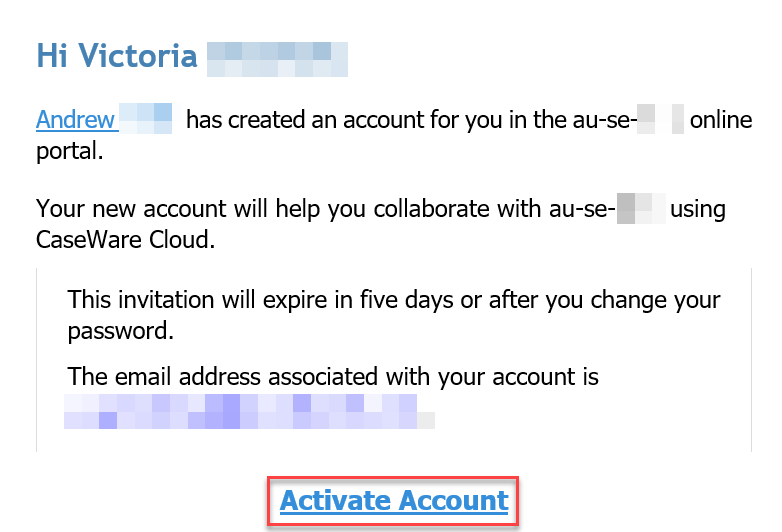
De eerste keer dat een bedrijf u een verzoek stuurt, ontvangt u een e-mail waarin u wordt uitgenodigd om uw account te activeren. Klik op de link in de e-mail, maak een wachtwoord aan en log in. Daarna logt u elke keer in met hetzelfde e-mailadres en wachtwoord.
Open het klantenportaal
Zodra uw account is aangemaakt, ontvangt u een e-mail telkens wanneer er een aanvraag aan u wordt toegewezen, een onderdeel van een aanvraag aan u wordt toegewezen of een onderdeel van een aanvraag aan u wordt teruggestuurd. Klik op de link in de e-mail om het verzoek in het klantenportaal te openen.
In elke e-mail wordt aangegeven wat er nodig is, zodat u zich niet hoeft aan te melden om te controleren of er nieuwe verzoeken zijn.
Wanneer er meerdere gebeurtenissen tegelijk plaatsvinden, worden deze gebundeld in één e-mailmelding in plaats van afzonderlijk te worden verzonden.
Bekijk uw verzoeken
In het klantenportaal ziet u de aan u toegewezen verzoeken, met de status en de uiterste datum van elk verzoek.
Bij meer dan één bedrijf werken
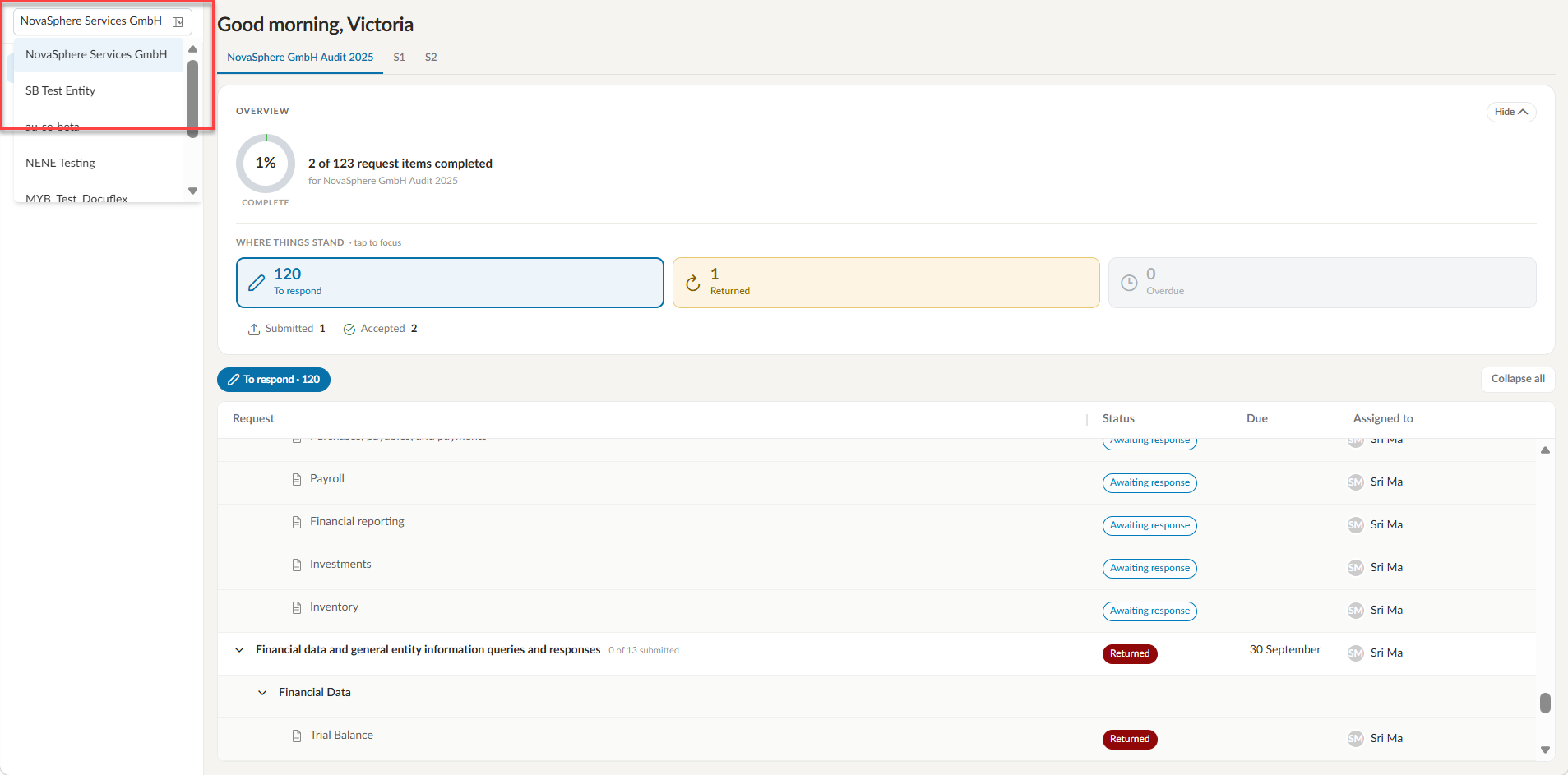
Als u voor meer dan één bedrijf werkt, selecteert u het bedrijf in het vervolgkeuzemenu linksboven. Het portaal toont vervolgens de opdrachten waarbij u iets is toegewezen, en u kunt tussen deze opdrachten schakelen.
Uw voortgang
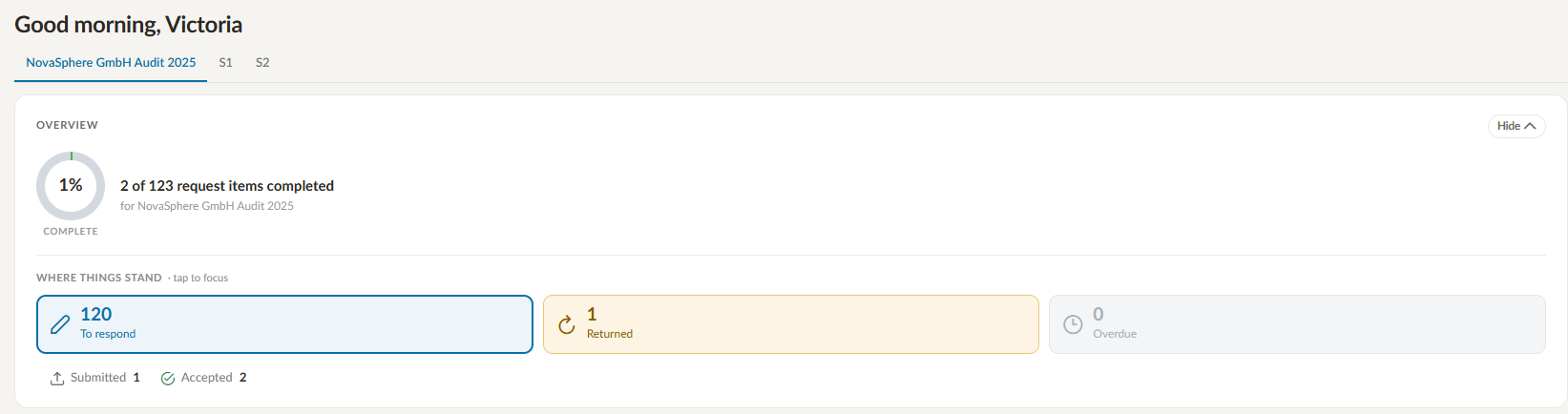
In het gedeelte OVERZICHT wordt uw voortgang weergegeven als percentage en als aantal voltooide verzoekitems. Kies Verbergen om het tot één regel samen te vouwen en Weergeven om het weer te openen.
In het gedeelte WHERE THINGS STAND wordt weergegeven hoeveel items een reactie vereisen, hoeveel er aan u zijn teruggestuurd en hoeveel er achterstallig zijn. Kies er één om de lijst te filteren.
Vraagsets en aanvraagitems
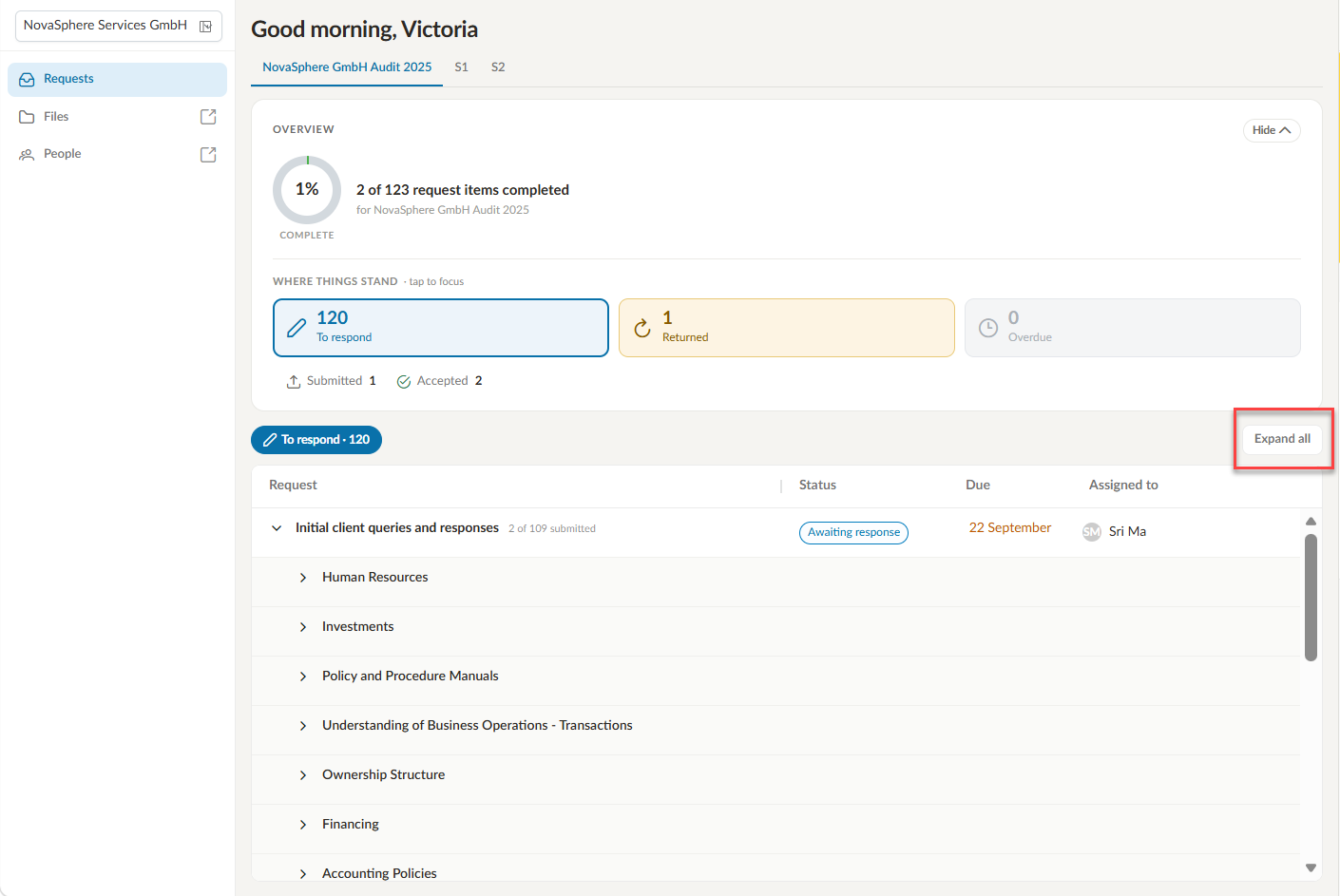
Een aanvraag bestaat uit vragenreeksen, en elke vragenreeks bevat de afzonderlijke aanvraagonderdelen waar uw bedrijf om vraagt. U kunt een aanvraag uitvouwen om de bijbehorende vragenreeksen te bekijken en een vragenreeks uitvouwen om de onderdelen van de aanvraag te bekijken, elk met hun eigen status. Selecteer Alles uitvouwen om alles in één keer te openen.
Als u slechts een deel van een verzoek ziet
Uw bedrijf kan afzonderlijke verzoekitems aan verschillende personen toewijzen. Als u één item toegewezen krijgt, ziet u alleen dat item, de titel van de bijbehorende vragenlijst en de titel van de aanvraag. Het is mogelijk dat iemand anders binnen uw bedrijf de rest voor zijn rekening neemt.
Vervaldata
Een aanvraag heeft een algemene uiterste datum, en afzonderlijke onderdelen van de aanvraag kunnen vroegere uiterste data hebben. Een verstreken inleverdatum wordt gemarkeerd en achterstallige items worden meegeteld in WHERE THINGS STAND.
Bestanden
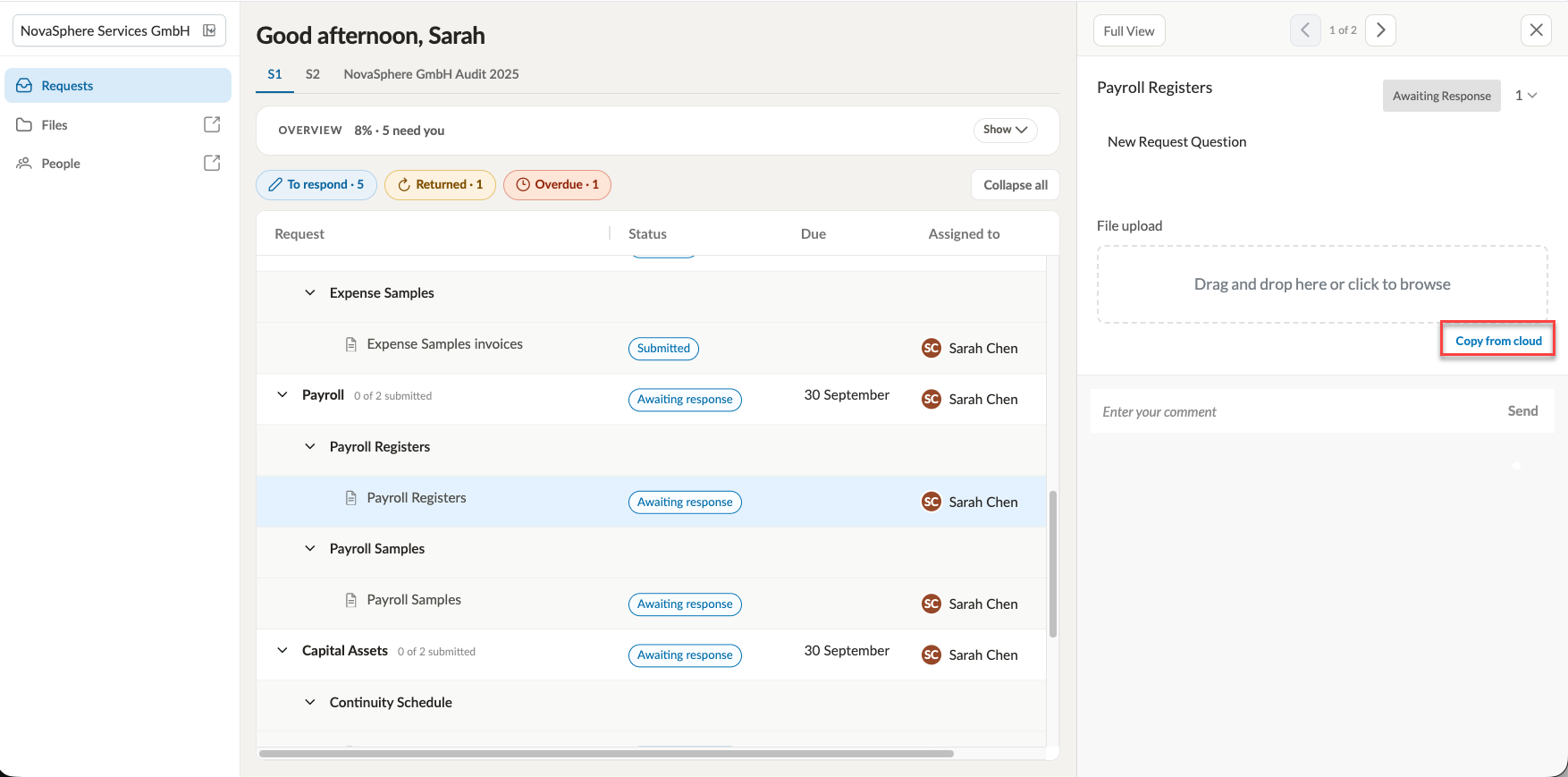
De optie Bestanden in het navigatiemenu aan de linkerkant opent de app Bestanden in een apart venster.
Met de app Bestanden kunt u:
-
Bekijk de bestanden die uw accountantskantoor met u heeft gedeeld.
-
Upload de bestanden die u voor uw bedrijf wilt opslaan en die relevant zijn voor uw verzoeken. De medewerkers van uw bedrijf hebben toegang tot deze bestanden.
-
Koppel een bestand als reactie op een verzoek. Wanneer u op een verzoek reageert, selecteert u Kopiëren vanuit de cloud om een bestand te gebruiken dat al in Bestanden’ staat.
Mensen
Via de optie Mensen in het navigatiemenu aan de linkerkant opent u de pagina Mensen in een apart venster, waar u de actieve medewerkers van uw kantoor kunt bekijken die toegang hebben tot de betreffende opdracht.
Reageer op een verzoek
In het venster voor een verzoek wordt weergegeven wat er is gevraagd, eventuele instructies van het kantoor en hoe u geacht wordt te reageren. Afhankelijk van het item kan u worden gevraagd om een bestand te uploaden, tekst in te voeren, een keuze te maken uit een lijst, een datum te selecteren of te ondertekenen.
Om op een verzoek te reageren:
-
Selecteer het aanvraagitem.
-
Lees de instructies van het bedrijf. U kunt Volledig overzicht selecteren om het verzoek uit te vouwen.
-
Reageer op het verzoek. Hoe u reageert, hangt af van wat het bedrijf heeft gevraagd:
-
Bestand uploaden – Sleep uw bestand naar het uploadgebied of klik op het uploadgebied om naar het bestand te zoeken. Als u een bestand wilt gebruiken dat al bij het kantoor is opgeslagen, selecteert u Kopiëren vanuit de cloud.
-
Tekst - Voer de gevraagde informatie in het tekstveld in.
-
Keuzelijst – Selecteer één item uit het vervolgkeuzemenu.
-
Meervoudige keuzelijst – Selecteer één of meerdere items uit het vervolgkeuzemenu.
-
Datum - Kies een datum uit de kalender.
-
Eenvoudige elektronische handtekening – Kies of u het document elektronisch wilt accepteren of handmatig wilt ondertekenen.
-
-
Voeg indien nodig een opmerking toe en selecteer vervolgens Verzenden.
-
Kies Reactie verzenden.
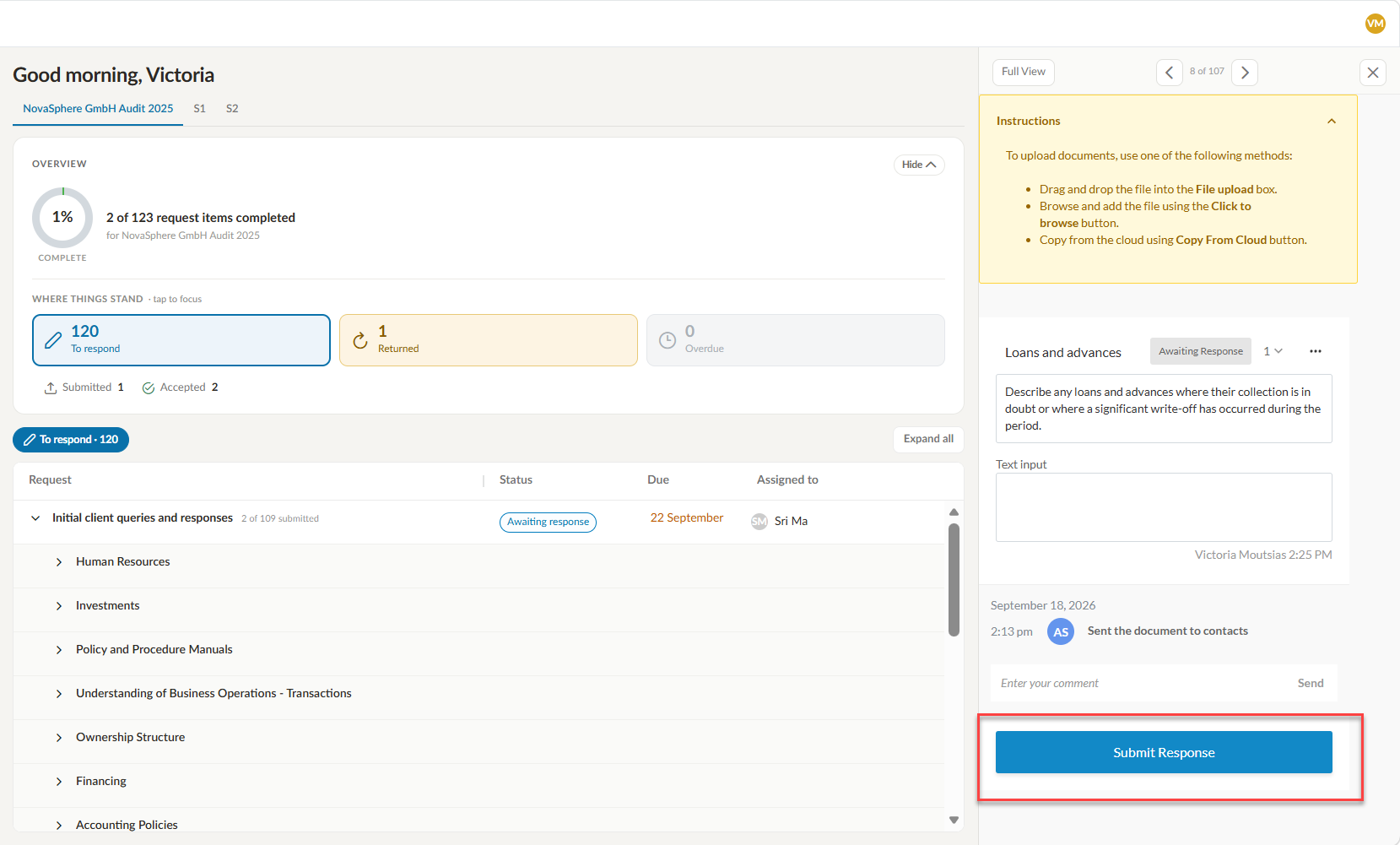
De aanvraag is ingediend en uw accountantskantoor is hiervan op de hoogte gesteld.
Stel een vraag aan uw accountantskantoor
Indien een verzoek onduidelijk is, of indien u niet beschikt over hetgeen is gevraagd, kunt u het opmerkingenveld bij het betreffende verzoek gebruiken. Voer uw vraag in en selecteer Verzenden. Uw bedrijf ziet uw opmerking naast het betreffende item en kan daar reageren, zodat het gesprek bij het verzoek blijft waar het bij hoort.
Bij opmerkingen worden de initialen van de schrijver weergegeven, samen met de datum en het tijdstip.
Houd uw reacties bij
Uw accountantskantoor beoordeelt elk antwoord en keurt het goed of stuurt het naar u terug.
Teruggestuurde verzoekitems
Indien er iets anders nodig is, wordt het aanvraagitem naar u teruggestuurd met een opmerking waarin wordt uitgelegd wat er nodig is, en verschijnt het onder Teruggestuurd in het portaal. U kunt opnieuw reageren door de stappen te volgen die worden beschreven in ‘Reageren op een verzoek’.
Toegang tot uw verzoeken
U hebt toegang tot uw verzoeken totdat het kantoor de opdracht heeft afgerond. Zodra de opdracht is vastgelegd, hebt u geen toegang meer tot de aanvragen.
Wachtwoord- en accountbeveiliging
Wijzig uw wachtwoord
U kunt uw wachtwoord op elk moment wijzigen via uw accountinstellingen.
Om uw wachtwoord te wijzigen:
-
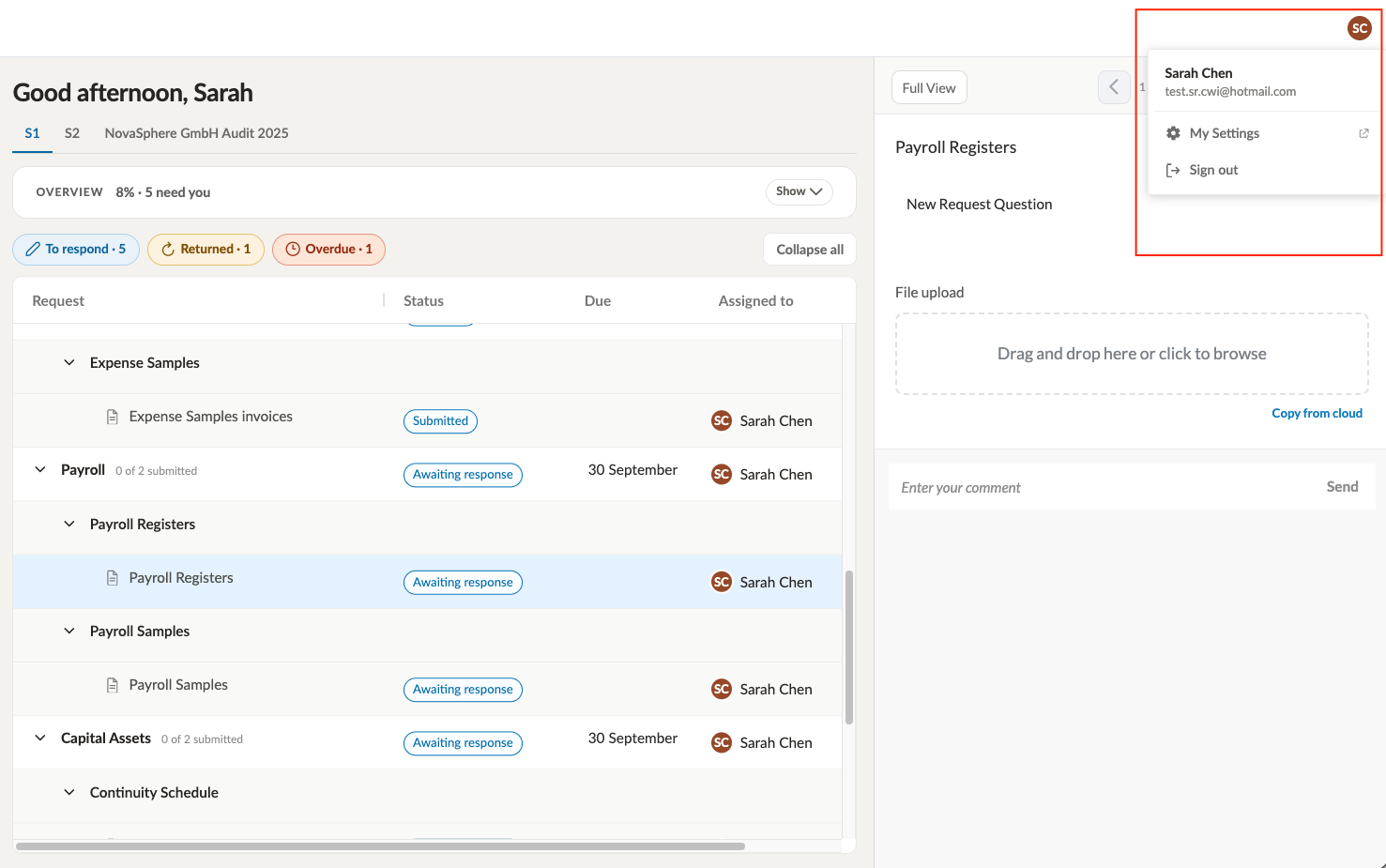
Kies uw initialen in de rechterbovenhoek en selecteer vervolgens Mijn instellingen.
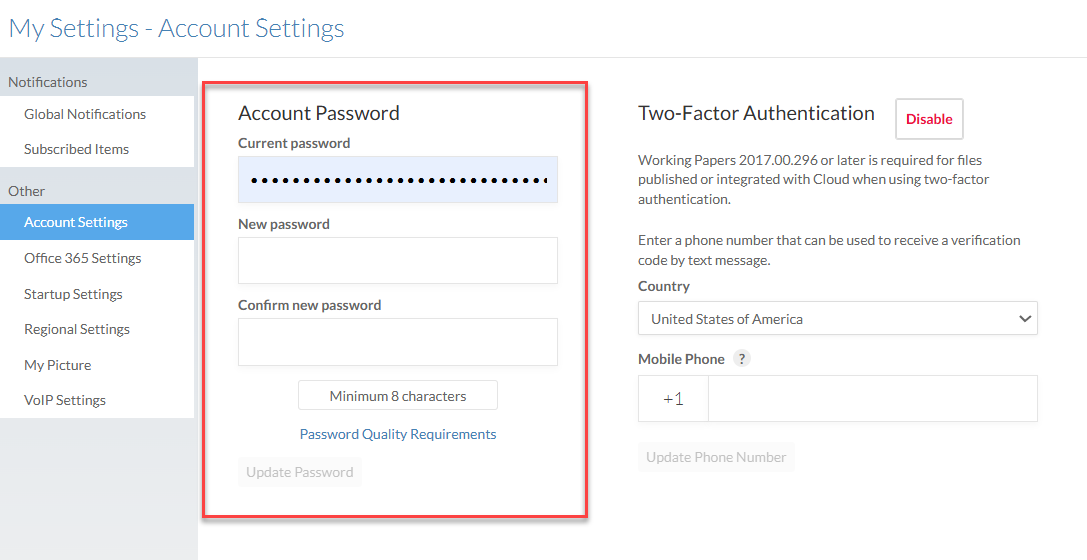
Het gedeelte Wachtwoord van het account wordt weergegeven.
-
Voer uw huidige wachtwoordin.
-
Voer uw nieuwe wachtwoordin en voer het vervolgens nogmaals in bij Bevestig nieuw wachtwoord. Uw wachtwoord moet uit ten minste acht tekens bestaan en mag niet een van de laatste tien wachtwoorden zijn die u hebt gebruikt. Selecteer Vereisten voor wachtwoordkwaliteit om de volledige vereisten te bekijken.
-
Kies Wachtwoord bijwerken.
Tweefactorauthenticatie
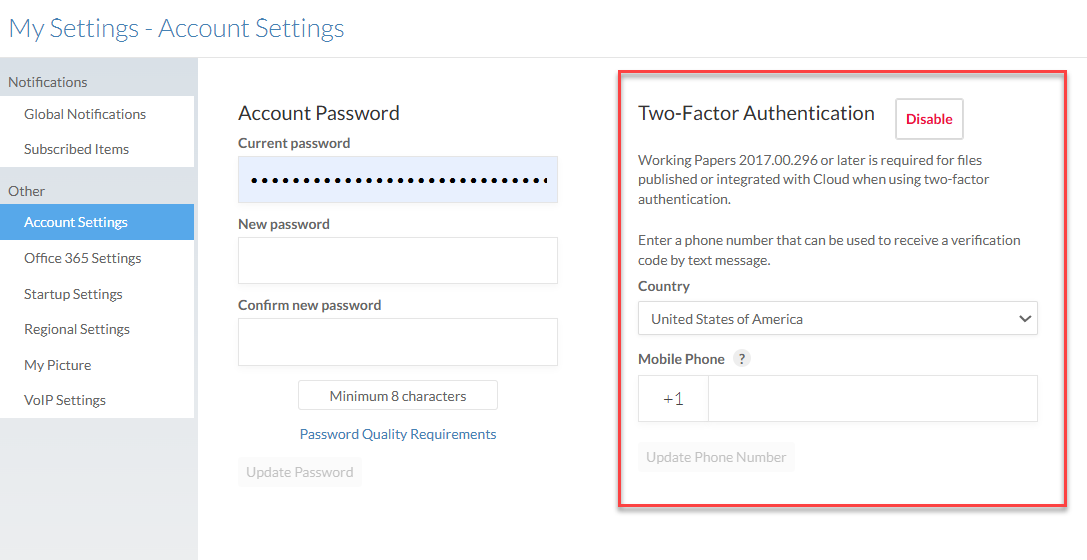
Wanneer u zich aanmeldt, stuurt de tweefactorauthenticatie een verificatiecode via sms naar het telefoonnummer dat u opgeeft.
Om tweefactorauthenticatie in te schakelen:
-
Kies uw initialen in de rechterbovenhoek en selecteer vervolgens Mijn instellingen.
Het gedeelte Tweefactorauthenticatie wordt weergegeven.
-
Kies Inschakelen, selecteer vervolgens uw land en voer uw mobiele telefoonnummer in.
Om tweefactorauthenticatieuit te schakelen, selecteert u Uitschakelen.
Wachtwoord vergeten?
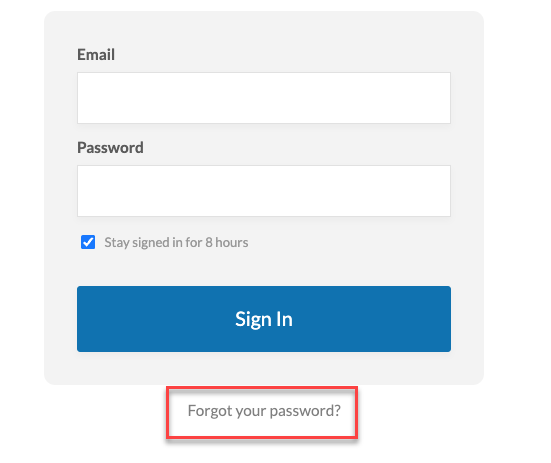
Mocht u uw wachtwoord vergeten zijn, dan kunt u op de inlogpagina een nieuw wachtwoord aanvragen.
Om uw wachtwoord opnieuw in te stellen:
-
Selecteer op de aanmeldpagina de optie ‘Wachtwoord vergeten?’. Het formulier Wachtwoord opnieuw instellen wordt weergegeven.
-
Voer uw e-mailadresin.
-
Kies Verzoek verzenden.
U ontvangt een e-mail met een link om uw wachtwoord opnieuw in te stellen.