
De sjabloon van het lokaal accountantskantoor beheren
Als vaste auteur dient u doorgaans de volgende taken uit te voeren:
-
Een sjabloon aanmaken – Maak een op maat gemaakte versie van het productsjabloon voor uw bedrijf.
-
Een bestaand sjabloon bewerken – Pas uw sjabloon aan of werk het bij om rekening te houden met wijzigingen in normen of methodologieën, of met de behoeften van uw gebruikers.
-
Terugkeren naar de productsjabloon – De sjabloon terugzetten naar de productsjabloon.
-
Werk uw sjabloon bij – Werk uw sjabloon bij met de meest recente wijzigingen uit een nieuwe versie van het productsjabloon.
In dit hoofdstuk vindt u instructies voor het uitvoeren van deze taken.
Maak een concept-sjabloon aan
Als je geen vast sjabloon of ontwerp hebt, dan is je startpunt het maken van een ontwerp.
Hieronder worden drie veelvoorkomende scenario’s beschreven voor het maken van een concept.
Pas het sjabloon niet aan
Indien u een sjabloon niet wilt aanpassen, kunnen uw gebruikers direct in uw Caseware-app opdrachten aanmaken op basis van het productsjabloon.
Het voordeel van het gebruik van de productsjabloon is dat u uw sjabloon niet handmatig hoeft bij te werken telkens wanneer er nieuwe productupdates zijn.
Mocht u per ongeluk iets in uw sjabloon hebben gewijzigd en daarmee een aangepast bedrijfssjabloon hebben gemaakt, dan kunt u terugkeren naar de standaardinstelling.
Om terug te keren naar het productsjabloon:
-
Zorg ervoor dat u de rol Instellingenbeheerder of Beheerder hebt. Zie voor meer informatie Ingebouwde rollen en Beveiligingsrollen toewijzen.
-
Ga naar de pagina voor sjabloonbeheer via het Cloud -menu (
 ) en selecteer
 Instellingen | <uw productnaam> | Sjabloon beheren.
-
Klik op Concept verwijderen.
-
Klik op Standaard gebruiken.
-
Deze optie is niet zichtbaar als u al een actief sjabloon hebt.
-
Het huidige sjabloon is gearchiveerd en u maakt nu gebruik van het productsjabloon.
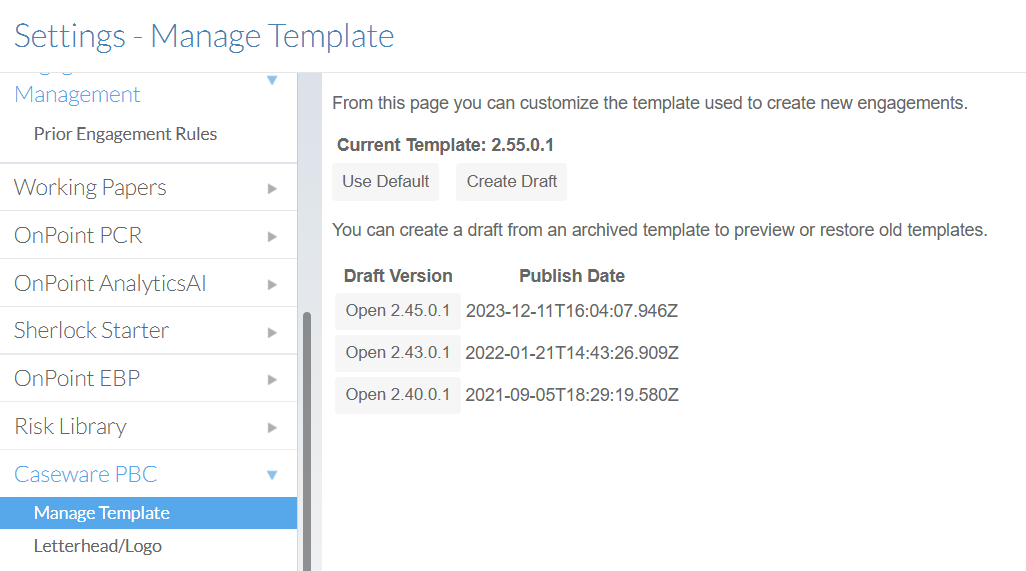
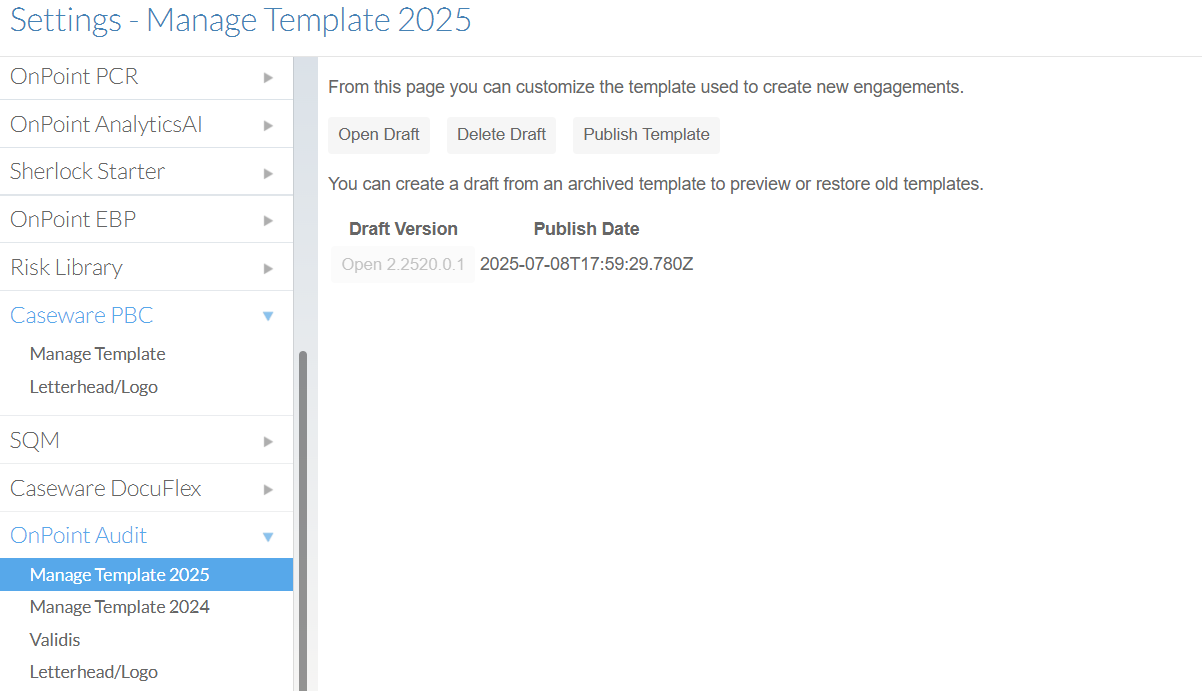
Als u de optie ‘Standaard gebruiken’ niet ziet, betekent dit dat er nog een actief concept is. Om terug te keren naar de standaardinstelling:
-
Kies Concept verwijderen.
-
Kies Standaard gebruiken.
Pas het sjabloon aan
Indien u het productsjabloon wilt aanpassen aan de specifieke eisen van uw organisatie:
-
Zorg ervoor dat u de rol Instellingenbeheerder of Beheerder hebt. Zie voor meer informatie Ingebouwde rollen en Beveiligingsrollen toewijzen.
-
Ga naar de pagina voor sjabloonbeheer via het Cloud -menu (
) en selecteer Instellingen | <uw productnaam> | Sjabloon beheren.
-
Selecteer Query maken. Er wordt een nieuw venster geopend met een nieuw concept.
-
Bewerk het concept. Raadpleeg voor meer informatie de lijst met aanpasbare functies onder Sjablooninstellingen’: Index van auteurs.
-
Ga terug naar het oorspronkelijke venster.
-
Selecteer in Sjabloon beheren’ de optie Publiceren als [versienummer]. Uw gepubliceerde concept wordt de nieuwe subversie van het vaste sjabloon. Het gepubliceerde concept wordt aan het archief toegevoegd en er wordt een vermelding hiervan weergegeven in de lijst met gearchiveerde sjablonen.
Een eerdere versie van een sjabloon terugzetten of opnieuw gebruiken
U kunt vanuit elk gearchiveerd sjabloon een nieuw concept aanmaken, of u nu een eerdere versie wilt herstellen of een nieuw concept wilt maken. Eerdere versies worden in het archief bewaard. Gearchiveerde sjablonen kunnen alleen worden geopend als er geen concept in bewerking is.
Terugkeren naar een vorige sjabloonversie
-
Zorg ervoor dat u de rol Instellingenbeheerder of Beheerder hebt. Zie voor meer informatie Ingebouwde rollen en Beveiligingsrollen toewijzen.
-
Ga naar de pagina voor sjabloonbeheer via het Cloud -menu (
) en selecteer Instellingen | <uw productnaam> | Sjabloon beheren.
-
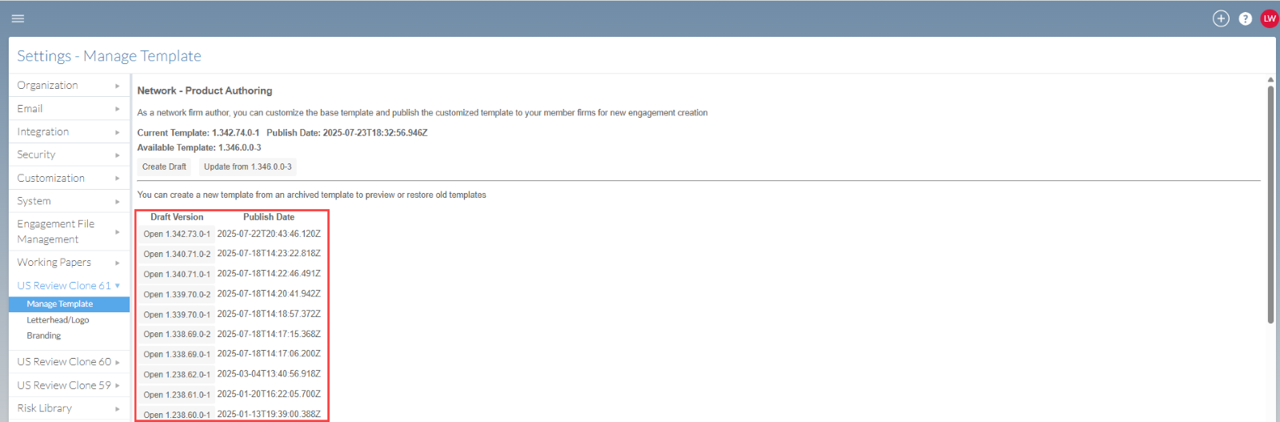
Ga naar de lijst met gearchiveerde sjablonen.
-
Open een gearchiveerde sjabloon om een concept te maken op basis van die sjabloon. Er wordt een nieuw venster geopend met een nieuw concept.
-
Bewerk het concept. Raadpleeg voor meer informatie de lijst met aanpasbare functies onder Sjablooninstellingen’: Index van auteurs.
-
Ga terug naar het oorspronkelijke venster.
-
Selecteer in Sjabloon beheren de optie Publiceren als [versienummer]. Uw gepubliceerde concept wordt de nieuwe subversie van het bedrijfssjabloon. Het gepubliceerde concept wordt aan het archief toegevoegd en er wordt een vermelding hiervan weergegeven in de lijst met gearchiveerde sjablonen.
De gepubliceerde sjabloon wordt toegevoegd aan het archief en wordt weergegeven in de lijst met gearchiveerde sjablonen.
Een concept-sjabloon bewerken
U kunt het concept bewerken totdat u het publiceert. Deze situatie is alleen van toepassing als u al een concept hebt aangemaakt.
Om het sjabloon te bewerken:
-
Zorg ervoor dat u de rol Instellingenbeheerder of Beheerder hebt. Zie voor meer informatie Ingebouwde rollen en Beveiligingsrollen toewijzen.
-
Ga naar de pagina voor sjabloonbeheer via het Cloud -menu (
) en selecteer Instellingen | <uw productnaam> | Sjabloon beheren.
-
Kies Concept openen.
-
Uw huidige sjabloon wordt weergegeven.
-
De sjabloon wordt geopend in Working Papers. U kunt nu indien nodig wijzigingen aanbrengen.
-
Ga terug naar het oorspronkelijke venster.
-
Selecteer Publiceren als [versienummer] om de wijzigingen toe te passen op nieuw toegevoegde opdrachten.
Een concept verwijderen
U kunt een concept verwijderen als u niet tevreden bent met uw huidige concept. Een sjabloon kan echter niet meer worden verwijderd zodra het is gepubliceerd. Oudere versies van een sjabloon worden gearchiveerd.
Een concept verwijderen
-
Zorg ervoor dat u de rol Instellingenbeheerder of Beheerder hebt. Zie voor meer informatie Ingebouwde rollen en Beveiligingsrollen toewijzen.
-
Ga naar de pagina voor sjabloonbeheer via het Cloud -menu (
) en selecteer Instellingen | <uw productnaam> | Sjabloon beheren.
-
Kies Concept verwijderen. U keert terug naar de opties om de standaardsjabloon te gebruiken of een concept aan te maken.
Werk het bedrijfssjabloon bij na de uitgave van een nieuwe versie
Uitgave van een subversie
Caseware brengt doorgaans op ad-hocbasis een kleine versie-update van de productsjabloon uit, die kleine correcties en wijzigingen bevat. Deze updates hebben gevolgen voor alle bedrijven, met name voor bedrijven die gebruikmaken van op maat gemaakte bedrijfssjablonen.
Scenario 1: U maakt geen gebruik van een aangepast sjabloon
Indien u geen aangepast sjabloon gebruikt, hoeft u geen actie te ondernemen. De nieuwe minorversie wordt automatisch toegepast en bij alle nieuwe opdrachten wordt de nieuwste versie van het productsjabloon gebruikt.
Caseware zal u op de hoogte brengen van de release. Zodra de update is uitgebracht, dient u uw gebruikers hiervan op de hoogte te stellen.
Scenario 2: U maakt gebruik van een aangepast sjabloon
In dit scenario beschikt u over een op maat gemaakte kantoorsjabloon die handmatig moet worden bijgewerkt wanneer Caseware. Zo zorgt u ervoor dat uw bedrijfsspecifieke aanpassingen na de update behouden blijven.
Om uw aanpassingen toe te passen op een release van een subversie:
-
Zorg ervoor dat u de rol Instellingenbeheerder of Beheerder hebt. Zie voor meer informatie Ingebouwde rollen en Beveiligingsrollen toewijzen.
-
Ga naar de pagina voor sjabloonbeheer via het Cloud -menu (
) en selecteer Instellingen | <uw productnaam> | Sjabloon beheren.
-
Klik op Bijwerken om de nieuwste subversie van de productsjabloon te ontvangen.
-
Er wordt een nieuw concept aangemaakt waarin de meest recente productupdates en uw opgeslagen wijzigingen in de sjabloon zijn samengevoegd.
-
Kies Publiceren als [versienummer] om deze nieuwe subversie van het bedrijfssjabloon beschikbaar te maken voor uw gebruikers.
Opdrachtgedrag na een kleine of grote versie-update
| Opdrachtstatus | Gedrag |
| Wordt uitgevoerd | Er wordt gebruikgemaakt van de versie die op het moment van aanmaak actief was |
| Afgesloten | Blijft ongewijzigd |
| Nieuwe opdrachten | Gebruik de nieuwste minorversie van het product of het bedrijfssjabloon |
Uitgave van een hoofdversie
Caseware brengt doorgaans jaarlijks een nieuwe hoofdversie van de productsjabloon uit, of wanneer er een aanzienlijk aantal updates nodig is. Deze updates hebben gevolgen voor alle bedrijven, met name voor bedrijven die gebruikmaken van op maat gemaakte bedrijfssjablonen.
Scenario 1: U maakt geen gebruik van een aangepast sjabloon
Indien uw bedrijf geen op maat gemaakte sjabloon gebruikt, hoeft u geen actie te ondernemen. De nieuwe hoofdversie wordt automatisch toegepast en voor alle nieuwe opdrachten wordt de nieuwste versie van het productsjabloon gebruikt.
Scenario 2: U maakt gebruik van een aangepast sjabloon
In dit scenario beschikt u over een aangepast bedrijfssjabloon dat handmatig moet worden bijgewerkt wanneer er een nieuwe hoofdversie van het productsjabloon wordt uitgebracht, om ervoor te zorgen dat uw bedrijfsaanpassingen na de update behouden blijven. Dit omvat de volgende drie hoofdtaken:
-
Migreer de bedrijfsspecifieke aanpassingen uit de vorige productsjabloon.
-
Controleer en test de gemigreerde inhoud binnen de door Caseware opgegeven termijn.
-
Publiceer een nieuwe versie van het bedrijfssjabloon voor gebruik door het personeel. De nieuwe versie zal zowel de wijzigingen uit de grote versie-update als de aanpassingen aan de sjablonen van uw bedrijf bevatten.
Om uw aanpassingen toe te passen op een nieuwe hoofdversie
-
Zorg ervoor dat u de rol Instellingenbeheerder of Beheerder hebt. Zie voor meer informatie Ingebouwde rollen en Beveiligingsrollen toewijzen.
-
Ga naar de pagina voor sjabloonbeheer via het Cloud -menu (
) en selecteer Instellingen | <uw productnaam> | Sjabloon beheren.
-
Klik op Migreren vanuit vorige versie.
-
Klik op Concept openen en pas de specifieke aanpassingen van uw organisatie toe op de nieuwe hoofdversie.
-
Zodra de wijzigingen en controles van het sjabloon zijn voltooid, selecteert u Publiceren als [versienummer] om een nieuwe versie van het sjabloon vrij te geven. U dient opnieuw te publiceren om uw nieuwe versie te testen.
-
Controleer en test uw sjabloon:
-
Maak een nieuw concept van het productsjabloon aan.
-
Open het nieuwe concept om de inhoud van de nieuwe hoofdversie en de definitieve aanpassingen die vanuit een eerdere versie zijn doorgevoerd, te bekijken.
-
Selecteer in Sjabloon beheren’ de optie Publiceren als [versienummer]’. Uw gepubliceerde concept wordt de nieuwe subversie van het vaste sjabloon. Het gepubliceerde concept wordt aan het archief toegevoegd en er wordt een vermelding hiervan weergegeven in de lijst met gearchiveerde sjablonen.
Opdrachtgedrag na een kleine of grote versie-update
| Opdrachtstatus | Gedrag |
| Wordt uitgevoerd | Er wordt gebruikgemaakt van de versie die op het moment van aanmaak actief was |
| Afgesloten | Blijft ongewijzigd |
| Nieuwe opdrachten | Gebruik de nieuwste minorversie van het product of het bedrijfssjabloon |