
Informatie opvragen bij klanten
Om informatie en documenten bij klanten op te vragen, dient u een verzoek aan te maken in uw opdracht. U wijst de items daarin toe aan contactpersonen bij klanten, stuurt het naar hen en bekijkt en keurt vervolgens de ontvangen reacties goed.
Hoe een verzoek is opgebouwd
Een verzoek bestaat uit de volgende onderdelen:
-
Vragen met betrekking tot verzoeken – De verzoeken en vragen waarop klanten moeten reageren.
-
Vraagreeksen – Om verwante vragen in een verzoek te groeperen.
-
Responssoorten – Om de verwachte reactie van de cliënt te specificeren.
-
Instructies – Het verstrekken van begeleidende informatie aan de cliënten. Voeg bijvoorbeeld de ondersteunde bestandstypen toe voor een documentaanvraag.
U moet ten minste één vragenreeks hebben ingesteld voordat u een verzoekvraag kunt toevoegen. U kunt alles in één verzoek met meerdere vragenreeksen opnemen of voor elk gebied een afzonderlijk verzoek indienen.
De volgende tabel beschrijft de beschikbare responstypen:
| Type antwoord | Verwachte reactie van de klant |
|---|---|
| Bestand uploaden | Blader naar het gevraagde bestand en voeg het toe (of sleep het bestand ernaartoe) |
| Keuzelijst | Kies één item uit de vervolgkeuzelijst |
| Meerdere keuzelijsten | Kies één of meer items uit de vervolgkeuzelijst |
| Tekst | Vul de gevraagde gegevens in |
| Datum | Kies een datum uit de kalender |
| Eenvoudige elektronische handtekening | Kies of u het document handmatig wilt ondertekenen of elektronisch wilt aanvaarden |
Een aanvraag indienen
U kunt een leeg verzoek aanmaken of uitgaan van een verzoek binnen uw productsjabloon.
Om een verzoek in te dienen:
-
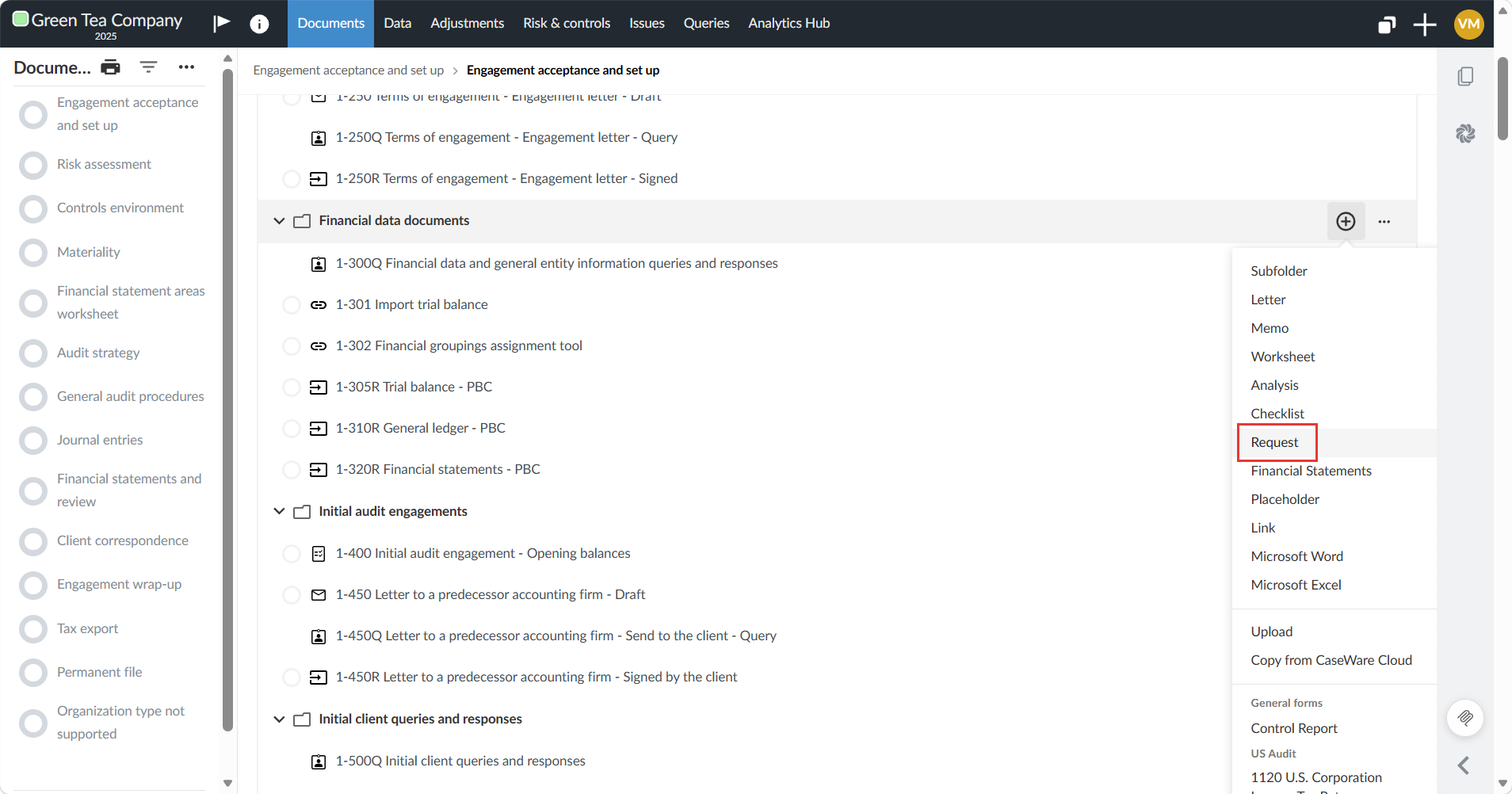
Ga op de pagina Documenten naar de map waarin u het verzoek wilt plaatsen.
-
Klik op het pictogram Toevoegen (
 )’ en selecteer vervolgens Verzoek.
-
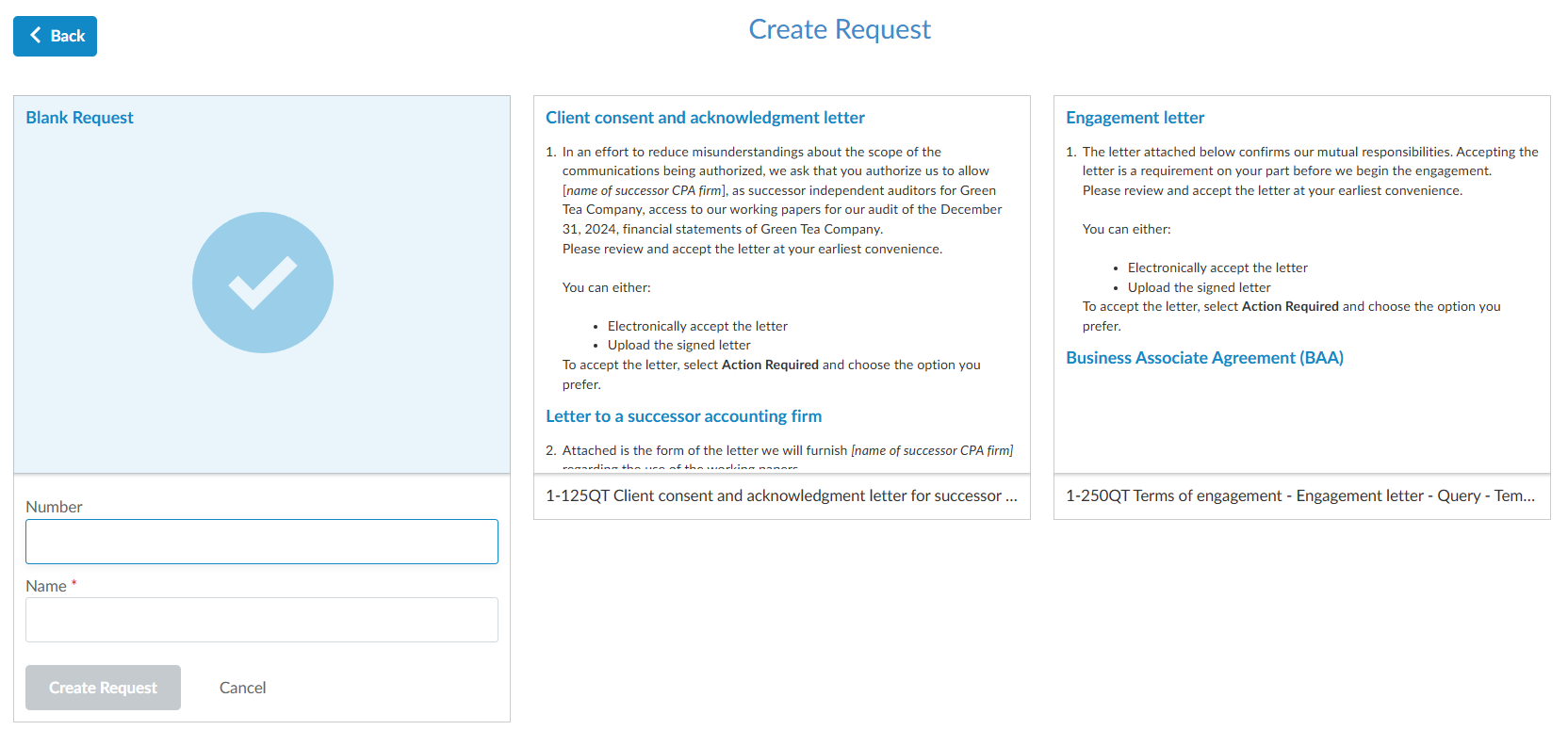
Kies Leeg verzoek om uw eigen aangepaste verzoek op te stellen of selecteer een van de beschikbare sjablonen.
-
Voer een getalin. Gebruik een unieke waarde zonder spaties.
-
Voer een naamin.
-
Kies Verzoek aanmaken.
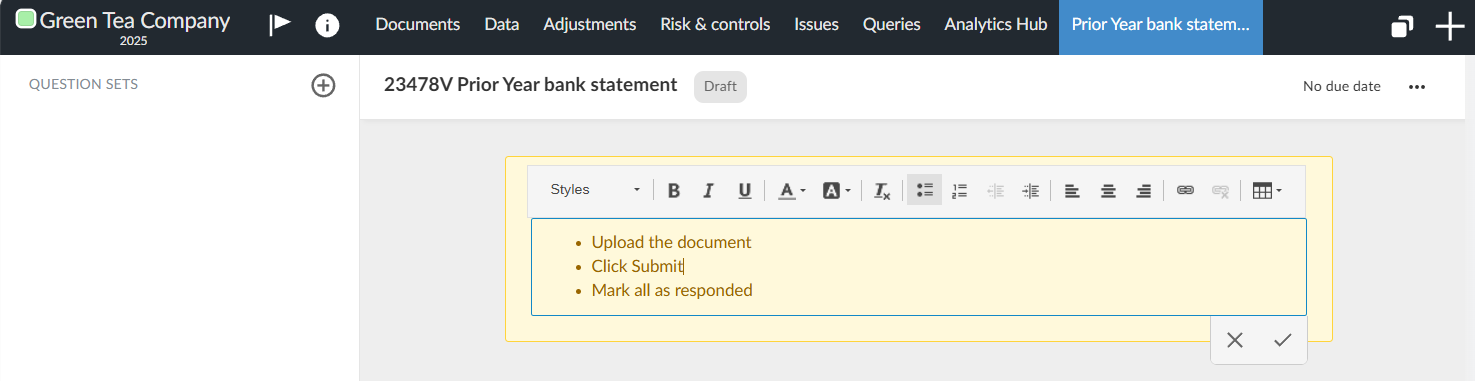
Het verzoek wordt in de status ‘Concept’geopend. Voeg instructies toe voor de toegewezen contactpersoon en selecteer vervolgens het vinkje om deze op te slaan. Vervolgens kunt u het verzoek samenstellen door vragenreeksen en vragen toe te voegen.
Vragenreeksen toevoegen
Vragensets kunnen je helpen om je vragen en verzoeken te organiseren. Gebruik vragenreeksen als u verwante vragen in de aanvraag wilt groeperen.
Om een vragenreeks toe te voegen:
-
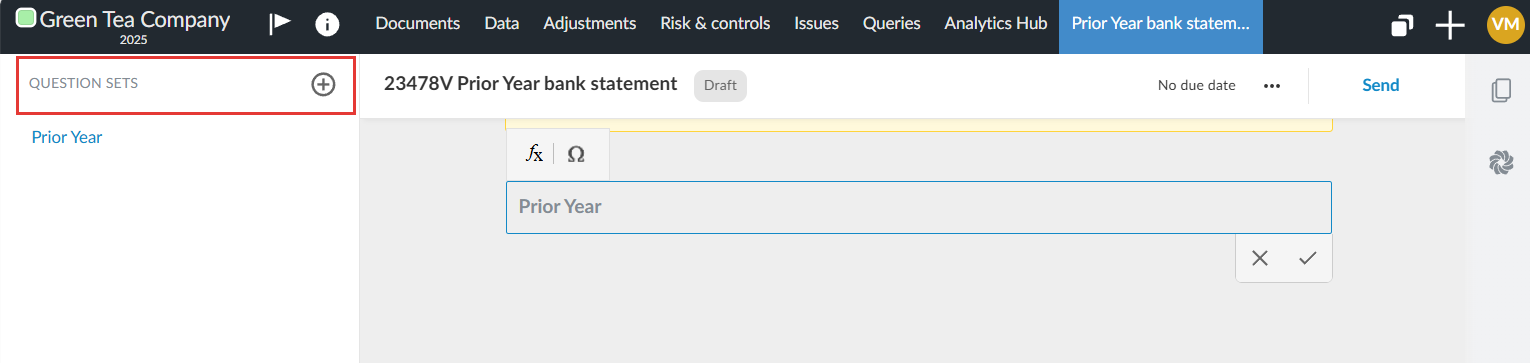
Selecteer in het venster VRAAGSETTEN’ de optieToevoegen (
). Er wordt een nieuwe vragenlijst toegevoegd met de standaardtitel Nieuwe groep. -
Selecteer de standaardtitel en voer een naam in voor de vragenreeks.
U kunt een vragenreeks verwijderen door de muisaanwijzer erover te plaatsen en het pictogram Verwijderen ( ) te selecteren.
In het linker navigatiepaneel kun je vragensets in- of uitklappen.
Vragen toevoegen
Een verzoekvraag is een verzoek of een vraag die gericht is aan de contactpersonen van de klant. Elke verzoekvraag heeft betrekking op één aspect, en het type antwoord bepaalt hoe de client reageert.
Voordat u een aanvraagvraag toevoegt, dient u ten minste één vragenreeks aan de aanvraag toe te voegen. Een aanvraagvraag moet deel uitmaken van een vragenreeks. Raadpleeg ‘Vraagsets toevoegen’ om een vraagsetstoe te voegen.
Om een vraag toe te voegen:
-
Ga naar de vragenlijst waaraan u een verzoekvraag wilt toevoegen.
-
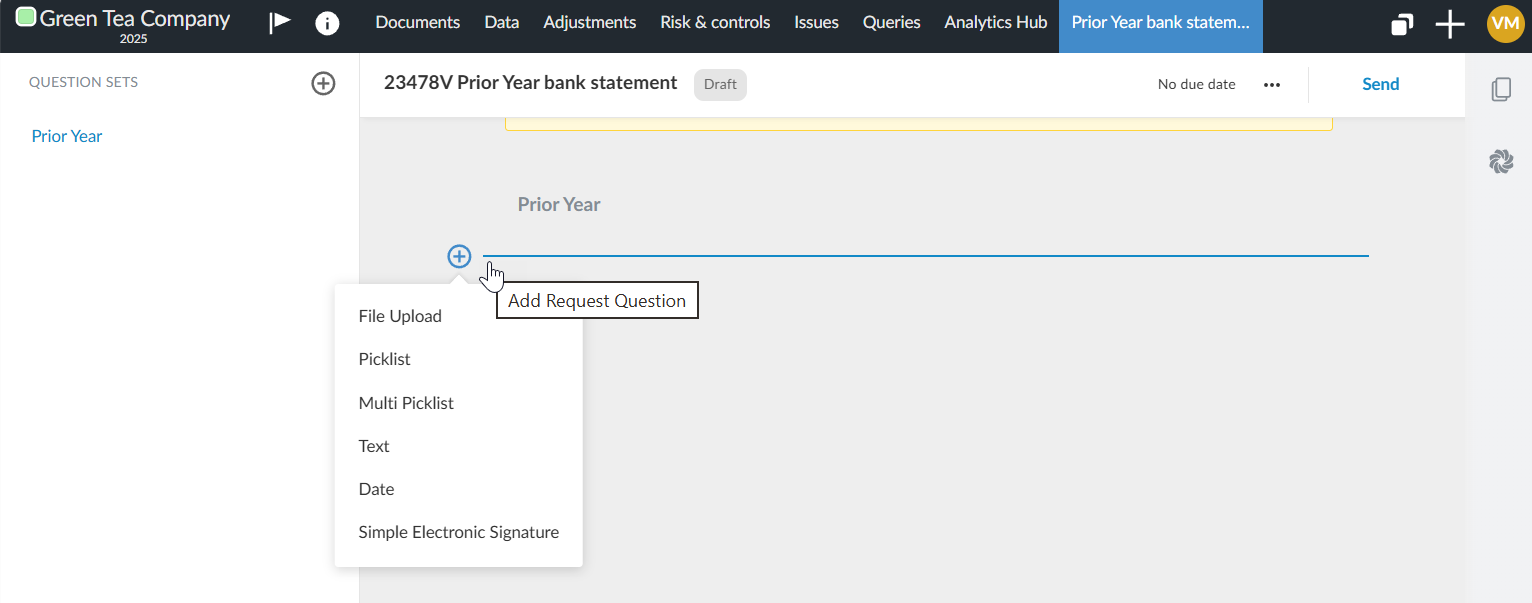
Klik op het pictogram Vraag toevoegen (
 ) en selecteer het type antwoord: Bestandsupload, keuzelijst, meervoudige keuzelijst, tekst, datum of eenvoudige elektronische handtekening.
-
Selecteer de standaardtitel en voer een titel en samenvatting in voor de vraag in het verzoek.
-
Voer de vraag of het verzoek in waarop u wilt dat de klant reageert. Zodra u het tekstveld selecteert, verschijnen de opmaakwerkbalk en de knoppen Annuleren en Opslaan.
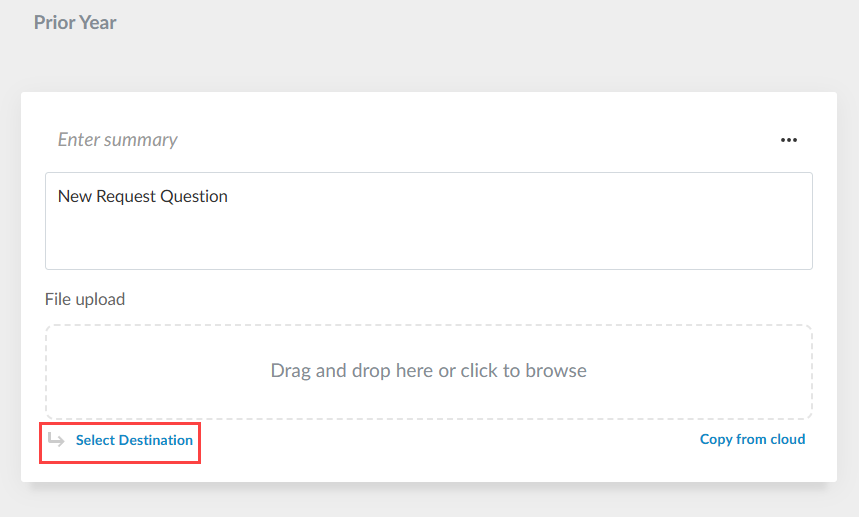
Bij een vraag met een verzoek om eenbestand te uploaden , klikt u op de knop Bestemming selecteren bij de vraag om te kiezen waar het geaccepteerde bestand wordt opgeslagen.
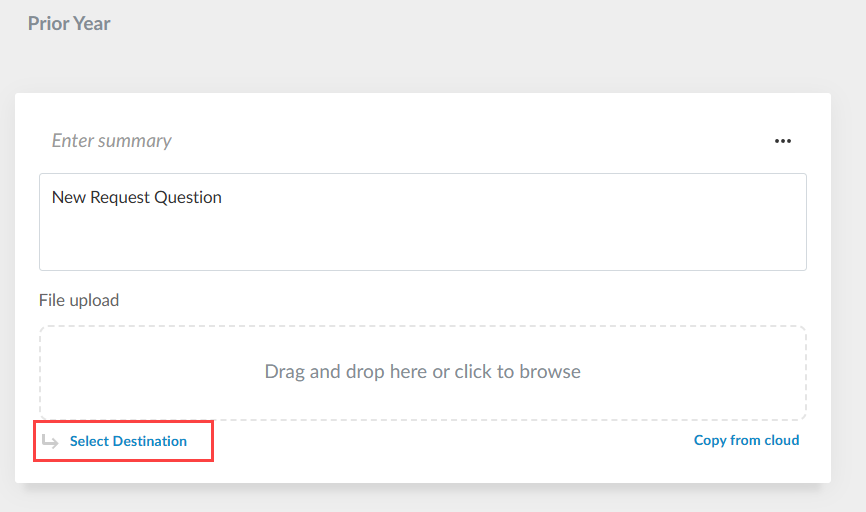
Voor meer informatie over de opties Bestemming selecteren en Kopiëren vanuit de cloud raadpleegt u de artikelen ‘Een plaatshouder aanmaken ’ en ‘Geaccepteerde bestanden opslaan in de opdracht’.
Om een vraag uit een verzoek te verwijderen, selecteert u Meer acties ( ) | Verwijderen. U kunt een aanvraagverzoek verwijderen zolang de status In afwachting van antwoord, Antwoord verzonden of Antwoord ontvangenis. U kunt een aanvraagvraag niet meer verwijderen zodra deze is geaccepteerd.
Een aanvraagvraag koppelen aan een checklist
U kunt een vraag uit een verzoek koppelen aan een veld op een checklist in uw opdracht. Wanneer u het antwoord van de klant accepteert, wordt het veld van de checklist automatisch ingevuld, zodat u het antwoord niet zelf hoeft in te voeren.
Koppeling is vooral nuttig voor antwoordtypen die één enkele waarde retourneren, zoals Tekst, Keuzelijst en Meervoudige keuzelijst.
Om een vraag uit een aanvraag aan een checklist te koppelen:
-
Selecteer bij de aanvraagvraag de optie Meer acties (
) | Koppelen aan checklist.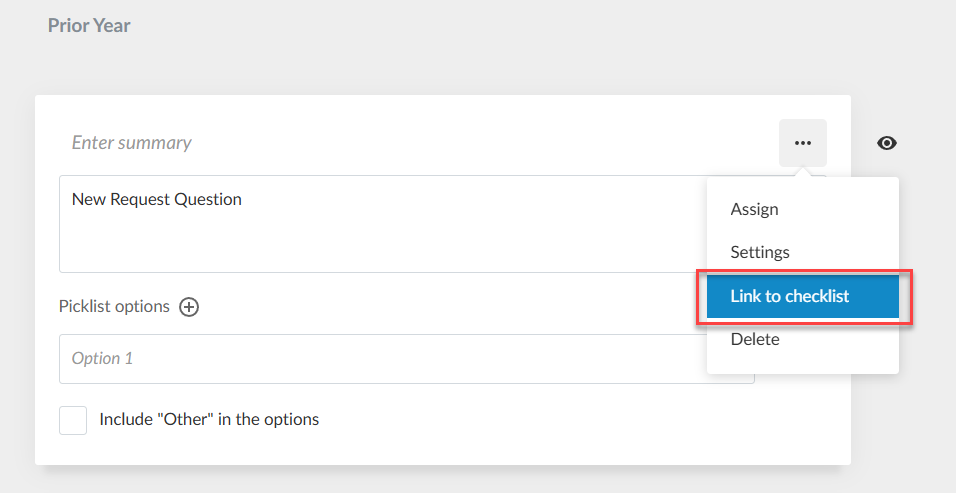
-
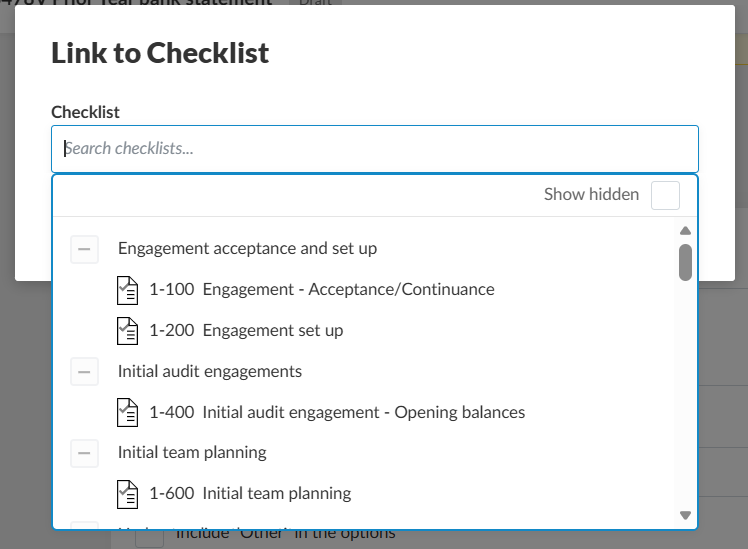
Selecteer de checklist waarnaar u een koppeling wilt maken.
-
Selecteer het veld op de checklist dat door het antwoord wordt ingevuld.
-
Selecteer Opslaan.
U kunt bijvoorbeeld een tekstvraag, waarin wordt gevraagd in welke sector de entiteit actief is, koppelen aan het veld ‘sector’ op de checklist 2200 ‘Risico’s identificeren’. Wanneer de klant ‘Landbouw’ antwoordt en u het antwoord accepteert, wordt in het checklistveld ‘Landbouw’ weergegeven.
Maak een tijdelijke aanduiding aan
Voordat u een geaccepteerd bestand in de opdracht kunt opslaan, dient u een plaatshouder aan te maken om de plek te reserveren waar het bestand zal worden opgeslagen.
Om een plaatshouder aan te maken:
-
Selecteer op de pagina Documenten het pictogram Toevoegen (
) in de map waarin u het bestand wilt opslaan en selecteer vervolgens Plaatshouder.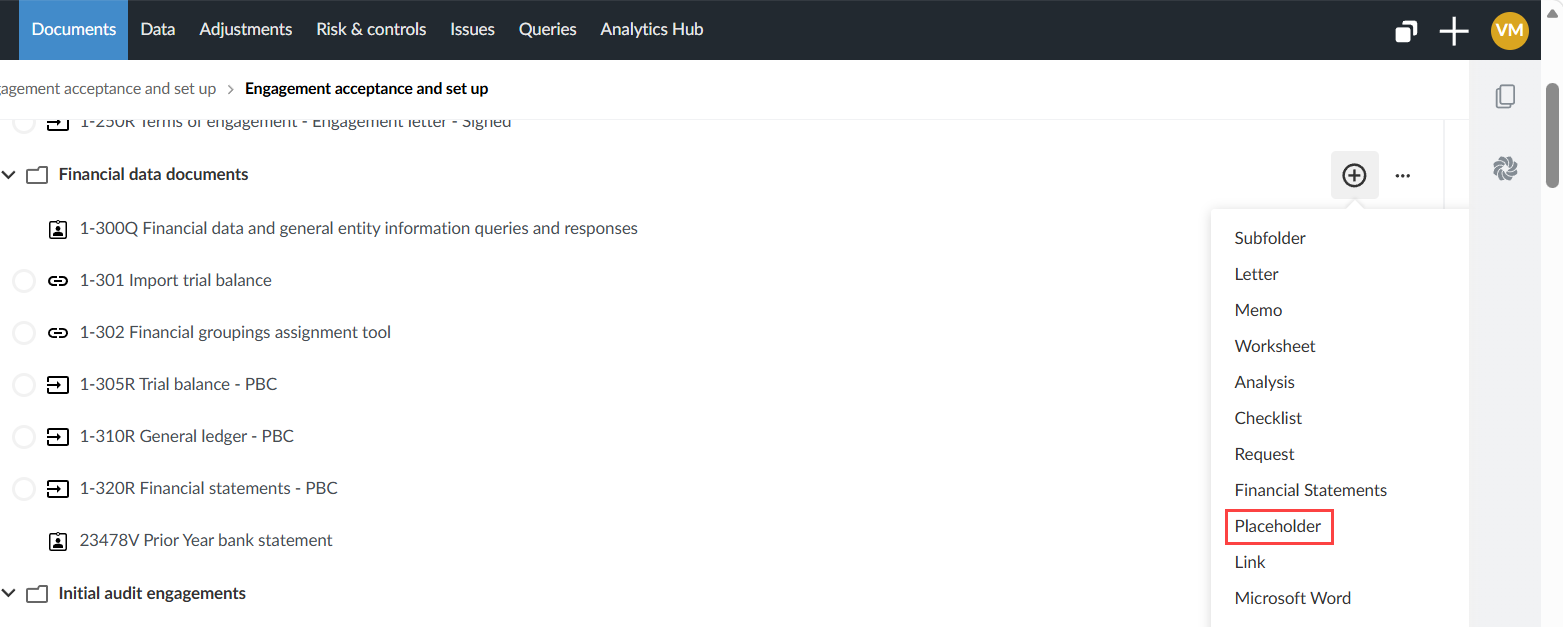
-
Voer in het dialoogvenster Documenteigenschappen een identificatiecode en een naamin.
-
Selecteer Opslaan.
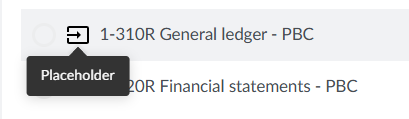
Op de pagina Documenten wordt naast de plaatshouder een plaatshouderpictogram ( ) weergegeven om deze aan te duiden.
Sla de goedgekeurde bestanden op in de opdracht
Bij een vraag met een verzoek om een bestand te uploaden kunt u aangeven waar het geaccepteerde bestand binnen de opdracht wordt opgeslagen.
Om de bestemmingslocatie in te stellen:
-
Selecteer in de vraag van het verzoek de optie Bestemming selecteren.
-
Zoek of selecteer in het dialoogvenster Instellingen voor bestandsreacties de doelmap of de plaatshouder. Selecteer Verborgen weergeven om verborgen documenten in de lijst op te nemen.
-
Voer een identificatiecode en een naamin.
-
Selecteer Opslaan.
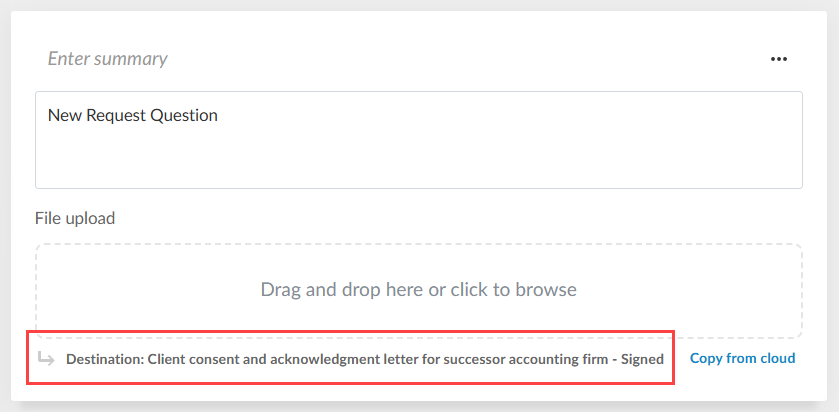
Zodra de bestemming is ingesteld, wordt in de koppeling de bestemming weergegeven als Bestemming:”, gevolgd door de naam van de map of de plaatshouder die u hebt aangemaakt.
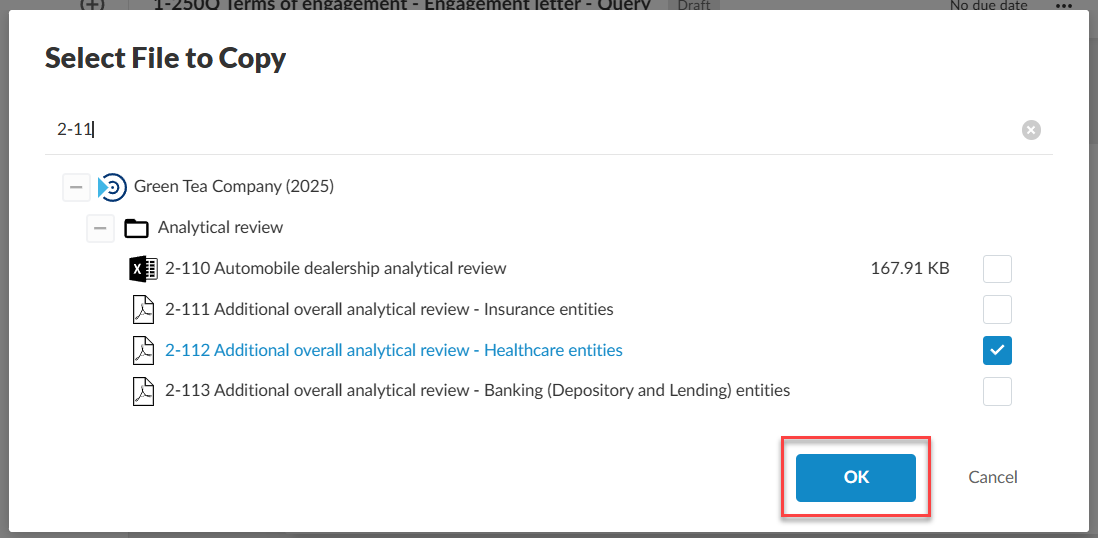
Kies Kopiëren vanuit de cloud om een bestand uit een andere opdracht te kopiëren, in plaats van de klant er opnieuw om te vragen. Vouw in het dialoogvenster Bestand selecteren om te kopiëren de optie Overige opdrachten uit, selecteer de opdracht en het gewenste bestand en klik vervolgens op OK.
Vragen en inleverdata voor opdrachten toewijzen
Wijs de volledige aanvraag toe aan de contactpersonen die deze in zijn geheel moeten kunnen inzien, en wijs afzonderlijke vragen uit de aanvraag toe aan de personen die over die informatie beschikken.
Een contactpersoon die aan een aanvraagvraag is toegewezen, ziet alleen die vraag, de titel van de bijbehorende vragenreeks en de titel van de aanvraag.
Om een vraag aan een verzoek toe te wijzen:
-
Selecteer bij de betreffende vraag Meer acties (
) | Toewijzen.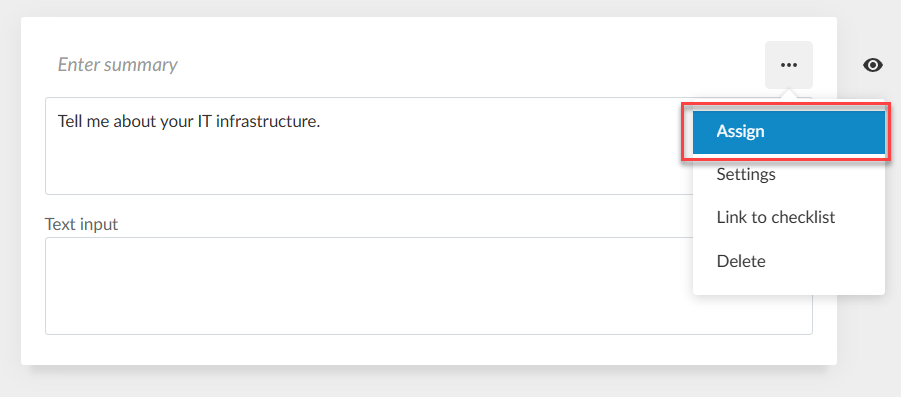
-
Selecteer in het dialoogvenster Verzoekitem toewijzen een uiterste datum indien de vraag eerder moet worden beantwoord dan de rest van het verzoek.
-
Zoek het contact van de klant op in Toegewezen personenen selecteer het.
-
Selecteer Opslaan.
Contactpersonen die al aan de gehele aanvraag zijn toegewezen, worden in het dialoogvenster weergegeven onder de rubriek Toegewezen aan aanvraag.
Stel zichtbaarheidsvoorwaarden in voor een verzoek
U kunt zichtbaarheidsvoorwaarden instellen voor een verzoek, zodat dit alleen wordt weergegeven in de interacties waarop het van toepassing is. Hiermee kunt u bepalen welke verzoeken uw team te zien krijgt, zodat medewerkers die aan een opdracht werken alleen de verzoeken te zien krijgen die relevant zijn voor hun werk.
Het verzoek wordt weergegeven of verborgen op basis van door u ingestelde voorwaarden, zoals de rapportageperiode, het type organisatie of een reactie in een ander document.
Om zichtbaarheidsvoorwaarden in te stellen, selecteert u het verzoek op de pagina Documenten om het dialoogvenster Documenteigenschappen te openen en selecteert u vervolgens Zichtbaarheid bewerken.
Raadpleeg voor meer informatie de artikelen ‘Wat zijn zichtbaarheidsinstellingen ?’ en ‘Voorwaarden voor zichtbaarheid en voorbeelden’.
Een verzoek indienen
Nadat u de inhoud van het verzoek hebt gecontroleerd en de nodige wijzigingen hebt aangebracht, kunt u het verzoek naar de contactpersonen verzenden. Zodra u het verzendt, wordt u automatisch aangemeld voor e-mailmeldingen over het verzoek.
Om het verzoek naar uw contactpersonen te verzenden:
-
Open het verzoek en selecteer vervolgens Verzenden.
-
Selecteer in het dialoogvenster Openstaande aanvraag een uiterste datum voor de aanvraag.
-
Zoek een klantcontact op en selecteer dit in Toegewezen personen. U kunt meer dan één contactpersoon selecteren of de optie Toewijzen aan alle contactpersonen kiezen om het verzoek naar alle contactpersonen van die klant te verzenden.
-
Als het contact nog niet bestaat, selecteert u Nieuw contact aanmaken om het toe te voegen in Cloud. Voor meer informatie over het toevoegen van een klantcontact aan een entiteit, raadpleegt u de artikelen ‘Een account aanmaken voor medewerkers of contactpersonen’ en ‘Gebruikers en groepen toegang verlenen tot entiteiten’.
-
Voeg een bericht toe in het e-mailbericht dat in de kennisgevingsmail moet worden opgenomen.
-
Selecteer OK.
Er wordt een kennisgevingsmail verzonden naar de toegewezen contactpersonen, met een link naar het klantenportaal. Het verzoek wordt verplaatst naar de map Verzonden, wat de klant ziet als In afwachting van antwoord.
Reacties op beoordelingen
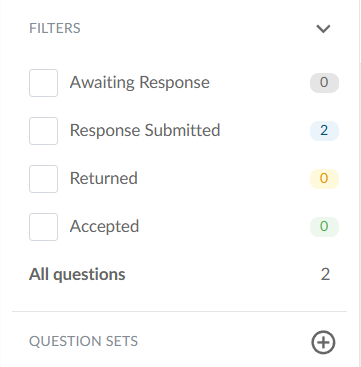
Zodra u een verzoek hebt verzonden, worden in het navigatiepaneel aan de linkerkant statusfilters weergegeven. Selecteer een filter om door de reacties te bladeren die u moet bekijken.
Wanneer een klant een antwoord indient, ontvangt u een e-mail en verandert de status van de aanvraag in Antwoord ingediend. Indien een klant het document opnieuw indient nadat u een vraag hebt teruggestuurd, ontvangt u hiervan opnieuw een melding.
Een reactie accepteren of terugsturen
Als de verstrekte informatie in een antwoord geldig is, kunt u het antwoord accepteren. Klik op de knop Accepteren onderaan de vraag.
Je kunt ook een antwoord terugsturen naar de contactpersoon als de verstrekte informatie of documenten onvoldoende of onjuist zijn of verduidelijking behoeven. Klik op de knop Terug onderaan de vraag.
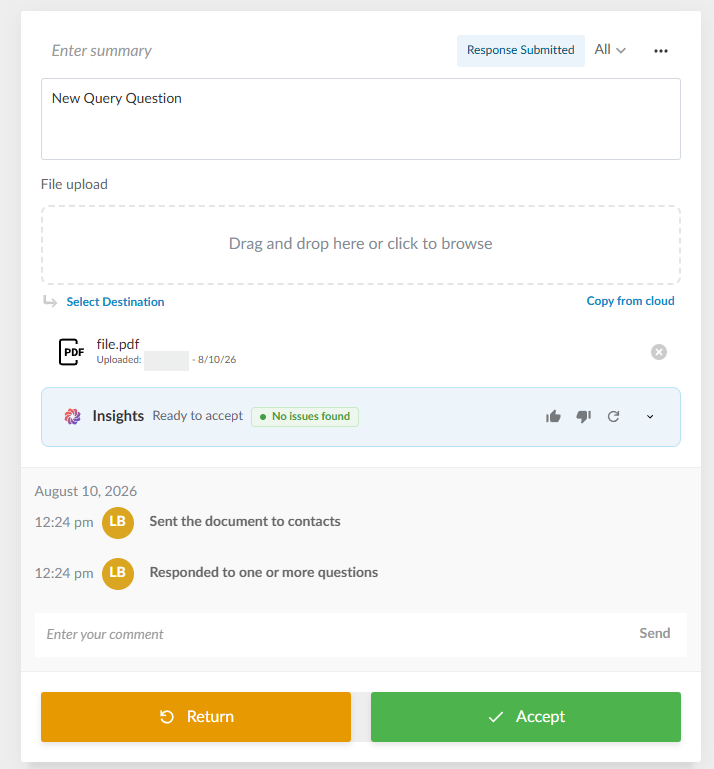
U kunt een verzoek zonder antwoord accepteren, maar u dient wel een opmerking in te voeren, zodat de reden wordt vastgelegd. U kunt ook een vraag die u al hebt geaccepteerd, opnieuw indienen.
Wanneer u een reactie op eenbestandsupload accepteert, worden de bestanden opgeslagen op de door u opgegeven bestemmingslocatie. Alle bestanden die de klant heeft geüpload, worden daar weergegeven, en u kunt elk van deze bestanden vanaf de pagina Documenten verwijderen of vervangen.
Indien de aanvraagvraag het antwoordtype ‘Eenvoudige elektronische handtekening’ heeft en de contactpersoon deze elektronisch heeft geaccepteerd, kunt u Elektronisch ondertekend selecteren om de handtekeninggegevens te bekijken en te downloaden.
Een reactie indienen namens een klant
Indien u het document al in uw bezit hebt of indien een cliënt het niet zelf kan indienen, kunt u het antwoord namens hem of haar indienen.
Om een reactie namens een cliënt in te dienen:
-
Open de vraag in de aanvraag.
-
Voeg het document toe of voer het antwoord in.
-
Dien het antwoord in.
Opmerkingen toevoegen
Contactpersonen en medewerkers kunnen indien nodig opmerkingen toevoegen. De initialen van de gebruiker, de datum en het tijdstip van alle interacties worden weergegeven in het veld Opmerking.
Een nieuwe opmerking toevoegen:
-
Ga naar de vraag waaraan u opmerkingen of aantekeningen wilt toevoegen.
-
Geef je commentaar in het commentaarveld onder de vraag.
-
Selecteer Verzenden.
U kunt ook op Meer acties () naast uw opmerking klikken en vervolgens Bewerken of Verwijderen selecteren om uw opmerkingen te bewerken of te verwijderen. In het reactiegedeelte worden tijdstempels weergegeven voor bewerkte en verwijderde reacties, en bij een verwijderde reactie wordt naast het tijdstempel de vermelding Verwijderd weergegeven.
Bekijk de geschiedenis van de aanvraagvragen
In het opmerkingenveld wordt ook de geschiedenis van de verzoekvragen weergegeven, met de tijdstempel en de gebruikersnaam voor de volgende acties:
-
Het verzoek wordt naar de contactpersoon verzonden
-
Contact beantwoordt de vraag
-
Antwoord wordt geaccepteerd
-
Er wordt een antwoord teruggestuurd
Als u alleen de geschiedenis wilt bekijken, selecteert u bovenaan de pagina Meer acties () | Reacties verbergen.
De vraaggeschiedenis wordt ook opgenomen in het opdrachtarchief als je de optie Referentiekopie downloaden gebruikt.
Een verzoek annuleren
U kunt een verzoek op elk moment annuleren, zolang het nog niet is geaccepteerd. Kies Meer acties () | Verzoek annuleren om een verzoek te annuleren. De status van het verzoek verandert in Geannuleerd en geannuleerde verzoeken zijn in Cloud niet langer zichtbaar voor de toegewezen contactpersonen.
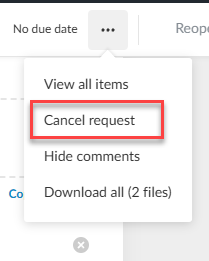
) | Bewerken om de naam van het verzoek te wijzigen en de zichtbaarheidsinstellingen aan te passen.