
Nouveautés - PEG ReviewComp, printemps 2020 (version 1.1628.0)
Voici la liste des nouveautés de la version printemps 2020 de PEG ReviewComp.
Prise en charge de la norme CSRS 4200
PEG ReviewComp prend désormais en charge la nouvelle norme CSRS 4200. Pour en savoir plus, consultez Mettre en œuvre les normes de compilation 4200.
Nouveau logo et nouvelle bannière
PEG ReviewComp dispose désormais d'un nouveau logo et d'une nouvelle bannière. Actualisez votre navigateur pour voir le nouveau logo et la nouvelle bannière sur le site cloud de votre cabinet ainsi que dans la « Welcome Card ».
Arrondi
L'arrondi est désormais appliqué automatiquement dans les états financiers. L'astérisque (*) indique la ligne à laquelle s'appliquent les différences d'arrondi. Le groupe par défaut auquel s'applique l'arrondi est Comptes clients.
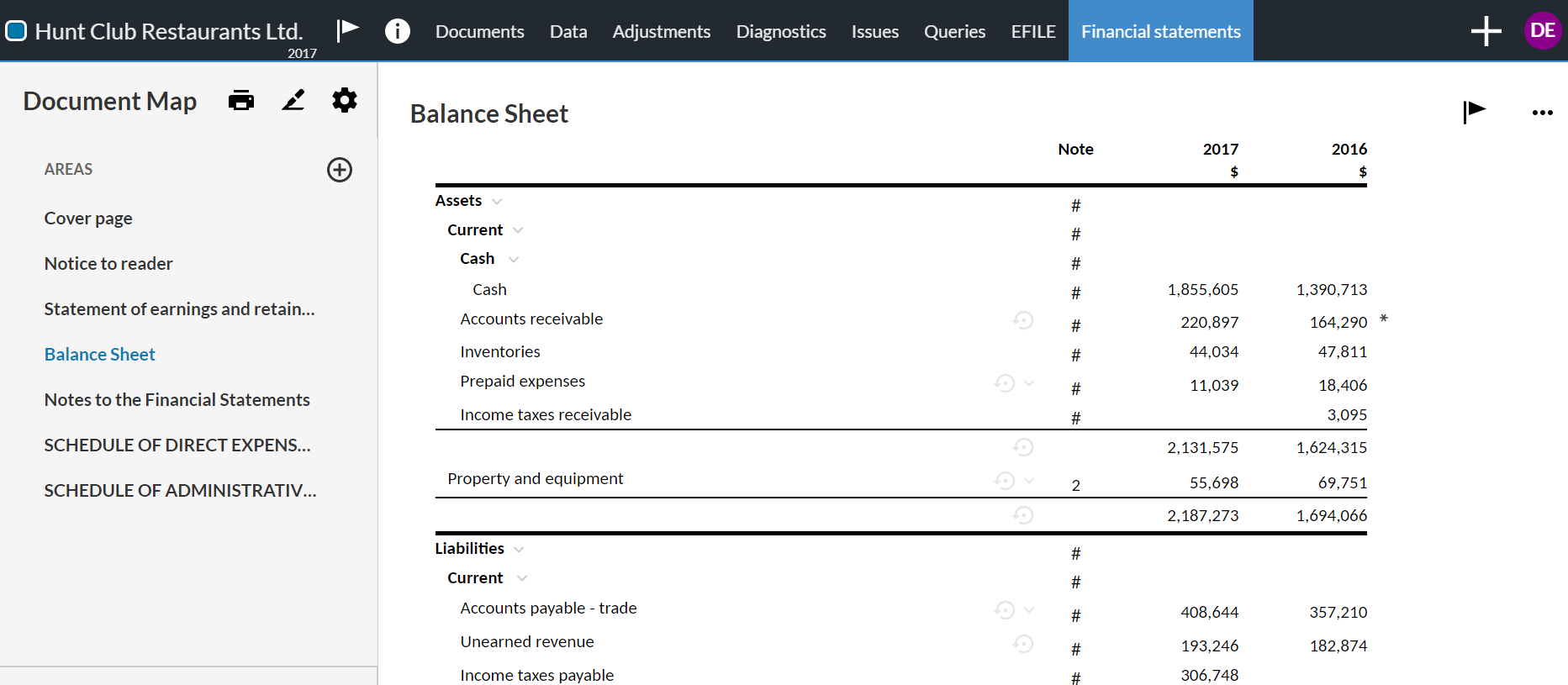
Vous pouvez modifier le paramètre par défaut et faire en sorte que l'arrondi s'applique à un autre compte en sélectionnant l'astérisque (*). Pour en savoir plus, consultez les rubriques Arrondi dans les états financiers, Afficher les détails de l'arrondi et Modifier le compte auquel s'applique l'arrondi.
Rapprochement des états financiers
Afin d'optimiser le processus de rapprochement, une fonctionnalité de vérification automatique des soldes est désormais disponible dans les états financiers. Le processus s'exécute de manière transparente en arrière-plan : il détecte les divergences au niveau des postes individuels et des notes explicatives dans tous les domaines, et les signale.
Une icône ( ) s'affiche à côté des zones où des divergences ont été détectées, ce qui vous permet de les repérer facilement. En cliquant sur l'icône, vous ouvrez une fenêtre contextuelle qui affiche les détails des écarts détectés (noms des comptes et soldes). Pour en savoir plus, consultez Consulter les écarts de solde dans les états financiers.
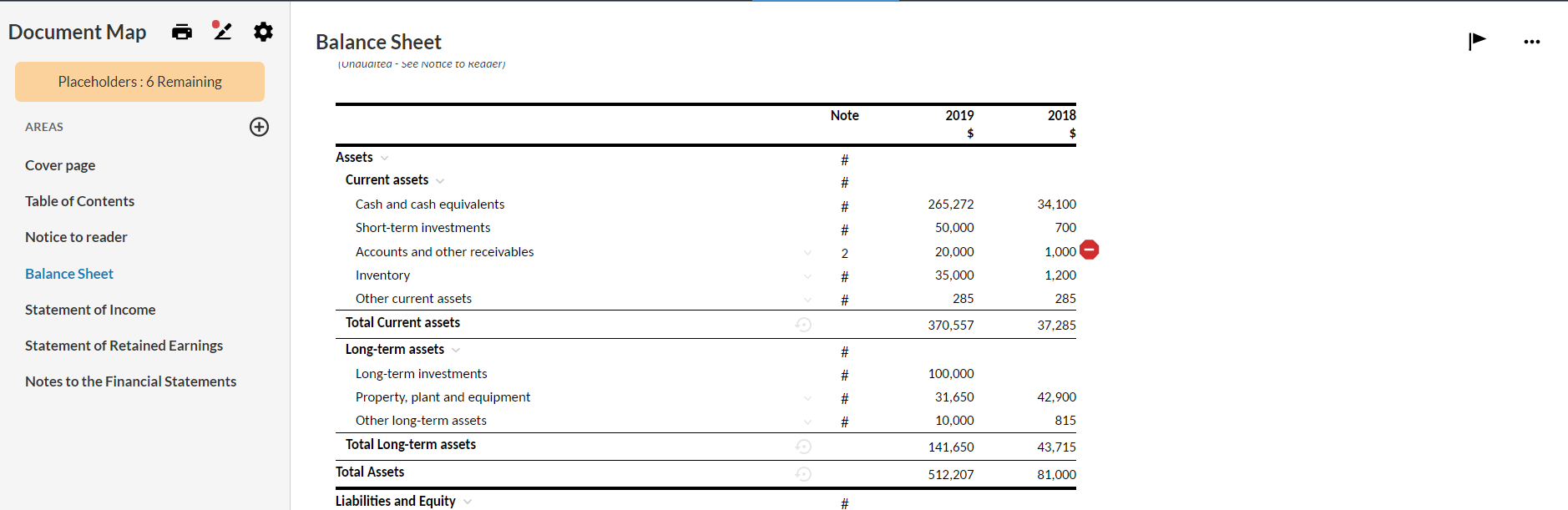
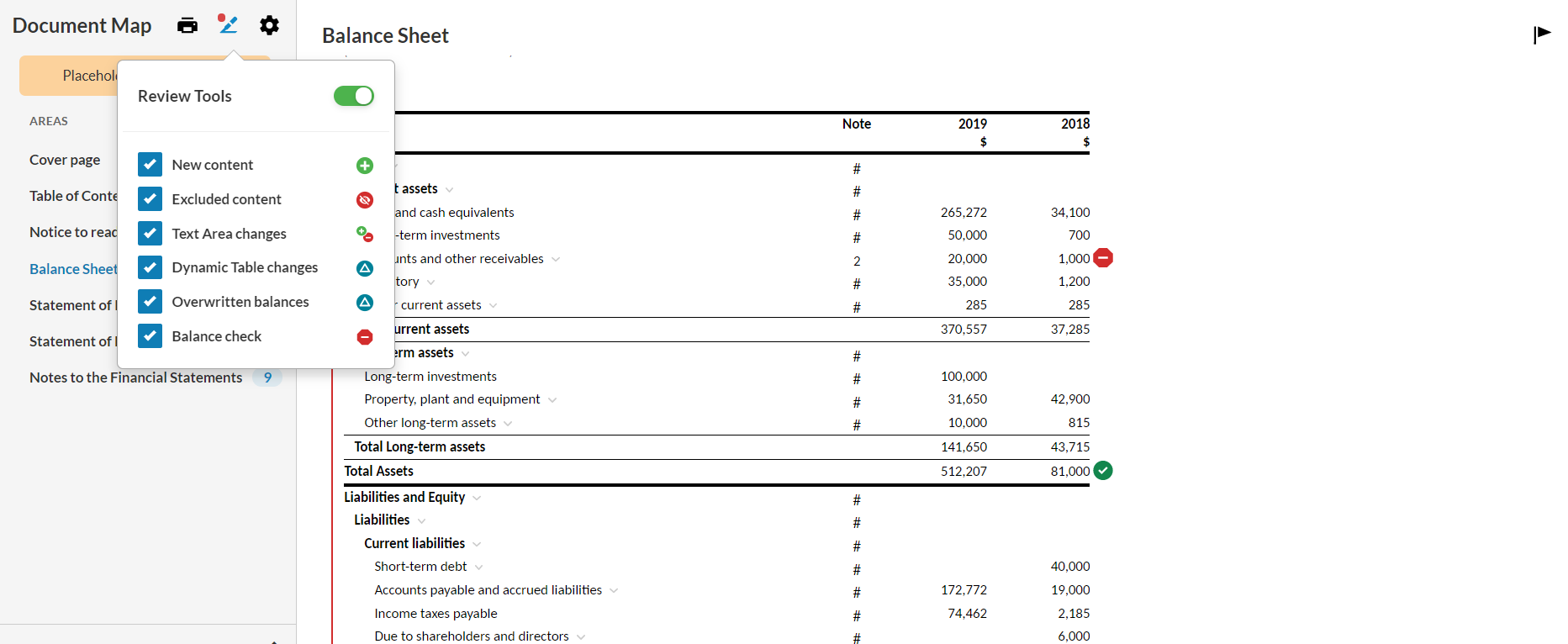
Grâce à cette fonctionnalité, un nouvel outil de vérification Balance Check est également disponible. Il marque toutes les zones qui ont été vérifiées, en mettant en évidence les postes présentant des écarts et ceux dont les soldes concordent. Pour en savoir plus, consultez le document Examen des modifications apportées au contenu des états financiers.
Graphiques d'analyse et colonnes de variance
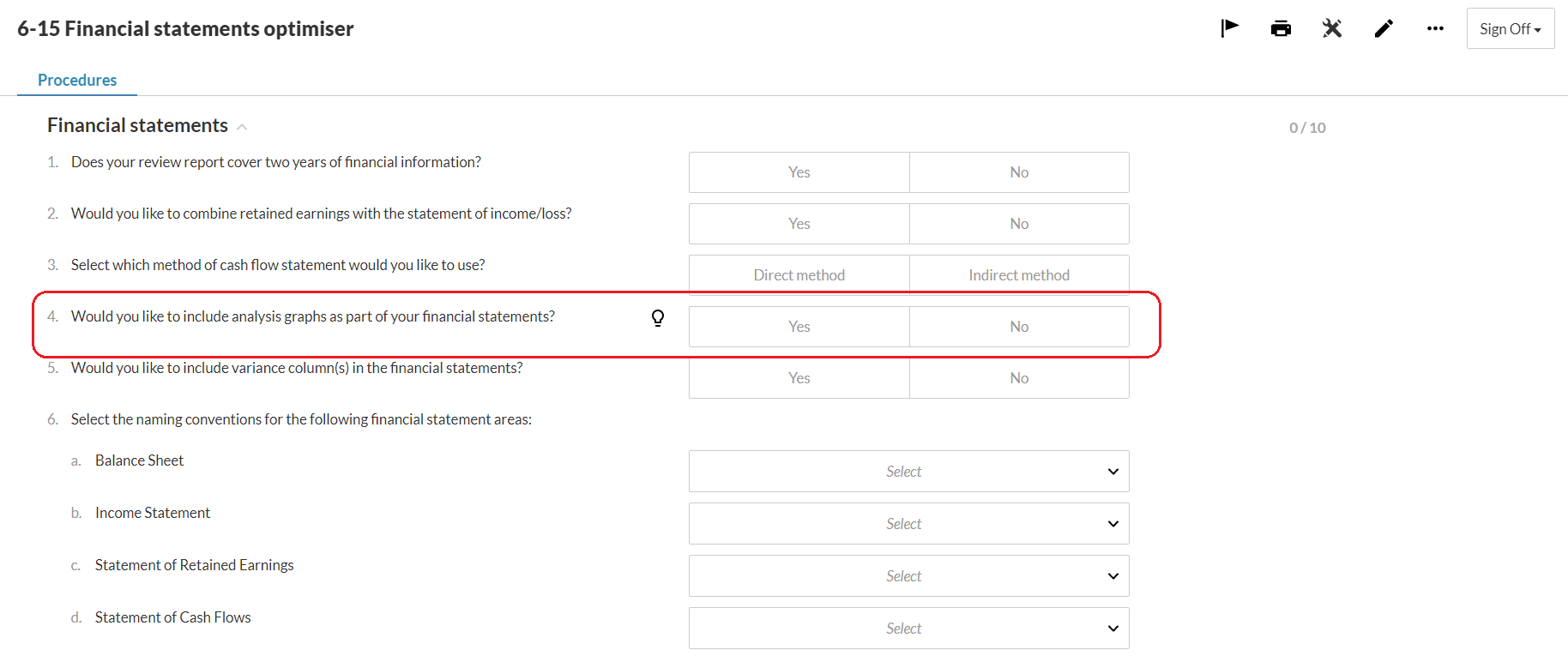
Deux nouvelles options sont désormais disponibles dans le document 6-15 Optimiseur d'états financiers .
-
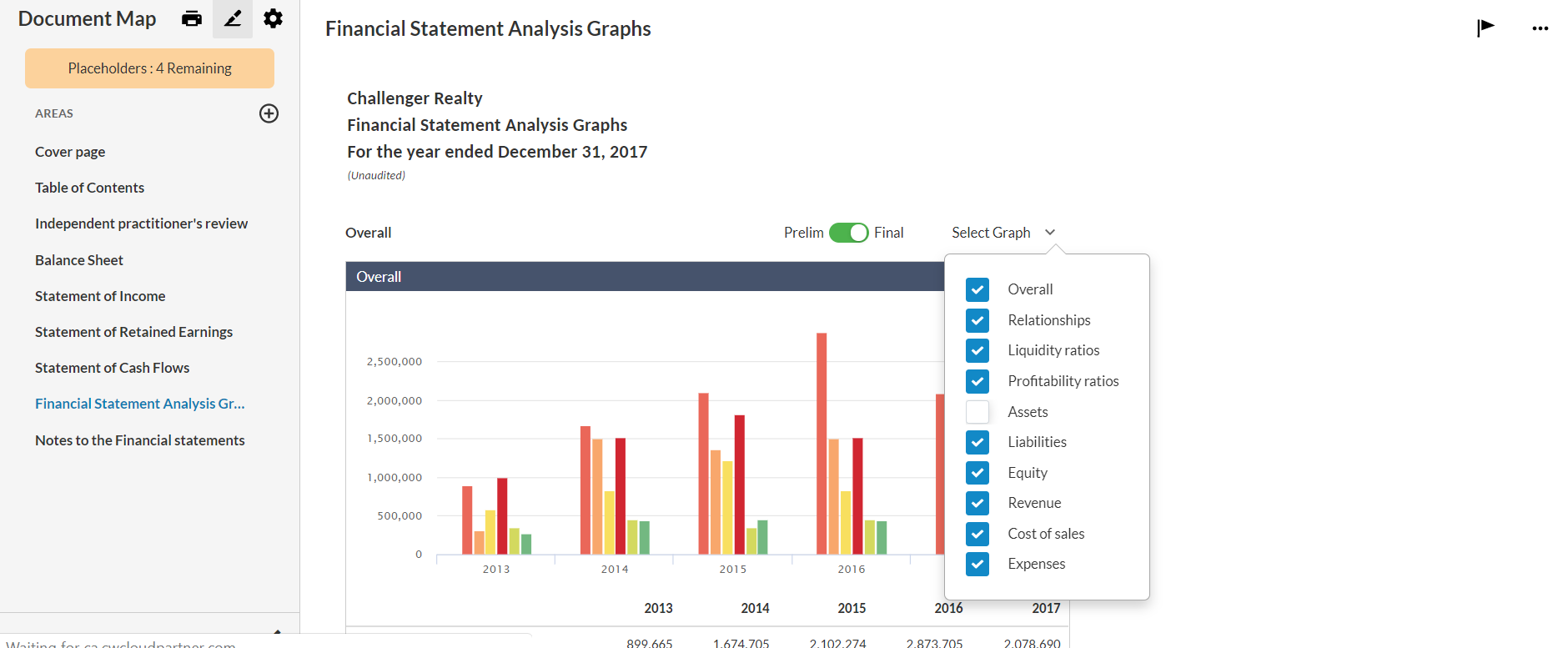
La possibilité d'inclure des graphiques d'analyse dans les états financiers.
Si vous sélectionnez Oui, la section Graphiques d'analyse des états financiers est incluse dans les états financiers. Cette section présente des graphiques qui mettent en évidence les tendances, les ratios et d'autres points préoccupants.
Vous pouvez choisir les graphiques à afficher dans cette section à l'aide du menu déroulant Sélectionner un graphique . Vous pouvez également apporter des modifications aux graphiques, par exemple en redimensionnant un graphique ou en y ajoutant des commentaires. Pour en savoir plus, consultez Les graphiques d'analyse dans les états financiers.
-
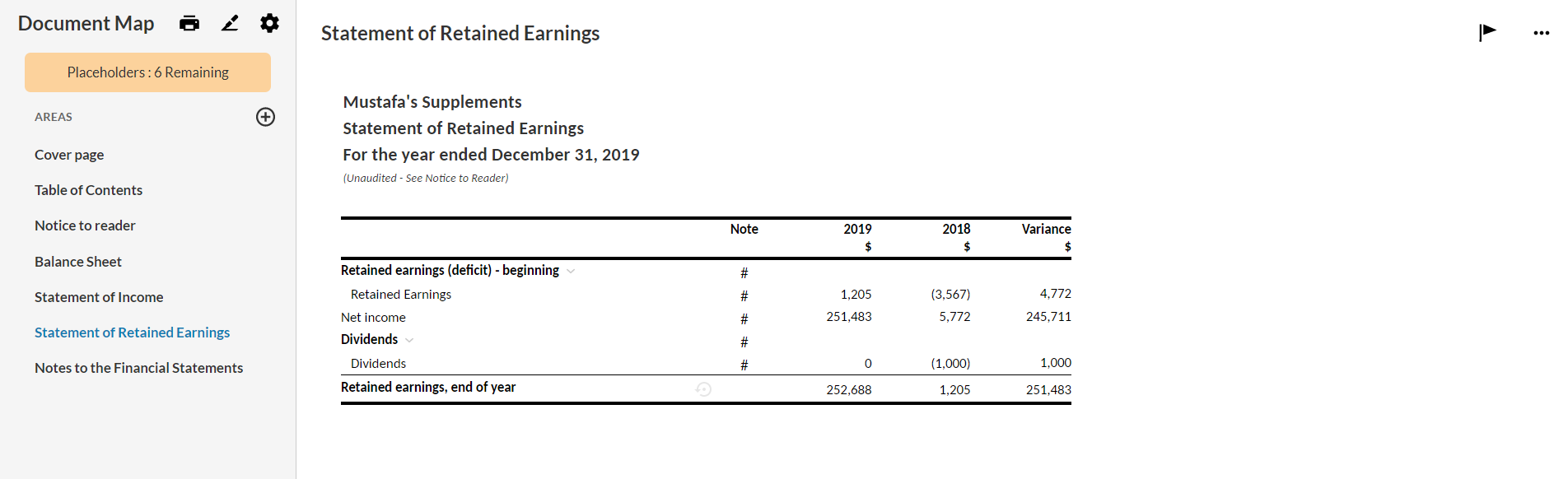
La possibilité d'inclure des colonnes de variation dans les états financiers afin de pouvoir fournir automatiquement à vos clients un cadre de référence fiable : Variation en glissement annuel (YOY).
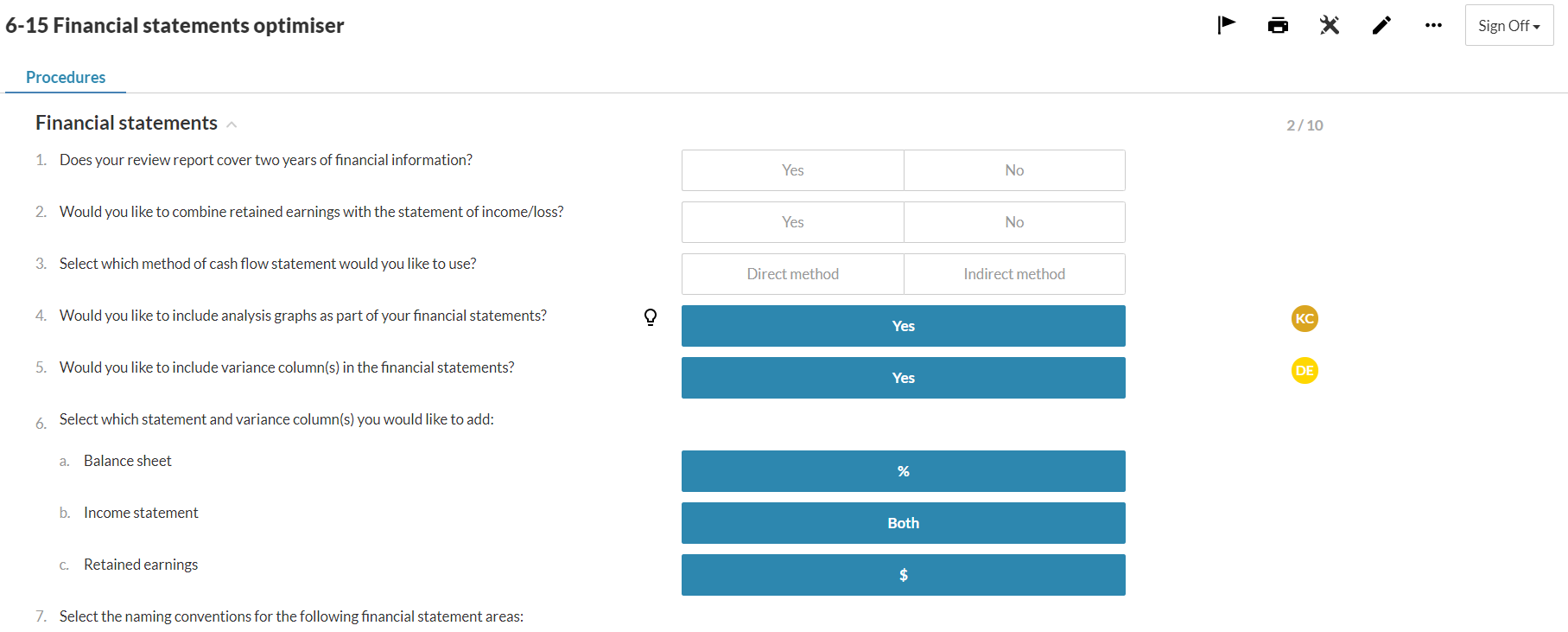
Vous pouvez également choisir d'inclure la colonne « variance » dans la variation en pourcentage, la variation en euros ou les deux.
Graphiques d'analyse dans les notes annexes
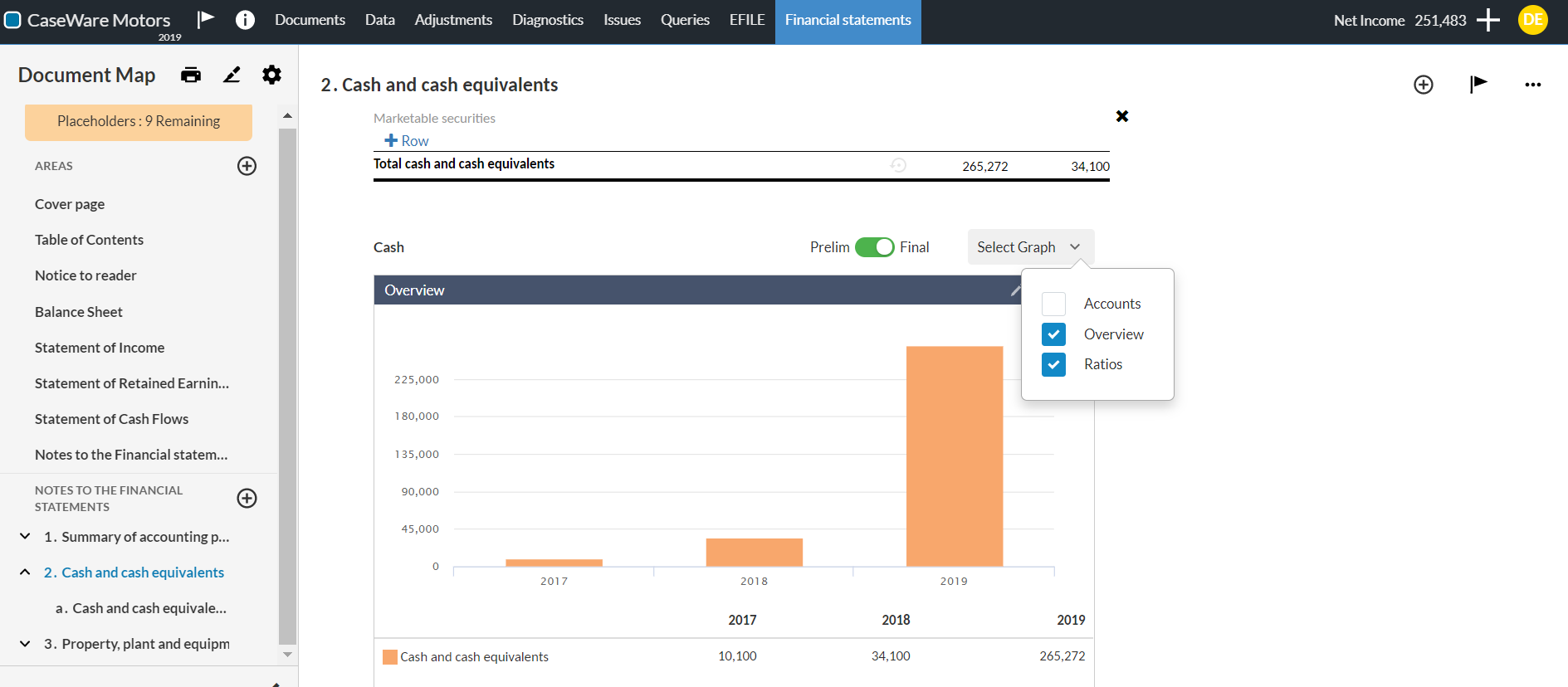
Des graphiques d'analyse sont désormais disponibles dans certaines notes d'information afin de compléter les informations fournies par un résumé visuel.
Vous pouvez choisir les graphiques à afficher dans cette section à l'aide du menu déroulant Sélectionner un graphique . Vous pouvez également apporter des modifications aux graphiques, par exemple en redimensionnant un graphique ou en y ajoutant un compte. Pour en savoir plus, consultez Les graphiques d'analyse dans les états financiers.
Générateur de calculs
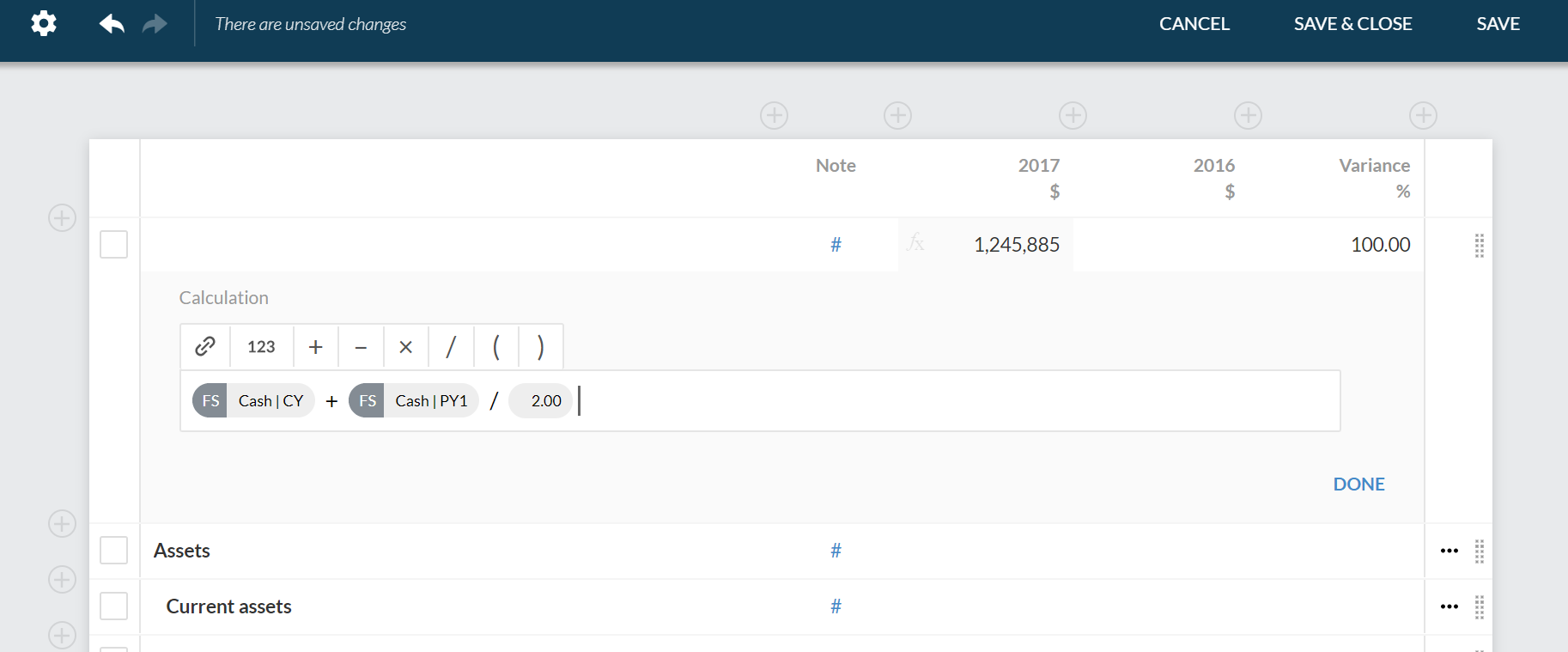
Un générateur de calculs est désormais disponible dans les tableaux des états financiers, ce qui vous permet de créer vos propres formules dans les cellules des tableaux.
Remarque : Le générateur de calculs n'est disponible que pour les cellules de saisie. Autrement dit, des lignes de type « Ligne d'entrée » et des colonnes de type « Entrée ».Pour en savoir plus, consultez Ajouter ou modifier un calcul dans les cellules d'un tableau de comptes annuels.
Impression en masse
L'option Paramètres d'impression groupée est désormais disponible sur la page Documents . Cette option vous permet de regrouper deux documents ou plus afin de les fusionner et de les imprimer sous la forme d'un seul fichier PDF.
Vous pouvez configurer plusieurs groupes d'impression en masse. Vous pouvez également inclure le même document dans plusieurs groupes d'impression en masse.
Une fois que vous avez configuré un groupe d'impression groupée, celui-ci s'affiche dans les options d'impression de la page Documents ainsi que dans chaque document de ce groupe. Veuillez noter que même si l'impression en masse est configurée, vous avez toujours la possibilité d'imprimer un document individuellement, si vous le souhaitez. Pour en savoir plus, consultez Configurer l'impression en masse.
Page de données
La page Données présente de nouvelles informations concernant les onglets de groupe et la colonne Régularisations .
-
Les options d'exportation sont désormais disponibles dans les onglets des groupes. Vous pouvez sélectionner Exporter (
 ) pour exporter les données vers un fichier CSV, un fichier PDF ou Working Papers. Vous pouvez également exporter la structure de groupe.
Veuillez noter que l'exportation tient compte des sélections existantes sur la page. Par exemple, si vous avez désactivé l'option Groupes parents , les groupes parents ne seront pas inclus dans le fichier exporté. Pour en savoir plus, consultez Exporter des groupes de balances de vérification.
-
Les régularisations s'affichent désormais en bleu. Vous pouvez sélectionner une régularisation pour accéder à la page Régularisations , où les écritures de régularisation correspondantes sont mises en évidence afin que vous puissiez consulter leurs détails. Pour en savoir plus, consultez « Détails de la régularisation ».
Problématiques
La logique de suppression des tâches a été améliorée afin d'éviter toute perte d'informations et d'optimiser la traçabilité.
-
Les utilisateurs ne peuvent plus supprimer une tâche, sauf s'ils en sont les auteurs.
-
Seul un utilisateur « Admin » peut supprimer les tâches créées par d'autres utilisateurs.
Veuillez noter qu'un utilisateur « Admin » est un utilisateur auquel ont été attribués un ou plusieurs des rôles de sécurité Cloud suivants :
-
Admin
-
Gestion des paramètres
-
Gestion des entités
-
Administration du personnel
-