Ajouter ou modifier un calcul dans les cellules d'un tableau des états financiers
Vous pouvez ajouter ou modifier des calculs dans les cellules d'un tableau. Le calcul peut inclure des chiffres, des données issues de la balance de vérification, des données issues des états financiers, des valeurs de formulaires (si votre produit propose des formulaires) ou une combinaison de tous ces éléments.
Pour ajouter ou modifier un calcul dans les cellules d'un tableau :
-
Ouvrez le Bilan, puis sélectionnez le tableau.
-
Sélectionnez Autres actions (
 ), puis choisissez Modifier le tableau dynamique.
Le tableau s'ouvre en mode édition.
-
Accédez à la cellule souhaitée et sélectionnez l'icône fx .
L'onglet Calcul s'ouvre.
Remarque : La cellule doit être une cellule de la ligne Saisie ou de la colonne Saisie .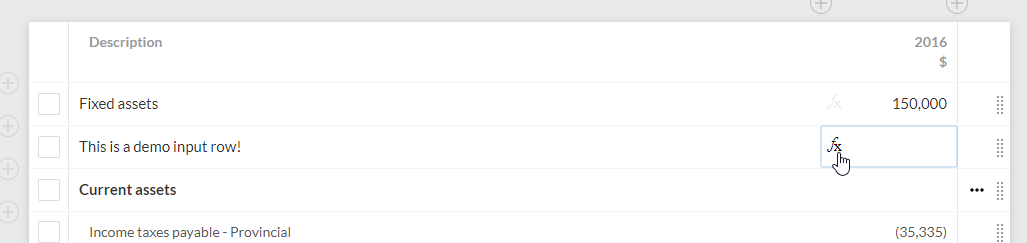
-
Dans l'onglet Calcul :
-
Sélectionnez Lien (
 ) pour insérer un lien vers les données de la balance de vérification dans la formule.
La boîte de dialogue Liaison de données s'ouvre avec l'option États financiers sélectionnée par défaut comme source des données de la balance de vérification.
Remarque : Si vous avez importé les données des années précédentes, la boîte de dialogue affiche les données des quatre dernières années au maximum.Vous pouvez modifier la valeur par défaut à l'aide du menu déroulant Source :
- Balance de vérification - les données de la balance de vérification proviennent de la colonne Final de la page Données . Autrement dit, les montants définitifs après régularisations.
- États financiers - les données du bilan d'essai proviennent des états financiers. C'est-à-dire les montants arrondis et ceux qui ont été modifiés manuellement.
Lorsque vous insérez des liens de données, le préfixe (
 ) ou (
 ) indique la source des données.Remarque : Si votre produit propose des formulaires, l'onglet Valeur des formulaires est disponible dans la boîte de dialogue Lien de données . Cet onglet vous permet d'insérer des valeurs provenant de formulaires.
-
Sélectionnez Nombres (
 ) pour insérer des nombres dans la formule.Conseil : Vous pouvez utiliser votre clavier pour saisir des chiffres.
-
Ajoutez les opérateurs souhaités pour construire la formule.
Conseil : Vous pouvez utiliser votre clavier pour insérer des opérateurs.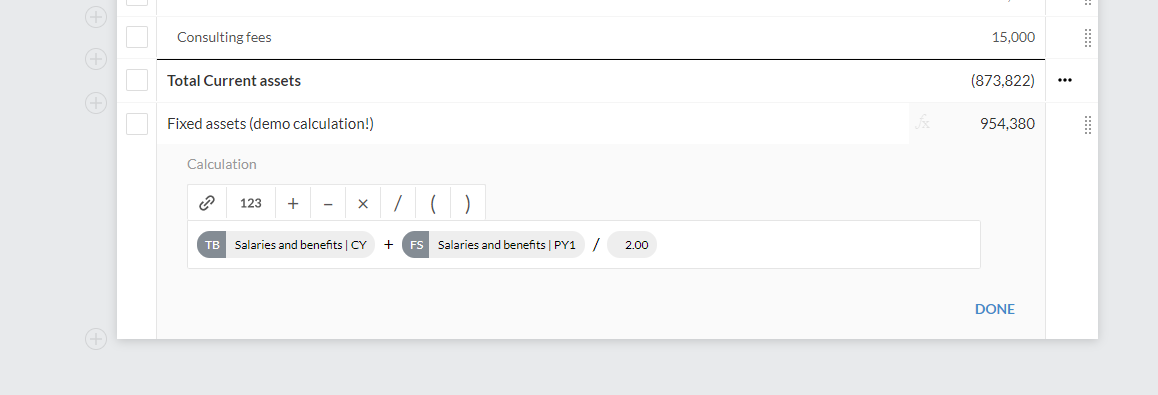
-
-
Sélectionnez TERMINÉ pour fermer l'onglet Calcul .
Si vous avez saisi une formule non valide, l'icône fx s'affiche en rouge (
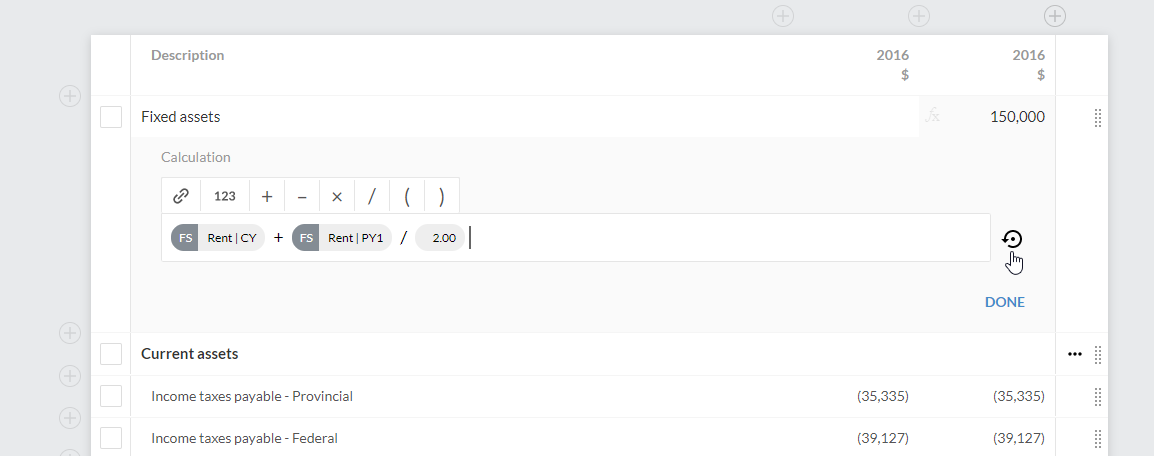
 ) pour signaler une erreur.Remarque : Si vous modifiez un calcul faisant partie du contenu par défaut fourni avec votre produit, une icône Revenir en arrière (
 ) est disponible au niveau de la cellule afin que vous puissiez revenir au calcul d'origine, si nécessaire.
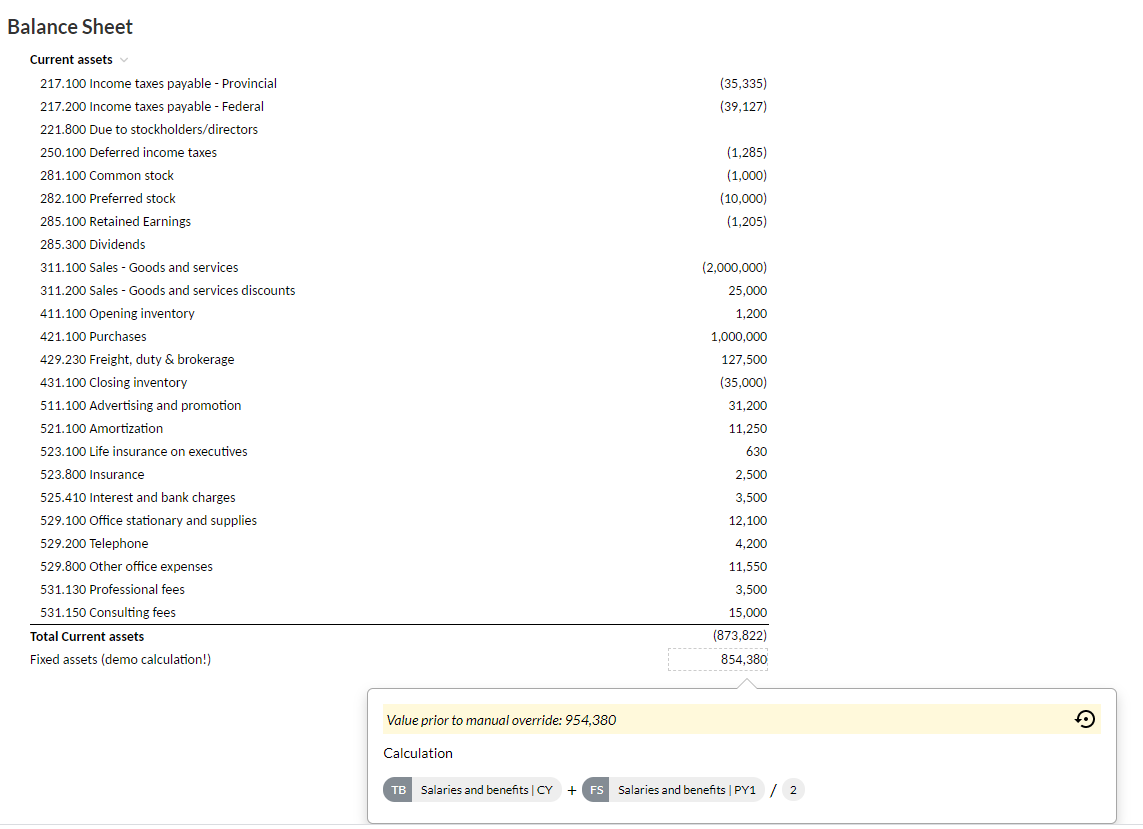
De retour dans le document, vous pouvez consulter les formules de calcul que vous avez ajoutées. Sélectionnez une cellule pour afficher les détails du calcul.
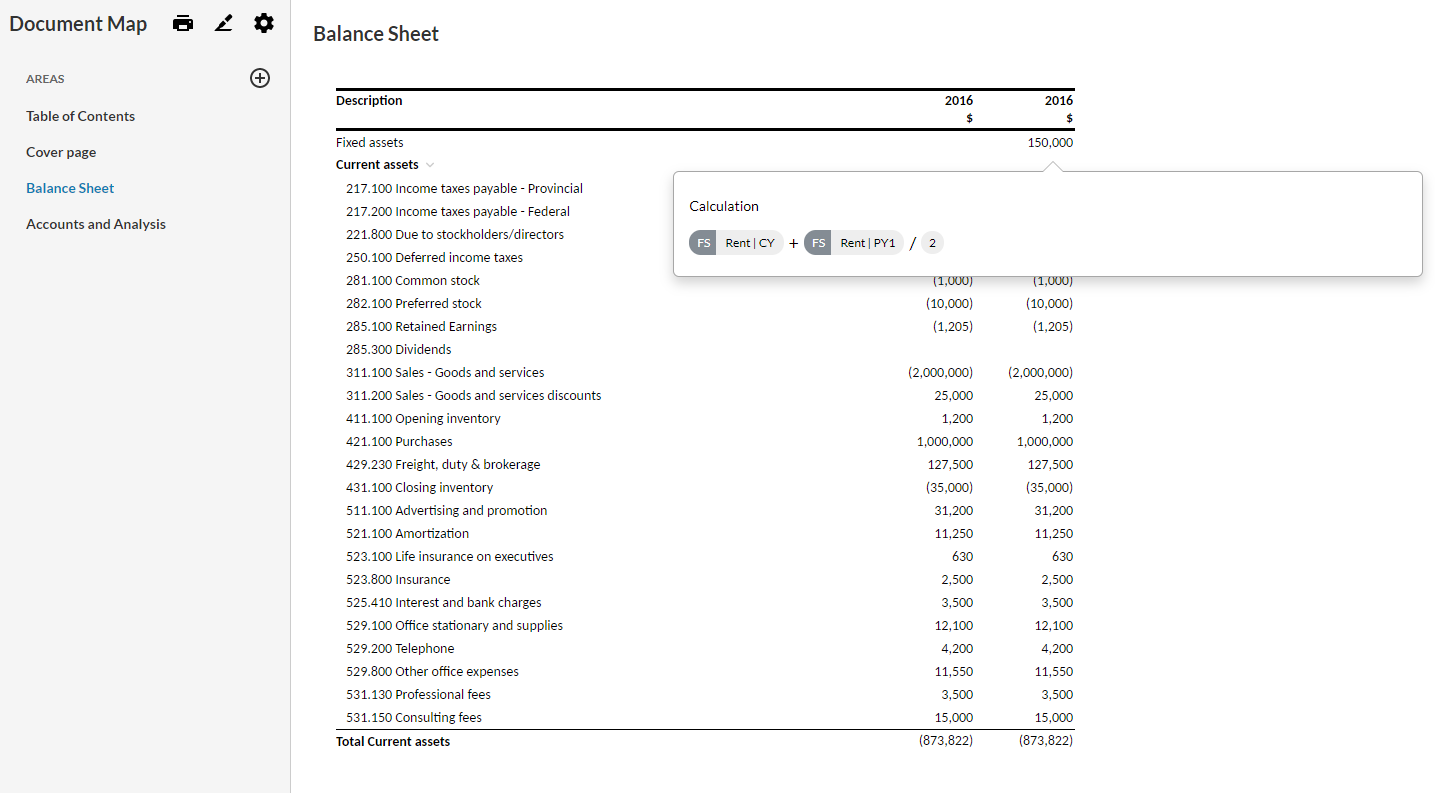
Si vous remplacez la valeur d'une cellule calculée, vous pouvez sélectionner cette cellule pour afficher le calcul et la valeur d'origine. La fenêtre contextuelle « Détails du compte » propose également une option Revenir en arrière ().