
Graphiques d'analyse dans les états financiers
Une présentation graphique des informations relatives au compte de votre client est disponible dans certaines notes annexes des états financiers afin de vous aider à réaliser des analyses de haut niveau et à identifier les éléments de la balance de vérification que vous devez examiner de plus près.
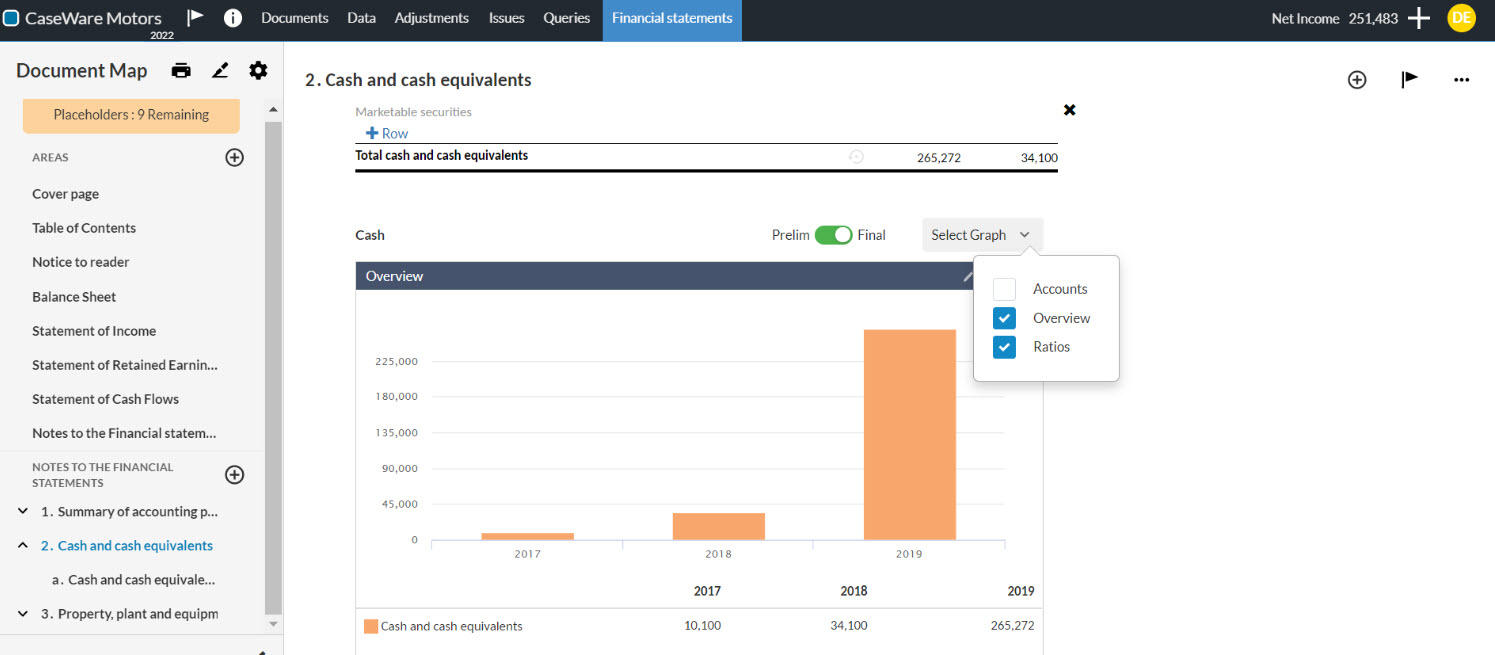
Par défaut, les graphiques d'analyse ne figurent pas dans les notes annexes aux états financiers. Pour inclure ces graphiques dans vos notes, sélectionnez Ajouter une section, puis Analyse dans la section « Contenu exclu ».
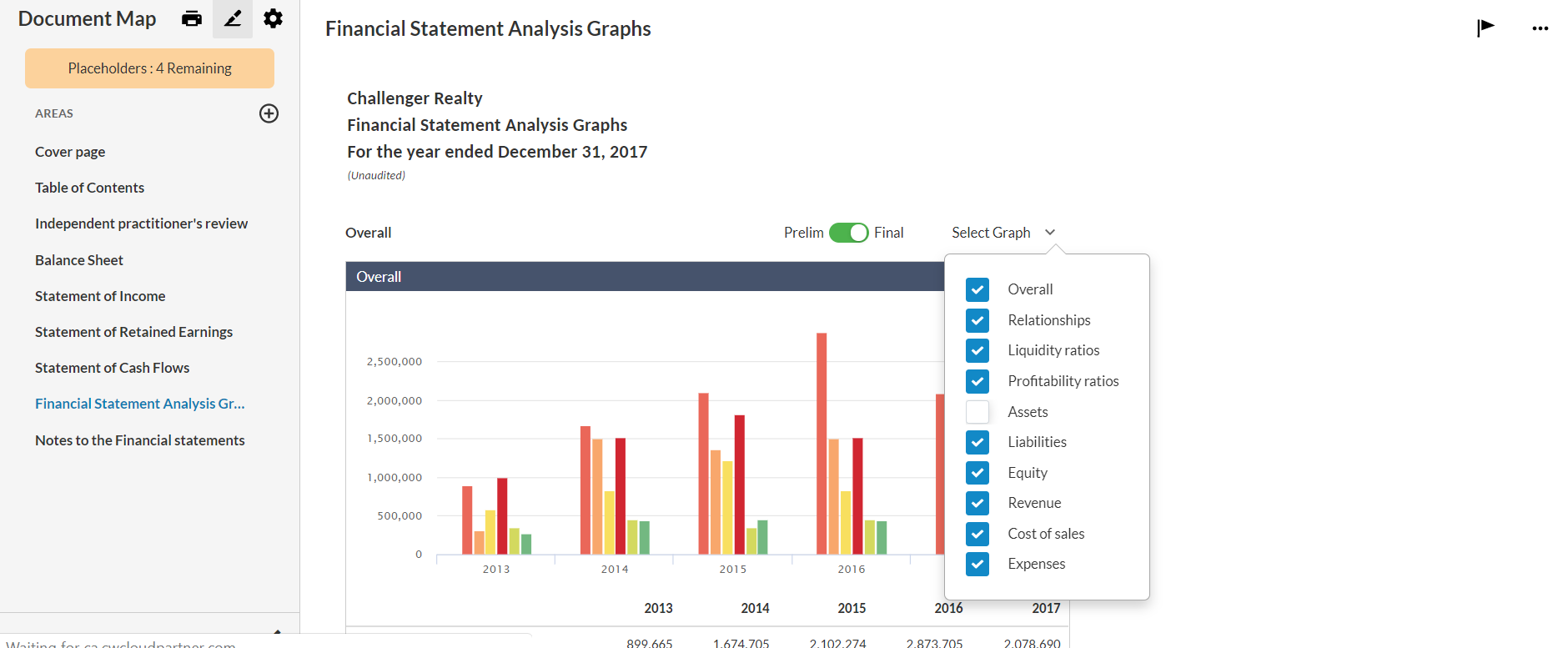
Vous pouvez également inclure la section Graphiques d'analyse des états financiers dans les états financiers afin de présenter une représentation visuelle des données de votre client dans une section dédiée.
Pour inclure la section Graphiques d'analyse des états financiers dans vos états financiers, répondez Oui à la question Souhaitez-vous inclure des graphiques d'analyse dans vos états financiers ? dans l'outil 6-15 Optimiseur d'états financiers.
En parcourant ces informations, vous pouvez :
-
Dans le graphique Général , choisissez les chiffres d'analyse que vous souhaitez afficher à l'aide du menu déroulant Sélectionner un graphique .
Conseil : Vous pouvez également fermer une figure ( ) pour qu'elle disparaisse de l'écran.
-
Utilisez le bouton Préliminaire/Définitif (
 ) pour afficher respectivement les données préliminaires ou définitives dans les graphiques.
-
Pour afficher la figure en taille réelle dans la section sélectionnée, cliquez sur l'icône Taille réelle (
 ).
-
Sélectionnez l'icône Modifier (
 ) dans la barre de titre de la figure, puis sélectionnez l'icône Ajouter (
 ) pour ajouter un élément à la figure ou sélectionnez Supprimer (
 ) pour supprimer un élément de la figure.Remarque : L'icône Ajouter () n'est disponible que si un ou plusieurs des éléments prédéfinis du graphique ne sont pas inclus par défaut. Dans le cas contraire, seule l'icône Supprimer () est disponible.
-
Ajoutez des commentaires ou des remarques dans le champ de texte Modifier les commentaires de la documentation… .
-
Cliquez sur l'icône Réinitialiser les paramètres par défaut (
 ) pour rétablir l'état d'origine de la figure.