
Nouveautés - PEG ReviewComp automne 2019 (version 1.1175)
Voici la liste des nouveautés de la version Automne 2019 de PEG ReviewComp.
Attestation relative à l'impôt sur les sociétés
PEG ReviewComp a obtenu la certification pour l'établissement des déclarations fiscales fédérales T2 et des déclarations fiscales AT1 de l'Alberta, y compris pour les sociétés dont l'exercice se termine au plus tard le 31 octobre 2019.
Refonte de la fonctionnalité de recherche
Nous avons mis en place la nouvelle interface utilisateur pour les documents de requête dans PEG ReviewComp.
La nouvelle interface vise à renforcer le style et l'attrait visuel, à améliorer la convivialité, à optimiser la mise en page et l'organisation des éléments, ainsi qu'à utiliser des termes clairs et simples.
Voici un aperçu des principales fonctionnalités.
-
Modifications apportées aux termes.
-
Requête - terme utilisé auparavant pour désigner le document et les questions qu'il contient. Dans la nouvelle interface, le terme « requête » désigne uniquement le document. Le terme « Query Question » désigne désormais les questions, demandes ou requêtes figurant dans le document.
-
Série de questions - le terme « Groupe » a été remplacé.
-
-
Fiches de questions comprenant le titre et le corps de la question, la réponse et les commentaires.
Grâce aux fiches de questions, vous pouvez facilement repérer et identifier les éléments correspondant à une même question.
Un volet de navigation latéral, dans lequel vous pouvez consulter et faire défiler toutes les questions de requête disponibles, regroupées par ensemble de questions.
-
Le volet de navigation permet également de sélectionner un élément et de le faire glisser d'un simple geste.
Vous pouvez désormais réorganiser facilement les séries de questions et consulter les questions.
-
Une méthode plus simple pour ajouter des questions de recherche.
Vous sélectionnez désormais le type de réponse souhaité au moment où vous ajoutez la question de l'enquête dans le document. Vous n'avez plus besoin d'accéder à la boîte de dialogue des paramètres pour ajouter ou modifier un type de réponse.
Pour en savoir plus, consultez Collaboration « Staff-Contact » (Requêtes).
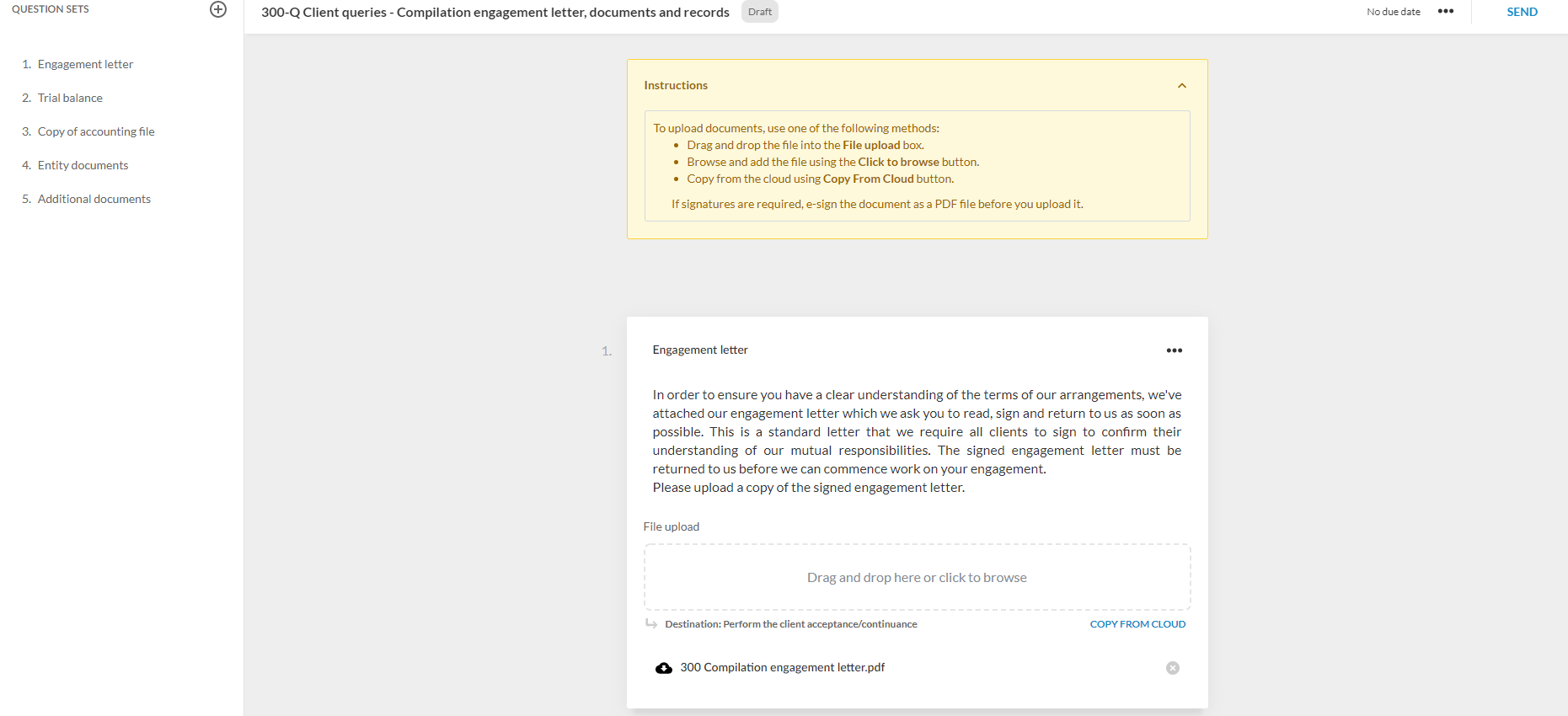
La page « Bilan d'essai » s'appelle désormais « Page de données »
Nous avons mis en ligne la page Données dans PEG ReviewComp. La page Données remplace la page « Bilan d'essai ». Elle offre une interface utilisateur améliorée et prend en charge de nouvelles fonctionnalités, notamment :
- Importation des transactions.
- Accédez aux détails des transactions à partir des comptes.
- Le volet de gauche vous permet de passer facilement d'une option d'affichage à l'autre (comptes, groupes financiers et groupes fiscaux).
- Tri et filtrage des données au sein de chaque vue.
- Fonctionnalités de recherche.
- Exportation des données de la balance de vérification vers un fichier CSV, un fichier PDF ou vers Working Papers (format CSV ASCII).
Pour en savoir plus, consultez les rubriques d'aide consacrées à l' importation des données de la balance de vérification et des opérations, ainsi qu'à l'affichage des comptes et groupes et des données transactionnelles .
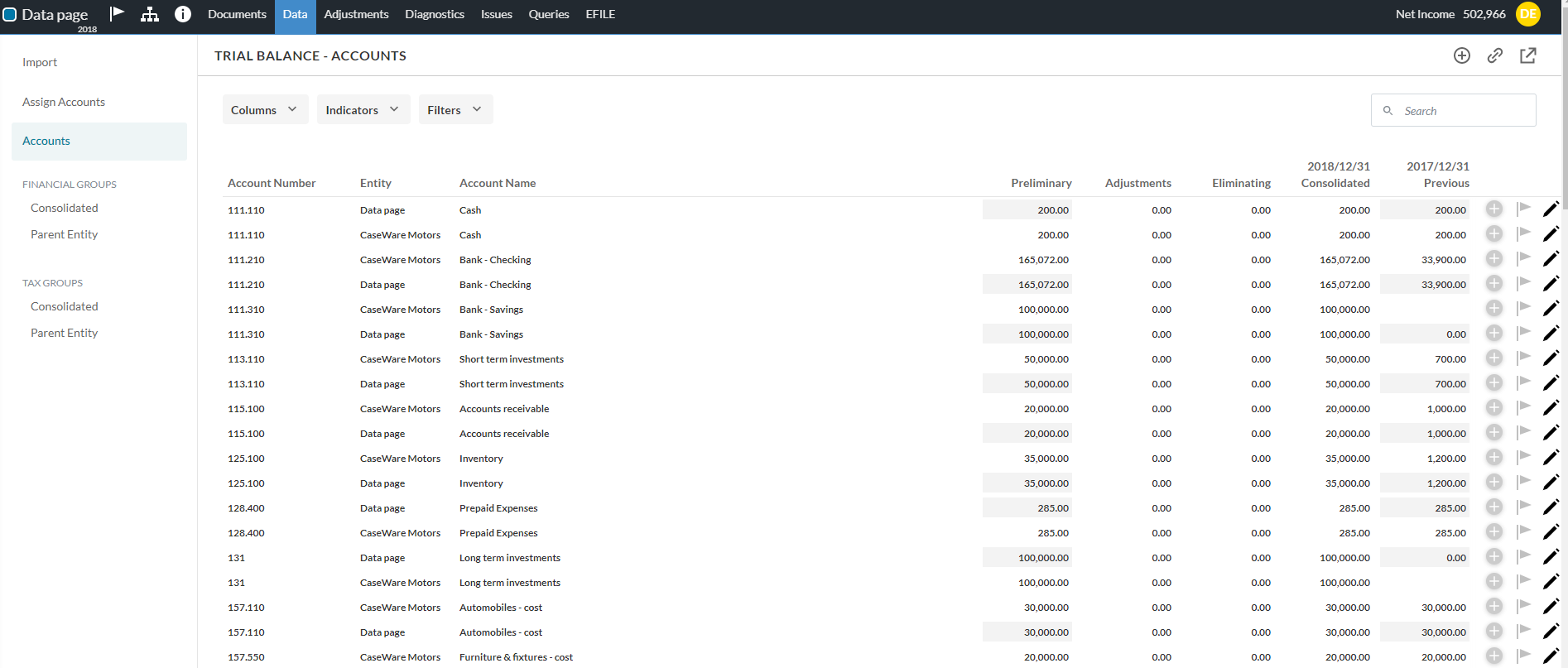
États financiers consolidés
PEG ReviewComp prend désormais en charge les scénarios de consolidation d'entités. Le bouton Consolider est désormais disponible dans la boîte de dialogue « Propriétés de la mission » ; il vous permet d'ajouter des filiales à l'entité et de définir la relation de consolidation. Les données du bilan d'essai affichent automatiquement le bilan société mère-filiale (également appelé « bilan consolidé ») dès que vous créez la relation de consolidation.
Pour en savoir plus, consultez les rubriques Créer une mission de consolidation et Afficher les données relatives aux missions de consolidation.
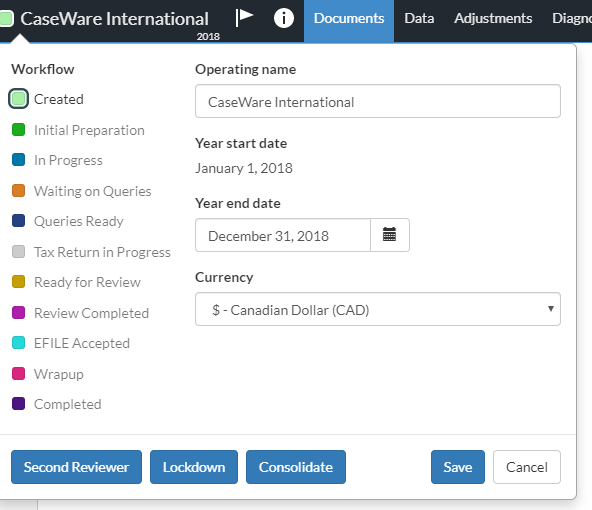
Régularisations
Vous pouvez désormais exporter les régularisations vers un fichier CSV, un PDF ou vers Working Papers (format CSV ASCII).
Pour en savoir plus, consultez Données relatives aux régularisations à l'exportation.
Améliorations apportées aux états financiers
Cette version apporte un certain nombre d'améliorations dans les domaines du rapprochement, des règles d'arrondi, des tableaux dynamiques, des espaces réservés pour le texte et les champs, ainsi que des outils de vérification.
Réconciliation
Vous pouvez désormais repérer facilement les écritures qui ne concordent pas entre elles, ce qui vous permet d'identifier les écarts de solde et de produire des états financiers fiables, précis et de grande qualité.
Une icône s'affiche à côté du solde de chaque compte pour lequel des écarts ont été constatés. Si vous cliquez sur l'icône, une fenêtre contextuelle s'affiche, indiquant les détails des écarts (noms des comptes et soldes).
Vous pouvez également remplacer les soldes des comptes issus de la balance de vérification dans les tables dynamiques. Les modifications sont automatiquement répercutées dans tous les tableaux du document, ainsi que dans les calculs d'écarts (le cas échéant). La fenêtre contextuelle détaillant le compte affiche le solde modifié et comporte une ligne supplémentaire indiquant le solde initial.
Pour en savoir plus, consultez les rubriques Afficher les écarts de solde dans les états financiers et Remplacer les soldes dans les états financiers.
Arrondi
Vous pouvez désormais sélectionner le groupe financier auquel vous souhaitez appliquer les écarts d'arrondi. Une fois sélectionnées, toutes les différences d'arrondi sont ajoutées au total du groupe. Dans la fenêtre contextuelle des détails du compte, une ligne supplémentaire s'affiche pour indiquer les détails de l'arrondi.
Pour en savoir plus, consultez les rubriques d'aide consacrées à l'arrondi dans les états financiers, l'arrondi et le report de solde ainsi qu'à la manière de consulter les détails relatifs à l'arrondi dans les états financiers.
Outils d'évaluation
L'icône du filtre n'est plus disponible. Une fois que vous avez sélectionné l'icône Outils de révision ( ), les cases à cocher correspondant à ces outils s'affichent afin de vous permettre de filtrer l'affichage. Ils peuvent également activer ou désactiver les Outils de révision à l'aide du bouton de basculement disponible. Pour en savoir plus, consultez Examen des modifications apportées au contenu des états financiers.
Texte et espaces réservés pour les champs
Vous pouvez désormais repérer et remplacer facilement les espaces réservés dans les états financiers. Tout comme pour les lettres et les notes de service, un indicateur de placeholder est désormais disponible dans le document. Il affiche le nombre d'espaces réservés vides et permet aux utilisateurs d'accéder à l'espace réservé vide suivant dans le document. Pour en savoir plus, consultez Remplacer le texte et les espaces réservés des champs.
Tableaux dynamiques
Vous pouvez désormais :
-
Une fois que vous avez ajouté un groupe personnalisé en mode édition du tableau, consultez la ligne correspondant au total du groupe. Auparavant, la ligne « Total du groupe » n'apparaissait pas en mode d'édition du tableau, ce qui amenait les utilisateurs à ajouter par inadvertance des lignes de groupe en dehors du groupe personnalisé.
-
Veuillez inclure les liens vers les données dans les intitulés des colonnes et des lignes. L'icône de formule (
 ) est désormais disponible en mode d'édition du tableau.
La page « Documents »
La vue détaillée est désormais la vue par défaut de la page Documents et les icônes des documents s'affichent à côté de ceux-ci.
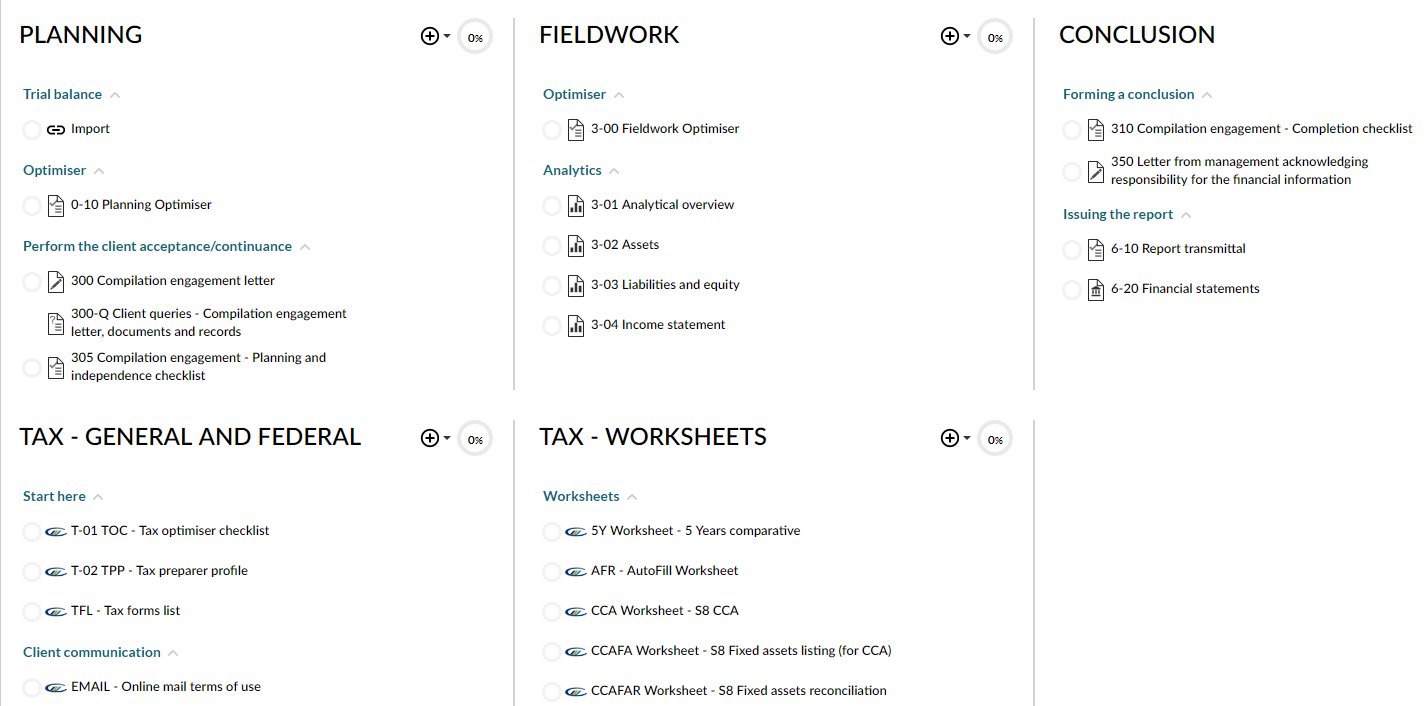
Contenu du PEG 2019 de CPA Canada
Nous avons mis en œuvre les dernières mises à jour apportées par CPA Canada concernant les missions d'examen et de compilation, conformément aux nouvelles formes de missions d'examen alternatives. Voici la liste des nouveaux documents qui ont été ajoutés.
- 3-30 Paie – procédures de vérification
- 3-20 Recettes – procédures de vérification
- 3-25 Coût des ventes – procédures de vérification
- 3-35 Autres charges - procédures de vérification
- 6-00 Conclusions de l'examen
Voici la liste des documents qui ont été mis à jour.
- 3-A Procédures de contrôle des liquidités
- Procédures d'examen de 3-B Investments
- 3-C Procédures de vérification des créances clients
- Procédures de vérification des stocks en 3D
- 3-E Procédures de contrôle des prêts et avances
- 3-L Procédures de vérification des charges payées d'avance
- 3-N Procédures de contrôle des autres placements
- Procédure d'examen des immobilisations corporelles de catégorie 3-U
- 3-W Procédures de vérification des immobilisations incorporelles et du fonds commercial
- 3- Procédures d'examen de l'endettement bancaire selon la classification 3-AA
- 3-BB Procédures d'examen des effets à payer et de la dette bancaire
- 3-CC Procédures de vérification des dettes fournisseurs et des charges à payer
- 3-FF Procédures de vérification des impôts sur le revenu
- 3-GG Procédures de contrôle des emprunts et avances à payer
- 3-KK Procédures d'examen de la dette à long terme
- 3- Procédures de révision des fonds propres de l'UU
- 2-30-2 Demandes des clients - Questions générales
- 5-10 Liste de contrôle de fin de travaux (Avis modifié)
- États financiers à vocation spécifique (SPFS)
- Contenu PEG - Lettre de mission
- Avis
- Compilations
- Série consacrée au cadre d'information financière
- Comprendre l'entité (2-03-1)
- Définition du périmètre de la mission
Problème connu
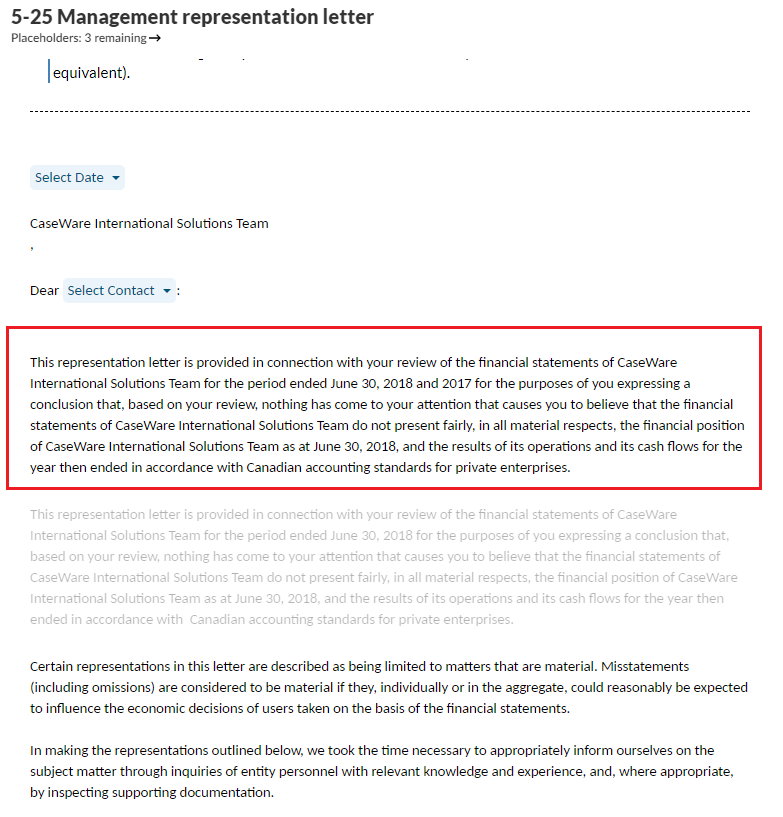
Le premier paragraphe de la lettre de déclaration de la direction est toujours masqué.
Types de missions concernés
Avis.
Documents concernés
5-25 Lettre de déclaration de la direction.
Solution
En attendant que nous résolvions ce problème, vous pouvez passer outre les paramètres de visibilité et afficher le paragraphe masqué.
-
Veuillez ouvrir la lettre de déclaration de la direction 5-25.
-
Sélectionnez Autres actions (
 ) | Éléments masqués.
Tous les éléments masqués du document s'affichent en gris et sont signalés par l'icône « Masqué » (
 ).
-
Si votre mission porte sur deux périodes :
-
Accédez au premier paragraphe masqué.
-
Sélectionnez l'icône « Masqué » (
), puis sélectionnez Afficher.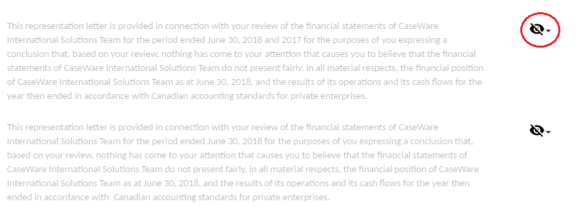
-
-
Si votre mission porte sur une seule période :
-
Accédez au deuxième paragraphe masqué.
-
Sélectionnez l'icône « Masqué » (
), puis sélectionnez Afficher.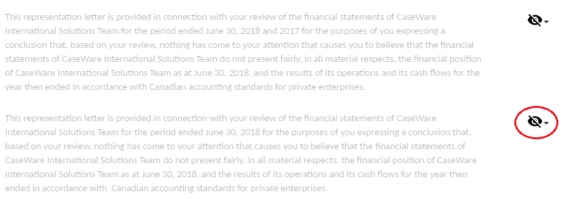
-