
Données relatives aux régularisations d'exportation et à la balance de vérification
Les auditeurs peuvent exporter les écritures de régularisation et les données de la balance de vérification vers un fichier et le transmettre à leurs clients. Les clients peuvent ensuite mettre à jour leurs livres comptables et leurs systèmes comptables en tenant compte des modifications apportées au cours de la mission.
Régularisations à l'exportation
Vous pouvez exporter les modifications vers un fichier CSV ou un fichier PDF. Vous pouvez également exporter vos données au format CSV ASCII, qui est compatible avec Working Papers.
Pour exporter les régularisations :
-
Accédez à la page Régularisations .
-
Sélectionnez Exporter (
 ), puis choisissez l'option d'exportation souhaitée. Voici les options qui s'offrent à vous :
-
Exporter au format CSV
-
Exporter au format PDF
-
Exporter vers Working Papers (CSV ASCII)
-
Les données sont exportées au format CSV sélectionné et le fichier est automatiquement téléchargé. Si vous avez choisi l'exportation au format PDF, le fichier PDF généré s'ouvre.
Exporter les données de la balance de vérification (page « Données »)
Vous pouvez exporter les comptes de la balance de vérification vers un fichier CSV, un fichier PDF ou un fichier compatible avec Working Papers (CSV ASCII).
Pour exporter les comptes de la balance de vérification :
-
Sélectionnez Comptes dans le panneau de gauche de la page Données .
-
Sélectionnez Exporter (
 ), puis choisissez l'option d'exportation souhaitée. Voici les options qui s'offrent à vous :
-
Exporter au format CSV
-
Exporter vers Working Papers (CSV ASCII)
-
Exporter au format PDF
Remarque : L'option Exporter au format PDF génère un fichier PDF qui reprend les colonnes que vous avez sélectionnées pour les afficher sur la page Données . Si la mission est consolidée, le fichier PDF indique également si vous avez choisi d'afficher les données consolidées ou celles d'une entité sélectionnée dans la hiérarchie de consolidation.
-
Les données des comptes du bilan d'essai sont exportées vers le type de fichier sélectionné et le téléchargement démarre immédiatement.
Exporter les données de la balance de vérification groupées (page « Groupes »)
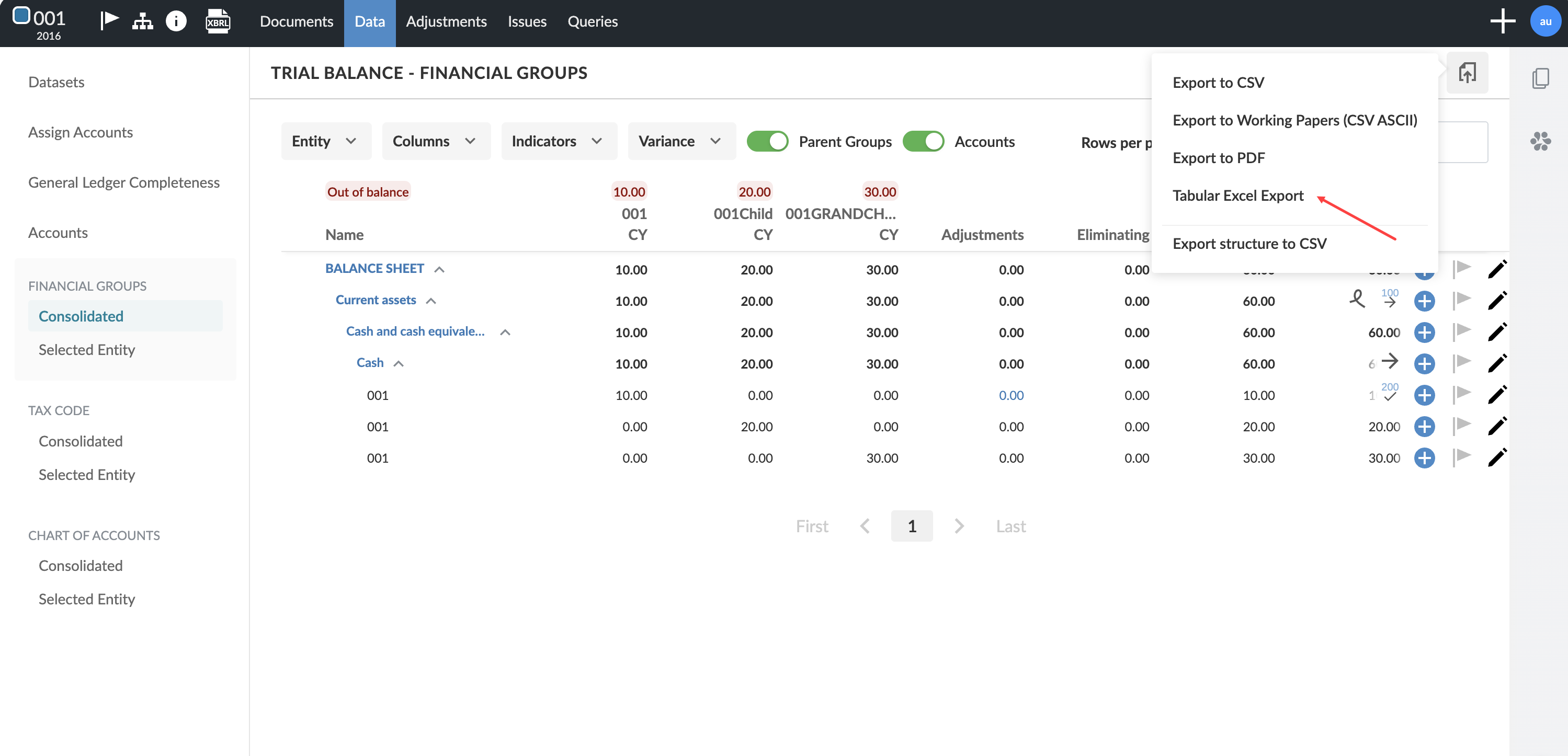
Vous pouvez exporter la balance de vérification groupée depuis la page « Groupes » vers un fichier Excel mis en forme. Le fichier exporté présente une mise en page claire, avec des en-têtes en gras, des soulignements et une section d'annotations au bas du fichier.
L'exportation inclut tous les comptes, les groupes parents et la colonne « Numéro de compte », quels que soient vos paramètres de structure de groupe.
Si la mission ne dispose pas de données de l'année précédente, les colonnes « Année précédente » et « Écart » figurent toujours dans le fichier exporté, mais restent vides.
Pour exporter la balance de vérification regroupée :
-
Accédez à la page Groupes dans la balance de vérification.
-
Sélectionnez Exporter, puis sélectionnez Exportation vers Excel sous forme de tableau.
-
Le fichier se télécharge au format Excel .
Exporter les colonnes
L'exportation comprend des colonnes « Solde », « Régularisation », « Écart » et « Annotation ». Dans les missions de consolidation, l'exportation inclut également les colonnes relatives aux entités, ce qui permet d'éliminer les régularisations et les colonnes du bilan consolidé.
Les annotations apparaissent sous forme de références numérotées dans le tableau. Le texte complet de l'annotation apparaît dans une section distincte au bas du fichier exporté.