
Remplissez le document « Optimiser »

Pour accéder au contenu de cette rubrique, vous devez disposer de Caseware PBC.
La page Documents sert de plateforme centrale pour les documents relatifs aux demandes PBC. Il se compose de documents correspondant à différentes phases. Vous pouvez sélectionner un document pour l'ouvrir. Vous pouvez également épingler les documents que vous utilisez fréquemment en sélectionnant l'icône d'épinglage ( ). Vous pouvez également déplacer des documents et les copier sur le site Cloud .
Pour afficher tous les documents disponibles dans « Demandes PBC », sélectionnez Autres actions ( ) | Éléments masqués. Pour en savoir plus, consultez Gérer les documents relatifs à la mission.
Au départ, la page Documents affiche un document et une phase : la phase COMMENCEZ ICI et le document Optimiseur .
Chaque étape dispose de son propre indicateur de progression qui montre l'avancement de l'approbation du document. Vous pouvez passer la souris sur l'indicateur de progression pour voir combien de documents sont En attente, Préparés ou Vérifiés.
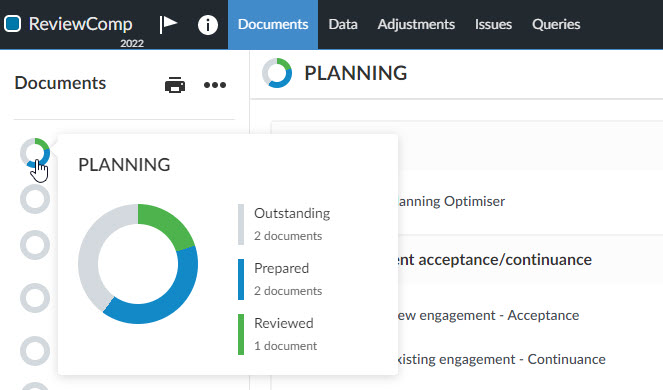
Le document Optimiseur est une liste de contrôle composée de questions et de demandes auxquelles vous devez répondre. Les réponses que vous fournissez permettent de remplir automatiquement du contenu et des documents supplémentaires dans le cadre de cette mission. Pour plus d'informations sur la manière de remplir une liste de contrôle, consultez Remplir une liste de contrôle.
La première question de l' Optimiseur vous invite à choisir le processus de mission que vous préférez.
-
Sélectionnez Utiliser les modèles PBC si vous souhaitez suivre le contenu, les dossiers et les documents prédéfinis en fonction du contexte, tel que le type de mission à réaliser. En choisissant cette option, vous obtenez des listes de demandes d'informations adaptées à votre situation et prêtes à être envoyées.
-
Sélectionnez Créer ma propre requête si vous souhaitez créer des listes personnalisées de demandes d'informations.
Utiliser les modèles PBC
Si vous choisissez Utiliser les modèles PBC, des questions et demandes supplémentaires s'affichent dans l' Optimiseur. Par exemple, si vous répondez Audit à la question Quel type de mission est en cours ? , des questions complémentaires relatives aux missions d'audit vous seront alors proposées.
Chaque réponse que vous fournissez permet d'alimenter des documents et des dossiers supplémentaires sur la page Documents , au cours des différentes phases.

Une fois que vous aurez répondu à la dernière question, la section Étape suivante s'affichera, accompagnée d'un lien vers le document que vous devrez remplir ensuite.
Pour approuver le Optimiseur en tant que rôle qui vous est attribué, sélectionnez Approuver dans le coin supérieur droit du document.
Remarque : Vous pouvez modifier le processus d'approbation d'un document en créant des rôles et des schémas d'approbation personnalisés. Pour en savoir plus, consultez les rubriques Définir les rôles d'approbation et Configurer les schémas d'approbation.
Créez votre propre requête
Si vous choisissez « Créer ma propre requête »,
-
La section Étape suivante affiche un lien vers un document de requête vierge (intitulé « Créez votre propre requête »).
Pour ajouter les éléments d'information requis dans le document, veuillez vous reporter à la section Requêtes .
-
Sur la page Documents , la section CUSTOM s'affiche avec le document Créez votre propre requête .
Vous pouvez également créer votre propre document de requête à l'aide de l'un des modèles intégrés de PBC Requests. Ces modèles contiennent du contenu prédéfini adapté à des contextes spécifiques, tels que l'audit, la fiscalité des particuliers et la compilation. Veuillez noter que vous pouvez entièrement personnaliser le contenu de la requête créée à partir d'un modèle.
Pour créer votre propre requête à l'aide des modèles intégrés :
-
Sur la page Documents , sélectionnez « Ajouter » (
 )
-
Accédez au modèle de requête que vous souhaitez inclure et attribuez-lui un nom.

-
Sélectionnez Créer une requête.
Le document de recherche s'affiche sur la page Documents . Ouvrez le document pour en vérifier le contenu et y apporter des modifications si nécessaire.
Une requête est un document intelligent interactif composé des éléments suivants :
-
Questions de requête - Les demandes et requêtes auxquelles les clients doivent répondre.
-
Ensembles de questions - Pour regrouper des questions d'enquête liées entre elles.
-
Types de réponse - Pour préciser la réponse attendue de l'utilisateur. Le tableau suivant présente les types de réponse disponibles :
Type de réponse
Réponse attendue de l'utilisateur
Texte
Veuillez saisir les informations demandées.
Liste de sélection
Veuillez sélectionner un élément dans la liste déroulante.
Liste de sélection multiple
Sélectionnez un ou plusieurs éléments dans la liste déroulante.
Téléchargement de fichiers
Recherchez et ajoutez le fichier demandé (ou faites-le glisser).
Remarque : La taille maximale de chaque fichier à télécharger est de 500 Mo. Afin de garantir la sécurité des échanges de fichiers, le système empêche le téléchargement de fichiers suspects, tels que : .com, .bat, .exe, .cmd, .sh, .dll, .so, .o, .deb, .msi, .rpm, .ko, .sys, .php, .py, .vbs, .js, .app.Date
Sélectionnez une date dans le calendrier.
Signature électronique simple Choisissez si vous souhaitez signer le document manuellement ou l'accepter par voie électronique.
Veuillez noter que :
-
Si les clients acceptent le document par voie électronique, un registre des signatures est généré et peut être téléchargé.
-
Si nécessaire, les utilisateurs peuvent supprimer et remplacer le document avant d'accepter la réponse du client.
-
Lorsque le document est remplacé, le journal des signatures est supprimé. Un nouvel enregistrement est généré lorsque les clients acceptent le nouveau document.
-
Le journal contient les informations suivantes :
-
Consulter les détails de la question
-
Nom et adresse e-mail du signataire
-
Localisation du signataire (si les clients ont choisi d'activer l'accès à la localisation)
-
Adresse IP du signataire
-
Date de signature
-
Nom du document
-
Hachage MD5 du document
-
-
-
Instructions - Fournir des informations d'orientation aux clients. Par exemple, ajoutez les types de fichiers pris en charge pour une demande de document.
Pour approuver le Optimiseur en tant que rôle qui vous est attribué, sélectionnez Approuver dans le coin supérieur droit du document.
Remarque : Vous pouvez modifier le processus d'approbation d'un document en créant des rôles et des schémas d'approbation personnalisés. Pour en savoir plus, consultez les rubriques Définir les rôles d'approbation et Configurer les schémas d'approbation.