
Gérer les documents relatifs à la mission
Dans Caseware Cloud, les documents sont stockés soit au sein d'une mission, soit dans la section Fichiers de l'entité. Les documents enregistrés dans le cadre d'une mission ne sont accessibles qu'aux utilisateurs affectés à cette mission. Les fichiers stockés dans la rubrique Fichiers de l'entité sont accessibles aux autres membres du personnel, en fonction de leurs droits d'accès.
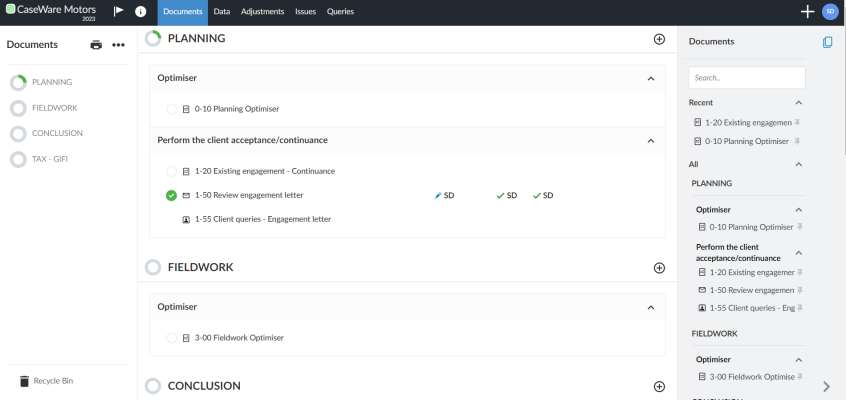
Dans le cadre d'une mission, vous serez amené(e) à mener à bien de nombreux programmes de travail, à rédiger des courriers et à transmettre les demandes des clients. Tous les documents concernés sont affichés sur la page « Documents ».
Les documents sont regroupés en fonction de la phase de la mission au cours de laquelle ils ont été réalisés. À côté de chacun de ces regroupements généraux, une jauge de progression indique, en pourcentage, la part du travail déjà effectuée pour chaque phase. Le pourcentage d'achèvement est déterminé par le nombre de documents qui ont été examinés et approuvés.
Au sein de ces regroupements de haut niveau, les documents sont également classés dans des dossiers. Les noms de dossiers apparaissent dans une couleur de police différente, et vous pouvez cliquer sur le nom d'un dossier pour masquer ou afficher tous les documents qu'il contient.
Les documents s'affichent en fonction du contexte : à mesure que vous saisissez des informations dans les documents de planification, d'autres documents en rapport avec votre dossier seront ajoutés à la page « Documents ».
Créer ou importer un document
Pour ajouter un document au dossier client, sélectionnez l' icône Ajouter un document ( ) située à côté du regroupement de niveau supérieur. Ce bouton s'affiche également lorsque vous passez la souris sur des dossiers, ce qui vous permet d'ajouter des documents directement dans le dossier approprié.
Vous pouvez choisir l'une des options suivantes :
-
Créez un nouveau document : choisissez l'un des types de document intégrés pour l'ajouter au dossier de votre client. Vous pouvez également créer de nouveaux dossiers pour organiser votre page de documents, ou créer des documents fictifs pour représenter les fichiers que vous ajouterez ultérieurement dans le cadre de la mission.
-
Téléverser un fichier : téléverser un fichier depuis votre ordinateur vers le dossier de mission. Veuillez consulter la section « Configuration requise » pour obtenir des informations sur les versions de MS Office prises en charge.
Remarque : La taille maximale des fichiers à télécharger est de 500 Mo par fichier. -
Copier un fichier depuis le Cloud : ajoutez une copie d'un fichier provenant de l'entité cliente dans le Cloud au dossier de mission.
Vous pouvez également glisser-déposer des fichiers depuis votre ordinateur vers un dossier ou un emplacement réservé pour les mettre en ligne.
Remplacer les documents externes
Vous pouvez remplacer des documents externes, tels que des fichiers PDF, Word et Excel, que vous avez précédemment téléchargés dans le cadre de la mission.
Pour remplacer un document externe :
-
Dans le menu supérieur, sélectionnez Documents.
-
Accédez au document que vous souhaitez remplacer.
-
Pour remplacer le fichier, vous pouvez :
-
Faites glisser le nouveau fichier depuis votre ordinateur et déposez-le sur l'ancien fichier.
-
Utilisez le menu Autres actions (
 ) pour télécharger le fichier.
-
Sélectionnez Autres actions (
) | Remplacer. -
Sélectionnez le fichier à télécharger, puis cliquez sur Ouvrir.
-
-
-
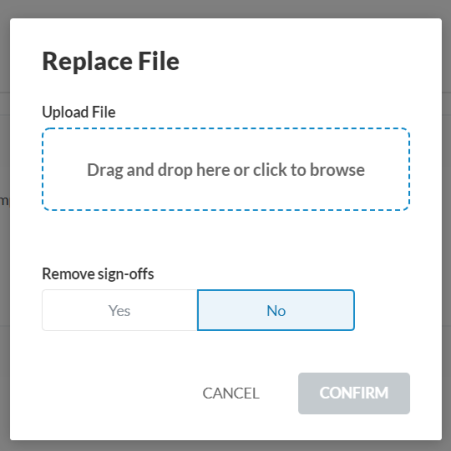
Indiquez si vous souhaitez supprimer les approbations existantes ou les conserver.
-
Sélectionnez CONFIRMER.
Réorganiser les documents
Vous pouvez déplacer des documents vers différents dossiers et sous-dossiers afin de mieux organiser le contenu de votre mission. L'ordre des documents au sein des dossiers et sous-dossiers est déterminé automatiquement en fonction du nom et du numéro du document.
Vous pouvez déplacer les documents soit un par un, soit en bloc.
Pour déplacer un document :
-
Recherchez le document que vous souhaitez déplacer, puis sélectionnez Plus d'actions (
 ) | Déplacer.
-
Parcourez les phaseset sélectionnez l'emplacement vers lequel vous souhaitez déplacer le document.
- Sélectionnez le dossier souhaité, puis cliquez sur Déplacer.
Vous avez déplacé le document vers un autre dossier.
Pour déplacer des documents en masse :
-
Sur la page Documents , sélectionnez Autres actions (
) | Actions groupées.
-
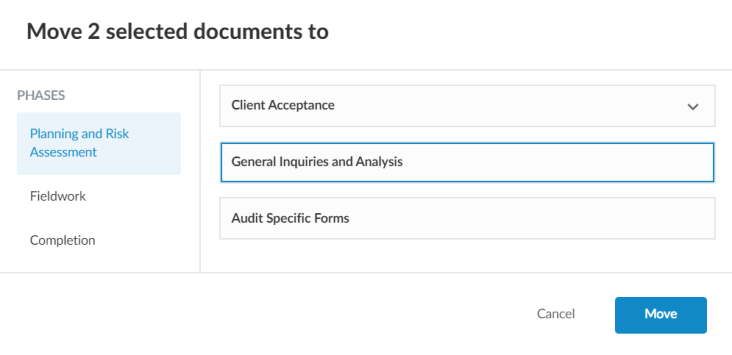
Cochez les cases correspondant aux éléments que vous souhaitez déplacer, puis sélectionnez Déplacer les documents.
-
Dans la boîte de dialogue, sélectionnez l'emplacement vers lequel vous souhaitez déplacer les documents, puis cliquez sur Déplacer.
Réorganiser les dossiers
Vous pouvez déplacer des dossiers et des sous-dossiers afin de mieux présenter et organiser les documents de votre mission.
Pour déplacer un dossier ou un sous-dossier :
-
Accédez au dossier ou au sous-dossier que vous souhaitez déplacer, puis sélectionnez Autres actions (
 ) | Déplacer.
-
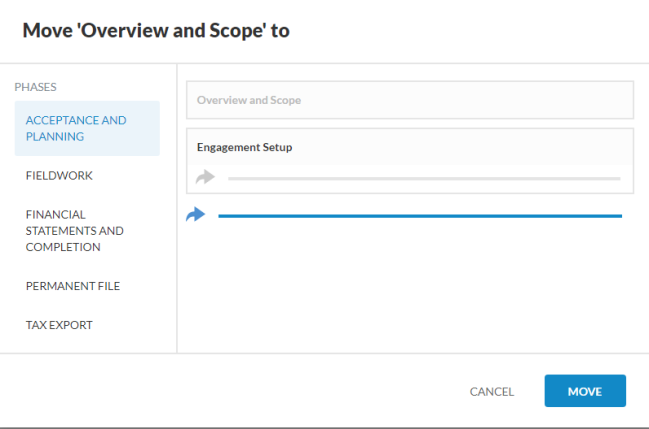
Sélectionnez une flèche bleue (
 ) pour déplacer le dossier ou le sous-dossier vers l'emplacement indiqué par la flèche.
-
Cliquez sur Déplacer pour valider les modifications.
Masquer un document
Si votre dossier de mission contient des documents dont vous n'aurez pas besoin pour le mener à bien, vous pouvez les masquer sur la page Documents .
Pour masquer un document :
Lorsque vous passez le curseur sur un document, l'icône visibilité ( ) s'affiche. Sélectionnez visibilité () pour afficher la fenêtre contextuelle de visibilité.
Vous pouvez consulter les conditions de visibilité du document (le cas échéant) dans la fenêtre contextuelle. Sélectionnez Masquer pour masquer le document.
Une fois qu'un document est masqué, il n'apparaît plus sur la page « Documents » pour aucun utilisateur participant à la mission en cours.
Si vous souhaitez consulter des documents masqués, cliquez sur le bouton Plus d'actions dans la barre d'outils « Documents », puis cochez la case située à côté de Éléments masqués.
Remarque : Vous ne pouvez afficher les éléments masqués que dans le cadre d'une mission déverrouillée. Pour déverrouiller une mission, sélectionnez le nom de l'entité situé dans le coin supérieur gauche de la page afin d'ouvrir la boîte de dialogue « Propriétés de la mission », puis sélectionnez Déverrouiller.
Une fois que les éléments masqués sont affichés, vous pouvez rendre les documents masqués visibles en cliquant sur l'icône de visibilité, puis en sélectionnant Afficher.
Supprimer des documents
Vous pouvez supprimer des documents soit un par un, soit en bloc. Veuillez noter que vous ne pouvez supprimer que les documents créés dans le cadre de la mission, et non les documents faisant partie du contenu par défaut fourni avec votre produit ou ceux qui ont été ajoutés au modèle par les auteurs du cabinet.
Pour supprimer un document, un dossier ou un sous-dossier, accédez à l'élément concerné, puis sélectionnez Plus d'actions () | Supprimer.
Si vous souhaitez supprimer plusieurs éléments à la fois, vous pouvez utiliser l'option Actions groupées . Veuillez noter que seules les documents, les fichiers externes, les liens et les espaces réservés peuvent être supprimés à l'aide des actions groupées; les dossiers et sous-dossiers ne peuvent pas l'être.
Pour supprimer des documents en masse :
-
Sur la page Documents , sélectionnez Autres actions (
) | Actions groupées.
-
Cochez les cases correspondant aux éléments que vous souhaitez supprimer, puis cliquez sur Supprimer.
-
Dans la boîte de dialogue de confirmation, sélectionnez Supprimer.
Ajouter un lien dans le dossier de mission
Vous pouvez ajouter un lien externe à un dossier de mission afin d'y inclure des vidéos d'aide destinées à vos clients ou d'autres informations complémentaires.
Pour ajouter un lien dans le dossier de mission :
-
Ouvrez le dossier de mission.
-
Sélectionnez Documents dans le menu du haut.
-
Sélectionnez l'icône Créer un document (
 ), puis choisissez Lien.
La boîte de dialogue Propriétés du document s'affiche.
- Saisissez un identifiant pour le lien dans le champ Identifiant .
-
Saisissez un titre pour le lien dans le champ Nom .
Si vous n'ajoutez pas de titre, un titre par défaut s'affiche pour le lien dans le dossier de mission.
-
Saisissez l'adresse Web du lien dans le champ URL .
-
Sélectionnez Enregistrer.
Vous pouvez sélectionner Modifier la visibilité pour modifier les conditions de visibilité des liens que vous ajoutez.
Créer et examiner des tâches
Vous pouvez créer des notes pour des documents spécifiques directement depuis la page « Documents ». Lorsque vous passez le curseur sur une ligne du document, l'icône Tâches ( ) s'affiche.
Pour ajouter une tâche concernant un document dans la mission :
-
Sélectionnez l'icône Tâches (
 ).
-
Dans la zone de texte, saisissez une description de votre tâche.
-
Sélectionnez le type de tâche dans le menu déroulant situé au bas de l'éditeur.

-
Sélectionnez Créer la tâche.
Vous avez créé une nouvelle tâche pour le document sélectionné.
Si des membres de votre équipe de mission ont ajouté des notes à des documents, le nombre total de notes ajoutées s'affiche au niveau de l'icône des notes, comme illustré ci-dessous. Sélectionnez l'icône « Note » pour consulter les notes et effectuer l'action appropriée (Répondre, Clôturerou Effacer).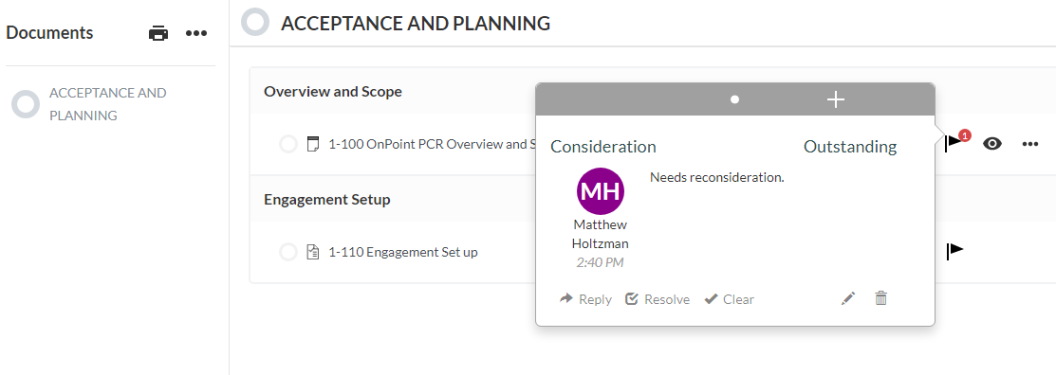
Approuver un document
Vous pouvez approuver des documents directement depuis la page « Documents ». Lorsque vous passez la souris sur un document, des icônes d'approbation indiquant son statut s'affichent à côté de celui-ci.

Les rôles qui n'ont pas encore été approuvés s'affichent sous la forme d'un cercle gris accompagné d'une icône en forme de crayon. Les rôles de préparateur pour lesquels l'approbation a été effectuée s'affichent avec les initiales de l'utilisateur et un crayon bleu, tandis que les rôles de réviseur pour lesquels l'approbation a été effectuée s'affichent avec les initiales de l'utilisateur et une coche verte.
Le nombre d'icônes d'approbation affichées dépend du nombre de rôles d'approbation attribués au document.
Vous pouvez passer la souris sur l'icône d'approbation pour voir à quelle date le document a été approuvé. Si vous cliquez sur l'icône, vous pouvez approuver le rôle ou annuler une approbation précédente dans la fenêtre contextuelle.

Vous pouvez également approuver plusieurs documents à la fois grâce aux actions groupées.
Pour approuver des documents en masse :
-
Sur la page Documents , sélectionnez « Autres actions (
) » | Actions groupées.
-
Cochez les cases correspondantes pour sélectionner les éléments que vous souhaitez approuver.
-
Sélectionnez Approuver, puis choisissez le rôle pour lequel vous effectuez l'approbation et cliquez sur le bouton Approuver .

-
Dans la boîte de dialogue, vous pouvez consulter les documents avant de finaliser l'approbation.
La colonne Statut de la boîte de dialogue « Sélectionner les documents à réviser » vous fournit des informations supplémentaires qu'il peut être utile de connaître avant d'approuver les documents. Par exemple, si vous approuvez une liste de contrôle alors que toutes les procédures n'ont pas encore été approuvées, la colonne Statut affiche cette information. Vous serez également informé s'ils ont sélectionné des documents qui ne peuvent pas être approuvés.

-
Si, après avoir vérifié leur statut, vous ne souhaitez pas approuver certains documents, décochez les cases correspondantes.
Veuillez noter que si vous ne disposez pas des autorisations nécessaires pour approuver certains documents, un message d'avertissement s'affiche pour vous informer que vous ne pouvez pas approuver ces documents.
-
Sélectionnez Continuer pour finaliser la déconnexion.
Enregistrer une copie d'un document dans le cloud
Vous pouvez enregistrer une copie d'un document de mission dans la rubrique « Fichiers » de l'entité afin de le mettre à la disposition du personnel n'appartenant pas à la mission.
Pour enregistrer une copie d'un document :
-
Sélectionnez le document souhaité
-
Sélectionnez Plus d'actions (
 ) | Enregistrer dans le cloud
Une version PDF du document est créée et ajoutée automatiquement à la page « Fichiers » de l'entité cliente.
Télécharger une copie d'un document
Vous pouvez télécharger les documents mis en ligne, tels que les fichiers Excel, Word et PDF, en sélectionnant le document sur la page Documents .
Lorsque vous téléchargez un document, tel qu'un fichier Excel, Word ou PDF, à partir de la page Documents , le fichier téléchargé conserve le même nom que celui qui apparaît dans Documents. Si le document a été renommé après son téléchargement, le fichier téléchargé porte le nouveau nom.
Pour télécharger un document Word ou Excel :
1. Sélectionnez le document souhaité.
2. Sélectionnez plutôt Télécharger.
Pour télécharger un document PDF :
-
Sélectionnez le document souhaité.
-
Sélectionnez l'icône Enregistrer ou Enregistrer avec annotations .
Cela permet de reconnaître plus facilement les fichiers et d'éviter toute confusion due à des téléchargements multiples portant le même nom d'origine (par exemple, nom-d'origine (1).xlsx, nom-d'origine (2).xlsx). Cela s'avère particulièrement utile pour les utilisateurs qui n'ont pas mis en ligne le fichier d'origine.
Vous pouvez également télécharger l'intégralité de la mission à titre de référence. Pour en savoir plus sur le téléchargement des copies de référence, veuillez consulter la rubrique « Télécharger une copie de référence de la mission».
Rechercher et consulter les documents contenus dans le dossier de mission
Vous pouvez accéder aux documents relatifs à chaque tâche dans le panneau de droite du dossier de mission. Tout comme sur la page « Documents », le volet de droite vous permet d'accéder à l'ensemble de vos documents, regroupés par étape du cycle de collaboration. Au sein de ces groupes, les documents sont également classés dans des dossiers. Lorsque vous ouvrez un document, vos documents restent affichés dans le panneau pour vous permettre d'y accéder facilement.

De plus, vous pouvez utiliser les fonctionnalités suivantes dans le panneau de droite pour vous aider à trouver des informations ou des documents spécifiques dans le cadre de votre mission :
-
Récents - Accédez aux documents que vous avez ouverts récemment. Si vous utilisez fréquemment l'un des documents récents dans le cadre d'une mission, vous pouvez cliquer sur l'icône en forme d'épingle (
 ) située à côté de celui-ci pour l'épingler en haut du panneau et y accéder plus facilement.
-
Recherche - Recherchez les documents visibles en fonction de leur nom.
Vous pouvez ouvrir et fermer le panneau de droite en cliquant sur la flèche ( ) en bas ou sur l'icône (
 ) en haut. Dans le volet de droite, vous pouvez également développer et réduire les documents répertoriés ainsi que les autres fonctionnalités du volet en cliquant sur les flèches (
 ) situées à côté de ceux-ci.
Outre le volet des documents, vous pouvez utiliser l'option de recherche dans le menu supérieur pour retrouver des documents. Cette option vous permet de :
-
Recherchez des documents en fonction de leur nom, de leur numéro et de leur contenu
-
Recherchez d'autres éléments, tels que les risques, les contrôles et les régularisations.
Les résultats correspondants s'affichent au fur et à mesure que vous saisissez un mot-clé pour la recherche.

Une fois que vous avez ouvert un document, vous pouvez voir apparaître une liste de ses sections dans le panneau de gauche Plan du document , en fonction de la mise en forme appliquée au document. Vous pouvez sélectionner une section pour y accéder directement. Cela vous évite d'avoir à faire défiler un long document, tel que les états financiers, pour consulter la section qui vous intéresse.

Configurer l'impression en masse
Dans la page Documents, vous pouvez utiliser l'option Imprimer ( ) | Paramètres d'impression groupée pour regrouper et imprimer les documents sous la forme d'un seul fichier PDF.
Pour créer un groupe de documents :
-
Depuis la page Documents , sélectionnez Imprimer (
) | Paramètres d'impression groupée.La boîte de dialogue « Paramètres d'impression en masse » s'affiche.
-
Sélectionnez + NOUVEAU GROUPE DE DOCUMENTS, puis saisissez un nom pour le nouveau groupe.
Conseil : Vous pouvez sélectionner ( ) pour supprimer un groupe.
-
Sélectionnez + AJOUTER UN DOCUMENT.
Une liste des documents disponibles s'affiche.
-
Sélectionnez un document dans la liste pour l'ajouter au groupe
Remarque : Vous pouvez inclure un même document dans plusieurs groupes.Conseil : Vous pouvez sélectionner et faire glisser ( ) pour réorganiser les documents, ou sélectionner (
 ) pour supprimer un document du groupe. Vous ne pouvez réorganiser les documents qu'au sein des groupes que vous définissez. Les coauteurs ne peuvent pas réorganiser les documents au sein des groupes prédéfinis par les auteurs principaux. Les utilisateurs ne peuvent pas réorganiser les documents au sein des groupes prédéfinis par les auteurs du cabinet ou les auteurs principaux.
-
Une fois que vous avez terminé, sélectionnez Fermer.
Le groupe de documents s'affiche dans le menu déroulant Imprimer (
) . Elle s'affiche également dans chaque document du groupe.