
Gérez vos données importées
Vous pouvez gérer vos données importées à partir de l'onglet Ensembles de données de la page Données . Depuis cette page, vous pouvez supprimer les données importées à partir de sources sous forme de fichiers, telles qu'Excel ou CSV, ainsi qu'à partir de logiciels de comptabilité en ligne ou de bureau. De plus, vous pouvez enregistrer des schémas de données pour les données importées depuis un fichier CSV ou Excel. Une structure de données définit la manière dont les champs du fichier d'importation entrant sont mis en correspondance avec les champs Caseware d'un ensemble de données. Toutes les structures de données que vous enregistrez peuvent être réutilisées pour les données importées dans d'autres missions. Vous pouvez également exporter des ensembles de données.
Supprimer les données
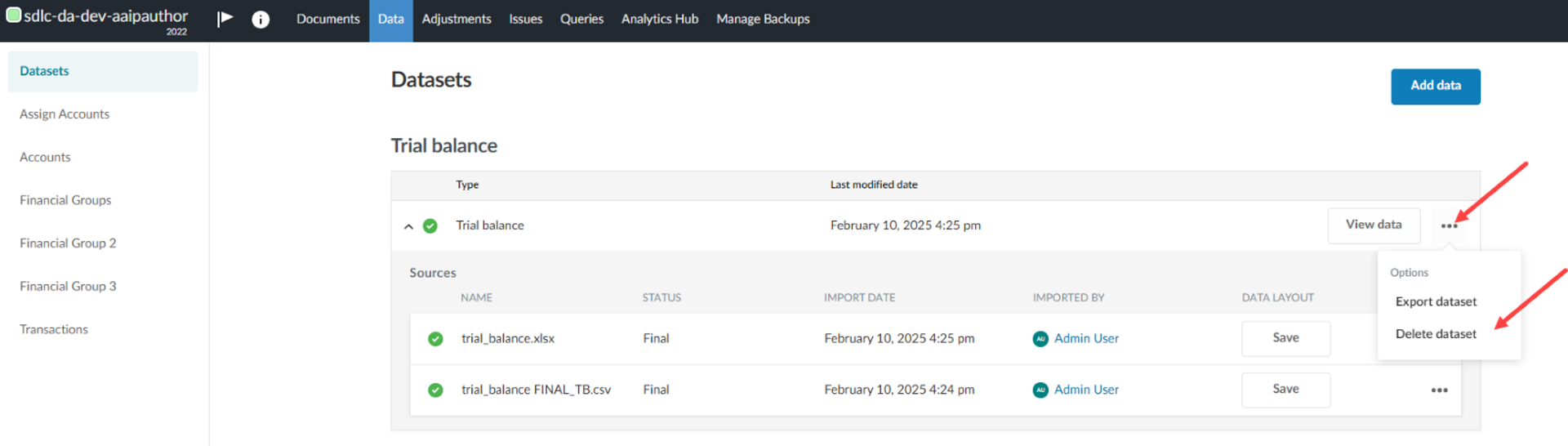
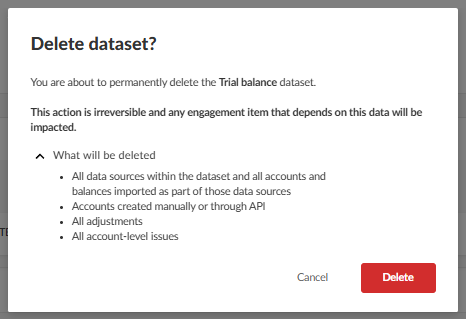
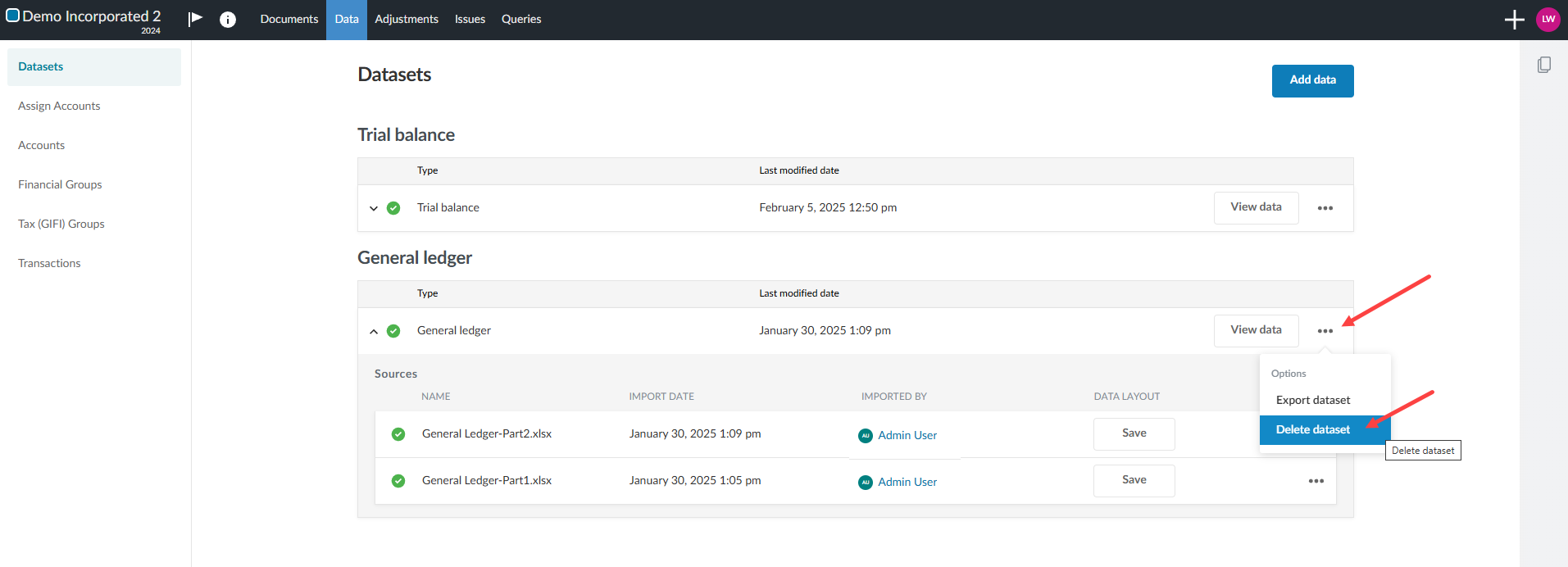
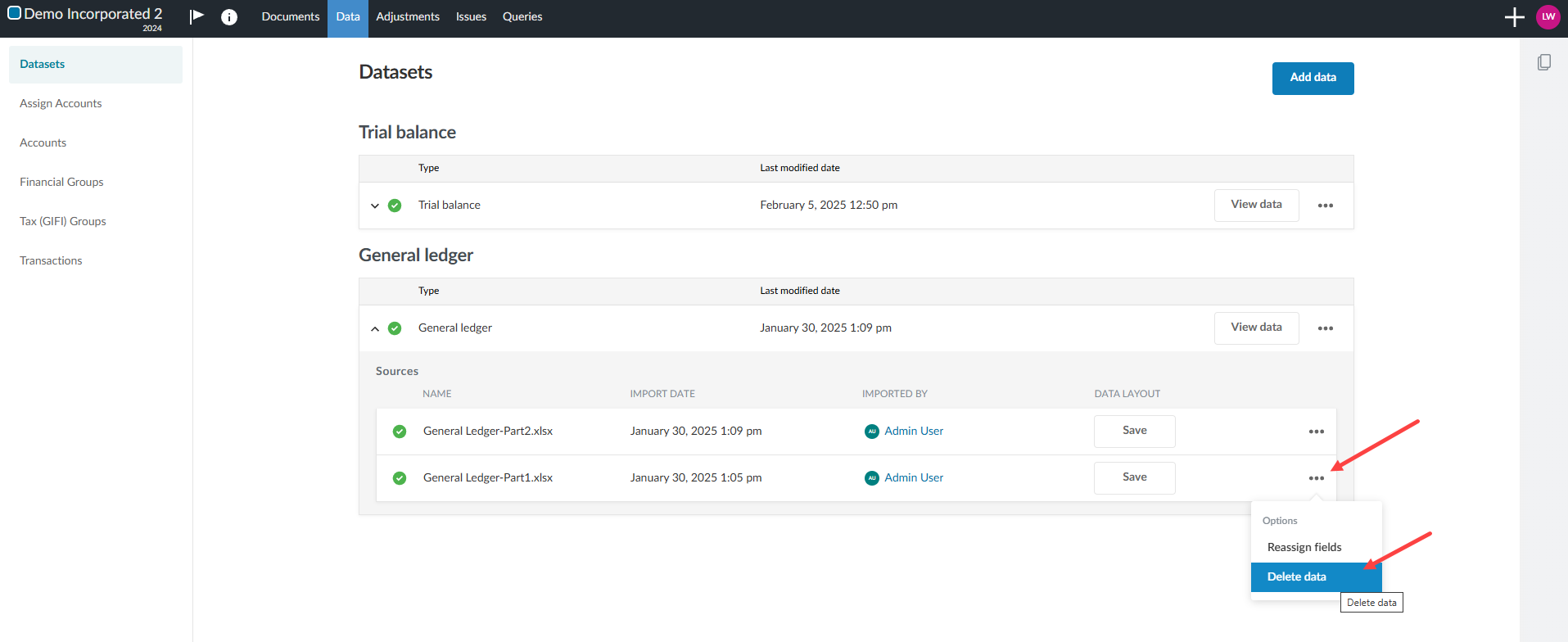
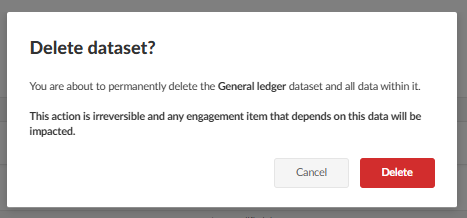
Vous pouvez supprimer une source de données ou un ensemble de données si nécessaire. Lorsque vous supprimez les données importées pour une balance de vérification, vous n'avez la possibilité de supprimer que l'ensemble des données, et non les sources individuelles qui le composent. Par conséquent, la boîte de dialogue de confirmation de suppression sera plus détaillée et décrira les données sur le point d'être supprimées ainsi que leur incidence potentielle sur les résultats de votre mission. Lors de la suppression de données importées pour un grand livre et un livre auxiliaire, vous avez la possibilité de supprimer l'ensemble des données ou, individuellement, les sources qui composent cet ensemble.
Pour supprimer une source de données ou un ensemble de données :
-
Accédez à la page Données . La page Données s'ouvre sur l'onglet Ensembles de données .
- Pour une balance de vérification : vous ne pouvez supprimer que l'ensemble des données.
- Pour un grand livre et un livre auxiliaire : vous pouvez supprimer l'ensemble des données ou les sources individuelles qui le composent.
-
Sélectionnez Autres actions (
 ) | Supprimer les données si vous supprimez une source de données, ou Autres actions () | Supprimer l'ensemble de données si vous supprimez un ensemble de données.
Pour établir une balance de vérification :
Pour un grand livre :
Exporter un ensemble de données
Vous pouvez exporter des ensembles de données vers des fichiers CSV.
Pour exporter un ensemble de données :
-
Accédez à la page Données . La page Données s'ouvre sur l'onglet Ensembles de données . Accédez à la source de données ou à l'ensemble de données que vous souhaitez exporter.
-
Sélectionnez Autres actions (
) | Exporter l'ensemble de données.
Vous pouvez également exporter des sources de données de type Autre en sélectionnant Autres actions () | Exporter les données.
Enregistrer une structure de données
Une fois que vous avez importé des données à partir d'un fichier CSV ou Excel et que vous avez attribué les champs, vous pouvez enregistrer la structure des données. Vous pourrez ensuite utiliser cette configuration de données pour vos futures importations, afin d'éviter d'avoir à attribuer manuellement des champs aux fichiers présentant la même structure. Les schémas de données que vous enregistrez peuvent également être utilisés pour des importations dans le cadre d'autres missions.
Pour enregistrer une structure de données :
-
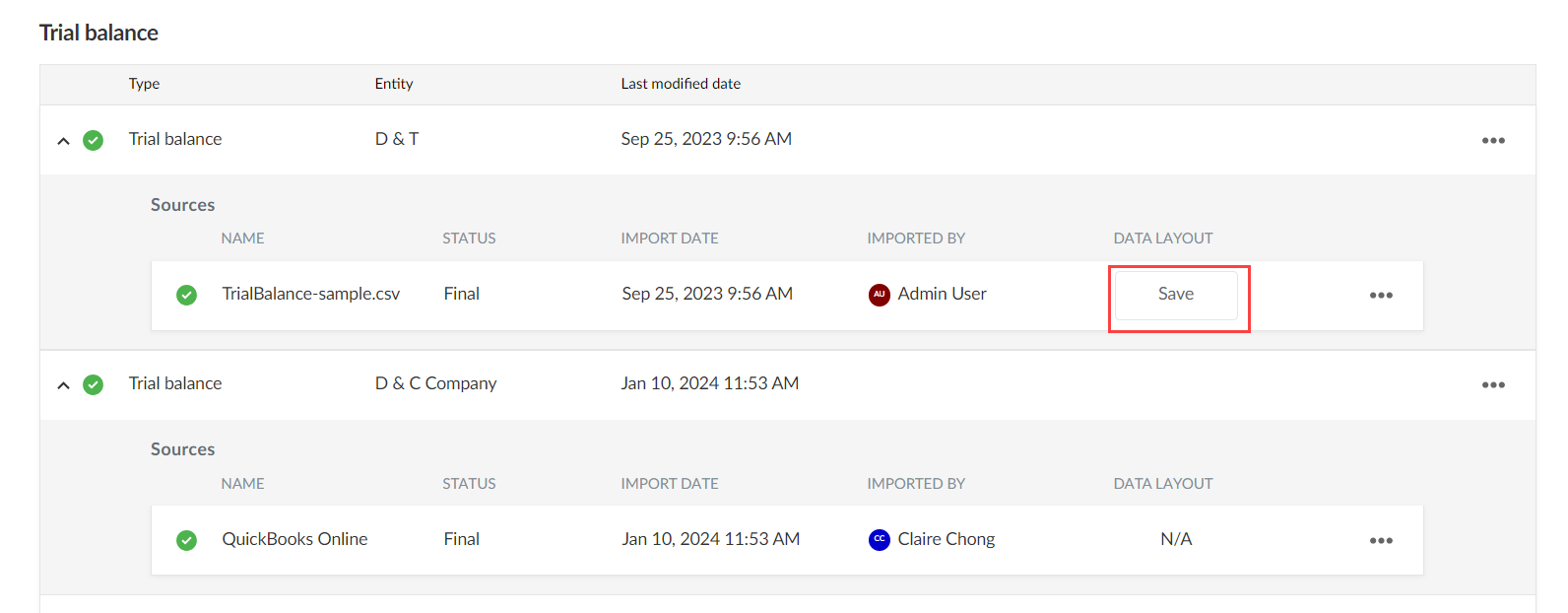
Accédez à la source de données et sélectionnez Enregistrer dans la colonne Structure des données .
-
Dans la boîte de dialogue « Enregistrer la structure des données », saisissez un nom de structure de données, puis sélectionnez Enregistrer.
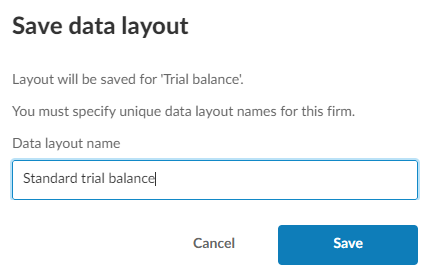
La structure des données est désormais disponible dans le menu déroulant Sélectionner la structure des données lorsque vous attribuez des champs à une source de données.

Si vous souhaitez supprimer une présentation, vous pouvez sélectionner Supprimer ( ) à côté de la présentation de données dans le menu déroulant Sélectionner une présentation de données . Veuillez noter qu'une mise en page ne peut être supprimée que par la personne qui l'a créée ou par un administrateur du cabinet.