Configurer et importer une balance de vérification contenant des dimensions
Vous pouvez attribuer des dimensions aux comptes en fonction des colonnes d'une feuille de calcul contenue dans un fichier CSV ou Excel. Cela permet une approche simplifiée pour attribuer plusieurs dimensions dans le cadre d'un processus d'importation Excel/CSV, plutôt que de devoir les attribuer manuellement.
Pour attribuer des dimensions aux comptes :
-
Dans la feuille de calcul du bilan d'essai :
-
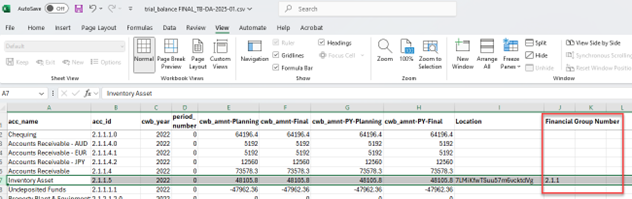
Veillez à ce qu'il y ait une colonne permettant d'indiquer le numéro de groupe financier pour chaque compte. Le groupe financier doit correspondre à l'un des groupes financiers figurant dans la structure de groupe financier définie pour le modèle de produit.
-
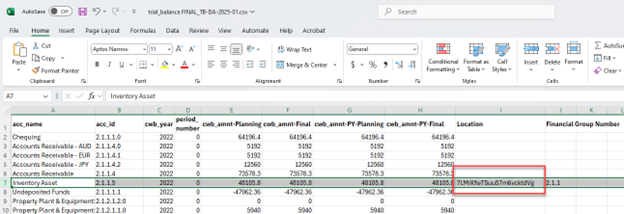
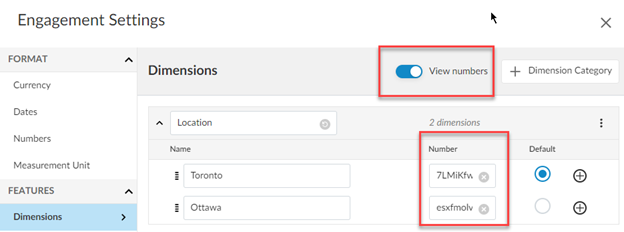
Lorsqu'il existe une seule catégorie de dimension et plusieurs dimensions, créez une seule colonne pour la catégorie de dimension, dont les valeurs énuméreront les numéros des dimensions. Dans notre exemple, la colonne « Emplacement » correspond à la catégorie de la dimension « Emplacement ». Ses valeurs correspondent aux numéros d'identification uniques des dimensions, qui seront également définis dans les paramètres de mission, sous Fonctionnalités | Dimensions.
-
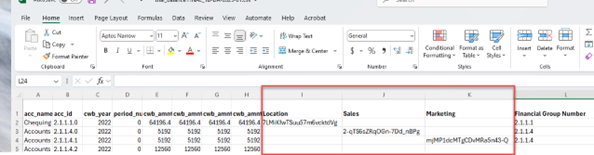
S'il existe plusieurs catégories de dimensions, créez une colonne pour chaque catégorie de dimension. Il est recommandé que les en-têtes de vos colonnes correspondent au nom de la catégorie de dimension. L'en-tête de la colonne doit correspondre à la catégorie de dimension, et ses valeurs doivent correspondre aux identifiants uniques des dimensions de cette catégorie.
-
Saisissez une mission et configurez la structure des dimensions dans la boîte de dialogue Paramètres de la mission, où il y aura au moins une catégorie de dimensions comprenant plusieurs dimensions associées.
-
Sélectionnez l'icône Informations (
 ) dans le menu supérieur, puis choisissez Paramètres. La boîte de dialogue Paramètres s'ouvre.
-
Accédez à la rubrique Caractéristiques | Dimensions.
-
Sélectionnez + Catégorie de dimension, puis attribuez un nom à la nouvelle catégorie de dimension.
-
Sélectionnez + Ajouter une dimension pour ajouter une dimension à la nouvelle catégorie.
-
Si une catégorie de dimensions a été créée par votre auteur, vous pouvez y ajouter des dimensions à n'importe quel niveau.
-
-
Veuillez saisir un nom pour la nouvelle dimension.
-
Sélectionnez Afficher les numéros pour voir les numéros de dimension uniques générés automatiquement pour chaque dimension. Dans Number, les utilisateurs peuvent modifier l'identifiant unique de chacune des dimensions, au lieu d'utiliser l'identifiant généré automatiquement. Par exemple, les utilisateurs peuvent souhaiter modifier l'identifiant pour le remplacer par 100/10/200/23/ ou par une autre combinaison de lettres et de chiffres.
-
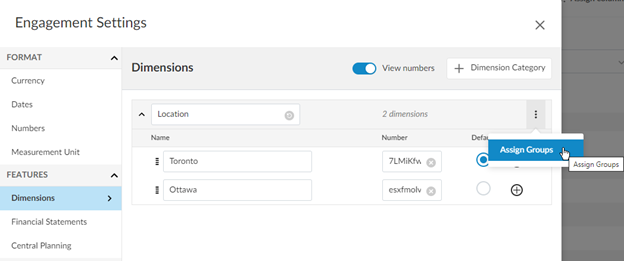
Une fois les catégories de dimensions et les dimensions associées créées, attribuez chaque catégorie de dimensions à ses groupes financiers respectifs dans la configuration des dimensions, au sein des « Paramètres de mission » :
-
Sélectionnez « Plus d'actions » (
 ) | Attribuer des groupes.
-
Si votre produit comporte plusieurs structures de groupe financier, sélectionnez celle de votre choix dans la liste déroulante.
-
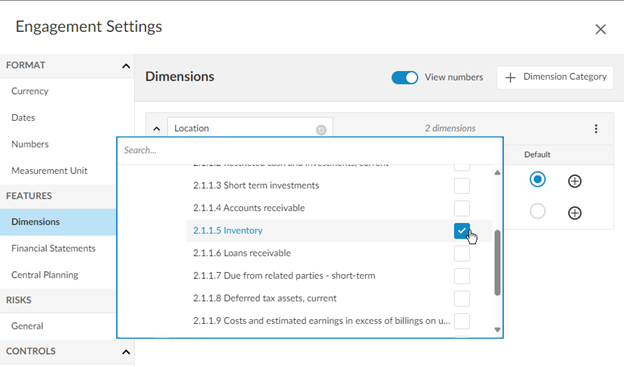
Sélectionnez tous les groupes financiers concernés.
-
Vous pouvez développer et réduire les groupes financiers pour afficher les sous-groupes et utiliser la barre de recherche pour trouver les groupes souhaités.
Remarque : Vous ne pouvez affecter un compte qu'à une seule dimension au sein d'une catégorie. Pour affecter un compte à plusieurs dimensions, chaque dimension doit appartenir à une catégorie différente.
Importer la balance de vérification
-
Accédez à la page Données . La page « Données » s'ouvre sur l'onglet Ensembles de données .
-
Si vous avez déjà importé des données, sélectionnez Ajouter des données.
-
Si votre mission est consolidée et comporte des filiales internes, sélectionnez dans la liste l'entité dont vous souhaitez importer les données.
-
-
Dans la section « TÉLÉCHARGEMENT DE FICHIERS DE DONNÉES », sélectionnez ou faites glisser le fichier CSV ou Excel vers la zone de téléchargement. Si le fichier a déjà été téléchargé dans l'onglet Documents , sélectionnez Importer depuis les documents, puis choisissez-le dans la liste des documents disponibles dans la mission.
-
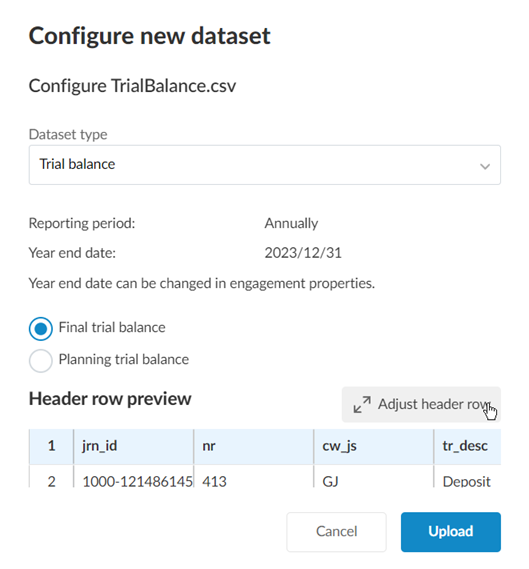
Dans la boîte de dialogue « Configurer un nouvel ensemble de données », sélectionnez Balance de vérification dans la liste déroulante Type d'ensemble de données .
-
Si les soldes prévisionnels sont activés dans votre produit, indiquez si vous importez la balance de vérification définitive ou une balance de vérification prévisionnelle.
-
Vérifiez la ligne d'en-tête sélectionnée automatiquement afin de vous assurer que c'est bien la bonne qui a été choisie. Si vous souhaitez sélectionner manuellement la ligne d'en-tête, sélectionnez Ajuster la ligne d'en-tête , puis choisissez la ligne souhaitée.
-
Si vous importez un fichier CSV et que vous souhaitez remplacer le séparateur par un autre caractère que la virgule (,) par défaut, cochez la case Ajuster la ligne d'en-tête et sélectionnez le séparateur approprié.
-
Sélectionnez Télécharger.
-
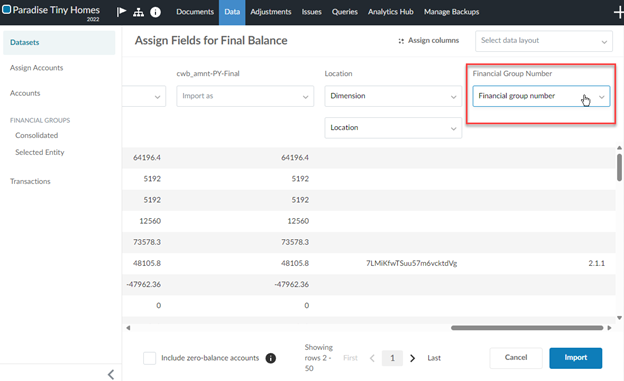
Dans l'onglet « Ensembles de données », cliquez sur Configurer pour associer les colonnes des données importées aux champs de Caseware.
-
Affectez la colonne contenant le numéro de groupe financier au champ Numéro de groupe financier .
-
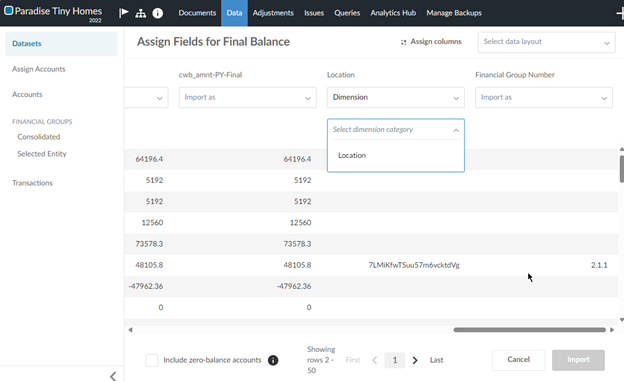
Sur la page Attribuer des champs, attribuez la colonne contenant le numéro de dimension au champ Dimension. Le système vous invite ensuite à sélectionner la catégorie de dimension.
Dans l'exemple que nous avons utilisé, la colonne « Location » du fichier CSV contenant la balance de vérification est affectée au champ Dimension .
Vous êtes ensuite invité à sélectionner la catégorie de dimension. Dans cet exemple, il s'agit de « Location ».
-
Sélectionnez Importer.
Affecter plusieurs comptes à un groupe financier à l'aide d'une dimension
Vous pouvez sélectionner plusieurs comptes et les affecter simultanément à un groupe financier doté d'une dimension. Cette fonctionnalité ajoute un niveau de catégorisation plus poussé à la fonctionnalité existante d'affectation groupée pour les groupes financiers.
Les comptes peuvent soit ne pas être attribués, soit être réattribués.
Pour affecter plusieurs comptes à un groupe financier doté d'une dimension :
-
Veillez à ce que vos dimensions soient bien définies dans votre mission.
-
Importez une balance de vérification contenant des dimensions.
-
Accédez à la page Données et cliquez sur Attribuer des comptes dans le menu de gauche.
-
Sélectionnez plusieurs comptes non attribués dans la colonne Attribuer des comptes.
-
Vous pouvez attribuer plusieurs comptes en une seule fois en suivant l'une des méthodes suivantes :
-
Utilisez le bouton Attribuer :
-
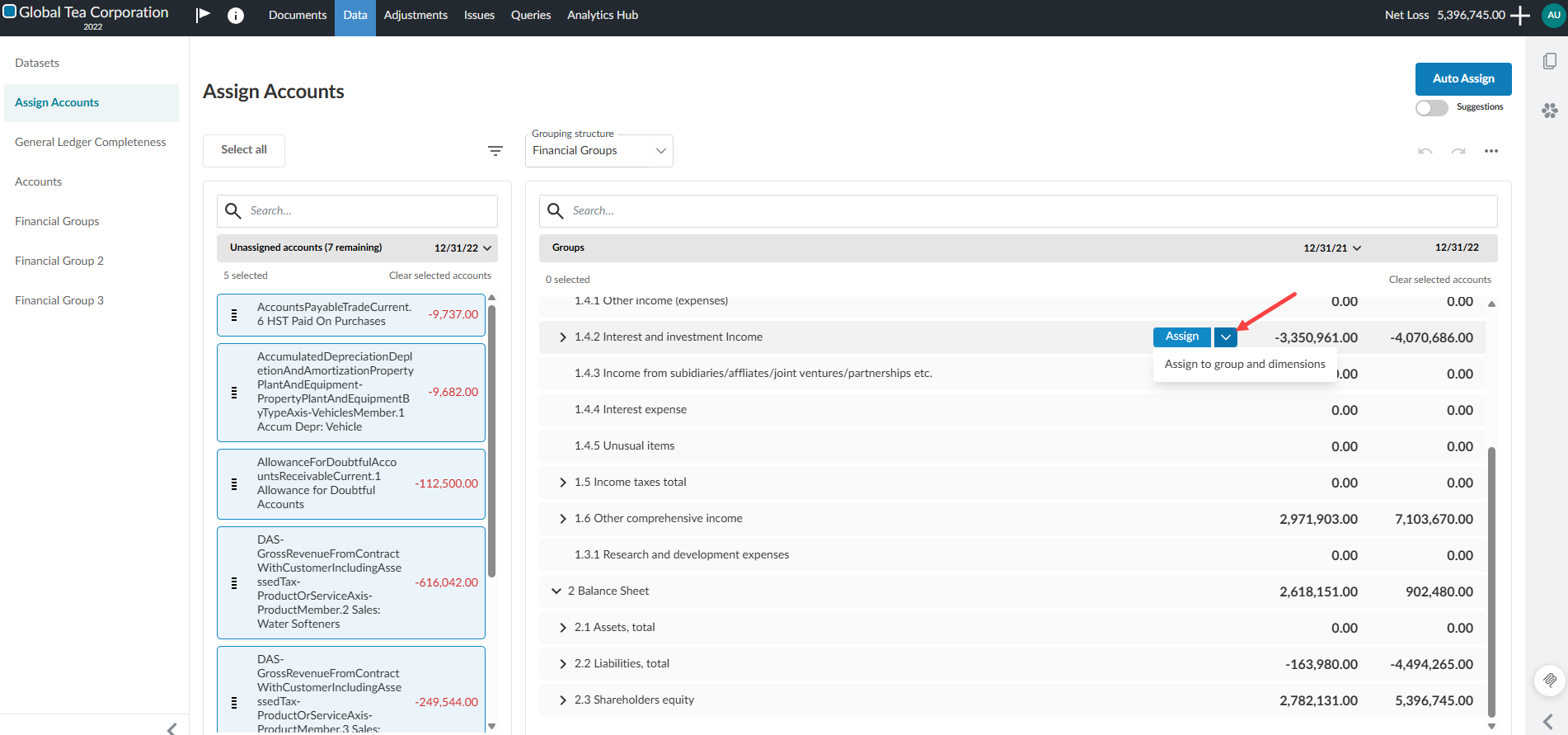
Passez la souris sur la ligne du groupe financier souhaité, puis cliquez sur le menu déroulant situé à côté de Attribuer et sélectionnez Attribuer au groupe et aux dimensions. La boîte de dialogue Attribuer des dimensions s'ouvrira.
-
Cliquez sur la dimension à laquelle vous souhaitez affecter les comptes.
-
Cliquez sur Enregistrer.
-
-
Le bouton « Attribuer » situé sur la ligne du groupe financier :
-
Glisser-déposer :
-
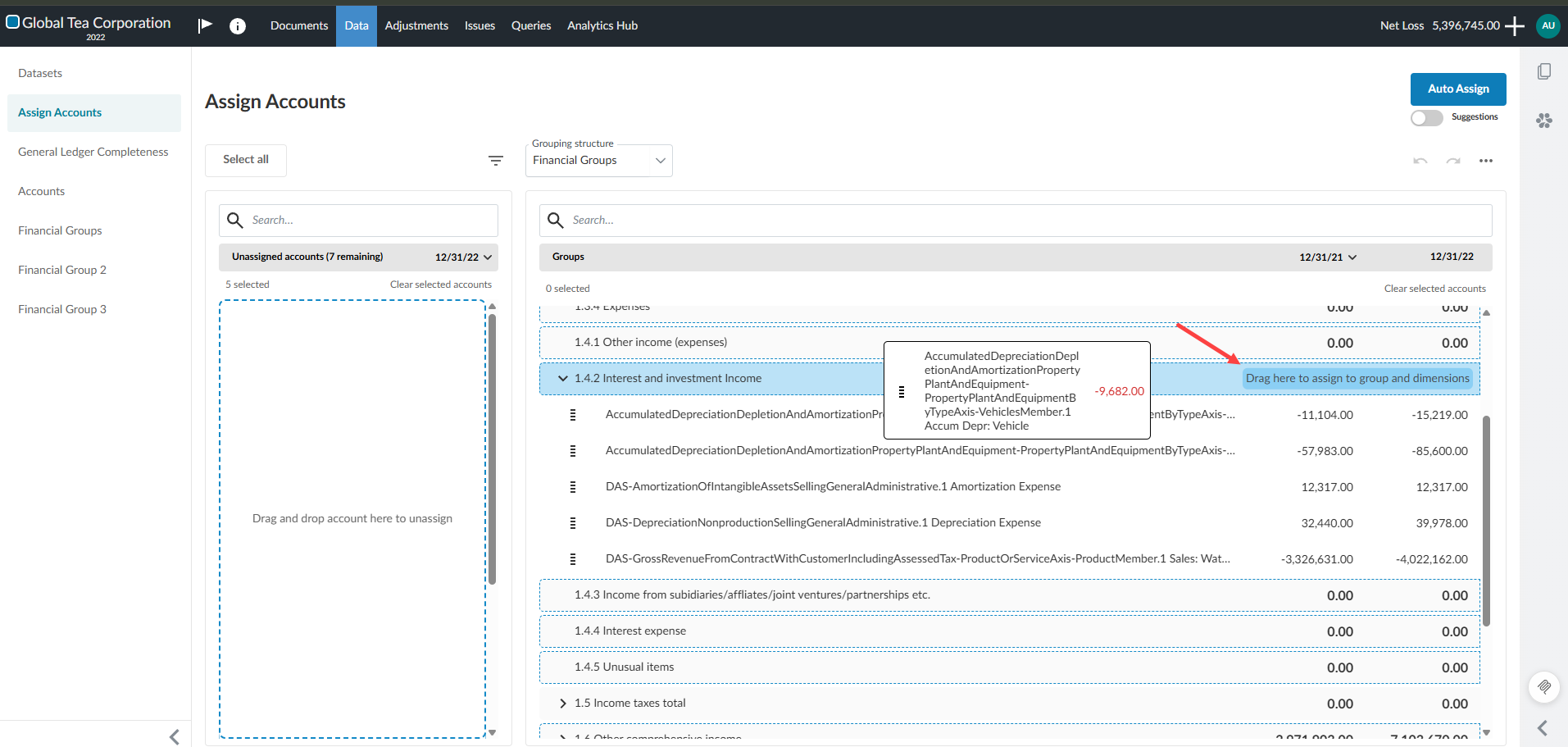
Faites glisser les comptes vers la partie droite de la ligne du groupe financier jusqu'à ce que la mention Faites glisser ici pour attribuer au groupe et aux dimensions apparaisse sur la ligne. La boîte de dialogue Attribuer des dimensions s'ouvrira.
-
Cliquez sur la dimension à laquelle vous souhaitez affecter les comptes.
-
Cliquez sur Enregistrer.
-
-
Vous pouvez continuer à affecter des comptes à des groupes financiers sans inclure de dimensions en faisant glisser les comptes vers la partie gauche de la ligne du groupe financier, là où le message « Faites glisser ici pour affecter au groupe et aux dimensions » n'apparaît pas.
Remarques :
-
Le bouton d'attribution groupée n'est activé que lorsque tous les comptes sélectionnés appartiennent à une même catégorie de dimension.
-
La fonction « Annuler » est limitée à la dernière affectation groupée effectuée au cours de la session en cours.
-
Un compte peut être affecté à plusieurs catégories de dimensions, mais une seule dimension par catégorie.
La zone de glisser-déposer située sur la ligne du groupe financier :
Supprimer ou réaffecter des comptes d'un groupe financier comportant des dimensions
Vous pouvez désaffecter ou réaffecter des comptes à des groupes financiers comportant des dimensions.
Pour dissocier des comptes d'un groupe financier comportant des dimensions :
-
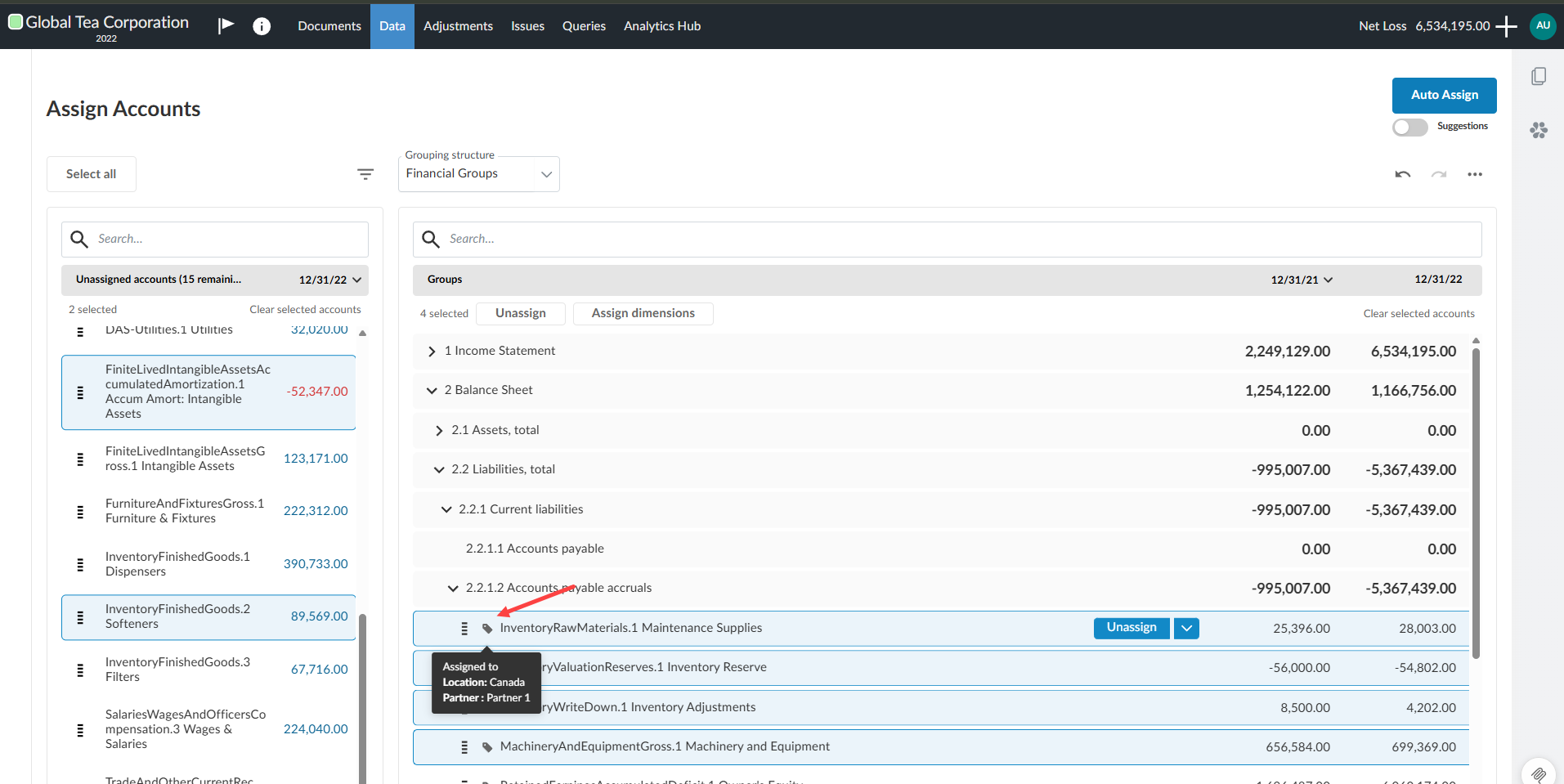
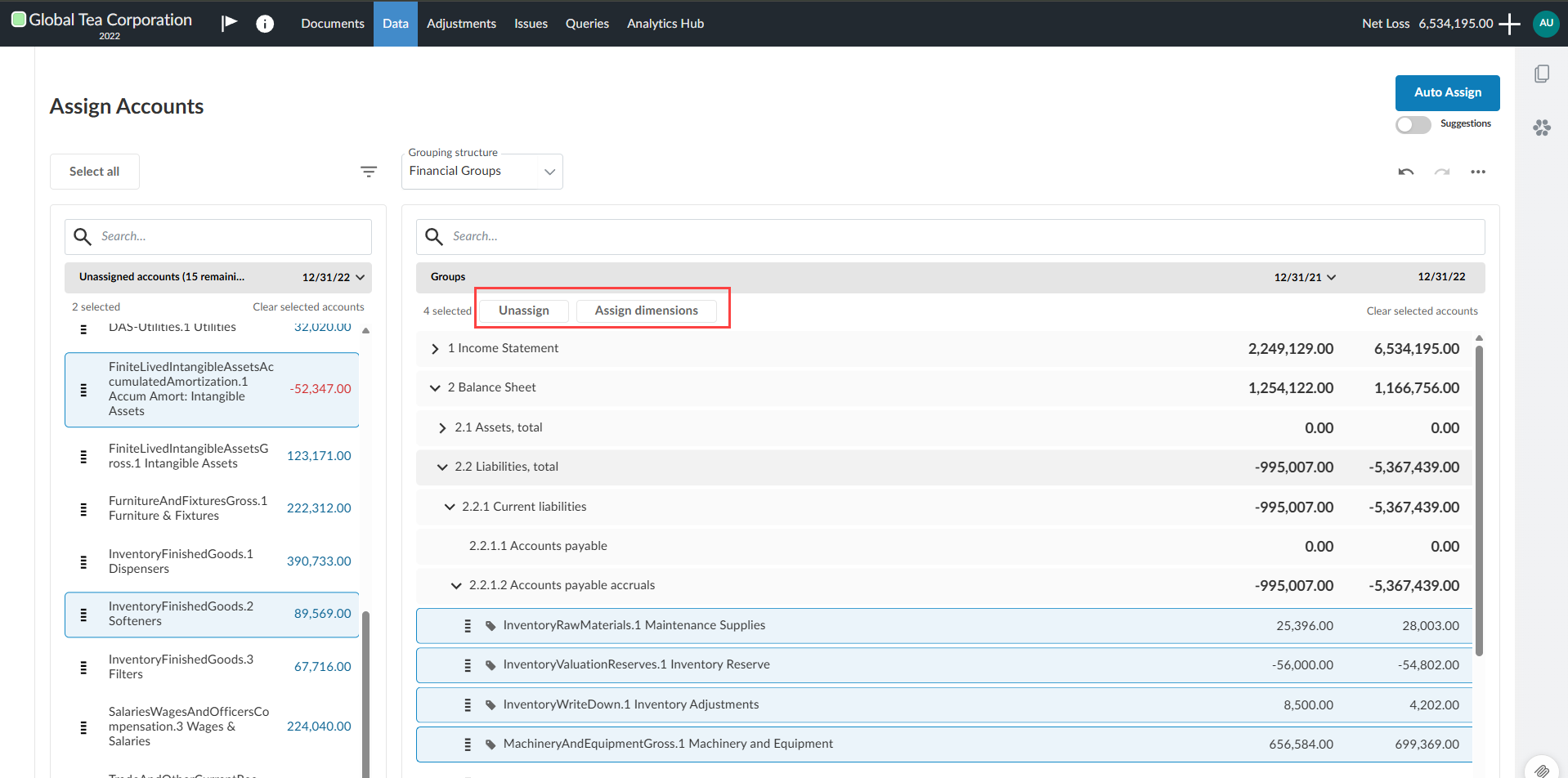
Sélectionnez le ou les comptes d'un groupe financier comportant des dimensions. Ces comptes comportent des balises à gauche de leur nom qui indiquent leur dimension. Deux onglets apparaîtront en haut de la section « Groupes » : Supprimer l'affectation et affecter des dimensions.
-
Cliquez sur l'onglet Désaffecter pour désaffecter en bloc les comptes sélectionnés et les replacer dans la colonne « Affecter des comptes », sous Comptes non affectés.
-
Vous pouvez désassigner chaque compte individuellement en passant la souris sur la ligne du compte jusqu'à ce que le bouton Désassigner apparaisse.
-
Cliquez sur le bouton Annuler l'affectation pour désaffecter ce compte.
-
Pour réaffecter des comptes d'un groupe financier comportant des dimensions :
-
Sélectionnez le ou les comptes d'un groupe financier comportant des dimensions. Ces comptes comportent des balises à gauche de leur nom qui indiquent leur dimension. Deux onglets apparaîtront en haut de la section « Groupes » : Supprimer l'affectation et affecter des dimensions.
-
Cliquez sur l'onglet Attribuer des dimensions pour réattribuer en bloc les comptes sélectionnés. La boîte de dialogue Attribuer des dimensions s'ouvrira.
-
Cliquez sur la dimension à laquelle vous souhaitez réaffecter les comptes.
-
Cliquez sur Enregistrer.
-
Vous pouvez réattribuer chaque compte individuellement en passant la souris sur la ligne du compte jusqu'à ce que le bouton Désattribuer s'affiche.
-
Sélectionnez le compte, au sein d'un groupe financier, dont vous souhaitez réattribuer les dimensions.
-
Cliquez sur la flèche située à côté du bouton Annuler l'affectation . La boîte de dialogue Attribuer des dimensions s'ouvrira.
-
Cliquez sur la dimension à laquelle vous souhaitez réaffecter les comptes.
-
Cliquez sur Enregistrer pour réattribuer le compte individuel.
-
Exemple d'un compte associé à la dimension qui lui a été attribuée :
Les onglets qui s'affichent lorsque l'on sélectionne des comptes affectés à une dimension :
Dimensions incompatibles
Vous pouvez réaffecter plusieurs comptes à différentes valeurs de dimension au sein d'une même catégorie de dimension. Par exemple, vous pouvez réattribuer des comptes à partir de valeurs de localisation telles que Burnaby → Kelowna → Penticton. Toutefois, vous ne pouvez pas réaffecter des comptes qui n'appartiennent pas à la même catégorie de dimension.
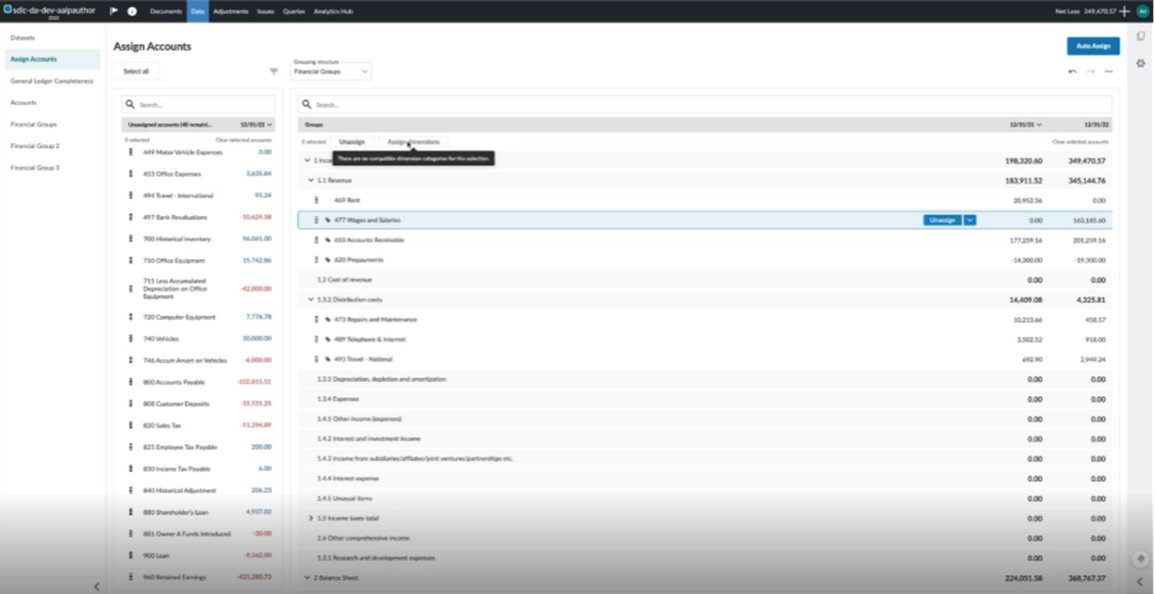
Si les comptes sélectionnés n'ont pas de catégorie de dimension commune, l'onglet « Attribuer une dimension » n'est plus accessible. Lorsque vous passez la souris sur l'onglet, une info-bulle s'affiche avec le message suivant : Il n'existe aucune catégorie de dimensions compatible avec cette sélection.
L'onglet « Attribuer une dimension » (inactif) :
Ajouter des valeurs de dimension dans les cellules de saisie individuelles des tableaux dynamiques
Vous pouvez associer une valeur issue de la balance de vérification d'un compte et d'une dimension spécifiques directement à une cellule donnée d'un tableau dynamique à l'aide de l'icône « Formule » [ ].
Remarque : Il se peut que les dimensions ne soient pas disponibles pour votre produit.
Pour ajouter une valeur issue d'une dimension à une cellule de saisie dans un tableau dynamique :
-
Cliquez sur l'icône Plus d'actions [
 ] dans un tableau dynamique de votre état financier,
-
Cliquez sur Modifier le tableau dynamique. La boîte de dialogue Modifier le tableau dynamique s'ouvrira.
-
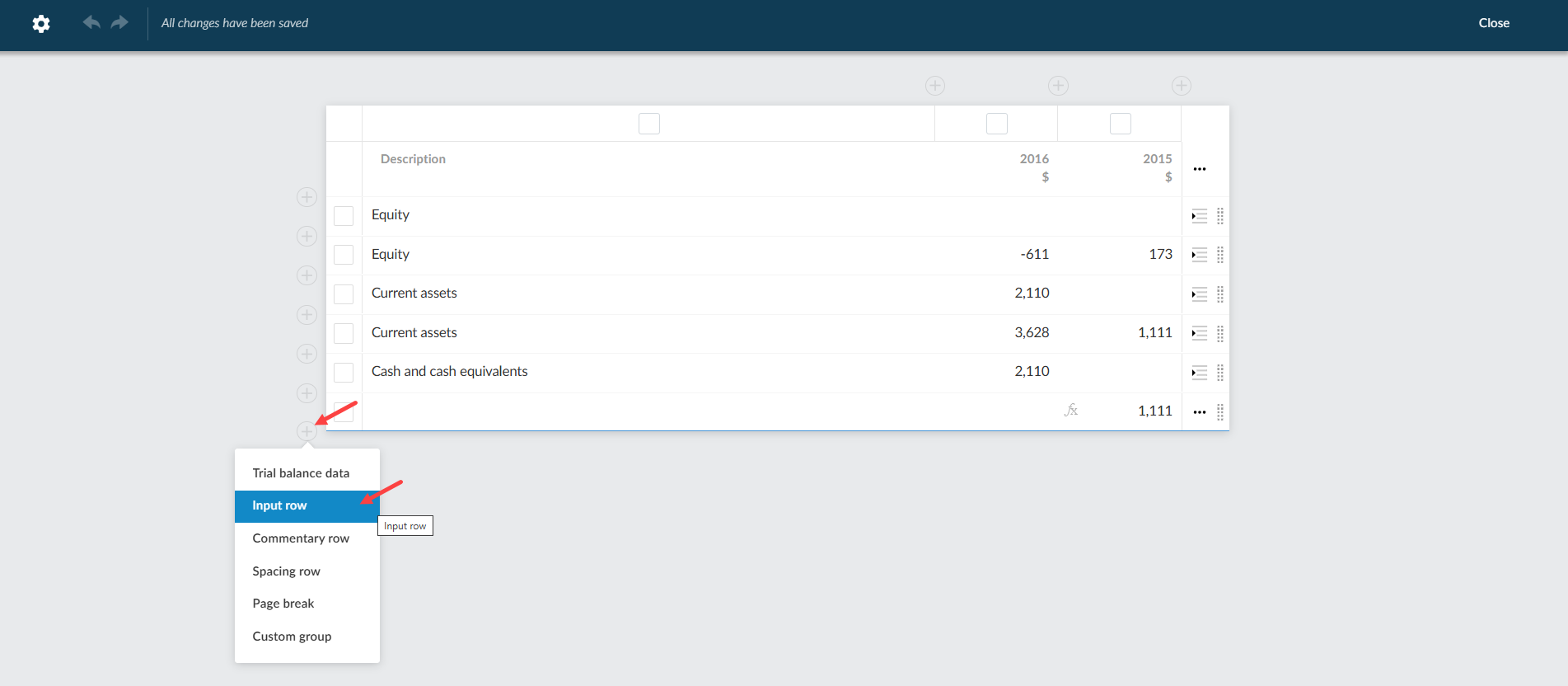
Cliquez sur l'icône Ajouter [
 ] située à gauche d'une ligne, puis cliquez sur « Ligne d'entrée ».
-
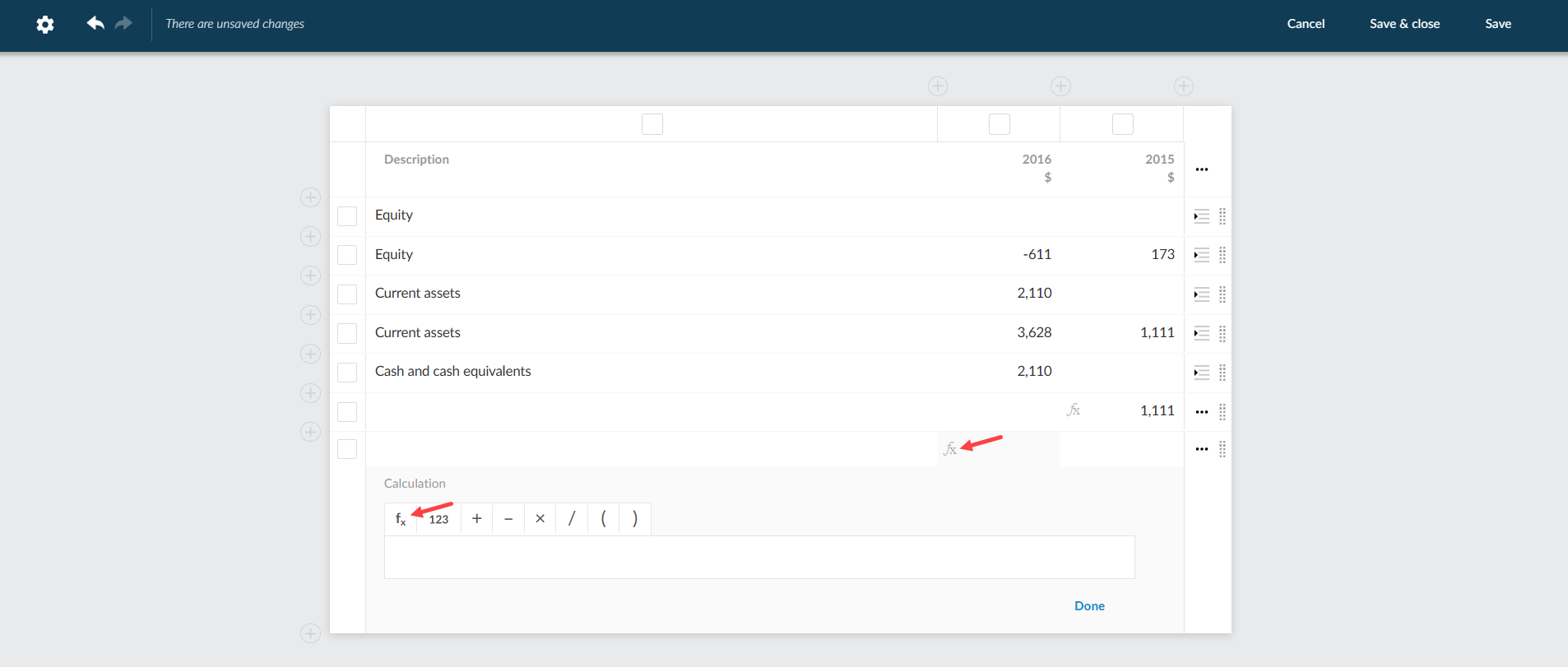
Cliquez sur la cellule vide située sous la colonne dans laquelle vous souhaitez ajouter la valeur de dimension.
-
Cliquez sur l'icône Fonction [
] qui s'affiche. Un ruban de fonctions s'ouvrira. -
Cliquez sur l'icône Fonction [
] dans le ruban « Fonction ». Une boîte de dialogue Datalink s'ouvrira. -
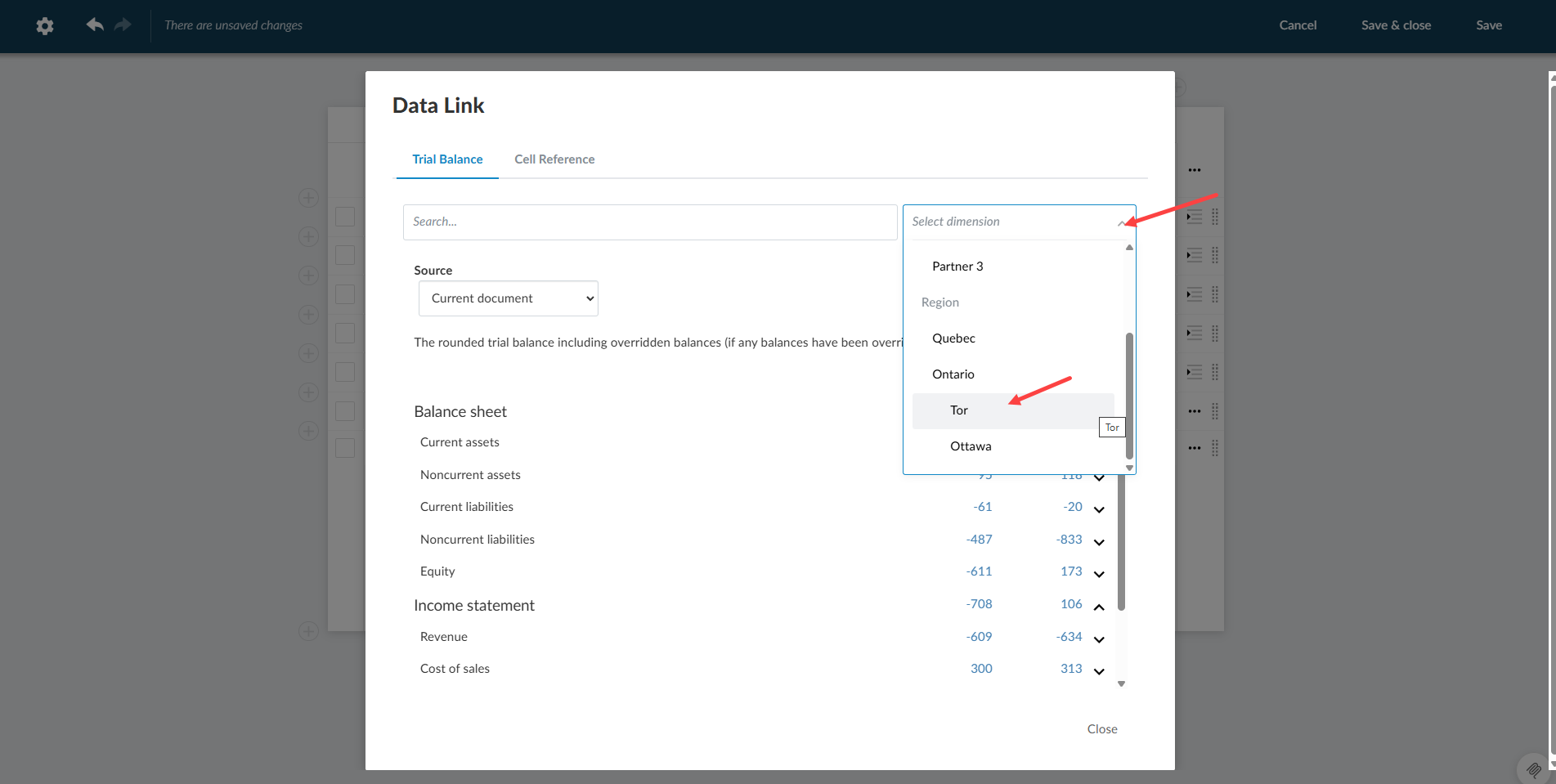
Sélectionnez une dimension dans le menu déroulant Sélectionner une dimension . Une liste des valeurs de la balance de vérification applicables s'affichera.
-
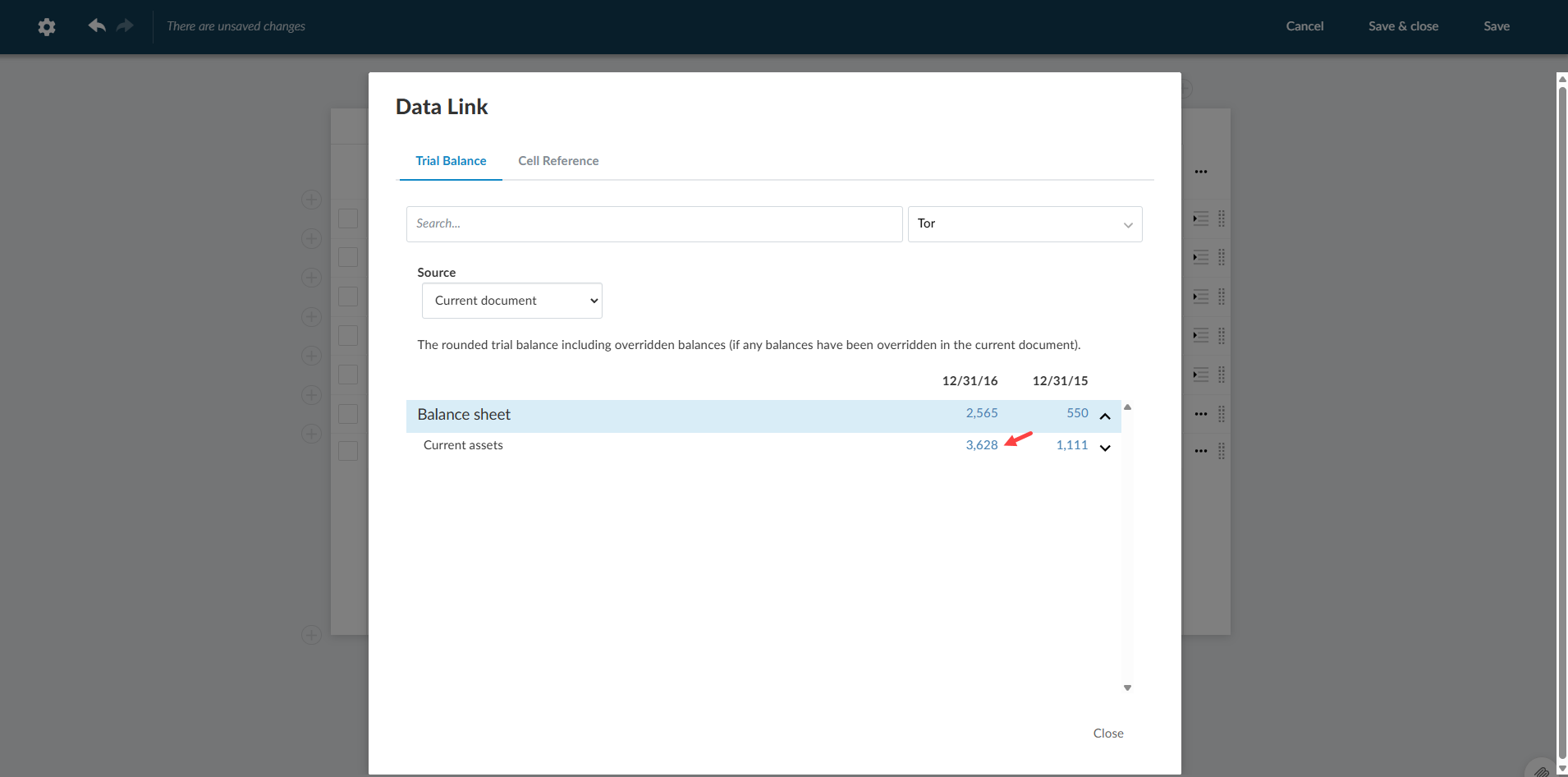
Sélectionnez la valeur que vous souhaitez saisir dans la cellule de saisie de votre tableau dynamique.
-
Cliquez sur Terminé.
-
Cliquez sur Enregistrer & fermer. La valeur de la dimension s'affichera dans votre tableau dynamique.
Ajoutez une ligne de saisie à votre tableau dynamique :
Sélectionnez la fonction fx dans la cellule de la ligne de saisie :
Veuillez sélectionner la dimension :
Veuillez sélectionner la valeur :
Valeur ajoutée de la dimension à la ligne d'entrée :
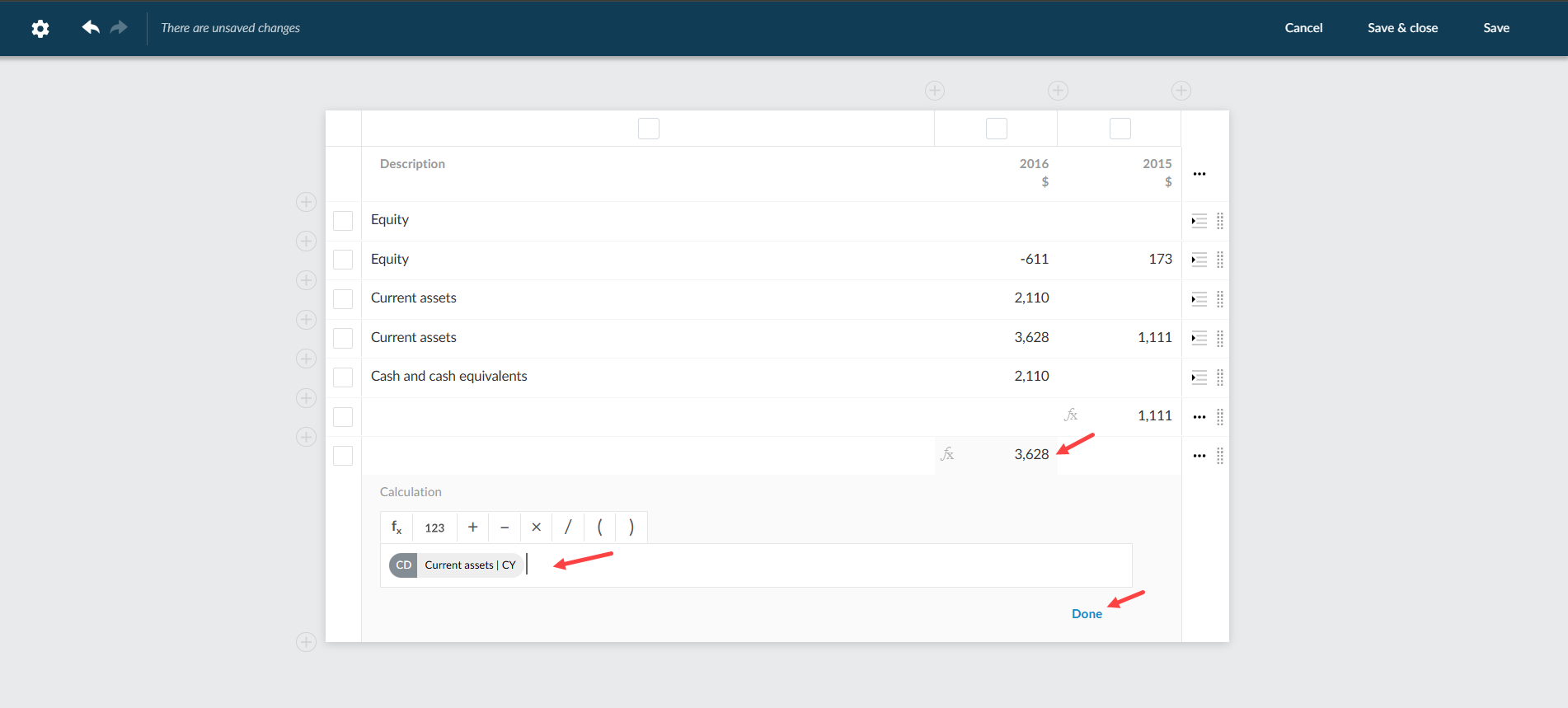
Tableau dynamique avec une valeur de dimension dans chaque cellule :