
Paramètres du cabinet - CasewareCloud Time

Pour accéder au contenu de cette rubrique, vous devez disposer d'un abonnement à CasewareCloud Time.
Généralités
Dates
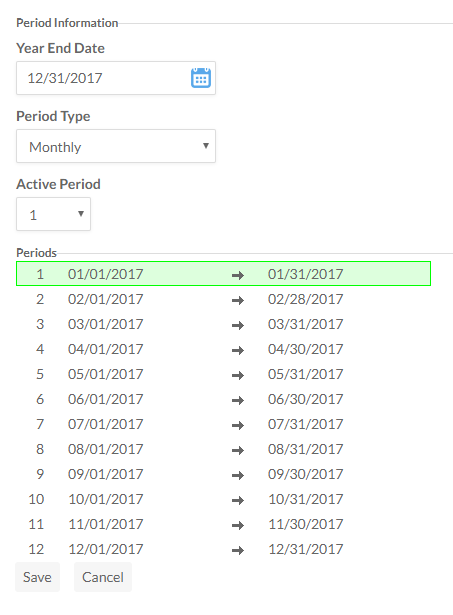
Depuis cette page, vous pouvez définir les dates de reporting de votre organisation et sélectionner la période activeactuelle. Ces paramètres auront une incidence sur vos rapports de temps.
Pour plus d'informations, consultez Définir les jours ouvrés, les horaires normaux et les jours fériés.
Jours ouvrés
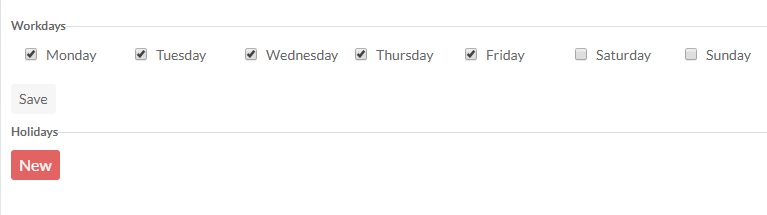
Depuis cette page, vous pouvez définir les jours ouvrés standard de votre organisation et ajouter des jours fériés au calendrier de l'organisation. Par défaut, cela s'applique du lundi au vendredi. Une fois les jours fériés ajoutés au calendrier, ils ne peuvent plus être utilisés pour planifier des interventions et apparaîtront en gris dans le calendrier de l'organisation.
Pour plus d'informations, consultez Définir les jours ouvrés, les horaires normaux et les jours fériés.
Paramètres relatifs au temps et aux frais
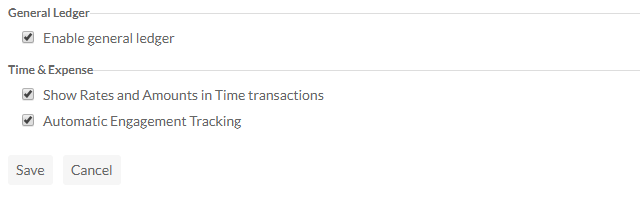
| Option | Description |
| Activer le grand livre | Lorsque cette option est activée, Cloud génère des informations relatives au grand livre. Cette option est désactivée par défaut. |
| Afficher les taux et les montants dans les opérations « Temps » | Lorsque cette option est activée, les informations relatives au taux et au montant des opérations « Temps » s'affichent pour tous les utilisateurs. Lorsque cette option est désactivée, les informations relatives aux tarifs et aux montants sont masquées, sauf sur la page Facturation , dans les factures et dans certains rapports Analyse . Cette option est activée par défaut. |
| Suivi automatique des missions | Suivez le temps passé dans une application intégrée ou dans un dossier de Working Paper et générez automatiquement les écritures en attente. Pour plus d'informations, consultez Suivi du travail du personnel pendant la mission. |
Horaires habituels
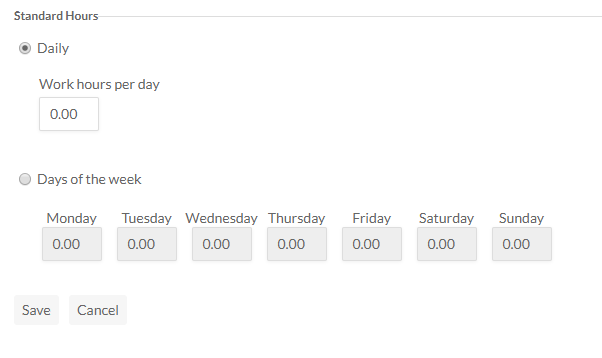
Depuis cette page, vous pouvez définir le nombre standard d'heures de travail par jour, soit en fixant un nombre standard pour tous les jours ouvrés, soit en indiquant des nombres spécifiques pour certains jours de la semaine. Les rapports de productivité vous permettront de repérer les cas où les membres du personnel enregistrent un nombre d'heures inférieur ou supérieur à celui prévu.
Pour plus d'informations, consultez Définir les jours ouvrés, les horaires normaux et les jours fériés.
Importation des relevés de temps et de frais
Cette option vous permet d'importer en masse à la fois les relevés de temps et les relevés de dépenses à l'aide d'un fichier CSV. Pour plus d'informations, consultez Importer des entrées de temps et de frais à l'aide d'un fichier CSV
Notification par e-mail
Horaires réduits

Depuis cette page, vous pouvez définir la fréquence à laquelle (le cas échéant) Cloud enverra des notifications par e-mail à vos collaborateurs lorsque leur feuille de temps de la semaine précédente n'aura pas été soumise ou ne contiendra pas suffisamment d'entrées.
Pour plus d'informations, consultez Suivi du travail du personnel pendant la mission.
Entrées en attente
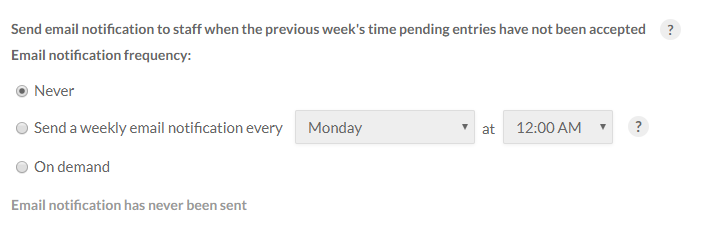
Depuis cette page, vous pouvez définir la fréquence à laquelle (le cas échéant) Cloud enverra des notifications par e-mail à vos collaborateurs lorsque leurs saisies de temps de la semaine précédente n'ont pas été vérifiées ou validées.
Pour plus d'informations, consultez Suivi du travail du personnel pendant la mission.
Comptes
Plan comptable
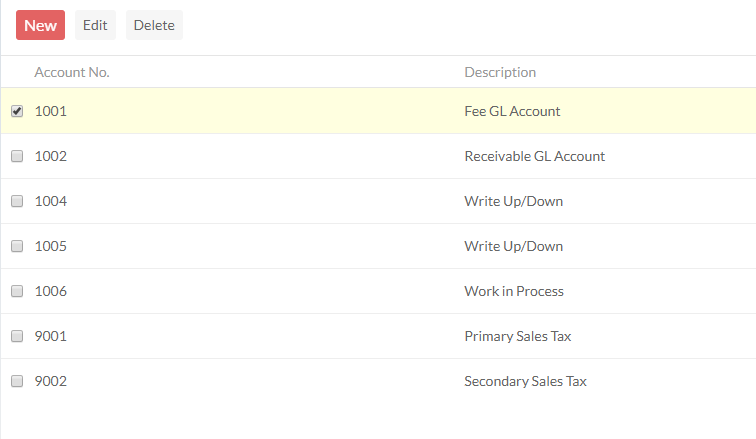
Cette page répertorie tous les comptes actuellement utilisés par votre organisation et vous permet d'ajouter, de modifier ou de supprimer des comptes selon vos besoins.
Pour plus d'informations, consultez la section Créer des comptes du grand livre.
Comptes par défaut
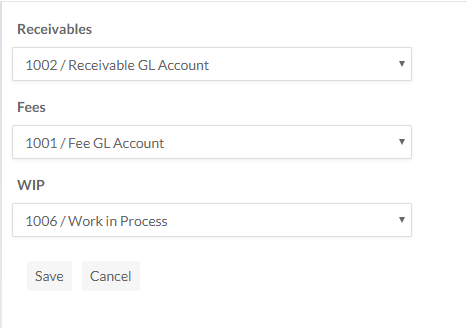
Depuis cette page, vous pouvez définir des comptes spécifiques comme comptes par défaut pour les écritures de travail de type Créances, Honoraires et Travaux en cours . Ces champs seront remplis automatiquement lorsque les utilisateurs valideront leurs saisies.
Pour plus d'informations, consultez la section Créer des comptes du grand livre.
Codes de travail
Heure
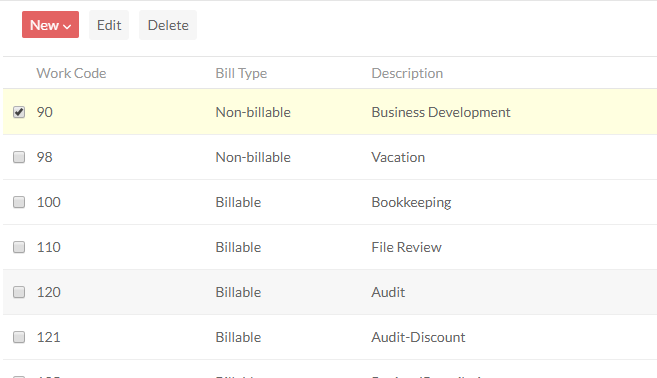
Depuis cette page, vous pouvez consulter les codes d'activité actuellement utilisés par votre organisation, ainsi que leur type (facturable ou non facturable), leur descriptionet d'autres informations. Vous pouvez également créer, modifier ou adapter les codes d'activité selon vos besoins.
Pour plus d'informations sur les codes d'activité, consultez Définir les taux de rémunération du personnel et les codes d'activité.
Dépense
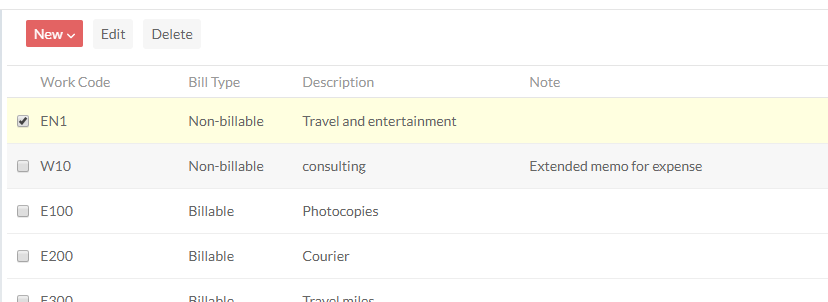
Depuis cette page, vous pouvez consulter les codes de dépenses actuellement utilisés par votre organisation, ainsi que leur type (facturable ou non facturable), leur descriptionet d'autres informations. Vous pouvez également créer, modifier ou adapter les codes de dépenses selon vos besoins.
Codes de travail inactifs
Les utilisateurs disposant des autorisations nécessaires peuvent désactiver des codes de travail afin d'empêcher les membres du personnel de les utiliser dans leurs futures saisies. Pour désactiver un code de travail, rendez-vous dans Paramètres | Temps, sélectionnez le code de temps ou de frais que vous souhaitez modifier, cliquez sur Modifier, puis définissez son statut sur Inactif.
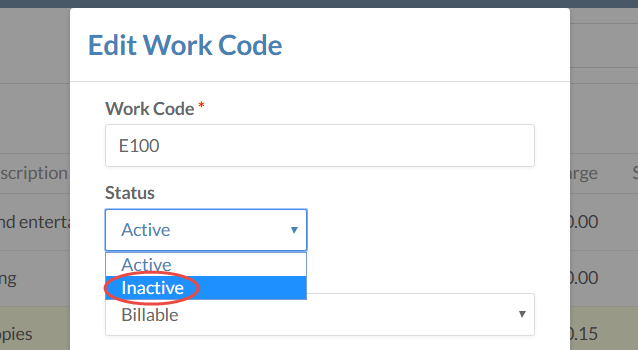
Les codes de travail inactifs présentent les caractéristiques suivantes :
| Rubrique | Description |
|---|---|
| Saisie des heures et des frais |
|
| Liste des codes de tâches du personnel |
|
| Liste des codes de travail des entités |
|
Propriétés du code de travail
Les codes d'activité servent à enregistrer les travaux en cours (WIP). Les collaborateurs peuvent saisir des relevés de temps et de frais en les rattachant à n'importe lequel des codes d'activité définis au sein de l'entreprise.
Les codes de travail présentent les propriétés suivantes à définir :
| Biens immobiliers | Description |
|---|---|
| Code de travail |
Un identifiant unique pour le code d'œuvre. Ce champ peut contenir jusqu'à dix (10) caractères. Remarque: La modification de ce champ a des répercussions sur les entrées existantes qui utilisent ce code d'opération.
|
| Statut | Indique si le code de travail est actuellement utilisé (Actif) ou non (Inactif). |
| Type de projet de loi |
Les types de factures vous permettent de définir les opérations comme facturables ou non facturables. Lorsque la valeur par défaut est « Facturable », le champ « Entité » est obligatoire dans les rubriques « Temps » ou « Dépenses ». |
| Brève description |
Une description du code de travail. Ce champ peut contenir jusqu'à soixante-dix (70) caractères. |
| Description de la note de service | Une description détaillée de ce code de travail. |
| Compte GL au crédit | Un numéro de compte prédéfini dans le grand livre, désigné pour les crédits. |
| Compte général débiteur | Un numéro de compte prédéfini dans le grand livre, désigné pour les opérations de débit. |
Facture
Valeurs par défaut
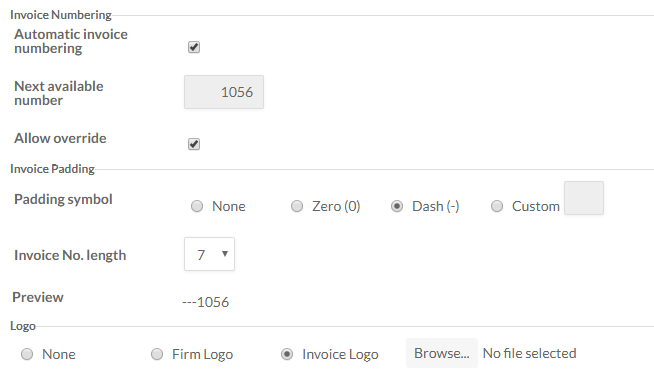
Depuis cette page, vous pouvez définir les paramètres par défaut permettant de contrôler certains aspects de la présentation des factures. Par exemple, vous pouvez définir le nombre de chiffres du n° de factureet choisir si vous souhaitez que les numéros de facture soient attribués automatiquement en fonction de la facture précédente.
Pour plus d'informations sur les factures, consultez Configurer la facturation des clients.
Codes de facturation
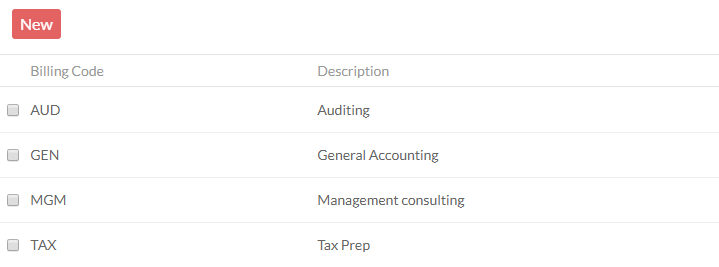
Depuis cette page, vous pouvez consulter les codes de facturation accessibles à votre personnel, et ajouter, modifier ou supprimer des codes selon vos besoins.
Pour plus d'informations sur les codes de facturation, consultez Configurer la facturation des clients.
Modèles
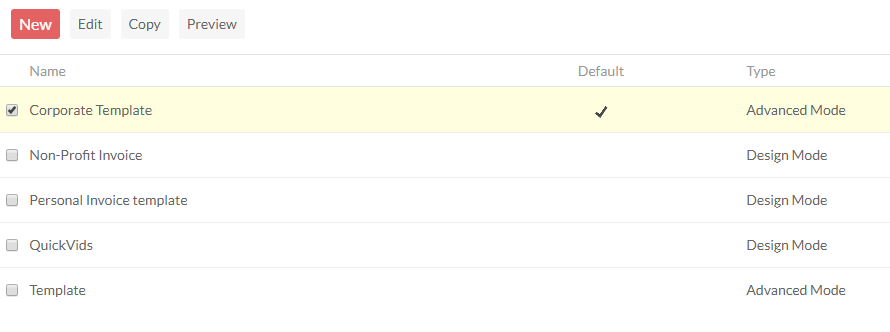
Depuis cette page, vous pouvez consulter, modifier et supprimer les modèles de factures mis à la disposition de votre personnel.
Pour plus d'informations sur les modèles, consultez Configurer la facturation des clients.
Fiscalité
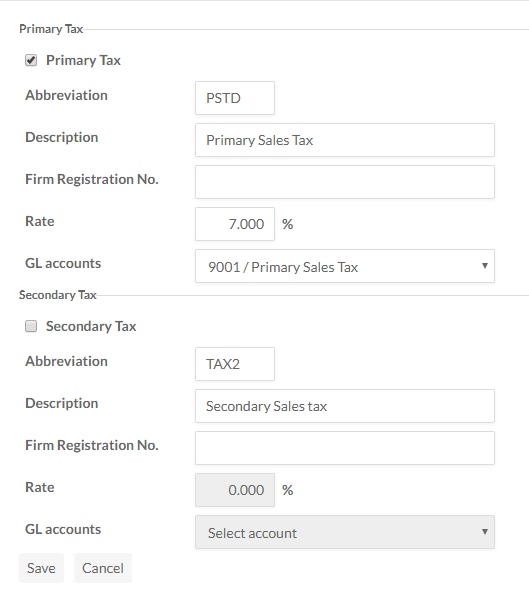
Depuis cette page, vous pouvez définir un compte fiscal Principal et, le cas échéant, un compte fiscal Secondaire , ainsi que la Description et les Taux correspondant à votre région.
Pour plus d'informations, consultez Créer des comptes du grand livre.