Définir les taux de rémunération du personnel et les codes d'activité

Pour accéder au contenu de cette rubrique, vous devez disposer d'un abonnement à CasewareCloud Time.
Classez les heures et les frais facturables et non facturables de votre personnel en créant des codes d'activité personnalisés. Par exemple, si vous souhaitez que vos collaborateurs enregistrent le temps consacré aux tâches administratives internes, vous pouvez ajouter un code d'activité « temps non facturable » correctement configuré.
Créer de nouveaux codes de travail
Vous pouvez créer de nouveaux codes de travail à partir de la page Paramètres .
Pour créer un code de travail :
-
Assurez-vous de disposer du rôle Administrateur des paramètres ou de privilèges équivalents.
-
Dans le menu « Cloud », sélectionnez Paramètres.
-
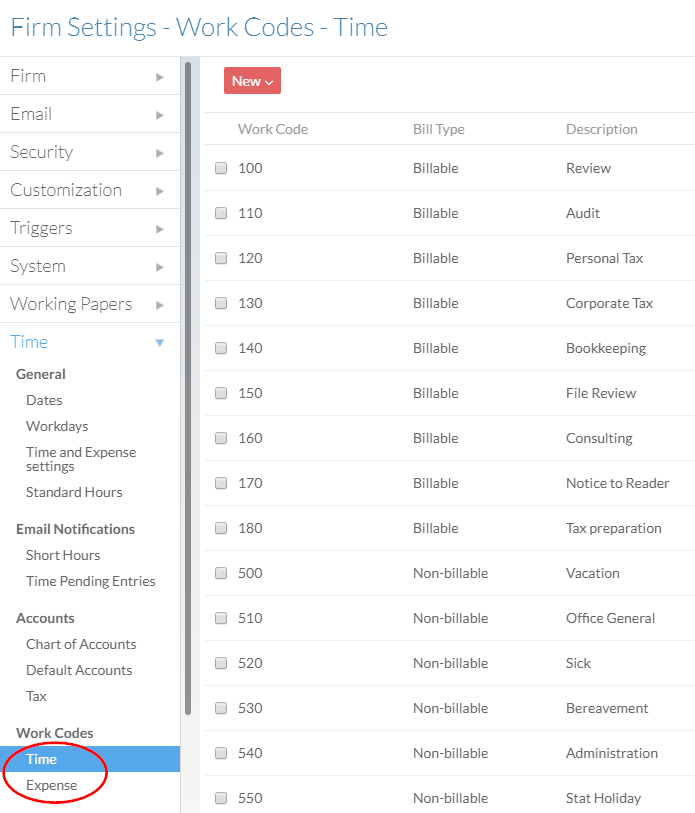
Sélectionnez Temps , puis, dans la section « Codes de travail », sélectionnez Temps ou Dépenses.
-
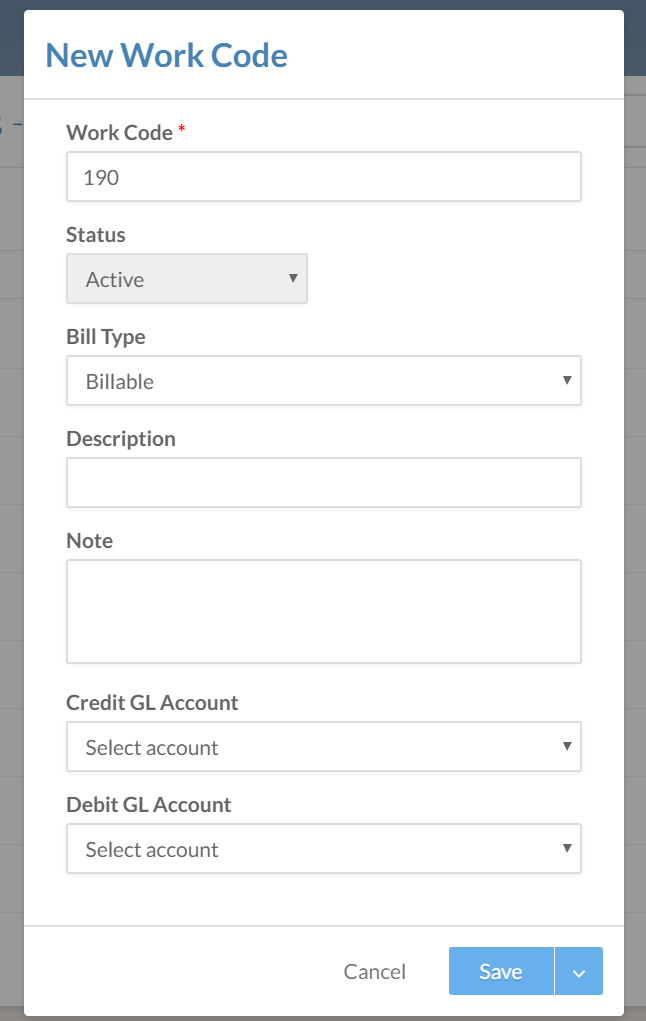
Sélectionnez Nouveau | Ajouter.
-
Veuillez remplir les champs comme il convient. Le seul champ obligatoire est le Code de travail.
 Remarque : La liste des codes de travail risque de ne pas s'afficher correctement si elle contient des codes alphanumériques dont la longueur n'est pas uniforme (par exemple : 1 ABC, 23 DEF, 456 GHI). Pour remédier à cela, complétez chaque numéro avec des zéros afin de garantir une longueur uniforme (par exemple : 001 ABC, 023 DEF, 456 GHI) ou utilisez des codes numériques.
-
Sélectionnez Enregistrer.
Votre nouveau code de travail a été ajouté.
Importer une liste de codes de travail
Vous pouvez également ajouter des codes de travail en masse à l'aide d'un bloc de texte délimité ou d'unfichier CSV. Vous aurez besoin d'une liste de codes de travail sous forme de fichier .csv ou de bloc de texte brut délimité.
Quelle que soit la méthode choisie, veillez à ce que :
-
Chaque ligne correspond à un membre du personnel, et
-
Chaque colonne correspond à une propriété, telle que le nom, l' adresse e-mailou le groupe d'utilisateurs. Pour inclure un membre du personnel dans plusieurs groupes, insérez un tilde (~) entre chaque nom de groupe.
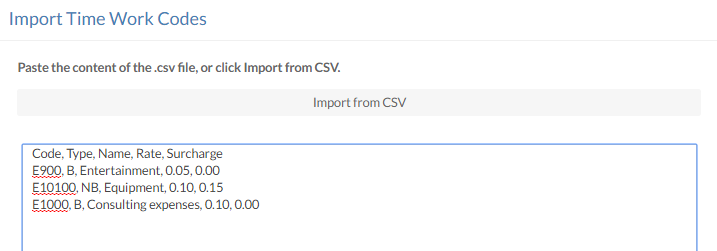
Dans cet exemple, un administrateur souhaite ajouter trois codes de dépenses :
Code, Type, Nom, Tarif, Supplément
E900, B, Divertissement, 0,05, 0,00
E10100, NB, Équipement, 0,10, 0,15
E1000, B, Frais de conseil, 0,10, 0,00
Pour importer une liste de codes de travail :
-
Assurez-vous de disposer du rôle Administrateur des paramètres ou de privilèges équivalents.
-
Dans le menu « Cloud », sélectionnez Paramètres.
-
Sélectionnez Temps , puis, dans la section « Codes de travail », sélectionnez Temps ou Dépenses.
-
Sélectionnez Nouveau | Importer.
-
Sélectionnez Importer depuis un fichier CSV , puis recherchez votre fichier .csv dans votre répertoire, ou collez le texte de votre liste délimitée dans la zone de texte.
-
Sélectionnez les options appropriées au bas de la boîte de dialogue, puis cliquez sur Suivant.

-
Associez la propriété correspondant à chaque colonne. Le numéro de code de travail est obligatoire pour finaliser l'importation. Si des codes existants utilisent le même numéro de code de travail, ils seront mis à jour lors de l'importation.
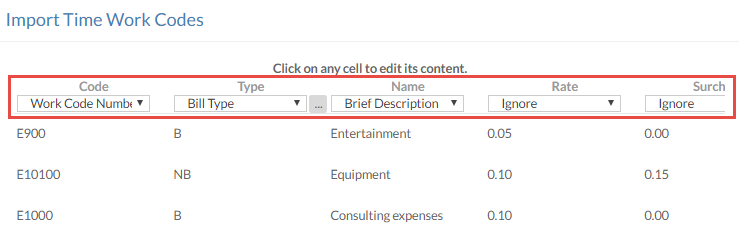
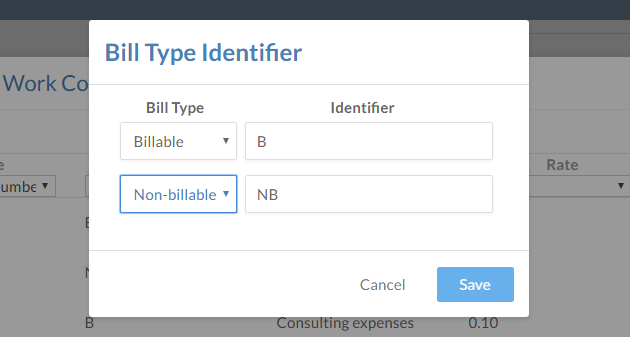
Si vous effectuez le mappage du Type de facture, vous serez invité à identifier les codes Facturable et Non facturable dans une boîte de dialogue distincte.
-
Sélectionnez Enregistrer.
Une boîte de dialogue vous demandera de confirmer le nombre de codes importés ou modifiés.
Définir les tarifs pour le personnel
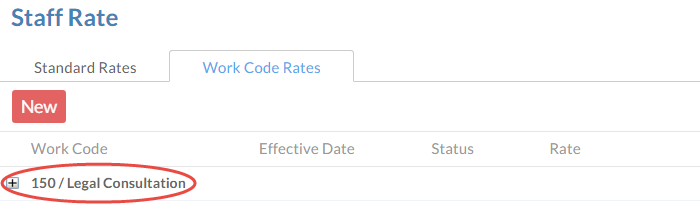
Les taux appropriés doivent être définis pour les membres du personnel avant que ceux-ci puissent saisir leurs heures. Vous pouvez attribuer à chaque membre du personnel à la fois des taux standard et des taux par code d'activité . Par exemple, supposons que vous souhaitiez appliquer des tarifs différents pour les prestations courantes et pour des prestations plus spécialisées, telles que les consultations juridiques. Dans ce cas, vous devriez attribuer un taux de base et un taux plus élevé associé au code d'activité correspondant au travail spécialisé.
Pour définir les tarifs du personnel :
-
Assurez-vous de disposer du rôle Staff Admin ou de droits équivalents.
-
Dans le menu « Cloud », sélectionnez Collaborateur.
-
Sélectionnez l'utilisateur dont vous souhaitez modifier le tarif. Dans le menu utilisateur, sélectionnez Autres actions (
 ) | Tarifs.
-
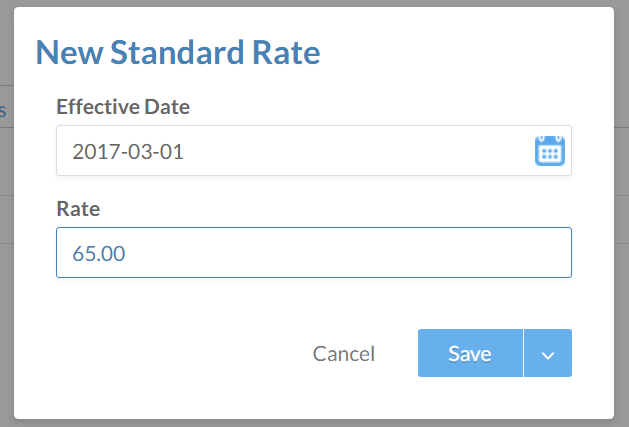
Pour ajouter un tarif standard, sélectionnez Tarifs standard | Nouveau, remplissez les champs, puis sélectionnez Enregistrer.
-
Pour ajouter un tarif spécifique à un code d'activité, sélectionnez Tarifs par code d'activité | Nouveau, remplissez les champs, puis sélectionnez Enregistrer. Vous devrez rechercher ou sélectionner l'un des codes de travail existants de votre organisation dans le champ « Code de travail ».
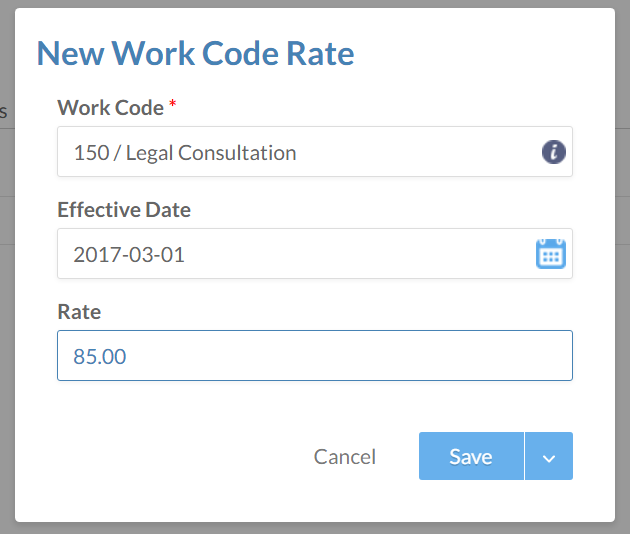
Les tarifs que vous avez ajoutés ou mis à jour figurent dans la boîte de dialogue Tarif du personnel de chaque utilisateur.