Définir les jours ouvrés, les horaires normaux et les jours fériés

Pour accéder au contenu de cette rubrique, vous devez disposer d'un abonnement à CasewareCloud Time.
Vous pouvez définir les jours ouvrables habituels de votre organisation, planifier les congés du personnel et définir les périodes de reporting de votre organisation.
Définition des jours ouvrés
Par défaut, les jours ouvrés sont définis comme étant du lundi au vendredi. Si votre organisation fonctionne différemment, vous pouvez modifier les jours ouvrés par défaut dans Paramètres.
Pour définir les jours ouvrés :
-
Assurez-vous de disposer du rôle Administrateur des paramètres ou de privilèges équivalents.
-
Dans le menu « Cloud », sélectionnez Paramètres.
-
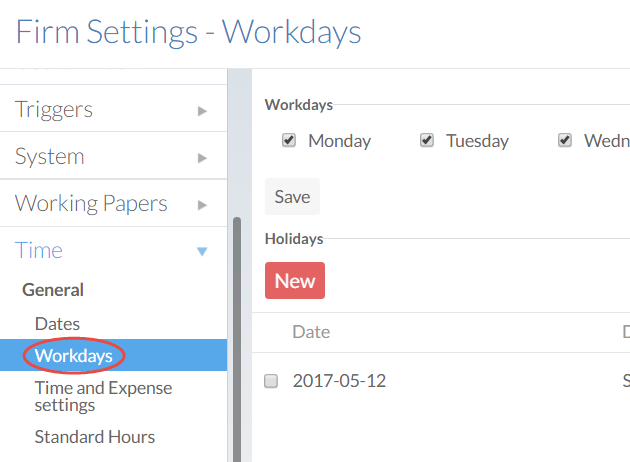
Sélectionnez Heure , puis, dans l'onglet « Général », sélectionnez Jours ouvrés.
-
Dans la section Jours ouvrés , cochez et décochez les cases appropriées.

-
Sélectionnez Enregistrer pour appliquer les modifications éventuelles.
Vous avez défini les jours ouvrés de l'organisation. Lorsque vos collaborateurs saisissent leurs heures de travail, seuls les jours ouvrés activés peuvent être pris en compte.
Définition des horaires de travail normaux
Vous pouvez définir le nombre d'heures standard que vos collaborateurs doivent enregistrer chaque jour ouvrable prévu. Si votre organisation a des horaires différents selon les jours de la semaine, vous pouvez définir séparément les horaires standard de chaque jour.
Ces paramètres auront une incidence sur les rapports de productivité de Time. Pour plus d'informations, consultez Mesurer la productivité.
Pour définir les horaires de travail standard :
-
Assurez-vous de disposer du rôle Administrateur des paramètres ou de privilèges équivalents.
-
Dans le menu « Cloud », sélectionnez Paramètres
-
Sélectionnez Heure , puis, dans la rubrique « Général », sélectionnez Heures standard.
-
Veuillez choisir l'option appropriée :
-
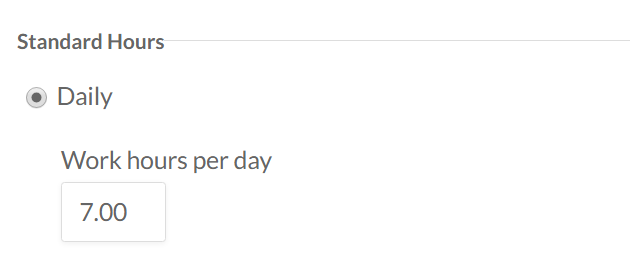
Sélectionnez Quotidien et saisissez un nombre d'heures dans la zone de texte si votre organisation prévoit le même nombre d'heures pour tous les jours ouvrés.
-
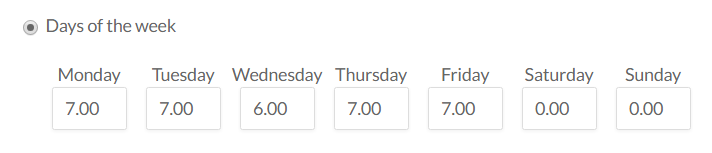
Sélectionnez Jours de la semaine et remplissez le champ correspondant à chaque jour afin de définir des montants différents pour chaque jour ouvré.
-
-
Sélectionnez Enregistrer pour appliquer vos modifications.
Vous avez mis à jour les horaires de travail standard de votre organisation.
Planification des congés
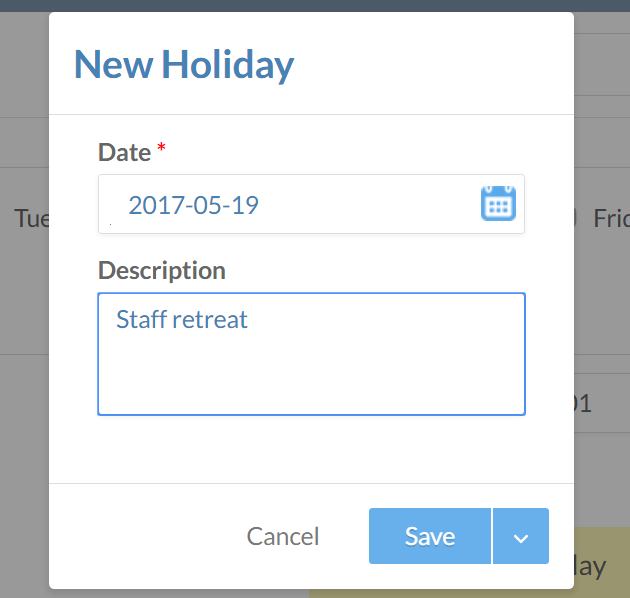
Vous pouvez programmer les jours fériés ou toute autre date spécifique à laquelle votre personnel ne travaillera pas. Par exemple, supposons que votre organisation prévoie de prendre une journée de congé pour organiser une retraite du personnel. Vous pouvez ajouter cette date comme jour férié aussi longtemps à l'avance que vous le souhaitez. Lors du traitement des relevés d'heures portant sur plusieurs jours, les dates que vous saisissez seront automatiquement ignorées.
Pour ajouter des jours fériés :
-
Assurez-vous de disposer du rôle Administrateur des paramètres ou de privilèges équivalents.
-
Dans le menu « Cloud », sélectionnez Paramètres.
-
Sélectionnez Heure , puis, dans la rubrique « Général », sélectionnez Jours ouvrés.
-
Dans la rubrique « Fêtes », sélectionnez Nouveau.
-
Sélectionnez ou saisissez une date pour vos vacances et saisissez une description.
-
Sélectionnez Enregistrer pour ajouter ce jour férié au calendrier de votre organisation.
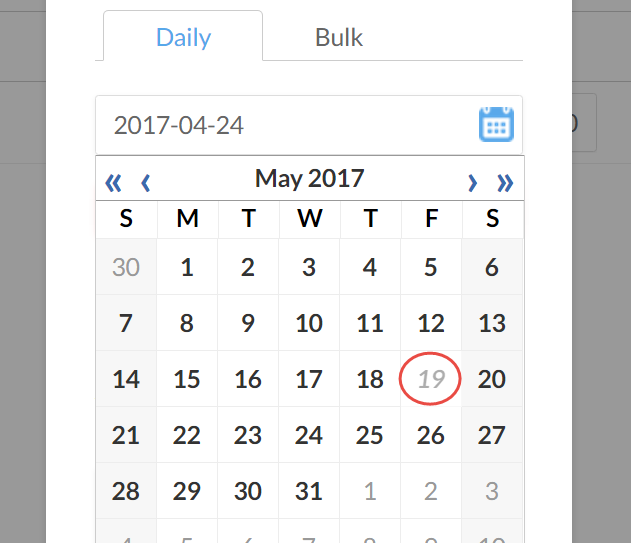
Le jour de congé de votre collaborateur est ajouté à votre agenda. Les jours fériés enregistrés apparaissent en gris et ne peuvent pas être sélectionnés lors de la saisie d'heures ou de dépenses.