
Soumettre les candidatures d'autres membres du personnel

Pour accéder au contenu de cette rubrique, vous devez disposer d'un abonnement à CasewareCloud Time.
Pour enregistrer avec précision les relevés de temps et de frais d'un autre collaborateur, utilisez les applications Time et Billing . Ces applications vous permettent de soumettre vos candidatures depuis n'importe quel navigateur, où que vous soyez.
Soumettre les relevés d'heures des autres membres du personnel
Envoyez vos relevés d'heures afin de consigner le travail des autres membres du personnel à l'aide de l'application Time .
Pour saisir les relevés d'heures d'autres membres du personnel :
- Assurez-vous de disposer de l'autorisation Traiter toutes les entrées du personnel .
-
Dans le menu « Cloud », sélectionnez Heure.
-
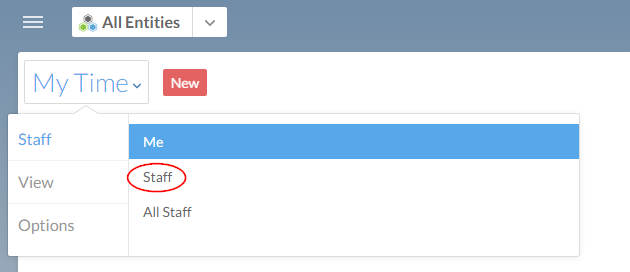
Sélectionnez Mon emploi du temps | Personnel, puis saisissez le nom d'un membre du personnel.
-
Sélectionnez Nouveau.

-
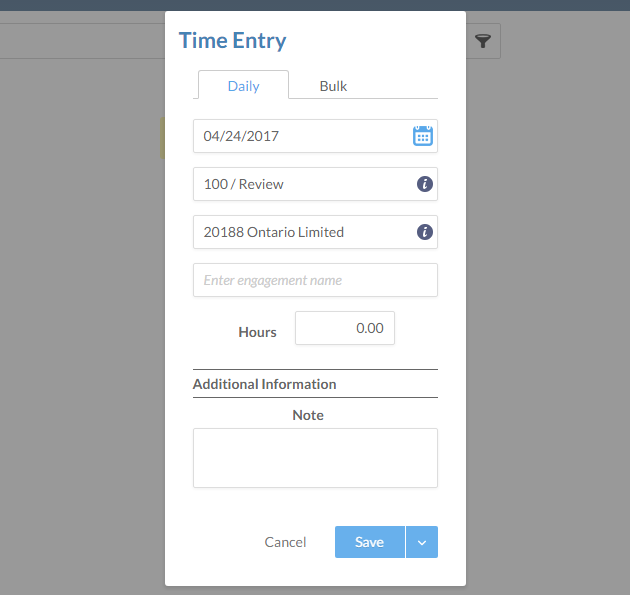
Veuillez saisir les informations requises. Un code de travail et le nom ou le numéro du client sont obligatoires.
-
Sélectionnez Enregistrer.
Une saisie de temps modifiable concernant un autre membre du personnel s'affiche dans l'application Time .
Soumettre des saisies d'heures groupées pour d'autres membres du personnel
Vous pouvez également saisir des relevés d'heures groupés pour le compte d'autres membres du personnel.
Pour saisir en masse les relevés d'heures d'autres membres du personnel :
- Assurez-vous de disposer de l'autorisation Traiter toutes les entrées du personnel .
-
Dans le menu « Cloud », sélectionnez Heure.
-
Sélectionnez Mon temps | Personnel, puis saisissez le nom d'un membre du personnel.
-
Sélectionnez Nouveau.
-
Sélectionnez l'onglet Bulk .

-
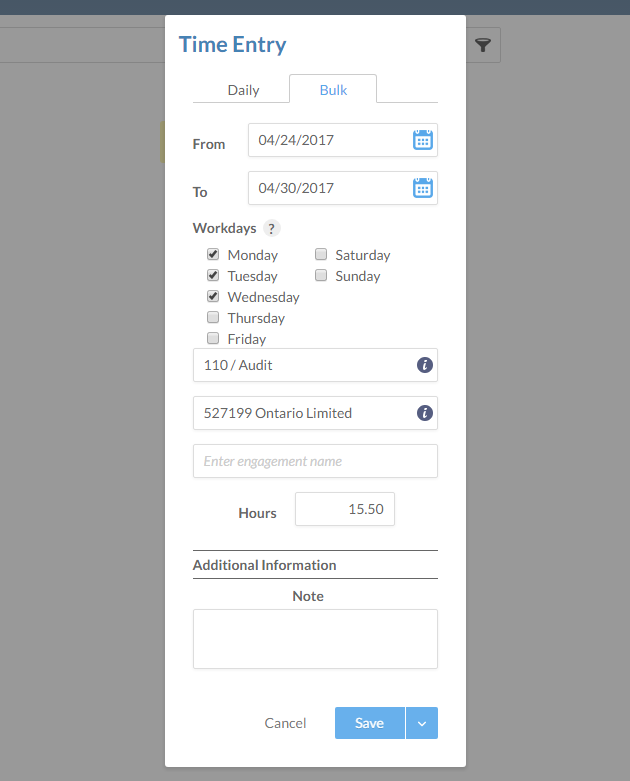
Veuillez sélectionner les jours ouvrablesconcernés. Le nombre total d'heures sera réparti à parts égales entre les jours choisis.
-
Veuillez saisir les informations requises. Un code de travail et le nom ou le numéro du client sont obligatoires.
-
Sélectionnez Enregistrer.
Les saisies groupées des heures d'un autre collaborateur s'affichent dans l'application Time .
Soumettre les notes de frais des autres membres du personnel
Envoyez les notes de frais des autres membres du personnel afin qu'ils puissent les enregistrer à l'aide de l'application Expense .
Pour saisir les notes de frais d'autres membres du personnel :
- Assurez-vous de disposer de l'autorisation Traiter toutes les saisies du personnel .
-
Dans le menu « Cloud », sélectionnez Dépenses.
-
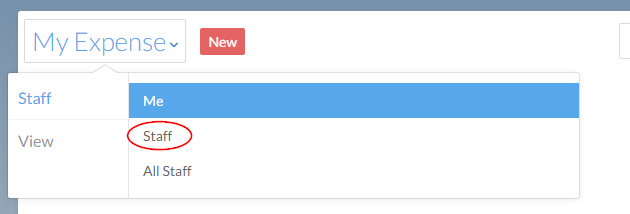
Sélectionnez Mes dépenses | Personnel, puis saisissez le nom d'un membre du personnel.
-
Sélectionnez Nouveau.

-
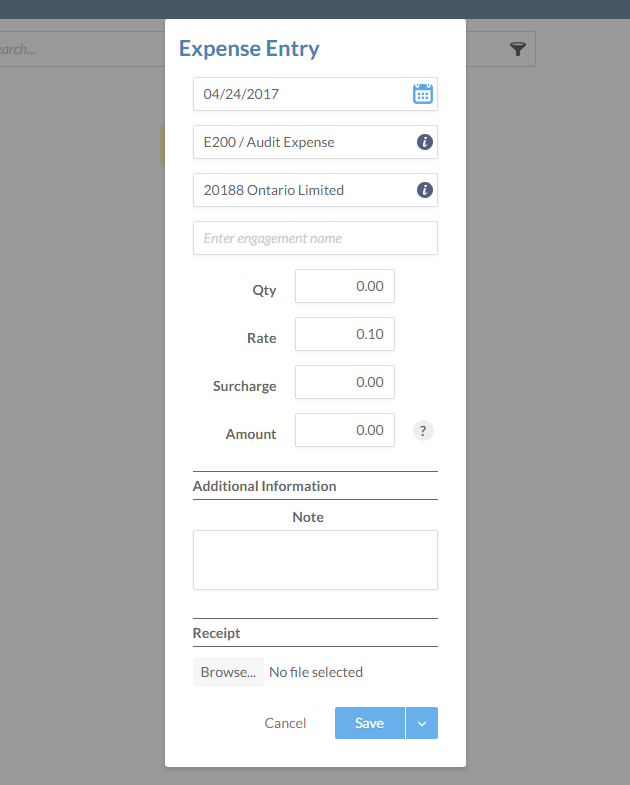
Veuillez saisir les informations requises. Vous pouvez également joindre un justificatif en cliquant sur Parcourir.... La taille des pièces jointes ne doit pas dépasser 20 Mo.
-
Sélectionnez Enregistrer.
Une entrée de dépense modifiable concernant un autre membre du personnel s'affiche dans l'application Dépenses .
Importer des entrées de temps et de frais à l'aide d'un fichier CSV
Vous pouvez importer en masse à la fois les relevés de temps et les relevés de dépenses à l'aide d'un fichier CSV. Cette procédure est utile si vous importez des entrées depuis d'autres services, ou si vous devez ajouter simultanément un grand nombre d'entrées pour plusieurs membres de votre organisation.
Pour importer plusieurs enregistrements de temps ou de frais à l'aide d'un fichier .csv :
-
Assurez-vous de disposer du rôle Administrateur des paramètres et de l'autorisation Traiter toutes les entrées .
-
Dans le menu « Cloud », sélectionnez Paramètres.
-
Sélectionnez Temps | Importation des saisies de temps et de frais | Importer les saisies.
-
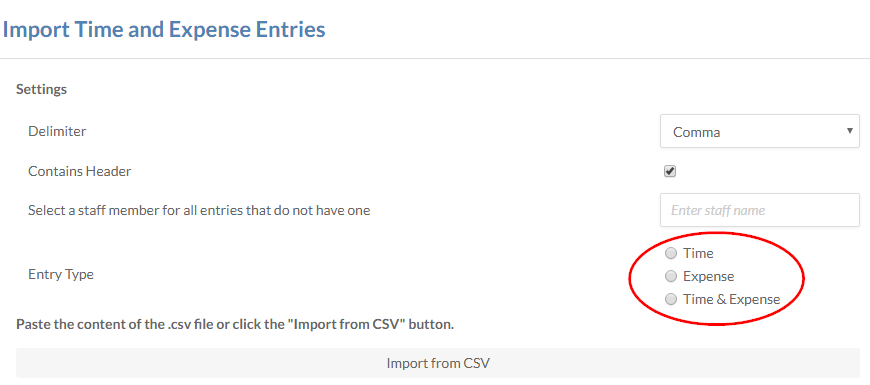
Veuillez sélectionner le type d'entrée que vous importez :
-
Heure
-
Dépense
-
Temps & Dépenses
-
-
Sélectionnez Importer depuis un fichier CSV, ou collez le contenu du fichier CSV dans la zone de texte prévue à cet effet. Sélectionnez Suivant.
-
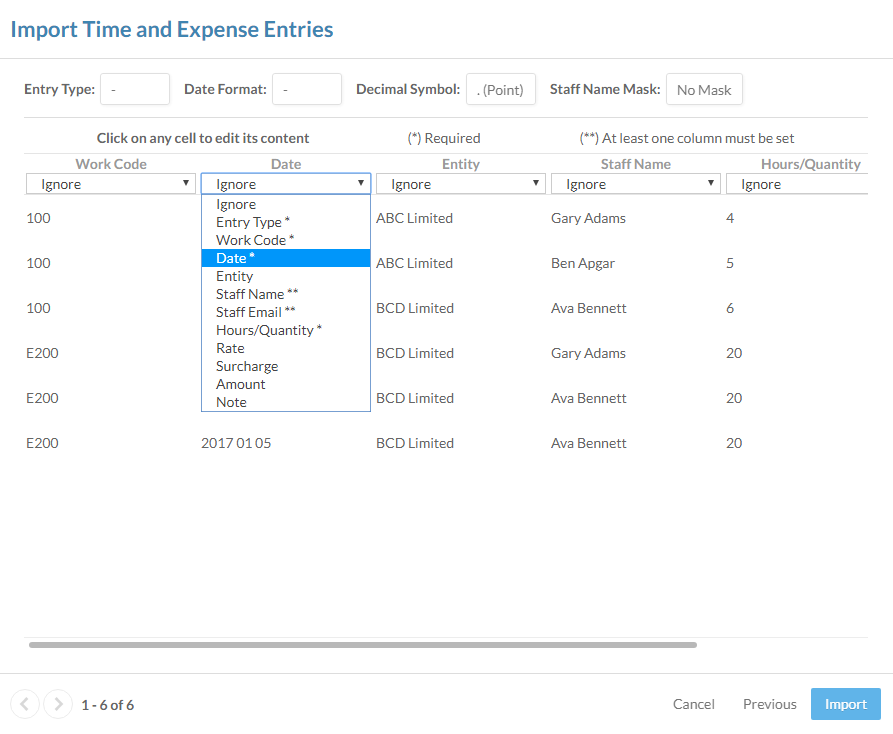
Sélectionnez un type pour chaque colonne (par exemple Code de travail ou E-mail du personnel), ou sélectionnez Ignorer pour l'omettre.
-
Sélectionnez Importer, puis choisissez l'une des options suivantes :
-
Enregistrer les entrées dont l'importation a échoué dans un fichier .csv - Si vous choisissez cette option, un fichier CSV sera créé, contenant toutes les entrées dont l'importation a échoué, ainsi que les messages d'erreur correspondants.
-
Enregistrer toutes les entrées dans un fichier .csv - Cette option permet d'enregistrer toutes les entrées importées, qu'elles aient abouti ou non, dans un nouveau fichier .csv.
-
Ne pas enregistrer les entrées - Aucune entrée n'est enregistrée.
-
-
Sélectionnez OK.
Toutes les entrées dont l'importation a échoué s'affichent dans la boîte de dialogue Importer les entrées de temps et de frais . Si vous avez enregistré un fichier CSV, ouvrez-le pour consulter les erreurs à l'origine de l'échec de l'importation. Les erreurs simples (telles qu'une faute d'orthographe) peuvent être corrigées directement dans la boîte de dialogue en sélectionnant la cellule concernée et en apportant les modifications nécessaires. En cas d'erreur plus complexe (comme une colonne manquante), vous pouvez modifier le fichier CSV et réimporter les entrées.
