
Configurer la facturation des clients

Pour accéder au contenu de cette rubrique, vous devez disposer d'un abonnement à CasewareCloud Time.
Le cloud permet une facturation rapide et efficace des clients. Vous pouvez éviter les tâches répétitives en créant des modèles de factures conformes aux normes de votre organisation, et collecter les données relatives au temps de travail et aux dépenses directement via le Cloud afin de remplir vos nouvelles factures.
Modifier la présentation par défaut des factures
Commencez par mettre à jour la présentation par défaut des factures.
Modification des paramètres par défaut des factures
Les paramètres par défaut des factures déterminent la présentation de base de toutes les factures générées avec Cloud. Modifiez les paramètres par défaut des factures afin de personnaliser la numérotation, le symbole de remplissage et le logo par défaut en fonction des besoins de votre organisation. Vous pouvez modifier les paramètres par défaut des factures dans Paramètres en sélectionnant Temps | Paramètres par défaut.
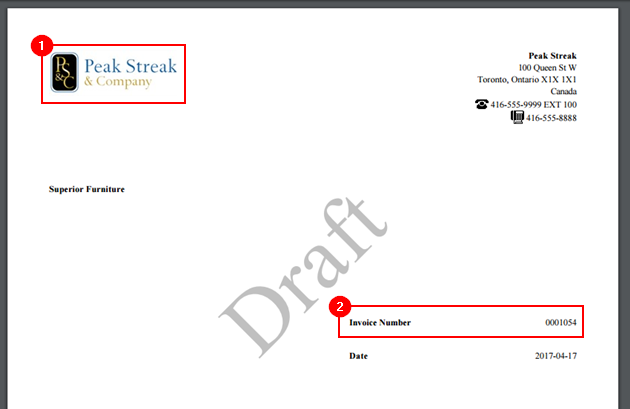
Par exemple, sur l'image ci-dessous, vous pouvez voir une facture comportant un logo personnalisé (1) et un numéro de facture. Le symbole de remplissage ayant été défini sur 0 et la longueur du numéro de facture sur sept, le numéro de facture dans cet exemple devient 0001054 (2).
Créer des modèles de factures
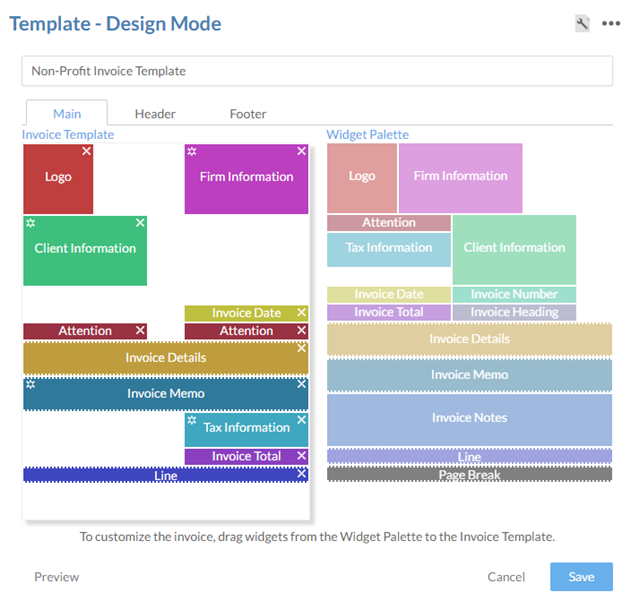
Une fois les paramètres par défaut des factures définis, vous pouvez créer des modèles de facture pour vos clients réguliers ou pour certaines tâches. Si votre organisation travaille chaque année avec la même entreprise, vous pourriez créer un modèle de facture adapté aux besoins spécifiques de cette entreprise. Vous pourriez également créer un modèle général destiné aux associations à but non lucratif si votre organisation intervient dans ce domaine.
Pour créer un modèle de facture :
-
Assurez-vous de disposer du rôle Administrateur des paramètres ou de privilèges équivalents.
-
Dans le menu « Cloud », sélectionnez Paramètres.
-
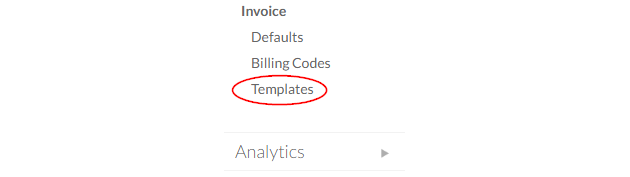
Sélectionnez Heure , puis, dans la section « Facture », sélectionnez Modèles.
-
Sélectionnez Nouveau.
-
Faites glisser les widgets depuis la Palette de widgets vers le Modèle de facture dans les onglets Principal, En-têteet Pied de page , selon vos besoins.
-
Configurez les widgets de la palette « Facture » en cliquant sur leur icône Paramètres (
 ).
-
Pour modifier l'apparence du modèle, sélectionnez Mise en page(
 ).
-
-
Sélectionnez Enregistrer.
Ajouter des codes de facturation personnalisés
Maintenant que vous avez défini le modèle de base de vos factures, vous allez devoir configurer les codes de facturation de votre organisation. Bien que Cloud intègre plusieurs codes de facturation par défaut, vous souhaiterez peut-être en ajouter d'autres afin de refléter l'activité de votre organisation. Par exemple, vous pouvez ajouter le code AUD pour les services d'audit ou CST pour les missions de conseil.
Pour ajouter un code de facturation :
-
Assurez-vous de disposer du rôle Administrateur des paramètres ou de privilèges équivalents.
-
Dans le menu « Cloud », sélectionnez Paramètres.
-
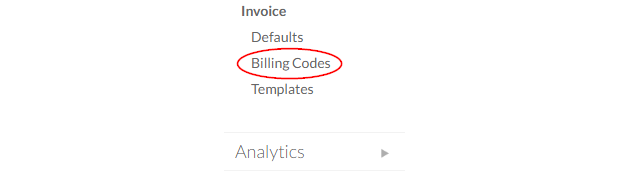
Sélectionnez Temps , puis, dans la section « Facture », sélectionnez Codes de facturation.
-
Sélectionnez Nouveau.
-
Veuillez remplir les champs comme il convient. Le champ Code de facturation est obligatoire.
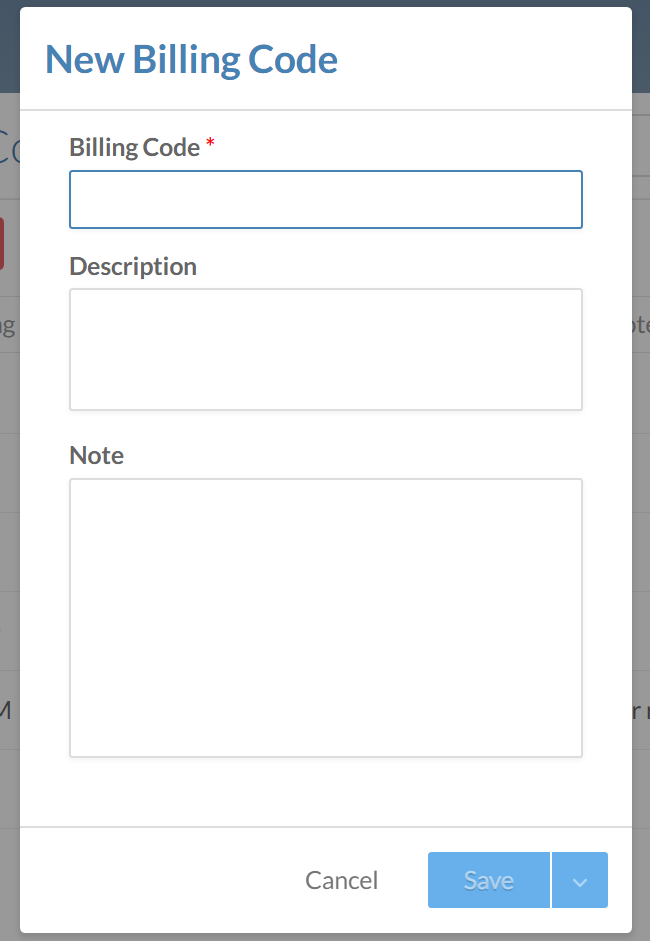 Remarque : Il se peut que la liste des codes de facturation ne soit pas triée correctement si elle contient des codes alphanumériques dont la longueur n'est pas uniforme (par exemple : 1 ABC, 23 DEF, 456 GHI). Pour remédier à cela, complétez chaque numéro avec des zéros afin de garantir une longueur uniforme (par exemple : 001 ABC, 023 DEF, 456 GHI) ou utilisez des codes numériques.
-
Sélectionnez Enregistrer pour ajouter le nouveau code de facturation.
Veiller à ce que les membres du personnel saisissent leurs heures de travail
La bonne tenue de vos factures dépend de la saisie rapide et précise des heures et des frais par le personnel de votre organisation. Pour vous assurer de recevoir ces informations en temps utile, vous pouvez configurer des notifications automatiques par e-mail. Ces e-mails peuvent rappeler au personnel de remplir ses feuilles de temps ou de finaliser ses saisies en attente.
Pour configurer les notifications hebdomadaires par e-mail concernant les saisies de temps :
-
Assurez-vous de disposer du rôle Administrateur des paramètres et que les destinataires concernés disposent des autorisations Traiter ses propres entrées et Afficher ses propres entrées .
-
Dans le menu « Cloud », sélectionnez Paramètres.
-
Dans le menu déroulant « Heure », sélectionnez l'une des options suivantes :
-
Heures de travail réduites - rappelez au personnel de remplir sa feuille de présence de la semaine précédente.
-
Entrées en attente - rappelez au personnel de vérifier toutes les entrées en attente de la semaine précédente qui n'ont pas encore été validées.
-
-
Sélectionnez Envoyer une notification hebdomadaire par e-mail tous les et indiquez la date et l'heure auxquelles la notification sera envoyée.
-
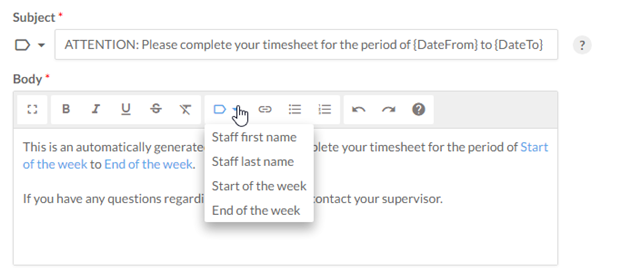
Saisissez un objet et un corpspersonnalisés pour votre e-mail. Vous pouvez ajouter des balises pour rendre le contenu dynamique et personnalisé. Vous pouvez ajouter les balises suivantes :
- Prénom du membre du personnel
- Nom de famille du membre du personnel
- Début de la semaine
- Fin de semaine
-
Sélectionnez Enregistrer.