
Présentation de Data Link
Data Link insère dans les documents du contenu en temps réel, basé sur la mission, ce qui vous évite de saisir et de mettre à jour les valeurs manuellement. Les liens de données récupèrent les informations présentes dans la mission ou dans Caseware Cloud et les insèrent dans le texte ; ainsi, la valeur est mise à jour à mesure que les données de la mission évoluent.
Utilisez Data Link lorsque vous souhaitez qu'un document affiche automatiquement les informations actuelles relatives à la mission. Cela s'avère utile dans les états financiers, les lettres, les notes de service, les listes de contrôle, les questions de vérification et les textes d'orientation.
Voici quelques informations à connaître sur le fonctionnement de Data Link :
-
Il insère du contenu lié basé sur une formule, et non du texte brut, de sorte que la valeur affichée s'actualise à mesure que les données de mission évoluent
-
Cela ne se limite pas aux chiffres financiers : vous pouvez également y insérer des termes de glossaire, des dates et d'autres données liées à la mission
-
Il prend en charge les valeurs budgétaires lorsque les soldes budgétaires sont disponibles, y compris le budget initial et le budget révisé.
-
Vous n'avez pas besoin de connaître la syntaxe des formules : Data Link établit la liaison à partir des sélections effectuées dans l'interface
Types de liens vers des données que vous pouvez insérer
Vous pouvez regrouper les liens de données par source. Caseware Cloud fournit des fonctionnalités relatives aux cabinets et aux missions ; la mission fournit des données financières et documentaires. Chaque type apparaît sous forme d'onglet.
Vous pouvez insérer les liens de données suivants :
| Liaison de données | Source | Inserts |
|---|---|---|
| Caractéristiques de la mission | Caseware Cloud | Les propriétés définies dans Caseware Cloud, telles que les noms d'entités, les dates et les devises. Consultez la liste complète ci-dessous |
| Bilan d'essai | Mission | Éléments de la balance de vérification, tels que le nom du compte, le nom du groupe ou les montants de l'exercice en cours et de l'exercice précédent |
| Caractéristiques du cabinet | Caseware Cloud | Nom et adresse du cabinet |
| Réponses | Mission | Réponses aux procédures de la liste de contrôle |
| Seuil de signification | Mission | Valeurs définies dans le document relatif au seuil de signification |
Les auteurs peuvent insérer ces liens vers des données à partir du modèle de produit :
| Liaison de données | Source | Inserts |
|---|---|---|
| Glossaire de la mission | Mission | Terme du glossaire, destiné à garantir la cohérence terminologique d'un document à l'autre. Cet onglet n'apparaît qu'une fois que Caseware a défini les termes du glossaire. |
| Texte dynamique | Mission | Texte conditionnel qui varie en fonction d'une ou plusieurs conditions |
Options relatives aux caractéristiques de mission
Voici quelques exemples de liaisons de données disponibles :
-
Coordonnées de l'entité : raison sociale, dénomination légale, prénom de l'entité, deuxième prénom de l'entité, nom de famille de l'entité, adresse de l'entité
-
Dates de l'année : date de début de l'année en cours, date de fin de l'année en cours, date de début de l'année précédente, date de fin de l'année précédente
-
Mois et jour – mois et jour de début actuels, mois et jour de fin actuels, mois et jour de début précédents, mois et jour de fin précédents
-
Période (mois et jour ) : mois et jour de début de la période en cours, mois et jour de fin de la période en cours, mois et jour de début de la période précédente, mois et jour de fin de la période précédente
-
Dates relatives au rapport – date de publication du rapport, date de signature du rapport
-
Année et site web – année en cours, année précédente, site web
-
Devise – code de devise, nom de la devise, symbole de la devise
Options relatives à la balance de vérification
Lorsque vous saisissez un poste de la balance de vérification, vous pouvez affiner la valeur renvoyée :
-
Sélectionnez un nom de compte, un nom de groupe ou une valeur de l'année en cours ou d'une année précédente
-
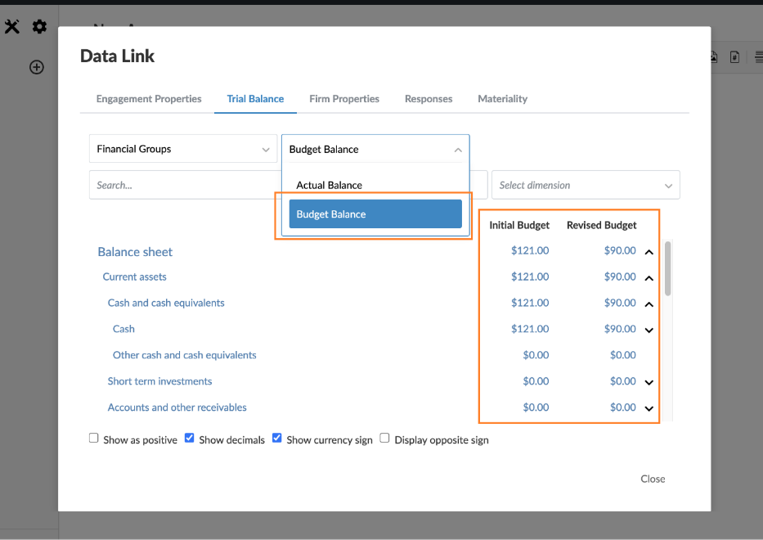
Dans le menu déroulant « Solde », sélectionnez Solde réel ou « Solde budgétaire ».
-
Sélectionnez une structure de groupe dans le menu déroulant Groupes financiers
-
Lorsque les dimensions sont activées, sélectionnez une dimension dans le menu déroulant Sélectionner une dimension
-
Pour les opérations consolidées, choisissez les données de la société mère ou de la filiale, ainsi que les valeurs consolidées ou non consolidées – ou utilisez la valeur par défaut du document
-
Définissez les options d'affichage : Afficher les nombres positifs, Afficher les décimales, Afficher le symbole monétaire, Afficher le signe opposé
Soldes budgétaires
Lorsque la mission présente des soldes budgétaires, sélectionnez Solde budgétaire pour afficher les colonnes « Budgetinitial » et Budget révisé , puis sélectionnez la valeur souhaitée. Veuillez noter ce qui suit :
-
Les soldes budgétaires concernent les soldes de l'exercice en cours
-
Les soldes budgétaires sont distincts des soldes prévisionnels
-
Les soldes budgétaires s'articulent autour des structures de groupe, des dimensions et de la consolidation, tout comme les soldes réels
Dans l'onglet « Bilan d'essai », après avoir sélectionné Solde budgétaire :
Réponses
Pour saisir une réponse :
Sélectionnez le document de liste de contrôle, puis sélectionnez la réponse souhaitée.
Où pouvez-vous ajouter des liens vers des données ?
Vous ajoutez des liens de données partout où vous modifiez du texte dans un document pris en charge. Parmi les lieux courants, on peut citer :
-
Passages du texte et demandes des clients
-
Les zones de texte dans une lettre ou une note de service
-
Sections de texte figurant dans les états financiers
-
Questions relatives aux requêtes
-
Descriptions des procédures
-
Sections d'orientation dans le modèle du cabinet
Ajouter une liaison de données
Pour ajouter un lien vers des données dans une section de texte :
-
Ouvrez le document.
-
Sélectionnez la partie du texte que vous souhaitez modifier. La barre d'outils de mise en forme s'affiche.
-
Placez le curseur à l'endroit où vous souhaitez que la valeur s'affiche.
-
Dans la barre d'outils de mise en forme, cliquez sur Insérer une formule [
 ].
-
Dans la boîte de dialogue Liaison de données , sélectionnez l'onglet correspondant au type de liaison de données souhaité.
-
Sélectionnez le poste, la valeur ou le solde souhaité.
-
Définissez les options d'affichage de votre choix.
-
Sélectionnez Fermer.
-
Cliquez sur la coche pour enregistrer vos modifications.
Depuis l'éditeur de documents, avec une section de texte ouverte en cours d'édition :
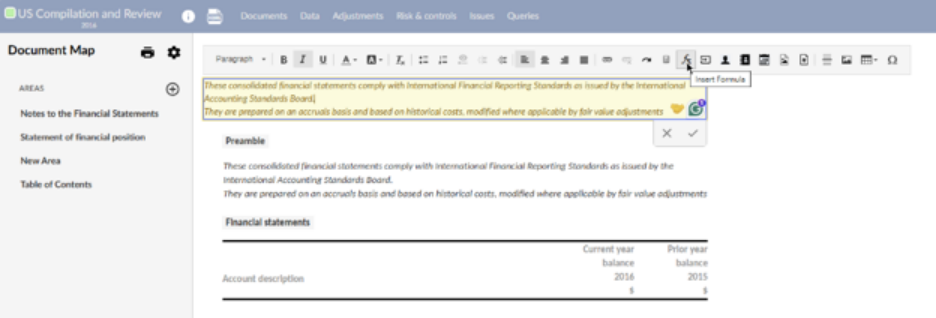
Cette valeur se comporte comme un lien, et non comme du texte brut.
Ajouter du texte dynamique
Le texte dynamique affiche un texte différent en fonction d'une condition ou d'un ensemble de conditions.
Pour ajouter du texte dynamique :
-
Ouvrez le document et sélectionnez Édition.
-
Placez le curseur à l'endroit où vous souhaitez que le texte apparaisse.
-
Dans la barre d'outils de mise en forme, cliquez sur Insérer une formule [
]. -
Dans l'onglet Texte dynamique , sélectionnez le menu déroulant Ajouter une condition .
-
Choisissez un type de condition et procédez à sa configuration. La boîte de dialogue affiche différents champs selon le type, comme décrit ci-dessous.
-
Pour ajouter une autre sortie, sélectionnez Ajouter une condition et répétez l'opération.
-
Vous pouvez, si vous le souhaitez, saisir un texte de sortie alternatif pour les cas où aucune condition n'est remplie.
-
Sélectionnez Enregistrer.
Si une condition est remplie, le texte correspondant s'affiche. Si aucune condition n'est remplie, le texte de sortie alternatif s'affiche. Dans le cas contraire, la valeur #ValueEmpty# s'affiche.
Le tableau suivant présente les champs de configuration pour chaque type de condition :
| Type de condition | Configuration |
|---|---|
| Réponse | Document – le document source sur lequel se fonde la réponse. Procédure – la procédure à laquelle s'applique la réponse. Condition – la valeur de la réponse. Résultat : le texte à afficher lorsque la condition est remplie |
| Bilan d'essai | Groupe financier – le compte du bilan d'essai ou le groupe de comptes. Condition – affichage du nom du compte de résultat en fonction du résultat net : Une formulation cohérente indique « Compte de résultat », une formulation contraire indique « Compte de pertes », une formulation incohérente indique « Compte de résultat (pertes) ». Résultat : le texte à afficher lorsque la condition est remplie |
| Consolidation | Statut – le statut de consolidation : « consolidé » ou « non consolidé ». Résultat : le texte à afficher lorsque la condition est remplie |
| Mise à l'échelle/Arrondi | Condition – l'échelle d'arrondi. Résultat : le texte à afficher lorsque la condition est remplie |
| Période de référence | Condition – la période de référence : Mensuel, trimestriel, semestriel ou annuel. Résultat : le texte à afficher lorsque la condition est remplie |
| Type d'organisation | Condition – un pays. Résultat : le texte à afficher lorsque la condition est remplie |
| Ensemble de conditions | Condition de groupe – sélectionnez « Lorsque toutes les conditions ci-dessous sont remplies » (elles doivent toutes être vraies) ou « Lorsque l'une des conditions ci-dessous est remplie » (il suffit qu'une seule soit vraie). Sortie – le texte à afficher lorsque la condition du groupe est remplie |
Ajouter un lien vers des données dans une section d'aide
Les auteurs peuvent ajouter des liens vers des données dans les sections consacrées aux recommandations, afin que celles-ci soient automatiquement mises à jour en fonction des données de mission. Par exemple, vous pouvez :
-
Afficher des instructions différentes selon les types de mission, par exemple entre la révision et la compilation
-
Intégrez les valeurs du bilan d'essai ou les seuils de significativité dans les recommandations
-
Afficher les termes du glossaire ou les références faisant autorité en fonction du contexte de la mission
-
Consultez les réponses à la liste de contrôle pour adapter vos conseils
Pour ajouter un lien vers des données dans une section d'aide :
-
Vérifiez que vous disposez du rôle Administrateur des paramètres ou d'un rôle similaire. Pour en savoir plus, consultez les sections « Rôles intégrés » et « Attribuer des rôles de sécurité».
-
Dans le menu Caseware Cloud, sélectionnez Paramètres | votre produit | Gérer le modèle.
-
Ouvrez le modèle de produit et sélectionnez la page Documents .
-
Accédez à la section « Documents et recommandations » que vous souhaitez mettre à jour.
-
Sélectionnez le champ de texte d'aide.
-
Cliquez sur « Insérer une formule [
] » dans la barre d'outils de mise en forme. -
Dans la boîte de dialogue Liaison de données , sélectionnez le type de liaison de données.
-
Configurez les conditions ou le texte de secours.
-
Sélectionnez Enregistrer.
Supprimer une liaison de données
Pour supprimer une liaison de données :
-
Mettez en surbrillance le lien vers les données dans le texte.
-
Appuyez sur la touche Suppr ou Retour arrière.
Bonnes pratiques
Nous vous recommandons les pratiques suivantes :
-
Utilisez des valeurs liées pour les informations susceptibles de changer. Cela permet de réduire les mises à jour manuelles et les incohérences.
-
Veuillez choisir le type de solde approprié avant de procéder à l'insertion. Le solde réel, le budget initial et le budget révisé peuvent répondre à différents besoins en matière de reporting.
-
Examinez les dimensions et le contexte de consolidation. De légères modifications dans la sélection peuvent avoir une incidence sur la valeur renvoyée.
-
Utilisez les termes du glossaire pour les expressions récurrentes. Cela permet d'assurer une plus grande cohérence entre les documents.
-
Prévisualisez votre résultat dans son contexte. Une fois l'insertion effectuée, vérifiez que la valeur s'intègre correctement dans la phrase ou le paragraphe.