
Insérez des données à l'aide du volet « Cloud Connector »
Vous pouvez utiliser le volet de droite pour extraire des données de la mission et les insérer dans le fichier Excel.
Veuillez noter que votre point de départ est toujours la page Documents :
-
Accédez à la page Documents .
-
Ouvrez le fichier Excel.
-
Sélectionnez l'icône Datalink dans le ruban.
Un volet s'ouvre à droite, affichant deux liens vers des sources de données : Balance de vérification et propriétés.
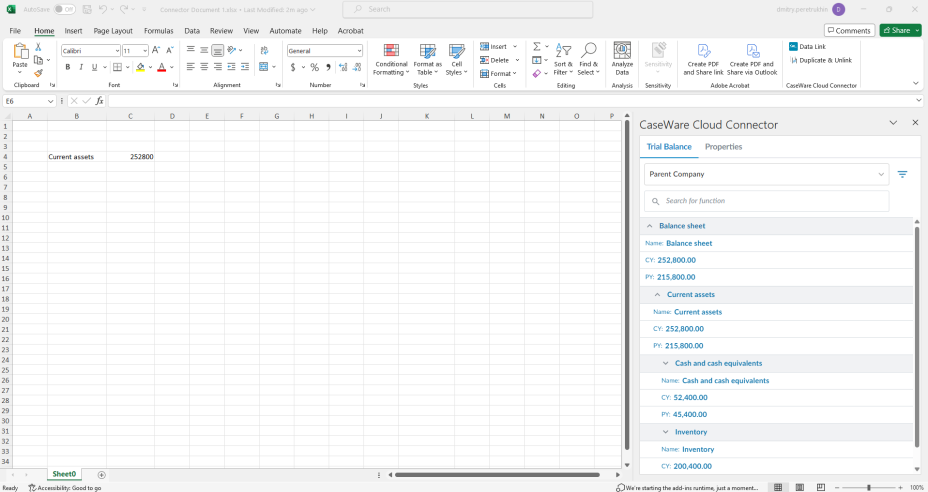
Pour saisir les données de la balance de vérification :
-
Sélectionnez la cellule dans laquelle vous souhaitez insérer les données du groupe de la balance de vérification.
-
Accédez au volet de droite et repérez le groupe souhaité sous l'onglet Balance d'essai . Utilisez les flèches vers le bas (
 ) pour développer les groupes parents si nécessaire.Conseil : Vous pouvez également utiliser le champ de recherche situé en haut de la page. Vous pouvez effectuer une recherche par nom ou par numéro de groupe.
-
Utilisez les filtres (
 ) pour sélectionner les colonnes que vous souhaitez ajouter pour le groupe et ses sous-groupes. Par exemple, si vous souhaitez insérer le numéro du groupe, son nom, le solde de l'année en cours et celui de l'année précédente, sélectionnez les filtres correspondant à ces colonnes.
Si vous souhaitez inclure les comptes dont le solde est nul, sélectionnez le filtre Insérer les éléments à solde nul .
Si votre mission fait l'objet d'une consolidation, vous pouvez sélectionner une entité dans les données de consolidation afin d'afficher les données relatives à cette entité. Vous pouvez également utiliser le filtre Consolidé pour choisir d'insérer des données consolidées ou non consolidées.
-
Sélectionnez l'icône « Ajouter des groupes et des sous-groupes » (
 ) située à côté du groupe.
Le groupe que vous avez sélectionné ainsi que tous ses sous-groupes sont insérés dans le fichier.
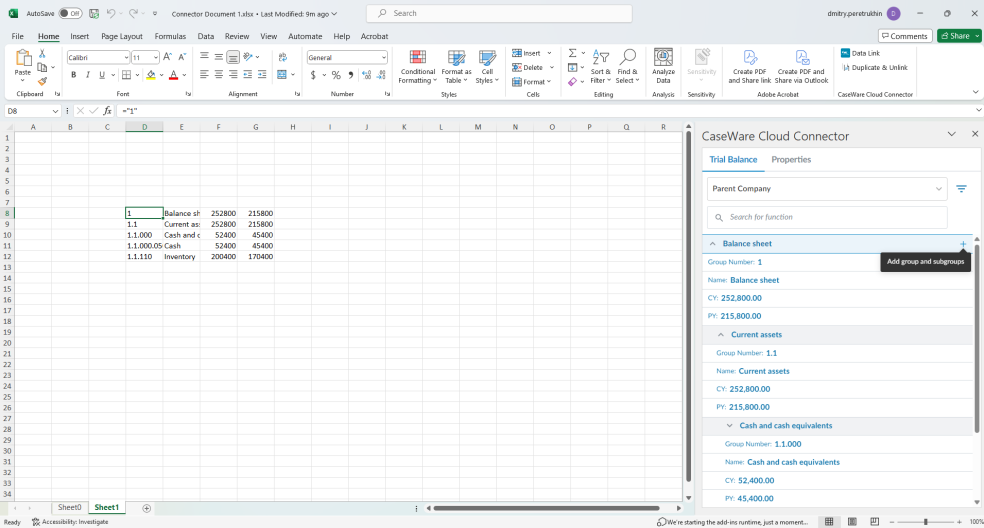
Pour insérer une propriété de mission :
-
Sélectionnez la cellule dans laquelle vous souhaitez insérer une propriété de mission.
-
Accédez au volet de droite et sélectionnez l'onglet Propriétés .
-
Repérez la propriété de mission que vous souhaitez insérer.
Conseil : Vous pouvez également utiliser le champ de recherche situé en haut de la page. -
Sélectionnez l'icône Insérer un lien vers une propriété (
).Les informations sont extraites de la mission et insérées dans la cellule.
Pour ajouter un bien immobilier de votre cabinet :
-
Sélectionnez la cellule dans laquelle vous souhaitez insérer une propriété de mission.
-
Accédez au volet de droite et sélectionnez l'onglet Propriétés .
-
Faites défiler la page jusqu'à la section Propriétés du cabinet .
-
Cliquez sur l'icône Insérer un lien vers les coordonnées (
) pour insérer le nom ou l' adresse du cabinet.Les informations sont extraites de la mission et insérées dans la cellule.
Vous pouvez utiliser des opérateurs avec les formules de Cloud Connector pour effectuer des calculs.
#BUSY! signifie que le chargement des données dans la cellule prend quelques instants.
#VALUE! signifie que les données sont introuvables. Par exemple, si l'adresse du cabinet n'a pas été saisie, la mention #VALUE! s'affiche dans la cellule.
Pour insérer des types de solde
Vous pouvez créer des liens vers les types de soldes de Cloud Engagements dans votre document Excel. Ces nouveaux types de soldes simplifient la vérification des soldes et les examens analytiques, permettant ainsi une analyse plus souple et plus pertinente dans le cadre des missions « Cloud Engagements ».
Lorsque les budgets sont activés dans les paramètres du produit, vous pouvez également comparer les soldes des budgets. Les types de solde fiscal sont disponibles lorsque la fonctionnalité fiscale est activée dans les paramètres du produit.
Les exercices prévisionnels (PY2, PY3 et PY4) ne prennent pas en charge les régularisations ni les soldes préliminaires. Les soldes des comptes parents ne peuvent pas être additionnés. Seuls les types de solde indiqués sont pris en charge.
Le volet de droite permet de développer ou de réduire les groupes et les comptes. Tous les menus déroulants sont accessibles au clavier.
Liste des types de soldes pour l'exercice en cours et l'exercice précédent 1 :
Planification
Prelim (Préliminaire)
Régularisations
Éliminer
Finale
Types de soldes fiscaux
Examen final de fiscalité
Régularisations fiscales fédérales
Régularisations fiscales au niveau régional
Régularisations relatives aux impôts locaux/municipaux
Types de solde budgétaire (année en cours uniquement)
Budget initial
Budget révisé
Pour insérer des types de solde :
Sélectionnez la cellule dans laquelle vous souhaitez insérer le solde.
Accédez au volet de droite et repérez le groupe souhaité sous l'onglet Balance de vérification .
Utilisez le menu déroulant Type de solde pour sélectionner le solde que vous souhaitez insérer (par exemple : Définitif, prévisionnel, budget initial).
Sélectionnez Ajouter des groupes et des sous-groupes pour insérer les données.
Insertion des types de solde fiscal et budgétaire pour les périodes de reporting intermédiaires
Lorsque votre mission prévoit des périodes de reporting intermédiaires (mensuelles ou trimestrielles), vous pouvez saisir des soldes fiscaux et budgétaires correspondant à une période spécifique.
Valeurs cumulées depuis le début de l'année — le solde correspond au total cumulé depuis le début de l'année jusqu'à la période sélectionnée.
Évolution sur une période — vous pouvez consulter l'évolution pour une période donnée (la différence entre le cumul depuis le début de l'année de cette période et celui de la période précédente). Pour la première période de l'année, la variation correspond à la valeur cumulée depuis le début de l'année (YTD) de cette période.
La prise en charge des périodes intermédiaires fonctionne aussi bien en mode « décalage » qu'en mode « période fixe », y compris avec la fonction CWI.PERIODOFFSET(index).
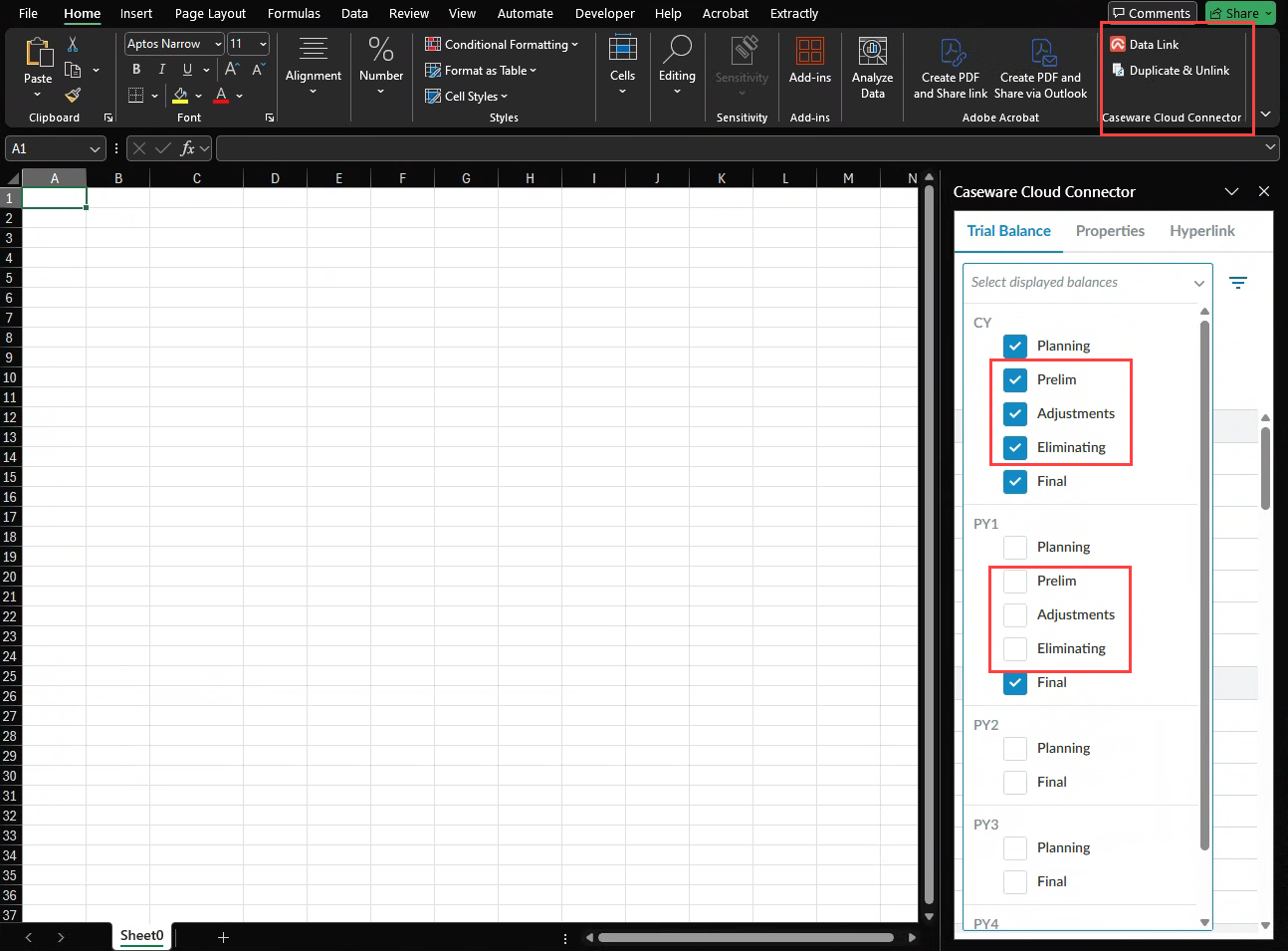
Pour insérer les identifiants d'entité et de dimension
Vous pouvez insérer des identifiants d'entité et de dimension à l'aide de Cloud Connector. Cela vous permet d'ajouter des valeurs statiques telles que le nom de l'entité, l'identifiant de l'entité, le nom de la dimension, l'identifiant de la catégorie de dimension et l'identifiant de la dimension sans avoir à copier manuellement ces valeurs depuis Caseware Cloud.
Les valeurs insérées sont statiques et ne changent pas si le nom de l'entité ou de la dimension source venait à être modifié ultérieurement dans Cloud. Cela permet de mettre en place des structures de reporting plus fiables, en particulier pour les missions faisant intervenir de nombreuses entités, des hiérarchies complexes ou plusieurs dimensions. De plus, les identifiants insérés sont propres à chaque mission. Ils ne sont pas automatiquement remappés lorsqu'un fichier Excel est réutilisé dans une autre mission.
Le fonctionnement de l'insertion est similaire à celui de l'insertion de données à partir de la balance de vérification, y compris la manière dont la feuille s'adapte lorsque l'espace disponible est limité.
Sélectionnez la cellule dans laquelle vous souhaitez insérer l'identifiant d'entité ou de cote.
Accédez au volet de droite et repérez le groupe souhaité, sous l'onglet Balance d'essai . Utilisez les flèches vers le bas (
) pour développer les groupes parents.Sélectionnez la ligne correspondant à l'entité ou à la dimension que vous souhaitez ajouter à votre feuille Excel.
Types de solde
Vous pouvez désormais importer davantage de types de soldes depuis Cloud Engagements dans votre document Excel. Ces nouveaux types de soldes facilitent la vérification des soldes et la réalisation d'analyses. Lorsque les budgets sont activés, vous pouvez également comparer les soldes budgétaires.
Liste des types de soldes pour l'exercice en cours et l'exercice précédent 1 :
Planification
Prelim (Préliminaire)
Régularisations
Éliminer
Finale
Autres types de solde (année en cours uniquement) :
Budget initial
Budget révisé
Les types de solde budgétaire sont disponibles lorsque les budgets sont activés dans les paramètres du produit.
Pour insérer des types de solde :
Sélectionnez la cellule dans laquelle vous souhaitez insérer le solde.
Accédez au volet de droite et repérez le groupe souhaité sous l'onglet Balance d'essai .
Utilisez le menu déroulant « Type de solde » pour sélectionner le solde que vous souhaitez insérer (par exemple : Définitif, Prévisionnel, Budget initial).
Sélectionnez Ajouter des groupes et des sous-groupes pour insérer les données.
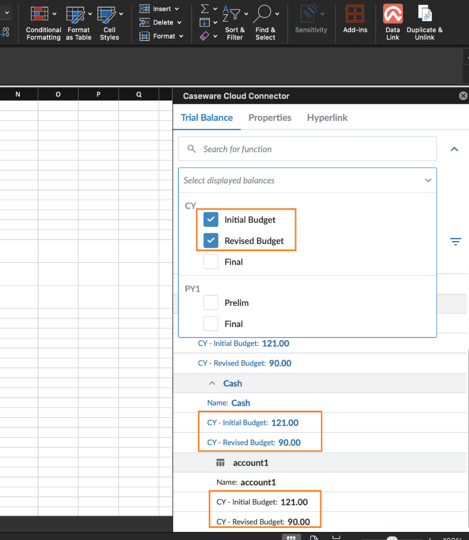
Points forts
Toutes les nouvelles options des menus déroulants sont entièrement accessibles au clavier.
Utilisez la fonctionnalité permettant de développer ou de réduire l'affichage de tous les éléments pour les groupes et les comptes afin d'améliorer la navigation.
Remarques
Les exercices prévisionnels (PY2, PY3 et PY4) ne prennent pas en charge les régularisations ni les soldes préliminaires.
Les soldes budgétaires (budget initial et budget révisé) ne sont disponibles que lorsque la fonctionnalité « Budgets » est activée dans les paramètres du produit. Seuls les soldes budgétaires de l'année en cours sont affichés dans ce volet.
Les soldes des comptes parents ne peuvent pas être additionnés.
Seuls les types de solde indiqués sont pris en charge.
Fonctionnalité « Dupliquer » et « & Supprimer le lien »
La fonctionnalité Duplicate & Unlink permet aux utilisateurs de partager facilement des fichiers avec leurs clients et leurs contacts en supprimant le lien vers les documents qui ont été préremplis par Cloud Connector.
Sélectionnez la zone de la feuille MS Excel que vous souhaitez copier, puis cliquez sur Dupliquer & Désassocier.
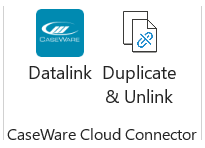
Cette opération désassociera automatiquement la feuille sélectionnée et créera une copie dont les valeurs ne seront plus associées. Vous pouvez copier le doublon dans l'application de votre choix (par exemple : (Word) que vous souhaitez utiliser pour créer des rapports destinés à vos clients.
Créer des formules multifonctions dans Cloud Connector
Cloud Connector vous permet de combiner plusieurs fonctions de balance de vérification, des chiffres et des opérateurs mathématiques dans une seule cellule Excel. L'outil de création de formules vous aide à créer le calcul sans avoir à saisir manuellement la syntaxe de la formule.
Vous pouvez combiner des fonctions avec les opérateurs d'addition, de soustraction, de multiplication et de division. Vous pouvez également utiliser des parenthèses pour contrôler l'ordre des opérations.
Le générateur de formules prend en charge les données numériques de la balance de vérification. Il ne prend pas en charge les propriétés, ni les fonctions de texte ou de description de groupe.
Pour créer une formule multifonction :
Dans Microsoft Excel, sélectionnez la cellule de la feuille de calcul dans laquelle vous souhaitez ajouter le calcul.
Dans le volet « Cloud Connector », sélectionnez Générateur de formules [
 ].
Configurez les paramètres de la fonction de première balance de vérification.
Les paramètres disponibles dépendent de la fonction et peuvent inclure l'entité, le compte, le groupe et la période.
Cliquez n'importe où sur la ligne pour ajouter la fonction dans la barre de formule.
Sélectionnez un opérateur mathématique ou une parenthèse dans la barre d'outils du générateur.
Configurez les fonctions supplémentaires et sélectionnez le signe + pour ajouter chaque fonction à la formule.
Vous pouvez également ajouter des chiffres à la formule si nécessaire.
Vérifiez le calcul complet dans la barre de formule située au bas du volet.
Sélectionnez INSERT pour appliquer la formule à la cellule Excel sélectionnée.
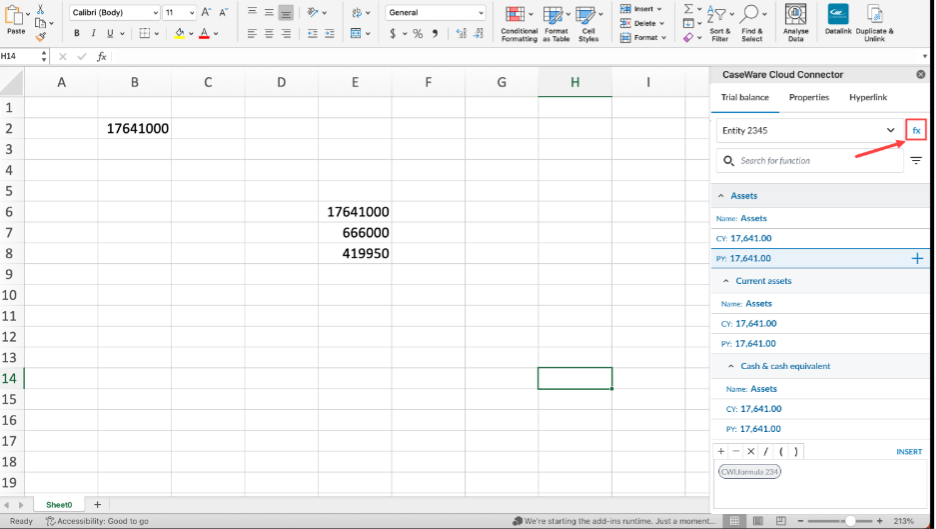
Une fois la formule insérée, vous pouvez la modifier à partir de la barre de formule d'Excel. Vous ne pouvez pas rouvrir ni modifier l'expression combinée dans le générateur de formules.
Les formules multifonctions peuvent vous aider à créer des calculs tels que :
Pourcentages de variation sur plusieurs périodes de référence.
Sous-totaux personnalisés qui regroupent des postes distincts du bilan ou du compte de résultat.