Vérifier les documents préparés
Voici comment examiner les documents préparés dans le cadre de votre mission.
Étape 1 : Recherchez les documents préparés
Dans le menu « Cloud », sélectionnez Missions pour ouvrir la page « Missions ». L'onglet sélectionné par défaut sur la page est Mon travail. Les missions pour lesquelles vous avez été désigné comme responsable de la préparation ou du contrôle s'affichent sur cette page.
Sélectionnez une mission pour afficher les détails. Sous Statut des documents, vous pouvez consulter le détail du statut de tous les documents contenus dans le dossier de mission. Si vous constatez que le dossier contient des documents Prêts , cela signifie que la personne chargée de leur préparation les a approuvés et qu'ils sont désormais prêts à être examinés.
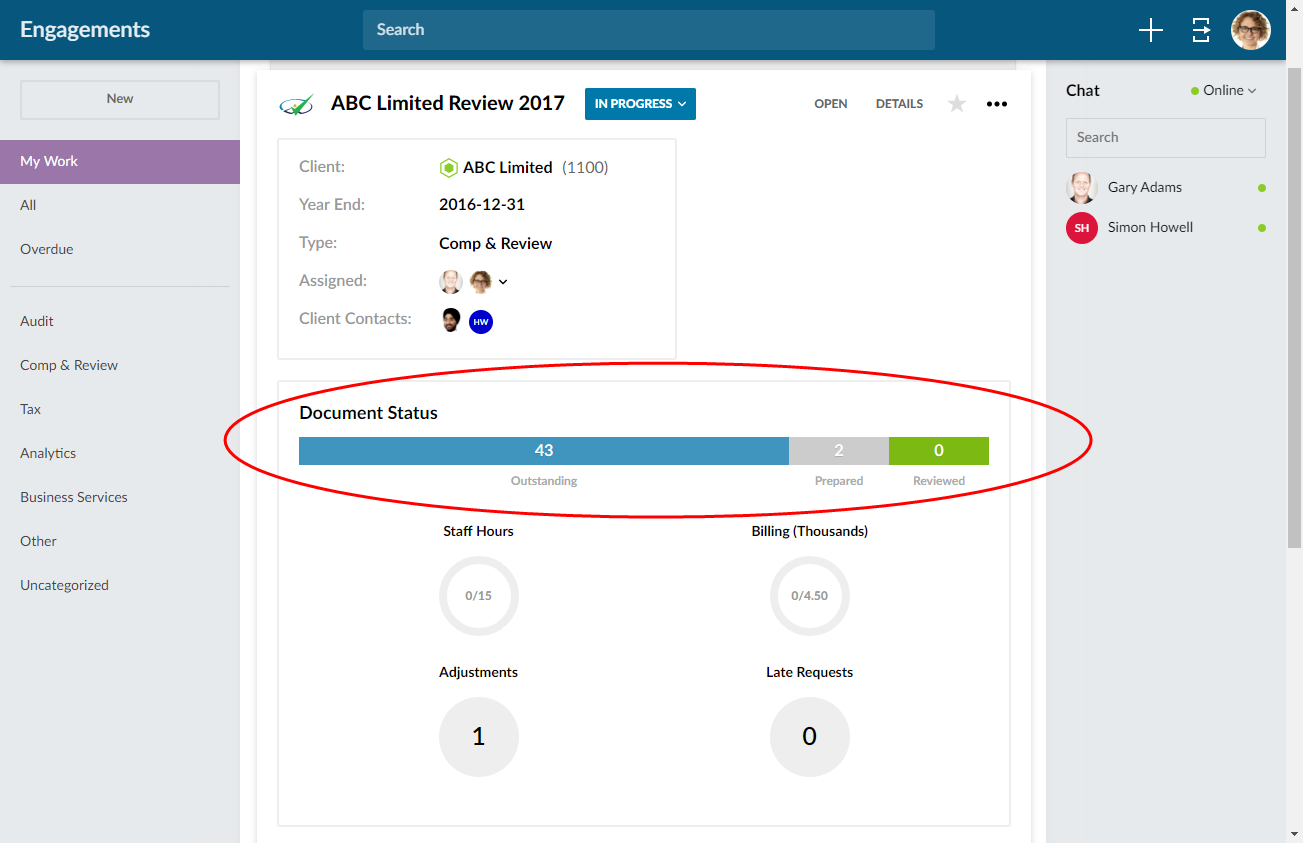
Sélectionnez OUVRIR pour commencer à consulter les documents préparés.

Étape 2 : Veuillez examiner les documents préparés
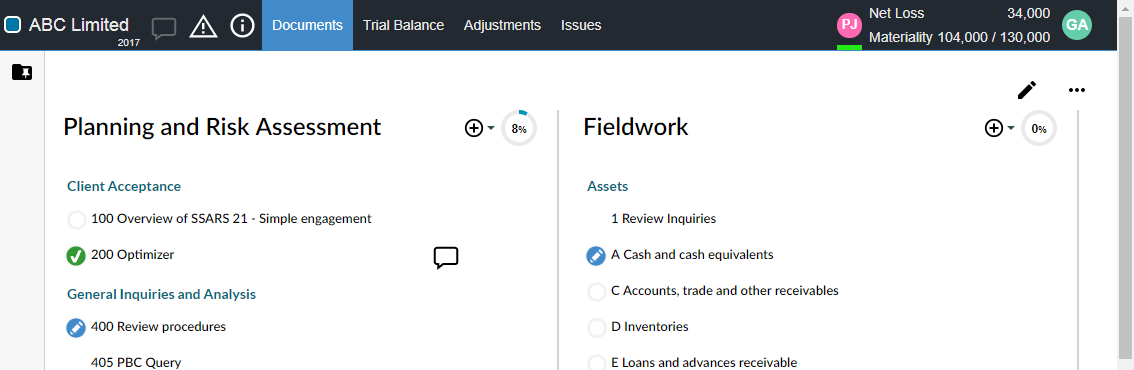
Sur la page « Documents », chaque document est affiché avec une icône d'approbation. Les documents prêts à être examinés seront signalés par l'icône « Prêt pour approbation » ( ) placée devant leur nom.
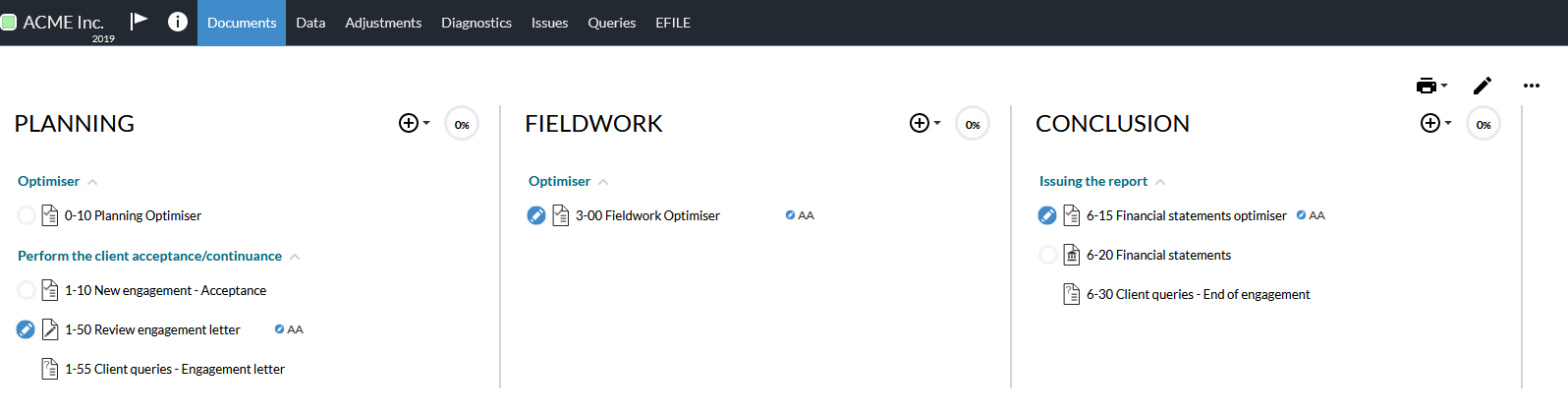
Ouvrez un document déjà préparé et commencez à le relire. Au cours de votre révision, vous pouvez :
-
Utilisez les outils de révision pour suivre les modifications apportées aux documents et effectuer des vérifications croisées
-
Créer des tâches pour signaler des préoccupations ou attribuer des éléments à faire
-
Résoudre les tâches signalées dans les différents documents par le préparateur
Étape 3 : Se déconnecter en tant que réviseur
Une fois que vous avez relu un document et que vous avez vérifié que son contenu est correct, vous pouvez l'approuver pour indiquer qu'il est complet.
Pour approuver un document :
-
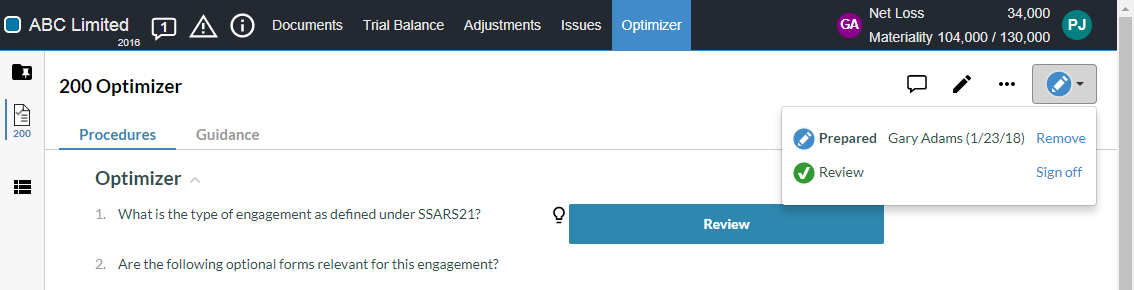
En haut du document, sélectionnez le menu déroulant « Sign Off ». Les rôles d'approbation s'affichent.
-
Sélectionnez Approuver à côté du rôle que vous souhaitez approuver.
Lorsque vous approuvez la révision, le statut du document est mis à jour. Votre nom et la date sont consignés dans le document, et lorsque vous accéderez à la page « Documents », vous constaterez que l'icône indique désormais que le document a été examiné.