
Créer et mettre en place un dossier de mission
Cette rubrique explique comment créer un dossier de mission et présente une vue d'ensemble du processus de configuration.
Créer un dossier de mission
Pour créer un dossier de mission :
-
Dans le menu « Cloud », sélectionnez Missions.
-
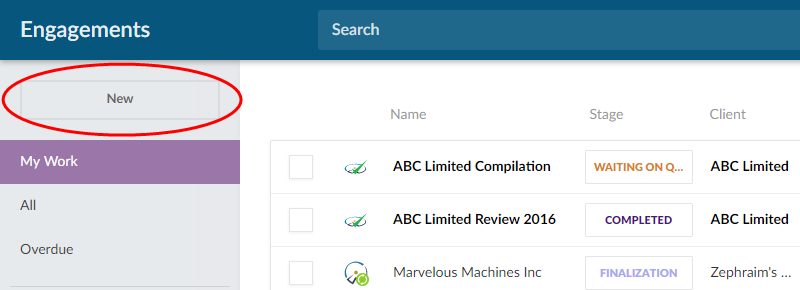
Dans le menu « Missions », sélectionnez le bouton Nouveau .
-
Dans la boîte de dialogue Nouvelle mission , sélectionnez votre application cloud.
-
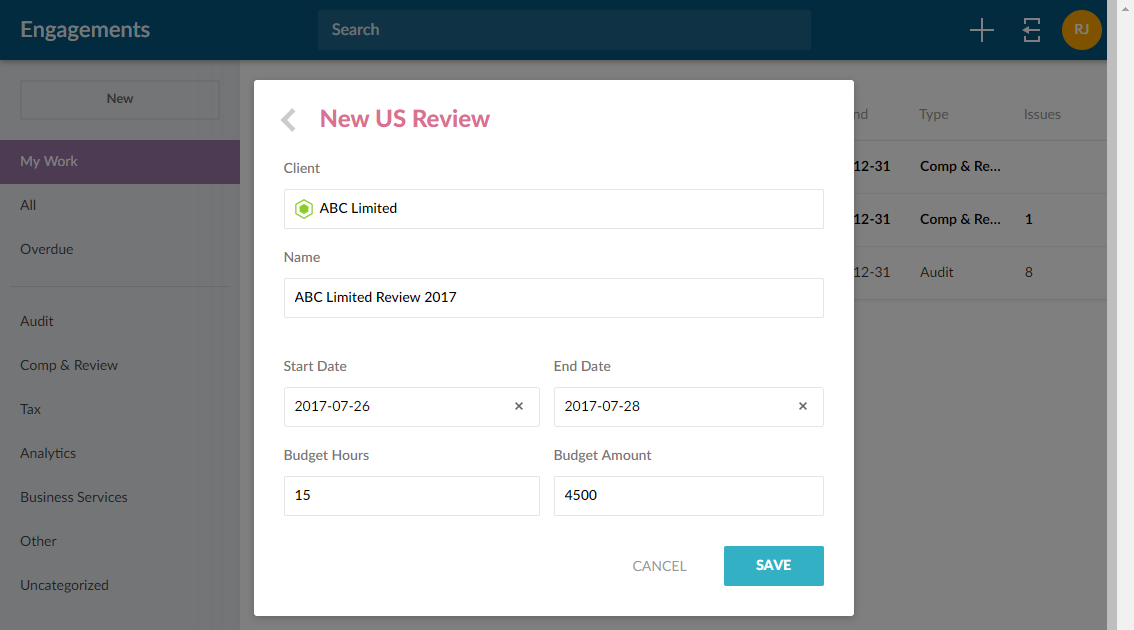
Dans la boîte de dialogue suivante, sélectionnez votre entité cliente et saisissez le nom du dossier de mission. Vous pouvez également choisir les dates de début et de fin de votre mission et saisir les informations relatives au budget.
-
Sélectionnez Enregistrer.
Votre nouvelle mission a été créée. Si vous sélectionnez Tout dans le menu « Missions » pour afficher toutes les missions de votre organisation, vous verrez cette mission figurer dans cette liste.
Désignez le préparateur et les réviseurs
Une fois le dossier de mission créé, vous pouvez désigner la personne chargée de sa rédaction ainsi que les réviseurs. Voir également la section « Accorder aux contacts clients l'accès aux entités » pour savoir comment attribuer aux contacts clients un accès aux missions dans le cadre de la collaboration PBC (Préparé par le client).
Pour commencer, rendez-vous sur la page Missions et sélectionnez la mission dont vous souhaitez consulter les détails.
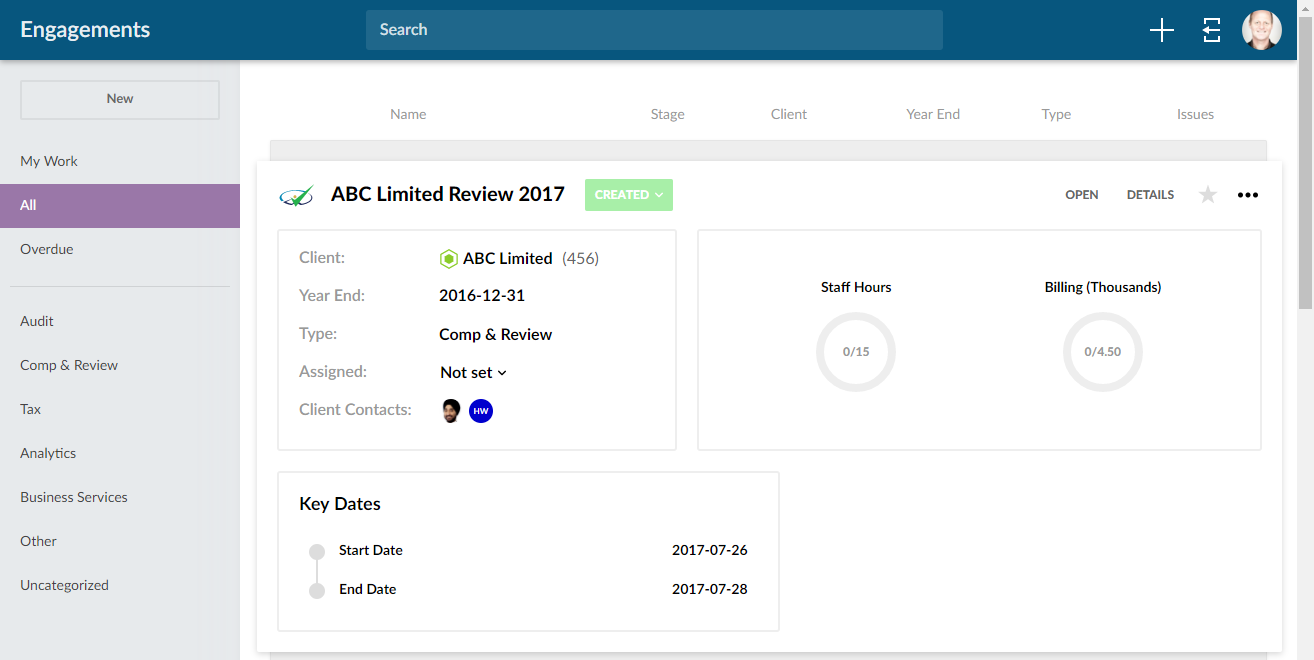
Pour désigner le responsable de la mission et les réviseurs :
-
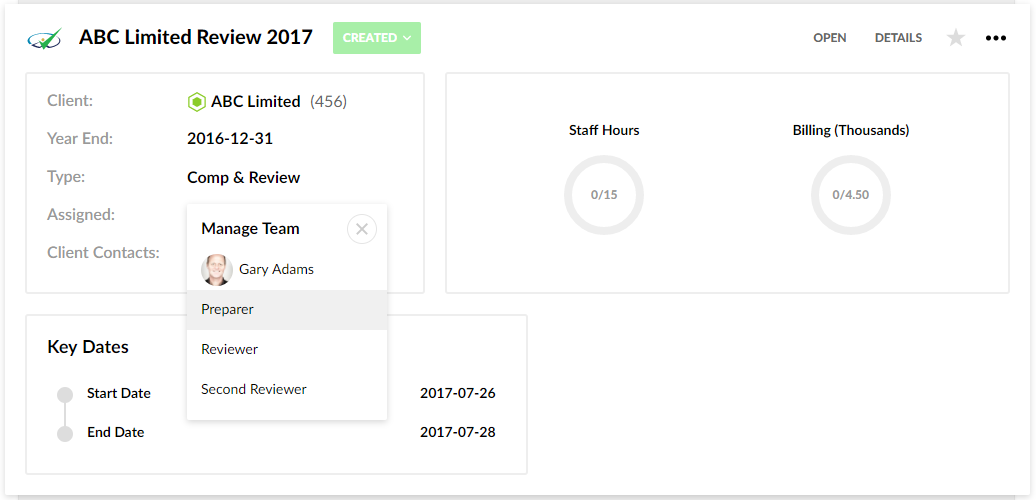
Sélectionnez le champ Attribué .
-
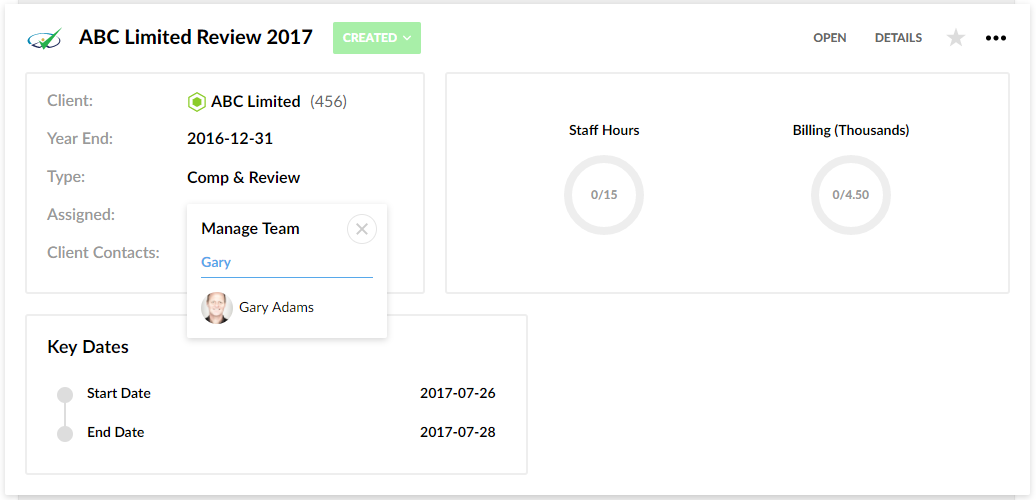
Dans la fenêtre contextuelle « Gérer l'équipe », saisissez le nom d'un membre du personnel pour afficher les résultats correspondants.
-
Sélectionnez le collaborateur souhaité, puis choisissez le rôle correspondant dans la liste. Répétez ces étapes pour attribuer les rôles aux membres du personnel dans le cadre de cette mission.
Configurer les propriétés de la mission
Pour configurer les propriétés de mission :
-
Rendez-vous sur la page Missions et ouvrez le dossier correspondant.
-
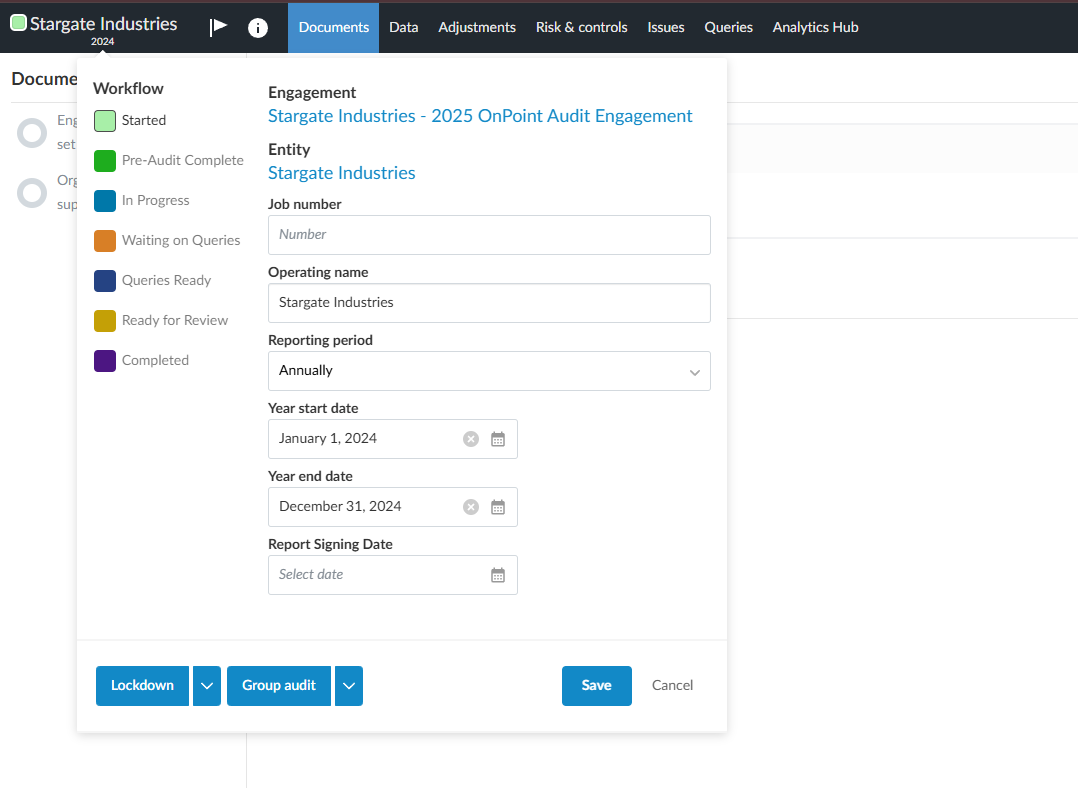
Sélectionnez le nom de l'entité pour ouvrir la boîte de dialogue Aperçu de la mission .
-
Dans cette boîte de dialogue, vous pouvez définir les propriétés suivantes :
-
Étape du workflow : sélectionnez une étape correspondant à l'état d'avancement de l'ensemble de la mission.
-
Numéro de dossier : veuillez saisir le numéro de dossier attribué par votre cabinet à cette mission.
-
Nom d'exploitation : ce champ affiche par défaut le nom de l'entité Cloud. Vous pouvez modifier la valeur par défaut et saisir un autre nom.
-
Date de clôture de l'exercice : veuillez choisir une date de clôture de l'exercice pour cette mission.
-
Devise : veuillez sélectionner la devise pour cette mission.
-
Langue du contenu : sélectionnez une langue pour modifier la langue actuelle du contenu de la mission.
-
-
Cliquez sur le bouton Deuxième réviseur pour ajouter un deuxième réviseur pour toutes les approbations. L'option Révision finale est incluse dans tous les éléments nécessitant une approbation.
-
Cliquez sur le bouton Consolider pour créer une mission de consolidation.
-
Cliquez sur le bouton Verrouiller pour verrouiller le dossier de mission. Pour en savoir plus, consultez la rubrique « Renforcer la mission».
-
Une fois que vous avez terminé de mettre à jour les propriétés de votre mission, cliquez sur le bouton Enregistrer .
Remarques :
-
Le menu déroulant Langue du contenu n'est disponible dans la boîte de dialogue Aperçu de la mission que si votre application Cloud prend en charge plusieurs langues.
-
Sélectionnez le nom de l'entité dans la boîte de dialogue Aperçu de la mission pour accéder à cette entité sur votre site Cloud.
-
Vous pouvez ouvrir la page Fichiers de mission à partir de la boîte de dialogue Aperçu de la mission . Le nom de la mission apparaît sous forme de lien hypertexte au-dessus du champ Entité .
Ajouter des liens externes dans le dossier de mission
Vous pouvez ajouter des liens externes dans le dossier de mission afin d'y inclure des vidéos d'aide destinées à vos clients ou d'autres informations complémentaires.
Pour ajouter un lien dans le dossier de mission :
-
Ouvrez le dossier de mission.
-
Sélectionnez Documents dans le menu du haut.
-
Sélectionnez l'icône Créer un document (
 ), puis choisissez Lien.
La boîte de dialogue Propriétés du document s'affiche.
- Saisissez un identifiant pour le lien dans le champ Identifiant .
-
Saisissez un titre pour le lien dans le champ Nom .
Si vous n'ajoutez pas de titre, un titre par défaut s'affiche pour le lien dans le dossier de mission.
-
Saisissez l'adresse Web du lien dans le champ URL .
-
Sélectionnez Enregistrer.
Vous pouvez sélectionner Modifier la visibilité pour modifier les conditions de visibilité des liens que vous ajoutez.
Afficher ou masquer les informations relatives à l'année précédente
Vous pouvez également configurer votre dossier de mission de manière à afficher ou à masquer les informations relatives aux exercices précédents. Par exemple, vous pouvez choisir de masquer les informations relatives à l'année précédente si l'année en cours n'est pas directement comparable à l'année précédente.
Pour masquer les informations relatives aux exercices précédents dans un dossier de mission :
-
Ouvrez le dossier de mission, puis sélectionnez l'icône Informations sur la mission (
 ) en haut de la page.
-
Désactivez la case à cocher Afficher les informations de report .
Les informations relatives à l'exercice précédent sont masquées dans le dossier de mission.
Cochez la case Afficher les informations reportées pour afficher les informations de l'exercice précédent dans la mission.
Dupliquer un dossier de mission
Vous pouvez dupliquer une mission non verrouillée au sein d'une même entité ou entre différentes entités de votre cabinet. Un doublon vous permet de réutiliser une structure de mission pour la formation, les déclarations modifiées ou les entités liées.
Caractéristiques :
-
La nouvelle mission utilise les autorisations par défaut de l'entité de destination. Les autorisations personnalisées issues de la mission source ne sont pas copiées.
-
La copie conserve la source du modèle d'origine, ce qui permet de préserver le comportement standard de report.
-
Dans le cas des missions consolidées, la copie conserve les balises des composants et les hiérarchies internes des entités.
Pour dupliquer une mission :
-
Ouvrez la mission non verrouillée que vous souhaitez copier.
-
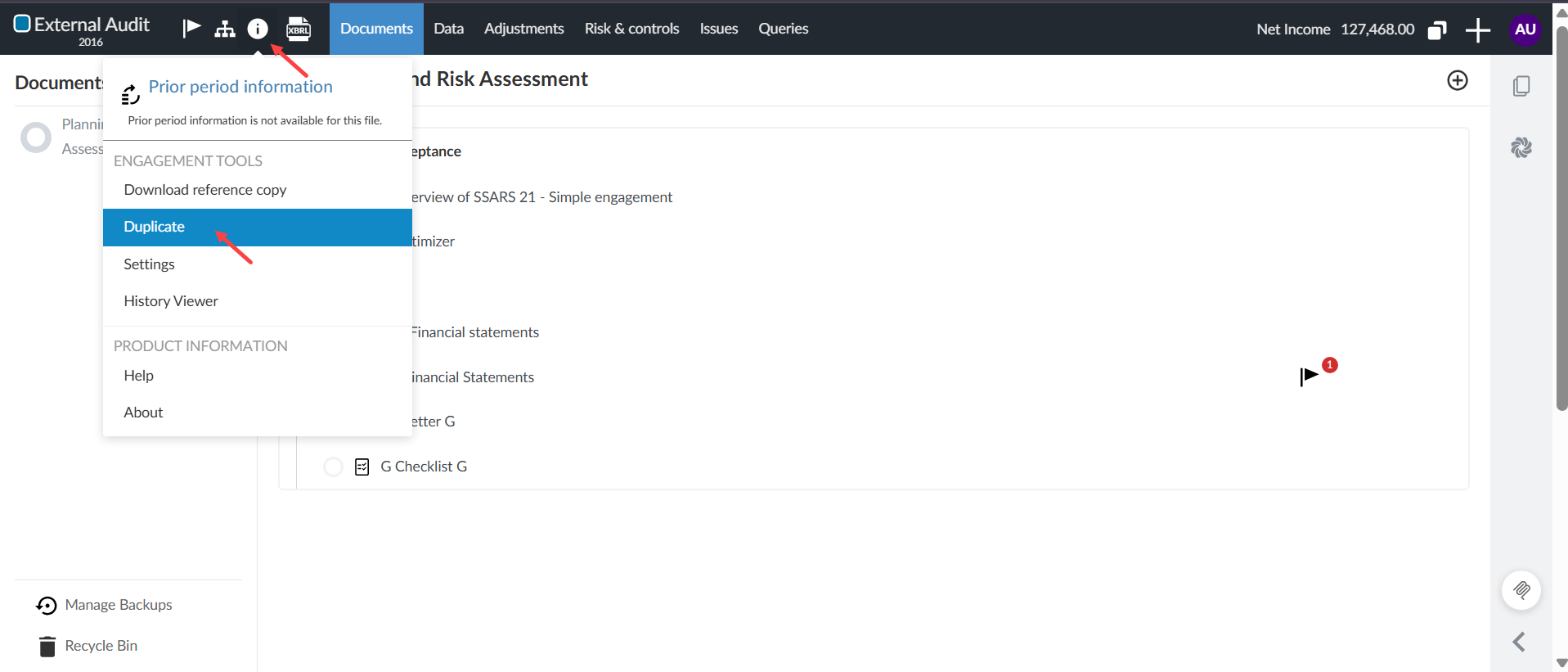
Sélectionnez l'icône Informations [
 ] située en haut à gauche de l'écran.
-
Sélectionnez Dupliquer.
-
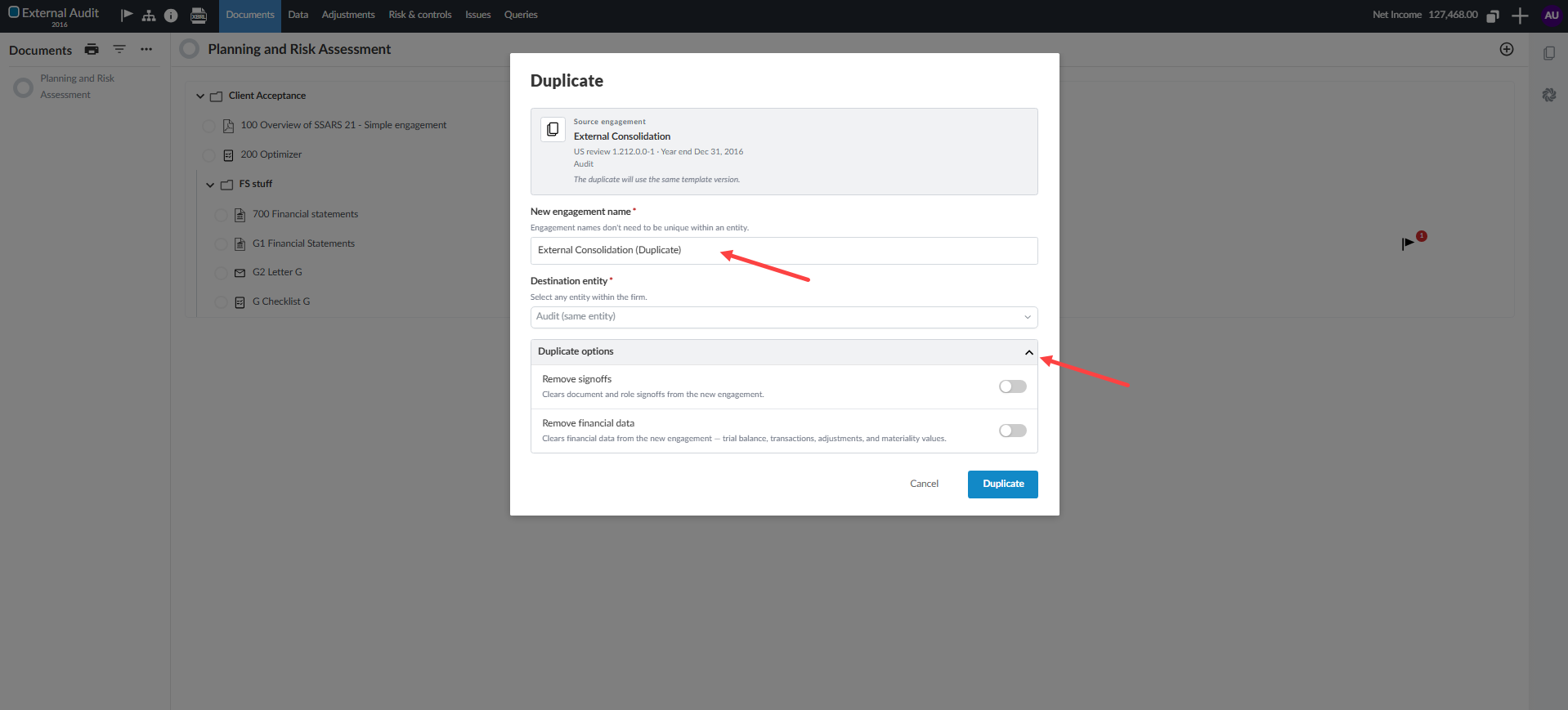
Dans la boîte de dialogue Dupliquer , vérifiez ou modifiez le nom de la mission. Par défaut, le nom sera celui de la mission d'origine, suivi de la mention « (Copie) ».
-
Sélectionnez n'importe quelle entité appartenant au même cabinet que l' entité de destination. Cette sélection porte par défaut sur l'entité actuelle.
-
(Facultatif) Développez la section Options de duplication et sélectionnez les options qui s'appliquent :
-
Supprimer les approbations : Supprime toutes les approbations relatives aux documents, aux procédures et aux risques liées à la nouvelle mission.
-
Supprimer les données financières : Efface la balance de vérification, les données brutes d'importation et les données relatives aux opérations associées de la nouvelle mission
-
-
Sélectionnez Dupliquer.
Règles et restrictions en matière de duplication
-
Les missions verrouillées ne peuvent pas être dupliquées. Veuillez déverrouiller la mission avant de copier.
-
Les missions ne peuvent pas être copiées d'une société à l'autre ni d'une application Caseware Cloud à une autre.
-
Les missions parentales de « Central Planning » sont copiés en tant que les missions autonomes ; les structures de mission enfants ne sont pas incluses.
-
Les structures de consolidation externes ne peuvent pas être copiées dans leur intégralité ; seules les missions individuelles de la société mère ou des filiales peuvent être copiées.
Données de plateforme exclues
Les éléments suivants sont toujours exclus de la liste des doublons :
-
Historique des événements liés à la mission de la source
-
Contenu de la corbeille
-
Sauvegardes gérées par l'utilisateur
-
Contrôle des versions des états financiers
La fonctionnalité Dupliquer d'une mission :
La boîte de dialogue Dupliquer :
Analyse des données dans le cadre de missions en double
Lorsque vous dupliquez une mission, ses données de transaction issues de Data Analytics sont incluses par défaut. Cela comprend les importations brutes, les données du grand livre (GL), des livres auxiliaires et des transactions sans schéma.
L'historique d'exécution des analyses et les résultats antérieurs (y compris les résultats d'échantillonnage) sont exclus de la duplication.
Si vous sélectionnez l'option Supprimer les données financières dans la boîte de dialogue Dupliquer , toutes les données de la balance de vérification, les importations brutes, les ensembles de données de transactions Data Analytics associés et les métadonnées correspondantes seront exclus.