Notes de révision complètes (tâches ou éléments à faire)
Lors de la rédaction de vos notes d'examen, vous pourriez être amené à collaborer avec d'autres membres du personnel et des interlocuteurs du client. Que la note de révision vous ait été attribuée à partir d'un dossier de mission ou de l'espace de travail dédié à la mission, vous pouvez facilement mentionner et marquer d'autres personnes sur cet élément afin d'obtenir des précisions ou des informations supplémentaires de la part du client.
Une fois l'opération terminée, marquez la tâche comme terminée ou la tâche comme résolue. Dans un dossier de mission, vous avez également la possibilité de classer la tâche, ce qui permet de supprimer la notification tout en conservant la note elle-même.
Bonnes pratiques : Il est préférable de créer une note de révision (tâche) directement depuis le dossier de mission, afin que votre équipe dispose du contexte nécessaire pour savoir quel document, quelle liste de contrôle, quelle ligne ou quelle mission nécessite une attention particulière. Pour vos notes de révision générales, pensez à utiliser la fonctionnalité « Tâches » de l'espace de travail dédié à la mission.
Compléter les notes d'évaluation dans une entité client
Lorsque des tâches vous sont attribuées depuis l'espace de travail dédié à la mission (entité), vous pouvez y répondre et collaborer avec d'autres membres du personnel et les interlocuteurs du client afin de mener à bien le travail. Une fois que vous avez terminé, il vous suffit de modifier le statut de la tâche en Terminée.
Commenter une note d'évaluation qui vous a été attribuée
Si vous avez besoin de plus d'informations ou de contexte pour résoudre correctement une tâche ou pour tenir votre supérieur informé de l'avancement de votre travail, vous pouvez discuter de la tâche avec la personne qui l'a publiée.
Pour laisser un commentaire sur une activité :
-
Assurez-vous de disposer du rôle Viewer pour cette activité ou de privilèges équivalents.
-
Dans le menu « Cloud », sélectionnez Activités.
-
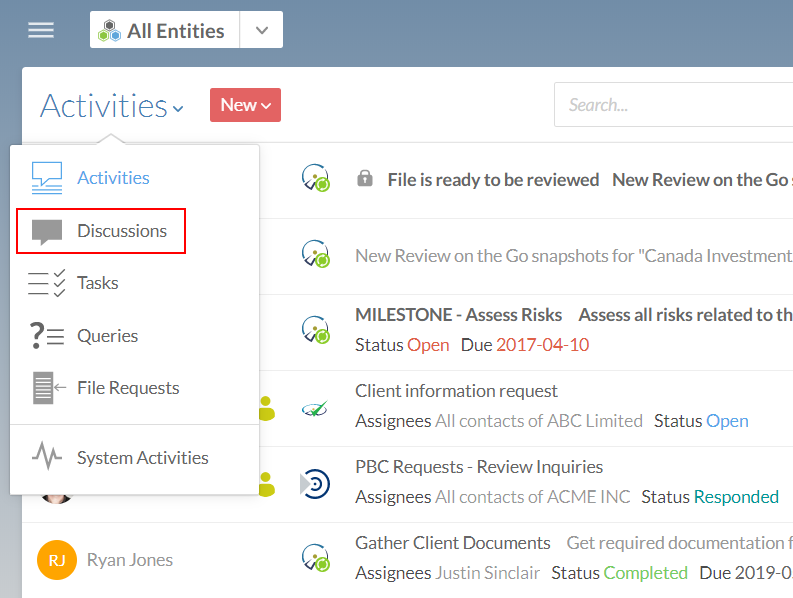
Dans le menu Activités , sélectionnez Discussions.
-
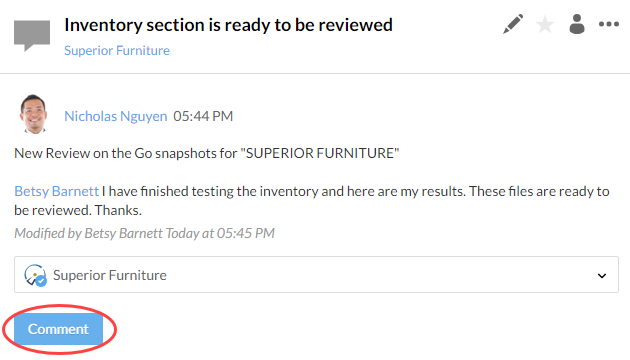
Dans le volet Détails , sélectionnez Commentaire pour ajouter un commentaire à l'activité.
-
Sélectionnez Publier.
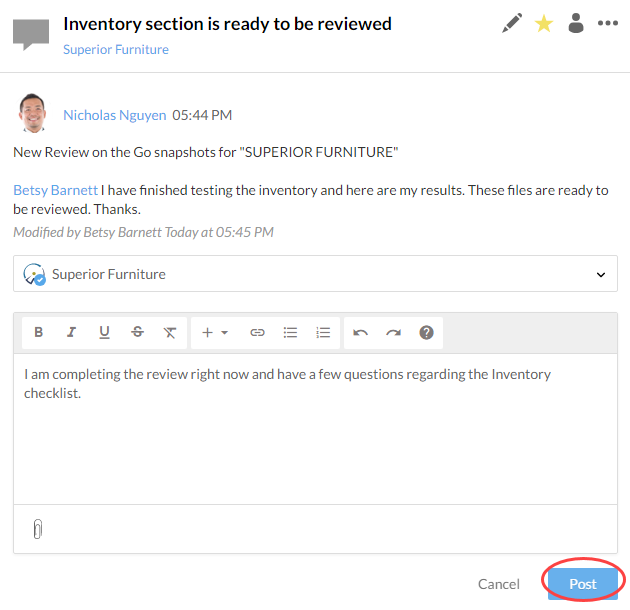
Vous avez publié votre commentaire. Tous les utilisateurs que vous avez tagués sont désormais abonnés à cette tâche.
Fermer les notes de révision
Une fois que vous avez effectué la tâche qui vous a été attribuée, vous pouvez la marquer comme terminée dans Cloud en modifiant son statut de En cours à Terminée.
Pour effacer les notes de révision :
-
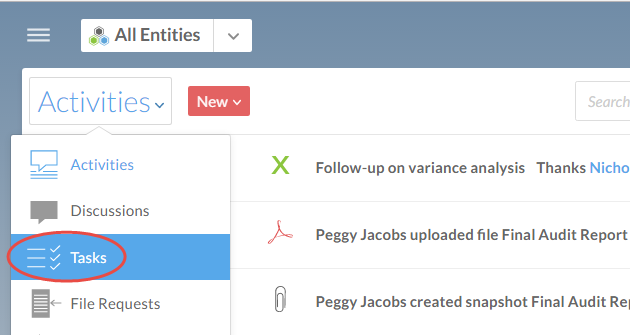
Dans le menu « Cloud », sélectionnez Activités.
-
Dans le menu déroulant « Activités », sélectionnez Tâches.
-
Sélectionnez la tâche que vous souhaitez clôturer.
-
Dans le menu déroulant Statut , sélectionnez Terminé.
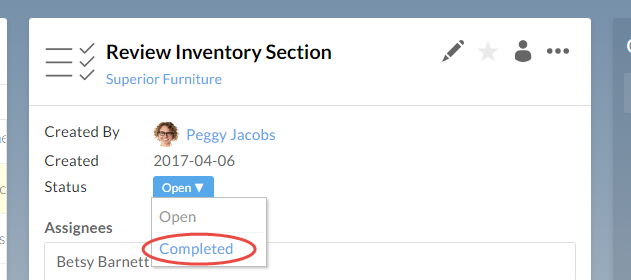
Vous avez mis à jour le statut de la tâche. Tous les utilisateurs abonnés à cette tâche en seront informés.
Tâches à résoudre dans un dossier de mission
Lorsqu'une tâche vous est attribuée, vous serez affecté à un document, à un élément de document ou à une mission spécifique.
Une fois qu'une tâche a été résolue, marquez-la comme « Résolue ». Vous pouvez également marquer la tâche comme résolue une fois qu'elle a été réglée ou s'il n'est plus nécessaire.
Résoudre les tâches
Une fois votre vérification terminée, vous pouvez résoudre la tâche. Vous pouvez résoudre la tâche à partir du menu « Tâche » ou à partir du document associé. La résolution de la tâche entraîne la disparition de la notification sur l'icône des tâches, tout en conservant l'historique de la tâche dans le dossier de mission.
-
Sélectionnez l'icône Tâches (
 ).Une fenêtre contextuelle s'affiche à côté de l'icône pour vous présenter les détails de la tâche.Remarque: S'il y a plusieurs tâches, des flèches gauche et droite (
 ) sont disponibles dans la fenêtre contextuelle. Cliquez sur les flèches pour faire défiler les numéros.
-
Sélectionnez Résoudre.
Tâches à clarifier
Une fois une tâche résolue, ou si celle-ci n'est plus nécessaire, vous pouvez la supprimer du menu des tâches. La résolution de la tâche supprime la notification affichée sur l'icône des tâches, tout en conservant l'historique de la tâche dans le dossier de mission.
-
Sélectionnez l'icône Tâches (
 ).Une fenêtre contextuelle s'affiche à côté de l'icône et présente l'historique des interactions relatives à la note résolue.Remarque: S'il y a plusieurs notes résolues, des flèches gauche et droite () sont disponibles dans la fenêtre contextuelle. Cliquez sur les flèches pour faire défiler les notes résolues.
-
Sélectionnez Effacer.
Supprimer les tâches
Vous pouvez supprimer les tâches qui ne sont plus pertinentes pour la mission. Veuillez noter que vous ne pouvez supprimer qu'une tâche que vous avez vous-même créée. Seul un utilisateur « Admin » peut supprimer les tâches créées par d'autres utilisateurs.
Un utilisateur « Admin » dispose d'au moins l'un des rôles d'administration Cloud suivants :
- Admin
- Gestion des paramètres
- Gestion des entités
- Administration du personnel
Pour en savoir plus, consultez la section Rôles intégrés.
Pour supprimer une tâche :
-
Sélectionnez l'icône Tâches (
 ).
Une fenêtre contextuelle contenant les détails de la tâche s'affiche.
-
Sélectionnez l'icône Supprimer (
 ).
Un message de confirmation s'affiche.
-
Sélectionnez Oui pour supprimer la tâche.
Une fois qu'une tâche a été supprimée, elle est automatiquement retirée de l'historique de la mission et de la page Tâches .
Trier et filtrer les tâches
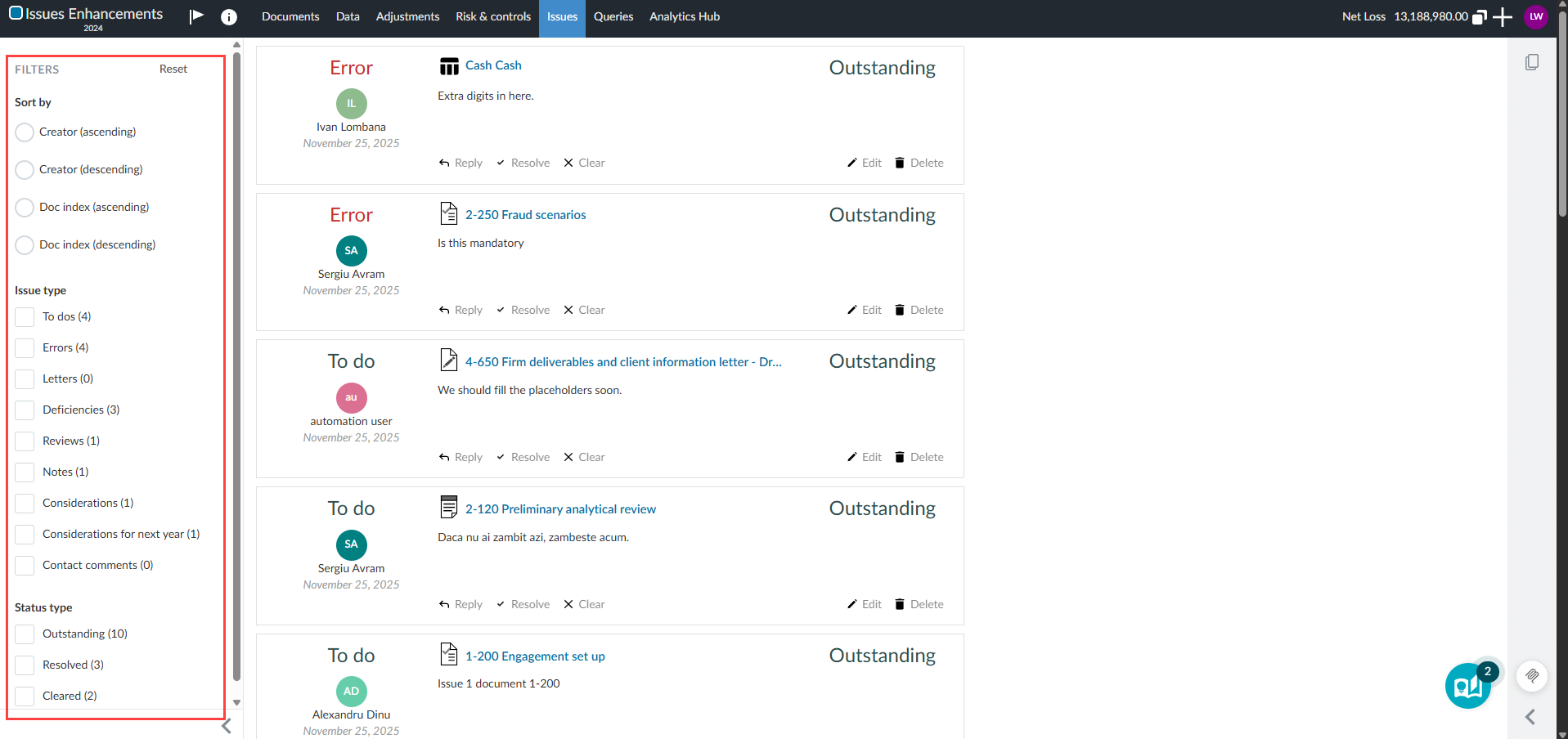
Vos utilisateurs peuvent trier et filtrer les tâches sur la page Tâches . Ils peuvent trier les dossiers par auteur ou par index du document associé, par ordre alphanumérique croissant ou décroissant. Le filtrage prend en charge les sélections multiples et l'intersection de filtres par type et par statut.
Pour trier et filtrer les tâches :
-
Ouvrez la page Tâches .
-
Utilisez les boutons radio situés sous « Trier par » pour sélectionner l'ordre de tri alphanumérique par auteur ou par index du document associé.
-
Les dossiers non associés à un document apparaissent en tête dans les deux types de tri de l'index des documents.
-
L'ordre de tri par défaut est le suivant : Ouvert → Résolu → Clôturé, puis par type de tâche.
-
-
Utilisez les cases situées sous « Type de tâche » et « Type de statut » pour filtrer les tâches en fonction de ces catégories.
-
Les filtres par type et statut de tâche sont disponibles sous forme de contrôles à sélection multiple.
-
Il est possible de combiner (croiser) les filtres afin d'affiner davantage la liste des tâches.
-
Notes sur les fonctionnalités :
-
Le tri et le filtrage peuvent être utilisés conjointement.
-
Lorsque la page est actualisée ou rouverte, le tri revient à l'ordre par défaut.
-
Le message « Aucune tâche ne correspond à vos filtres actuels. » s'affiche lorsqu'aucune tâche ne correspond aux filtres actuels.
Voici un exemple des options de tri et de filtrage :