
Ajouter des remarques de révision (tâches)
Des notes de révision peuvent être ajoutées à un espace de travail de mission (entité) ou à des documents, des listes de contrôle et d'autres éléments de mission figurant dans un dossier de mission (en ligne et sur ordinateur). Les notes de révision peuvent indiquer à l'équipe chargée de la mission qu'un travail supplémentaire est nécessaire sur un document ou que des tâches spécifiques doivent être menées à bien dans le cadre de la mission.
Bonnes pratiques : Il est préférable de créer une note de révision (tâche) directement depuis le dossier de mission, afin que votre équipe dispose du contexte nécessaire pour savoir quel document, quelle liste de contrôle, quelle ligne ou quelle mission nécessite une attention particulière. Pour vos notes de révision générales, pensez à utiliser la fonctionnalité « Tâches » de l'espace de travail dédié à la mission.
Ajouter des notes d'évaluation à une entité client
L'ajout de tâches à un espace de travail dédié à une mission vous permet de définir l'ensemble des tâches nécessaires à la réalisation de cette mission. Au fur et à mesure que l'équipe chargée de la mission accomplit les tâches, vous pouvez suivre l'avancement de la mission et évaluer la date d'achèvement prévue de celle-ci.
Pour créer une tâche :
-
Assurez-vous de disposer du rôle Accès à l'entité ou de droits équivalents sur cette entité.
-
Dans le menu « Cloud », sélectionnez Activités.
-
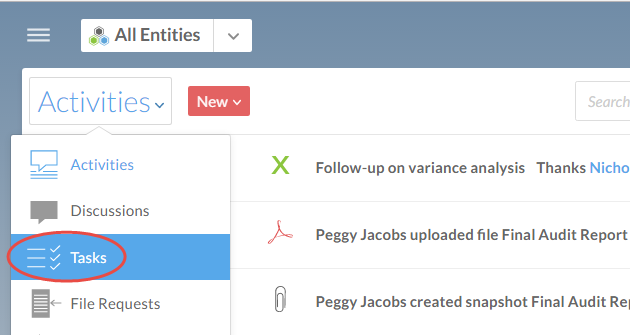
Dans le menu déroulant « Activités », sélectionnez Tâches.
-
Sélectionnez Nouveau dans son menu.
-
Veuillez sélectionner une entité pour cette tâche et remplir au minimum le champ « Objet ».
-
(Facultatif) Sélectionnez un responsable parmi la liste de vos collaborateurs et indiquez une date d'échéance.
-
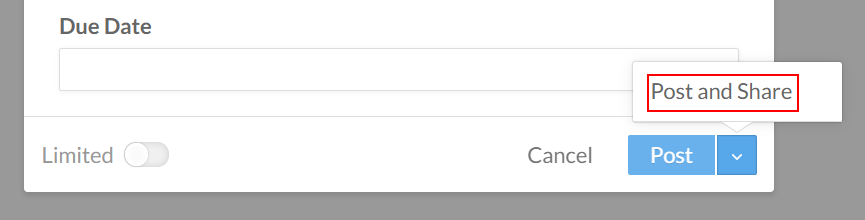
Sélectionnez Publier pour créer votre tâche.
Si vous avez joint des fichiers à la tâche, sélectionnez Publier et partager afin de vous assurer que le destinataire puisse y accéder.
Passez en revue les notes de révision qui vous ont été attribuées
En appliquant un filtre à la page Activités , vous pouvez afficher toutes les Tâches en cours qui vous sont actuellement attribuées.
Pour consulter les tâches qui m'ont été attribuées :
-
Dans le menu « Cloud », sélectionnez Activités.
-
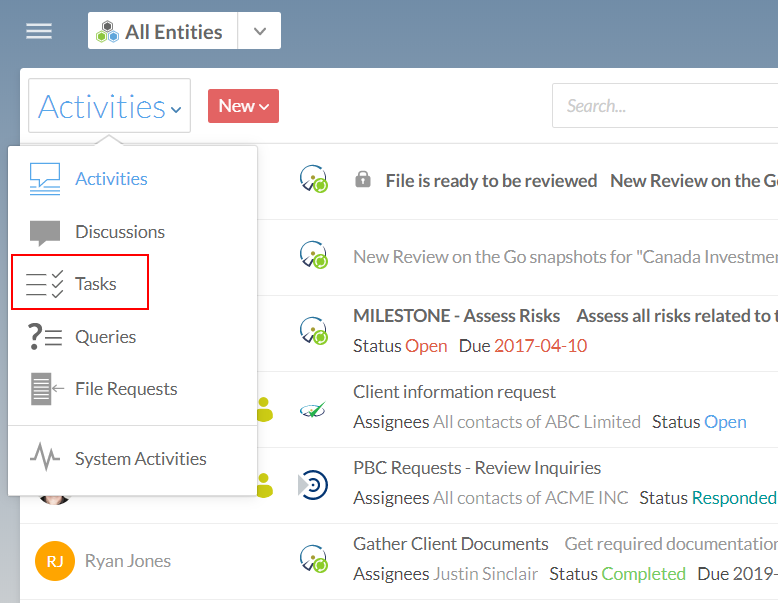
Dans le menu déroulant « Activités », sélectionnez Tâches.
-
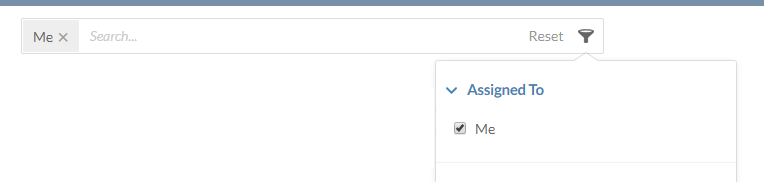
Sélectionnez Filtre (
 ) | Attribué à | Moi.
-
Pour afficher uniquement les tâches actuellement ouvertes, sélectionnez Filtre (
) | Statut | Ouvert. Cela permettra d'ajouter un filtre secondaire afin que seules les tâches en cours qui vous sont attribuées s'affichent.
La liste des tâches qui vous ont été attribuées s'affiche.
Tâches liées aux documents figurant dans le dossier de mission
Vous pouvez ajouter des tâches à un document spécifique, à un élément spécifique d'un document ou de manière globale (pour l'ensemble de la mission).
Pour ajouter une tâche globale valable pour l'ensemble de la mission :
-
Dans le menu supérieur, sélectionnez l'icône Ajouter une tâche (
 ).
Une fenêtre contextuelle s'affiche sur la page, présentant une zone de texte accompagnée d'une barre d'outils de mise en forme.
-
Veuillez saisir une description de votre tâche dans la zone de texte.
Si vous souhaitez mentionner d'autres membres du personnel afin qu'ils puissent consulter cette tâche, vous pouvez saisir le symbole @, puis sélectionner leur nom dans la liste. Vous pouvez également sélectionner n'importe quel contact ayant accès à cette mission.
-
Sélectionnez un type de tâche dans le menu déroulant situé au bas de l'éditeur.
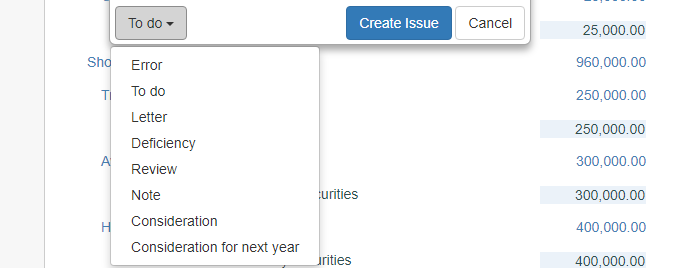
-
Sélectionnez Créer la tâche.
L'icône Tâches () est également disponible pour la plupart des éléments des documents relatifs à la mission. Vous pouvez suivre les mêmes étapes pour signaler des tâches concernant un élément spécifique d'un document. Par exemple, une procédure figurant dans une liste de contrôle.
Pour ajouter une tâche à un élément de document :
-
Ouvrez un document dans votre mission et sélectionnez l'élément pour lequel vous souhaitez signaler une tâche.
Dans cet exemple, nous ajoutons une écriture dans une ligne de la balance de vérification.
-
Sélectionnez l'icône Tâches (
).Une fenêtre contextuelle s'affiche sur la page, présentant une zone de texte accompagnée d'une barre d'outils de mise en forme.
-
Veuillez saisir une description de votre tâche dans la zone de texte.
Si vous souhaitez mentionner d'autres membres du personnel afin qu'ils puissent consulter cette tâche, vous pouvez saisir le symbole @, puis sélectionner leur nom dans la liste. Vous pouvez également sélectionner n'importe quel contact ayant accès à cette mission.
-
Sélectionnez un type de tâche dans le menu déroulant situé au bas de l'éditeur.
-
Sélectionnez Créer la tâche.
Consultez un résumé des tâches
Toutes les tâches, qu'elles soient en cours, résolues ou clôturées, sont accessibles dans le rapport « Tâches ». Vous pouvez utiliser ce rapport pour identifier les points qui nécessitent actuellement un examen, ou pour consulter l'historique des examens effectués sur un document.
Pour consulter un rapport de synthèse des tâches et des notes de révision :
Dans le menu supérieur, sélectionnez Tâches. Le rapport « Tâches » s'affiche.
Le rapport affiche les informations suivantes pour chaque tâche relevant de votre mission en cours :
-
Type de tâche
-
Description de la tâche
-
Réponses des membres de l'équipe chargée de la mission
-
Changements de statut
-
Situation actuelle
En haut du rapport, les tâches sont classées par catégorie. Vous pouvez utiliser les menus déroulants pour filtrer le rapport par type de tâche et par statut.
L'historique des notes de révision actuelles et passées s'affiche. Dans cette vue, vous pouvez modifier le statut des tâches en suspens (Résoudre, Clôturer, Supprimer) ou les modifier.