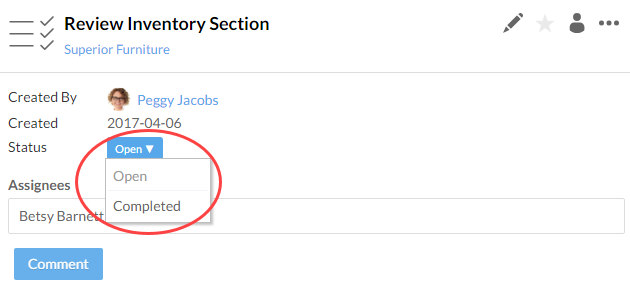
Informer les autres du statut de la mission
Envoi d'une notification concernant le nouveau changement de statut
Vous pouvez envoyer par e-mail des comptes rendus d'activités et de discussions afin d'informer les relecteurs ou les responsables de tout changement d'état d'une tâche ou d'une discussion importante. Vous pouvez également envoyer des activités par e-mail à un destinataire ou à un groupe de destinataires.
Pour envoyer une activité par e-mail à un destinataire ou à un groupe :
-
Assurez-vous de disposer du rôle Viewer ou d'un rôle équivalent.
-
Dans le menu « Cloud », sélectionnez Activités.
-
Sélectionnez l'activité pour laquelle vous souhaitez envoyer une notification. Assurez-vous que le destinataire du courriel dispose du rôle « lecteur » ou d'un rôle équivalent.
-
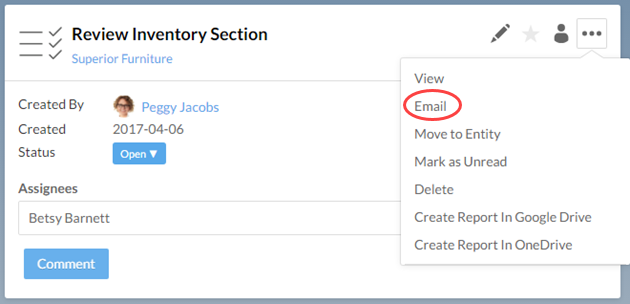
Dans le volet d'informations, sélectionnez Autres actions (
 ) | E-mail.
-
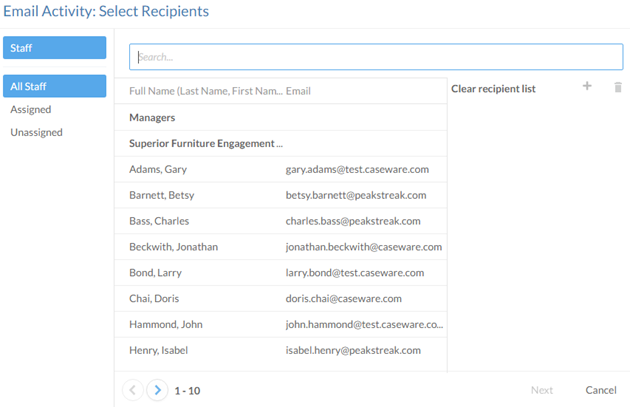
Sélectionnez un destinataire ou un groupe de destinataires, puis cliquez sur Suivant.
-
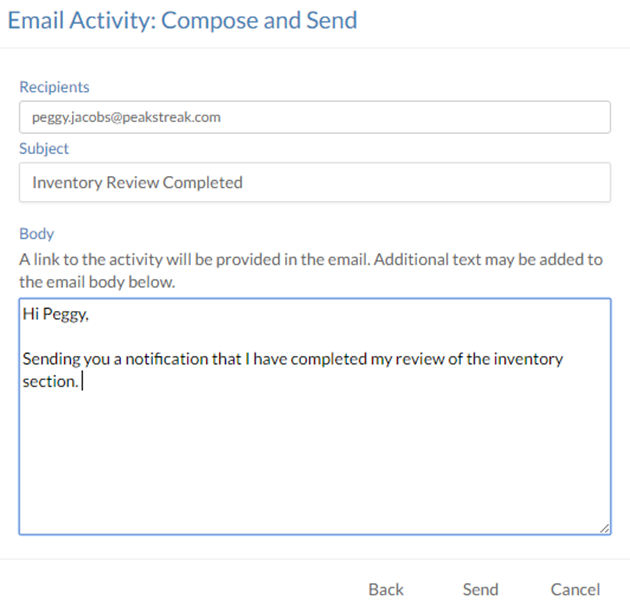
Saisissez un objet et, si vous le souhaitez, un corps de message.
-
Sélectionnez Envoyer.
Une notification par e-mail contenant le lien vers l'activité est envoyée aux destinataires.
Si vous souhaitez inclure un lien vers un e-mail déjà rédigé, vous pouvez obtenir un lien direct vers n'importe quelle discussion, tâche ou demande de fichier sous la forme d'une URL.
Pour obtenir un lien direct vers une activité :
- Assurez-vous de disposer du rôle Viewer ou d'un rôle équivalent.
-
Dans le menu « Cloud », sélectionnez Activités.
-
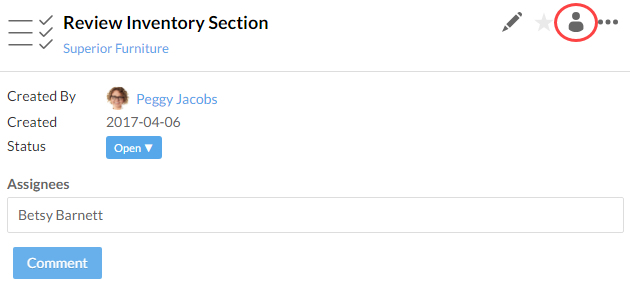
Sélectionnez l'activité pour laquelle vous souhaitez envoyer une notification, puis sélectionnez Partager (
 ).
-
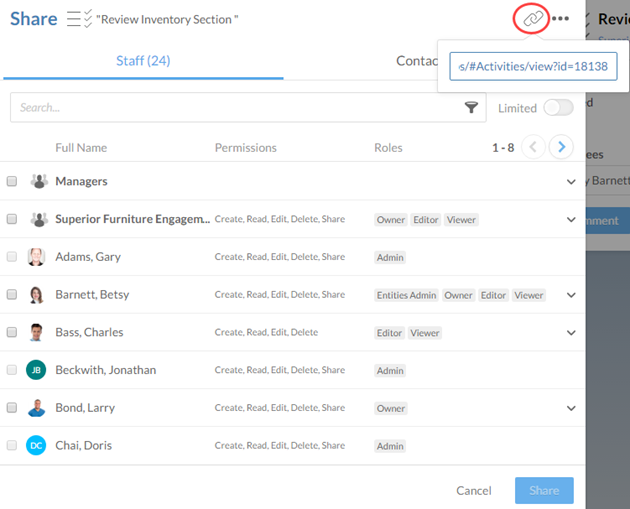
Dans la boîte de dialogue Partager , sélectionnez « Lien URL » (
 ) pour copier le lien URL.
Modification des étapes du flux de travail
Les workflows vous aident à organiser votre contenu dans le Cloud. Lorsqu'un workflow est appliqué, vos collaborateurs, vos contacts, vos entités et vos fichiers se voient attribuer une étape afin de créer des « flux ». Pour plus d'informations, consultez la section « Personnalisation des workflows ».
Une fois qu’une étape du dossier a été franchie, vous devrez mettre à jour l’étape correspondante dans le flux de travail afin de vous assurer que l’ensemble du personnel soit informé de l’état d’avancement du dossier. Vous pouvez également ajouter des étapes de workflow aux fichiers téléchargés, aux entités et aux collaborateurs. Par exemple, lorsque vous téléchargez un fichier, vous pouvez souhaiter ajouter une étape de conservation afin de pouvoir suivre les documents qui seront supprimés.
Pour modifier les étapes du flux de travail des fichiers :
-
Assurez-vous de disposer du rôle Viewer ou d'un rôle équivalent.
-
Sélectionnez le fichier concerné pour lequel vous souhaitez mettre à jour l'étape du workflow.
-
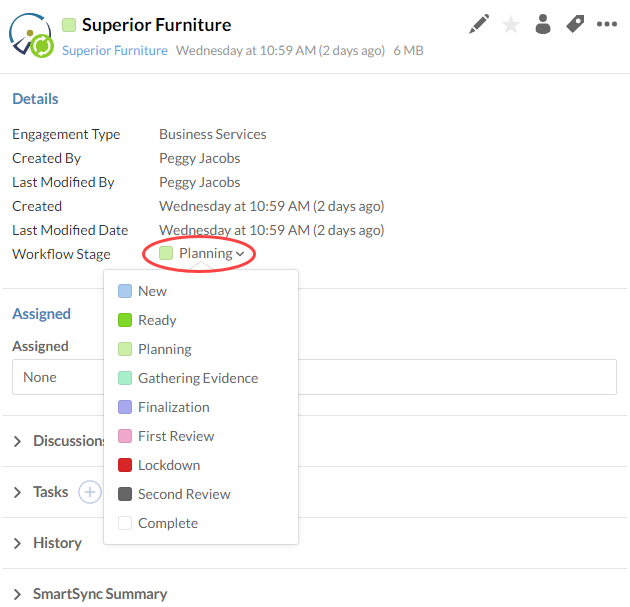
Dans le volet de détails, sélectionnez le menu déroulant Étape du workflow , puis choisissez la nouvelle étape.
Modification du statut des tâches
Une fois que vous avez terminé les tâches en cours, il est recommandé de mettre à jour le statut de la tâche.
Pour modifier le statut des tâches :
-
Assurez-vous de disposer du rôle Viewer ou d'un rôle équivalent.
-
Dans le menu Cloud , sélectionnez Activités.
-
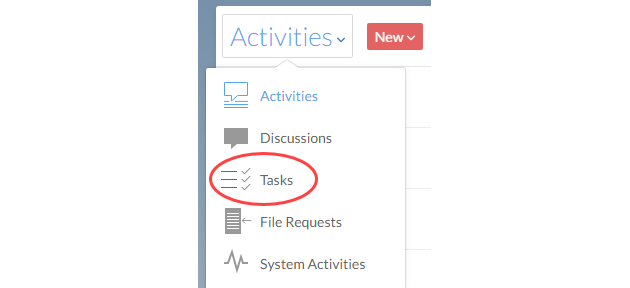
Dans le menu Activités , sélectionnez Tâches.
-
Sélectionnez l'entité appropriée dans le Sélecteur d'entités.
-
Sélectionnez les tâches concernées que vous souhaitez mettre à jour, puis sélectionnez le menu déroulant Statut pour modifier le statut.