
Fixes in Caseware Cloud Opdrachten 2026-04
De release 2026-04 bevat updates voor Caseware Cloud Engagements, Data Link, dynamische tabellen en Analytics Hub.
Functies voor het opstellen van documenten
De datums volgen de taal van de inhoud van de opdracht
Caseware Cloud Engagements maakt nu gebruik van de taal van de opdrachtinhoud om datumreeksen op te maken en te vertalen. Voorheen volgden datumreeksen de taal die buiten de opdracht was ingesteld, omdat het systeem deze als Cloud UI-inhoud beschouwde. De weergave van datums wordt nu aangepast aan de taal van de betreffende inhoud, waardoor de weergave van datums in alle weergaven consistent blijft.
Functie
-
De Spaanse regionale datumnotaties zijn nu beschikbaar onder Productinstellingen | Datums. Hieronder vallen zowel korte als lange notaties, zoals 31 december 202X en dinsdag 4 februari 2026.
-
Naast Engels, Spaans, Frans, Nederlands en Duits wordt nu ook vertaling ondersteund voor Deens, Zweeds, Fins, Noors (Nynorsk), Kroatisch, Hongaars, Italiaans, Koreaans, Japans (Kanji) en Turks.
-
Datums blijven nu in alle weergaven leesbaar, zelfs wanneer bepaalde maandvertalingen niet beschikbaar zijn. If a translation is unavailable, the system falls back to the Cloud language, then to English, so the date still appears.
-
Bestaande en overgedragen opdrachten behouden hun huidige instellingen voor de lange-, middellange- en korte termijn, zodat u niet elk bestand opnieuw hoeft te configureren.
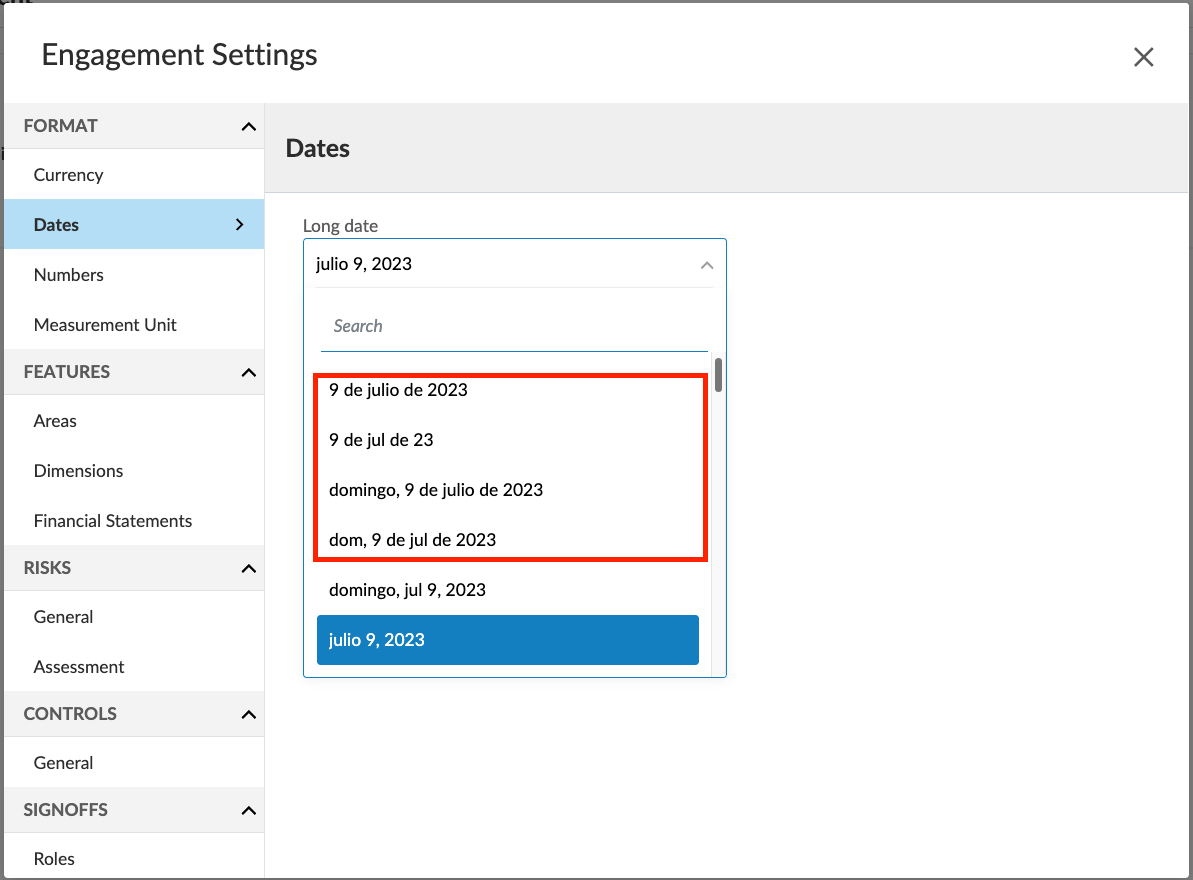
Raadpleeg ‘Talen voor een engagement toevoegen of wijzigen’ voor meer informatie over taalinstellingen.
Dynamische tabelkolommen beheren met zichtbaarheidsvoorwaarden
U kunt nu zichtbaarheidsvoorwaarden toepassen op kolommen in dynamische tabellen. Hiermee kunt u kolommen voor uw gebruikers verbergen of weergeven op basis van standaard zichtbaarheidsregels, zoals rapportageperiode, taal, consolidatie of formulierwaarden, in plaats van tabellen te dupliceren of tijdelijke oplossingen te gebruiken.
Met deze update kunt u:
-
Behoud de huidige instelling waarbij lege kolommen automatisch worden verborgen.
-
Voeg een zichtbaarheidspaneel op kolomniveau toe dat de zichtbaarheidsinstellingen op documentniveau weerspiegelt.
-
Zorg ervoor dat de weergave-instellingen behouden blijven bij het kopiëren of overnemen van dynamische tabellen.
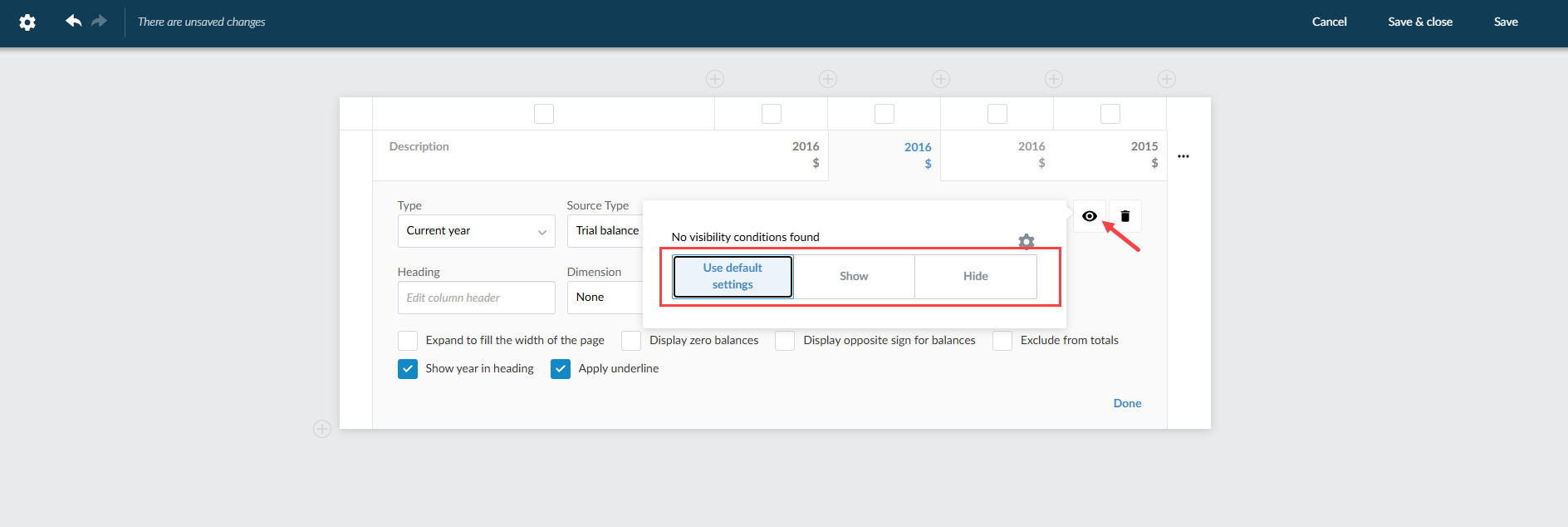
Raadpleeg het artikel ‘Gegevens toevoegen aan de tabellen in de jaarrekening’ voor meer informatie over de weergave-instellingen voor dynamische tabellen.
Stel gedetailleerde machtigingen in voor bepaalde entiteiten en opdrachten
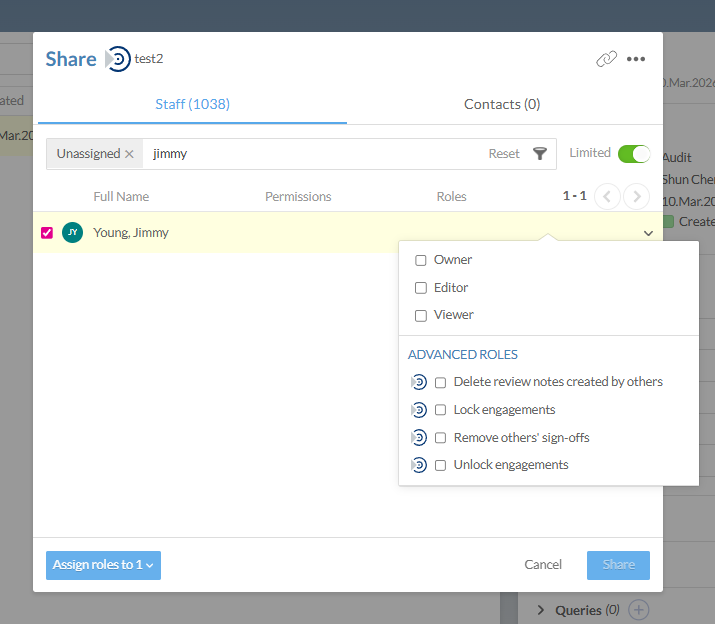
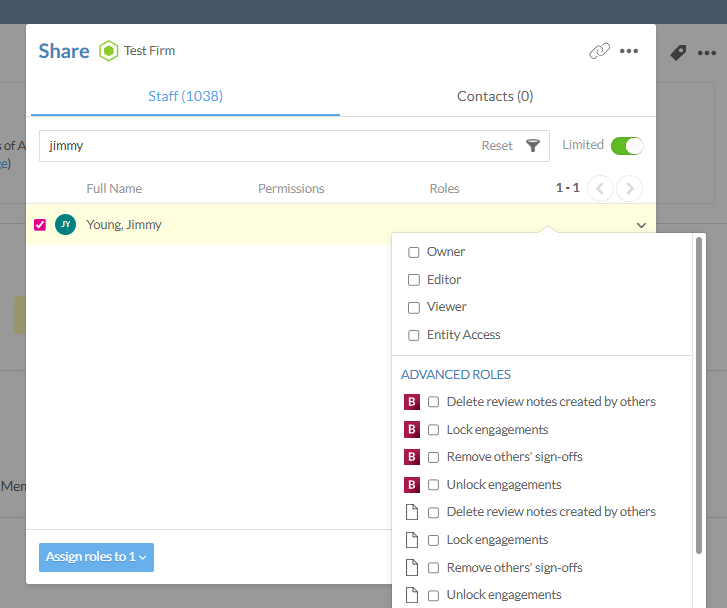
U kunt nu machtigingen instellen in Geavanceerde rollen via het dialoogvenster Delen binnen entiteiten en opdrachten die zijn aangemerkt als Beperkt. Dit beperkt het toekennen van te ruime rechten en vergroot de controle over wie interacties kan bekijken, bewerken, vergrendelen of ontgrendelen.
Het bijgewerkte dialoogvenster voor het delen is toegankelijk vanuit een entiteit of opdracht die is aangemerkt als Beperkt.
Uit de opdracht:
Van de organisatie:
Raadpleeg het gedeelte ‘Toegangsrechten’voor meer informatie over toegangsrechten.
Functies voor eindgebruikers
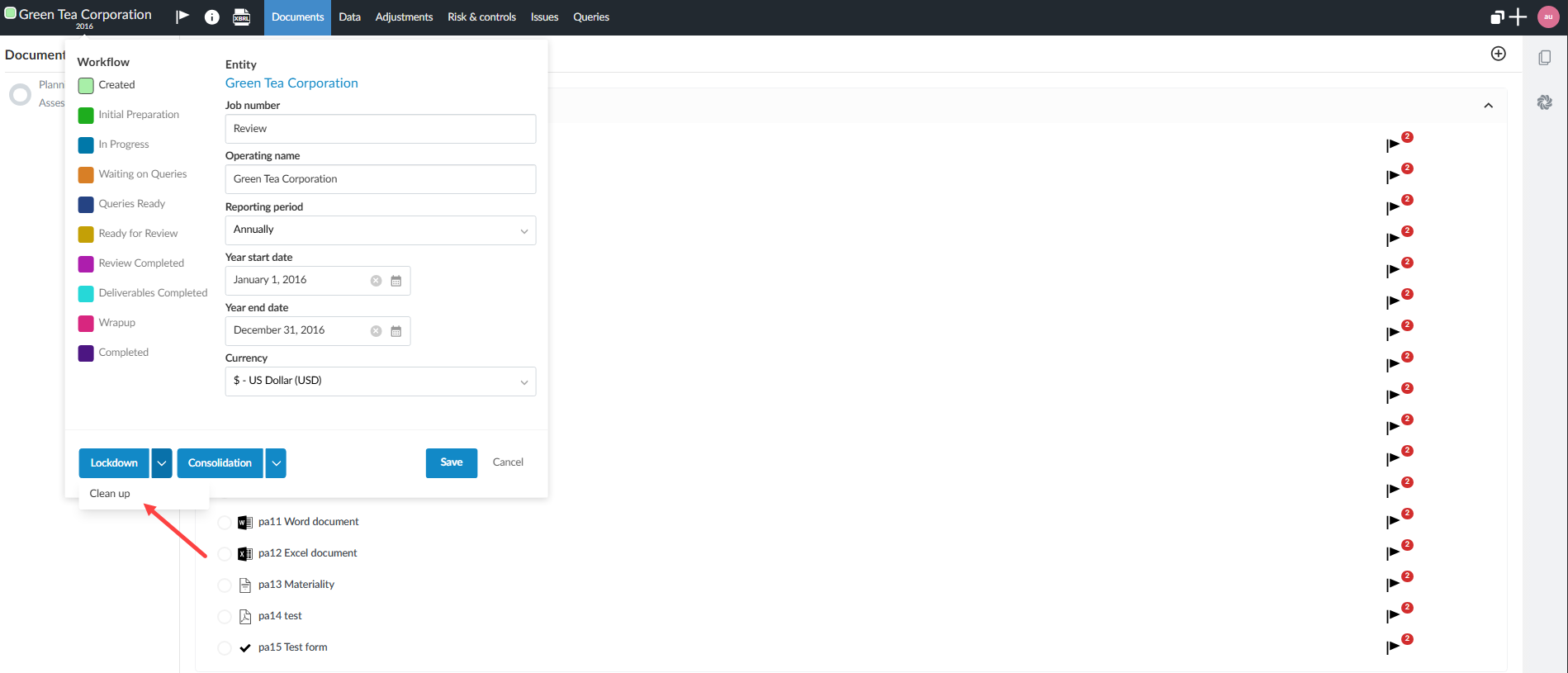
Automatiseer het opschonen van documenten en zaken vóór de afsluiting van de opdracht
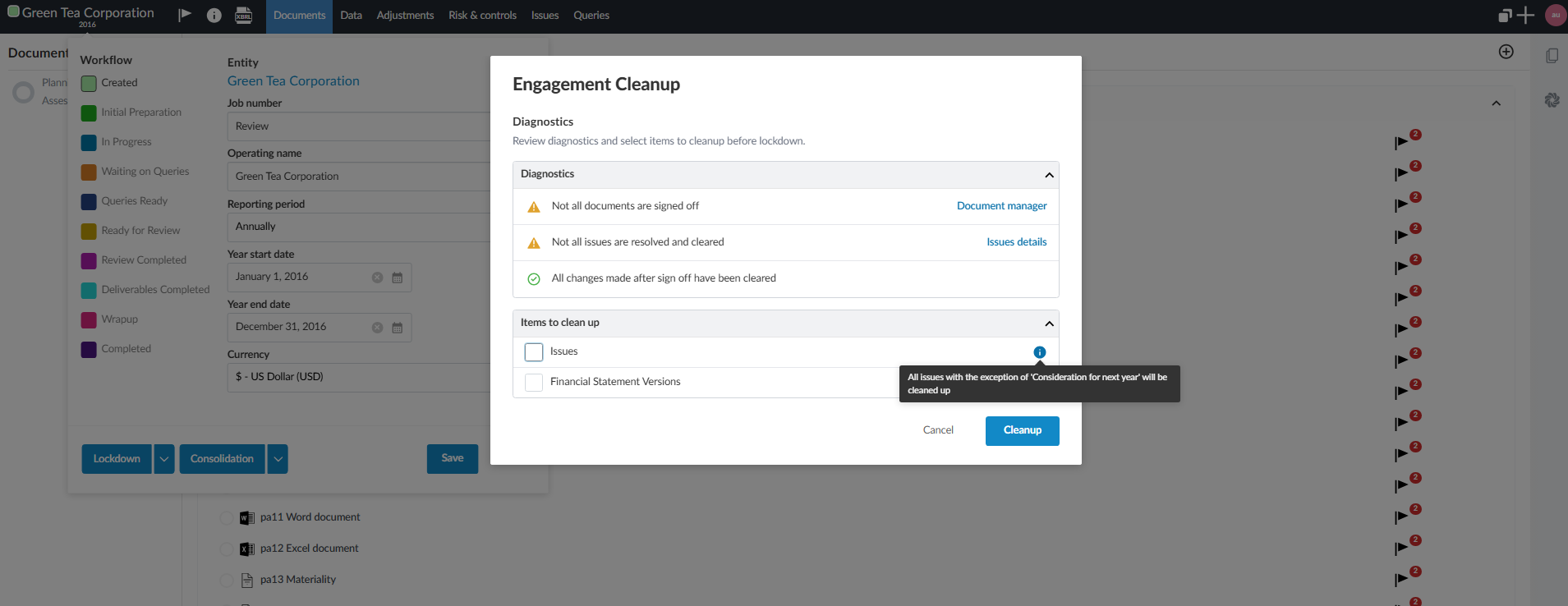
U kunt nu aan het einde van een opdracht gebruikmaken van een geautomatiseerd opschoningsproces om ongewenste versies van financiële overzichten, zoals documenten en opmerkingen, te verwijderen. Bovendien kunt u controleren of aan de belangrijkste goedkeuringsvoorwaarden is voldaan voordat de vergrendeling wordt geactiveerd.
Met deze update kunt u:
-
Controleer de diagnostische gegevens waarin niet-ondertekende documenten, onopgeloste kwesties en niet-goedgekeurde wijzigingen na goedkeuring worden gemarkeerd.
-
Verwijder ongewenste versies van documenten met betrekking tot de jaarrekening die mogelijk onderworpen zijn aan openbaarmakingsverplichtingen.
-
Bewaar de geselecteerde zaken die naar het volgende jaar moeten worden overgedragen en verwijder de rest.
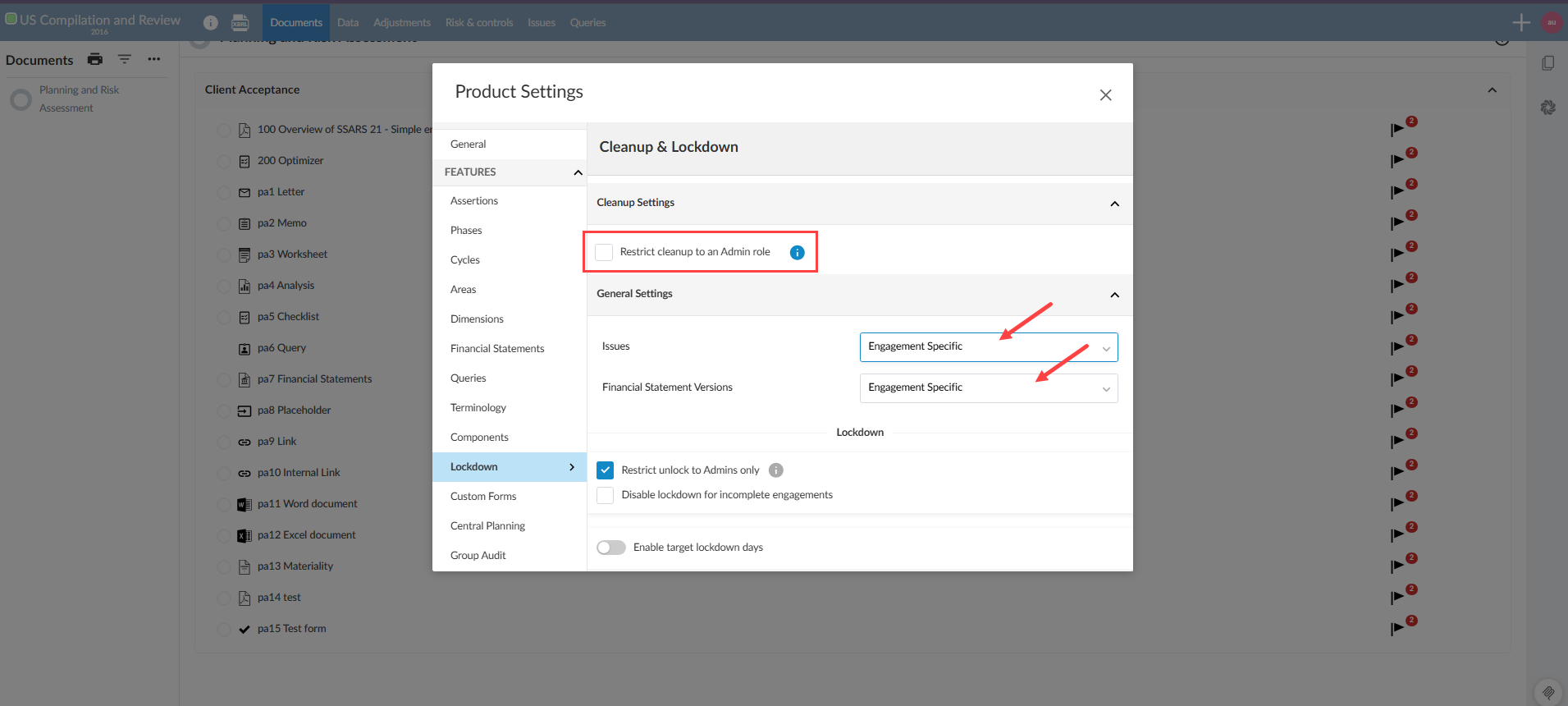
Auteurs kunnen het opschoningsgedrag instellen in de productinstellingen.
Dit draagt bij aan het naleven van het beleid inzake het bewaren van documenten en vermindert het risico dat informatie die onderworpen is aan openbaarmaking, in het opdrachtdossier achterblijft.
Vanuit de productinstellingen:
Uit de opdracht:
De instellingen voor het opschonen van engagement:
Voor meer informatie over het opschonen van een opdracht raadpleegt u ‘Voltooide opdrachten opschonen’.
Voer in Data Link maand- en dagwaarden in zonder jaartal
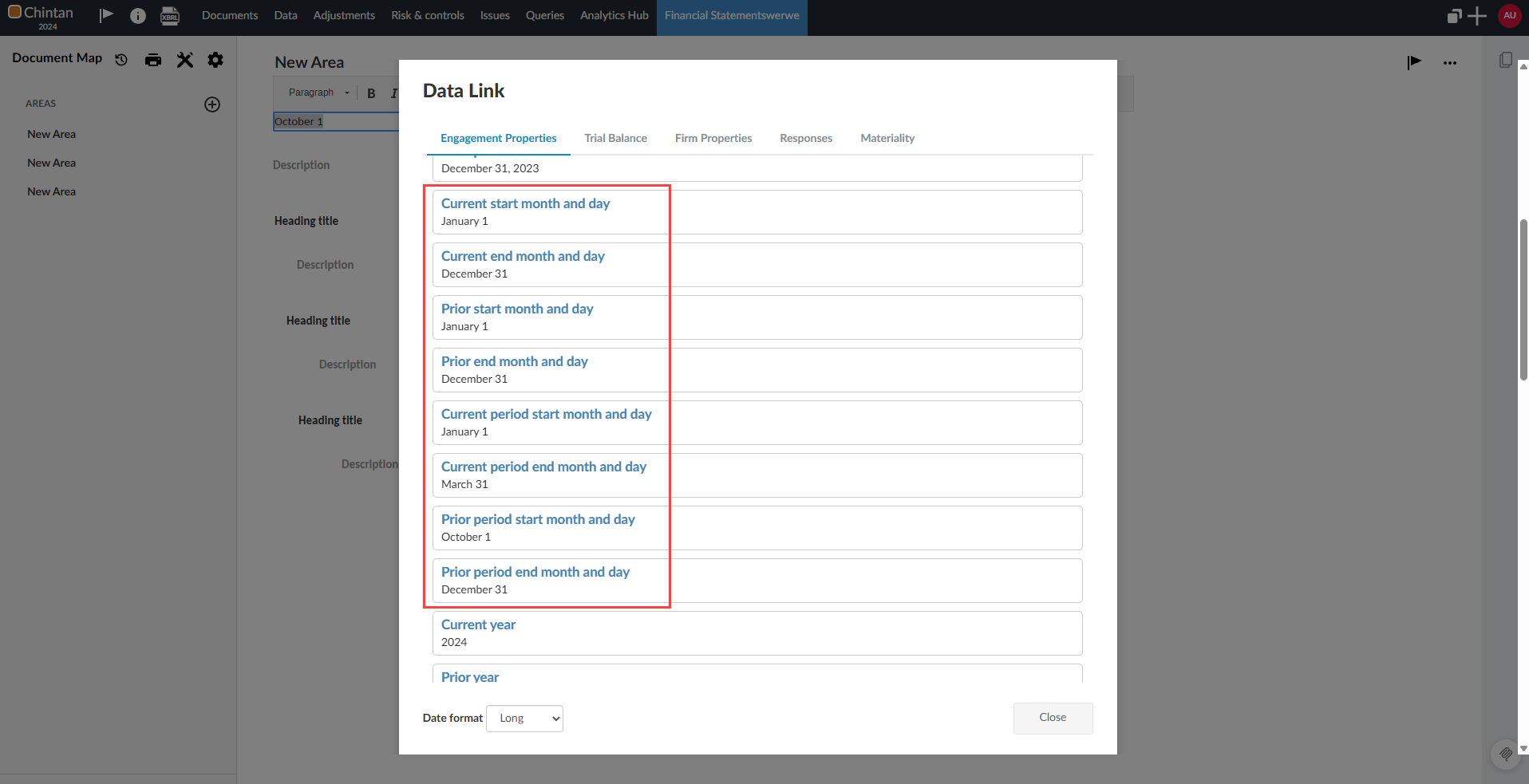
U kunt nu via Data Linkde begin- en einddatums van een opdracht invoeren als maand- en dagwaarden, zonder het jaartal. Hierdoor wordt de handmatige gegevensinvoer beperkt en worden sjablonen vereenvoudigd die gebruikmaken van mutatietabellen of toelichtingen bij posten waarvoor alleen de maand en de dag hoeven te worden ingevuld.
Deze opties zijn beschikbaar voor jaarlijkse en niet-jaarlijkse rapportageperioden, waaronder kwartaal- en maandperioden.
Voor meer informatie over de opties voor gegevenskoppelingen raadpleegt u het artikel ‘Gegevenskoppelingen aan financiële overzichten toevoegen of verwijderen’.
De afdrukinstellingen voor notities beheren
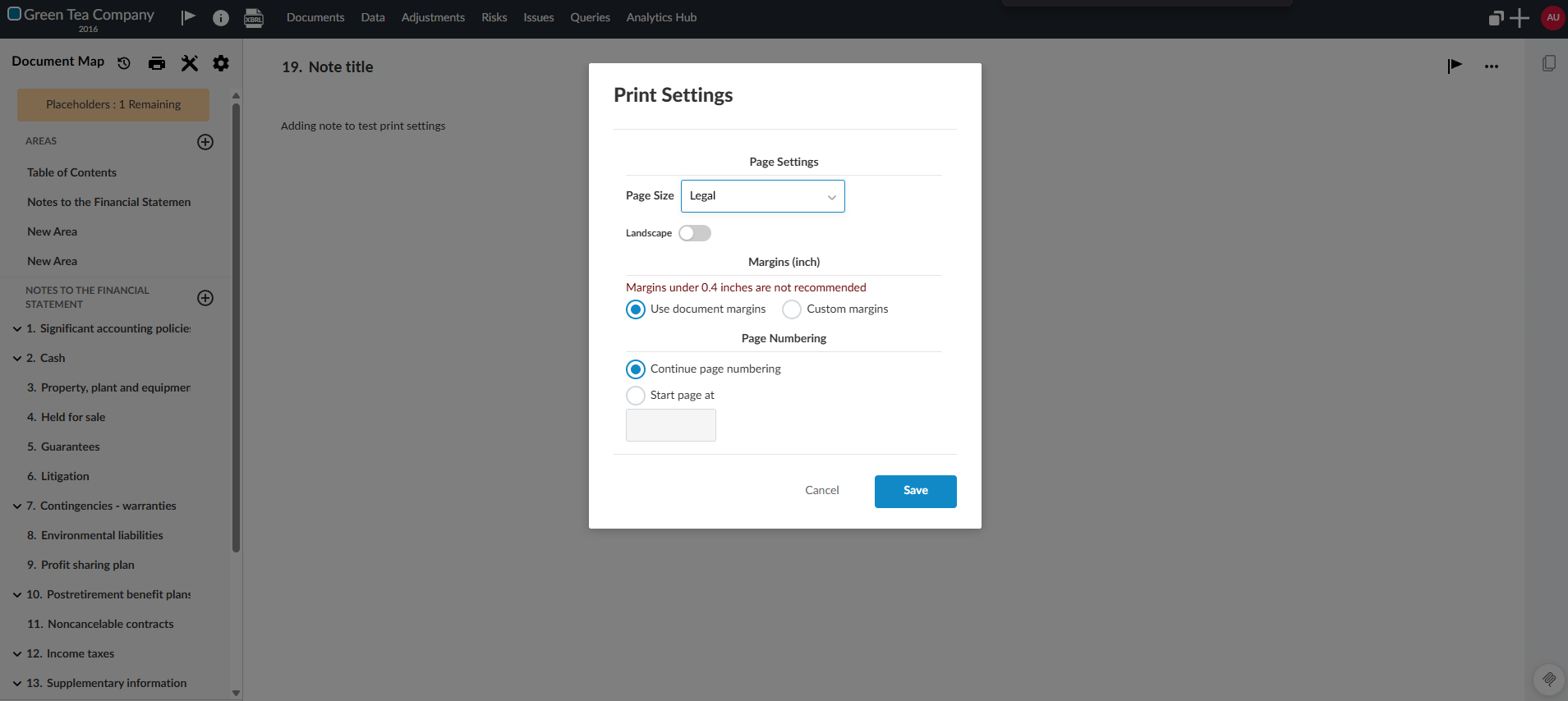
U kunt de afdrukinstellingen voor afzonderlijke notities aanpassen zonder de rest van het document te wijzigen. Via een notitie kunt u de afdrukinstellingen openen om het paginaformaat, de marges en de paginanummering in te stellen. Deze instellingen worden overgedragen naar het volgende jaar en verschijnen tijdens het overdragen in de instellingen voor het in één keer afdrukken, net als de afdrukinstellingen op gebiedsniveau.
Deze update ondersteunt uitsluitend handmatige afdrukinstellingen op notitieniveau. Er zijn geen automatische pagina-einden en wijzigingen in de papieroriëntatie opgenomen.
Voor meer informatie over toelichtingen, zie „Een toelichting in de jaarrekening opstellen”.
Zorg ervoor dat de opmerkingen en de volgorde van de rubrieken behouden blijven bij het overnemen van de jaarrekeningen
De volgorde van de notities en gebieden blijft behouden wanneer u de overdracht accepteert. Het systeem slaat nu het onderliggende sorteerveld (orderby) op, zodat de structuur van de notities en gebieden in het nieuwe bestand overeenkomt met de structuur die u vorig jaar hebt gebruikt. Indien u ervoor kiest om de overdracht te negeren, worden de volgorde van de notities en de gebieden teruggezet naar de standaardvolgorde van het sjabloon.
Dit vermindert het aantal handmatige herschikkingen na het overdragen en helpt u om de structuur van de jaarrekening over de verschillende periodes heen consistent te houden.
Voor meer informatie over het overdragen van een opdracht, zie ‘Een opdracht overdragen’.
De instelling voor het ontgrendelen door niet-beheerders blijft nu behouden nadat de beheerderssessie is beëindigd
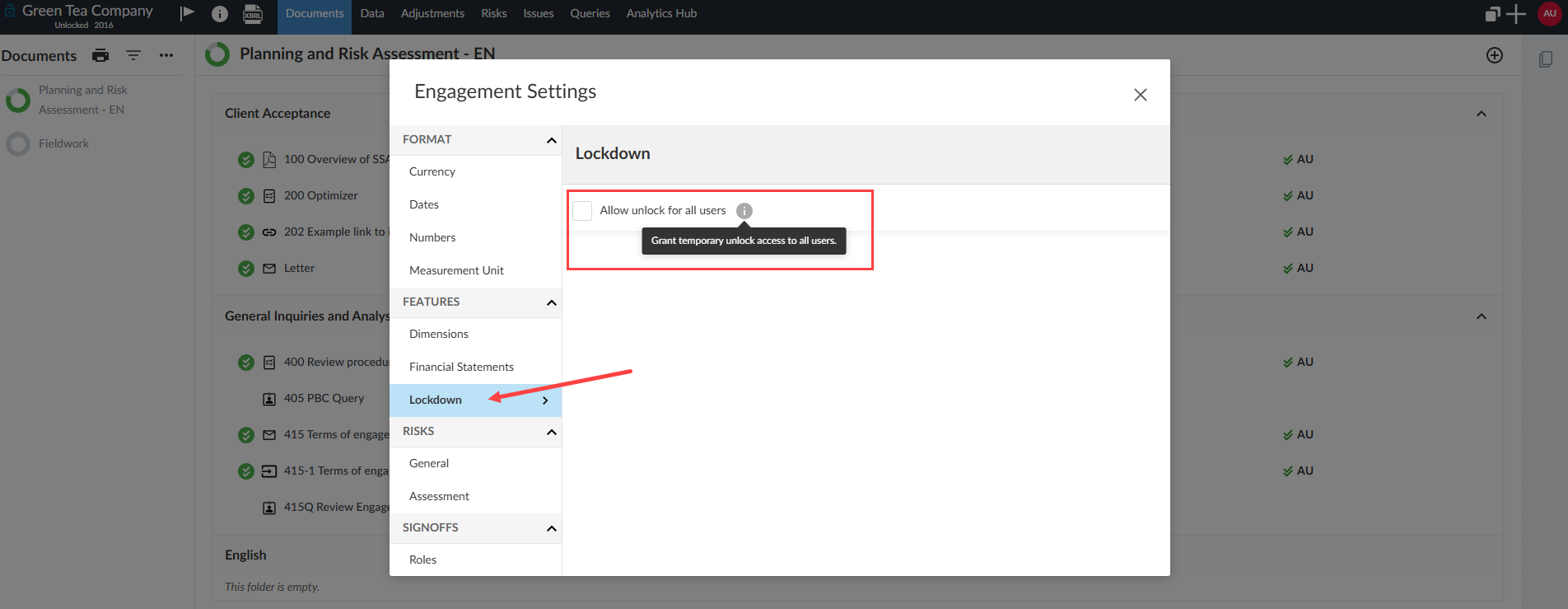
De mogelijkheid voor gebruikers zonder beheerdersrechten om een interactie te ontgrendelen – zodra deze door de beheerder is ingesteld – vervalt niet langer wanneer de sessie van de beheerder wordt beëindigd. De instelling Ontgrendelen toestaan voor alle gebruikers blijft nu behouden als een normale vaste instelling. De tekst van de tooltip voor ‘lockdown’ is eveneens aangepast aan het nieuwe gedrag.
Voorheen was deze instelling gekoppeld aan de ontgrendelingssessie van de beheerder. Toen de ontgrendelingssessie van de beheerder was verlopen, werd de instelling teruggezet en konden alleen beheerders de interactie opnieuw ontgrendelen. Beheerders moesten zich herhaaldelijk aanmelden en de optie opnieuw inschakelen, wat het werk vertraagde en extra ondersteuningswerk met zich meebracht.
Voor meer informatie over het vastleggen van een opdracht, raadpleegt u „De opdracht vastleggen”.
Schakel op de pagina ‘Gegevens’ tussen de begrote en de definitieve saldi
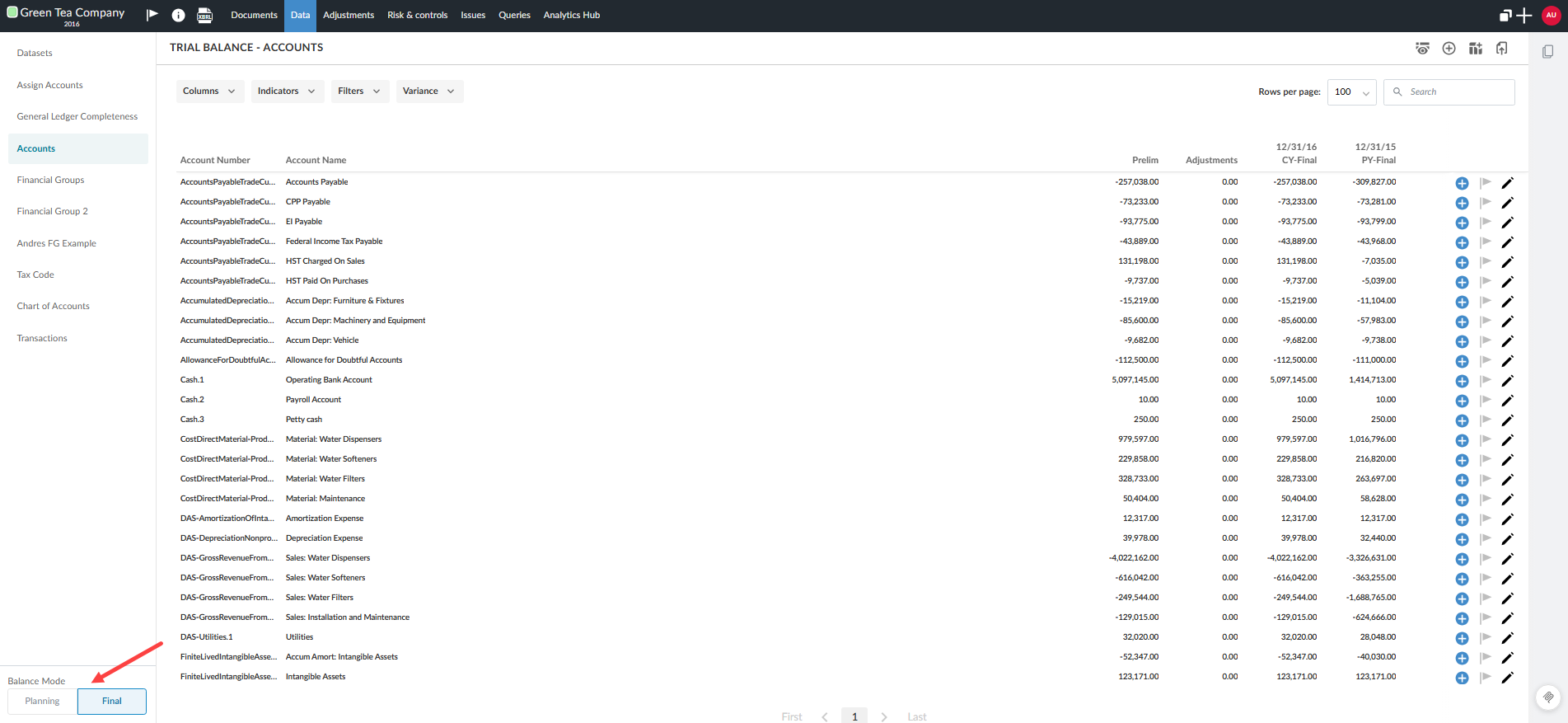
U kunt nu een verbintenis rechtstreeks op de pagina ‘Gegevens’ omschakelen tussen plannings- en definitieve saldi, mits de planningssaldi zijn ingeschakeld. Onderaan de linkerzijbalk van de pagina ‘Gegevens’ verschijnt een keuzeschakelaar met twee opties. Wanneer u de modus wijzigt, verschijnt er een bevestigingsvenster en wordt de pagina vernieuwd nadat u hebt bevestigd.
Het selectievakje wordt alleen weergegeven wanneer planningssaldi zijn ingeschakeld en de huidige modus voor het saldo van de opdracht „planning” of „definitief” is. Indien uw project na het importeren van saldi of het bijwerken van rekeningen vastloopt in de planningsmodus, kunt u de schakelaar gebruiken om de juiste modus in te stellen zonder contact op te nemen met de helpdesk.
Voor auteurs draagt deze functie bij aan een consistent gedrag wanneer de planning van saldi is ingeschakeld en vereenvoudigt het het oplossen van problemen.
Voor meer informatie over het bekijken van de saldibalansgegevens van de cliënt, raadpleegt u ‘De saldibalansgegevens van de cliënt bekijken’.
Verbeterde navigatie tussen browsertabbladen
Wanneer u pagina’s in Caseware Cloud bekijkt, ziet u in de browsertabbladen meer gedetailleerde paginanamen. Dit geldt onder meer wanneer u documenten en onderdelen binnen een opdracht opent. Voorheen begon elk tabblad met de naam van de opdracht en het jaar, waardoor het moeilijk was om onderscheid te maken tussen meerdere geopende tabbladen die betrekking hadden op dezelfde opdracht. De titel van het browsertabblad begint nu met het documentnummer of de naam van het gebied, gevolgd door de naam van de activiteit en het jaar. Hierdoor bent u minder tijd kwijt aan het schakelen tussen tabbladen en is de kans kleiner dat u het verkeerde tabblad selecteert.
Schakel zelfstandige steekproeven en analyses van subgrootboeken in wanneer JERR is ingeschakeld
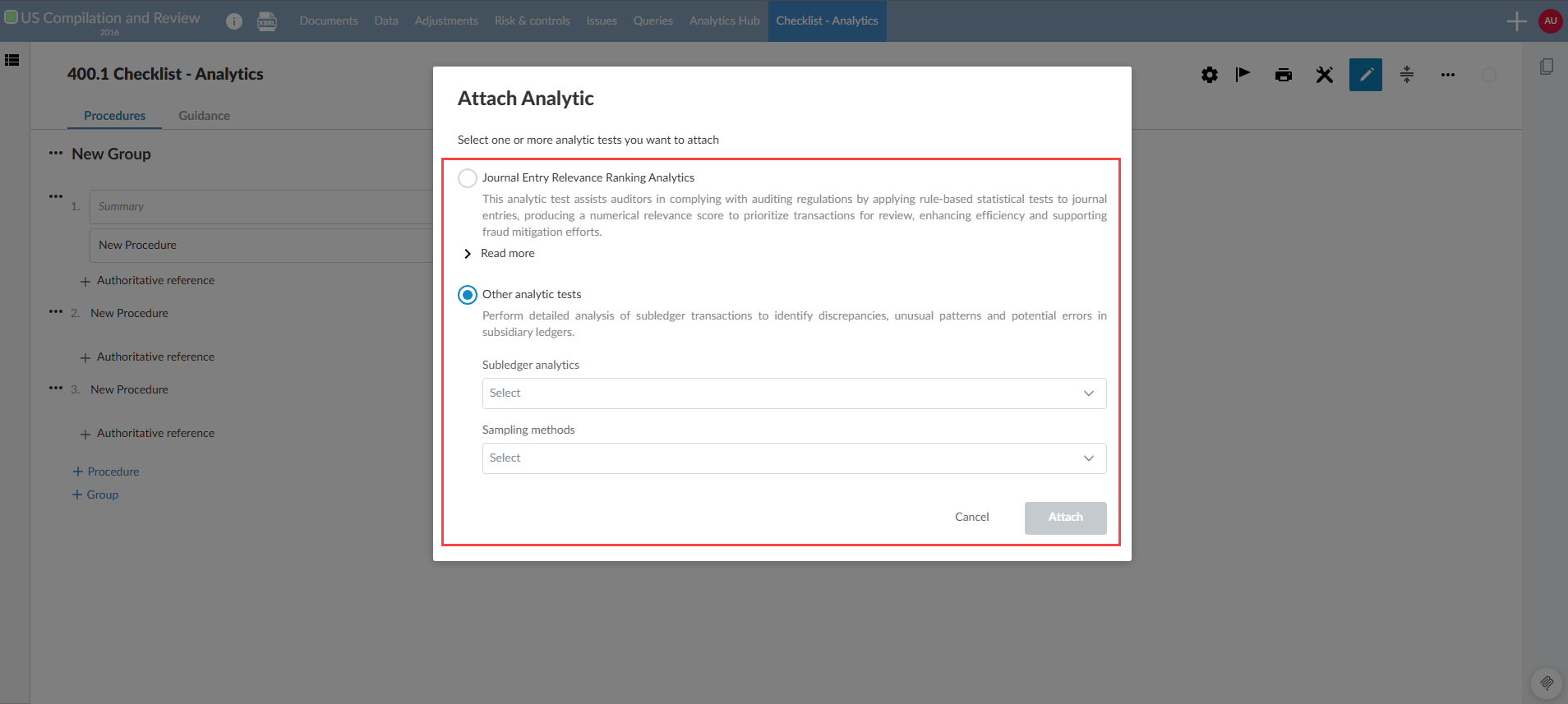
U kunt gebruikmaken van afzonderlijke steekproeven en analyses van subgrootboeken wanneer de relevantierangschikking van journaalboekingen (JERR) is ingeschakeld. Met deze update blijven alle analyses in Analytics Hub behouden. U hoeft niet over te schakelen naar een apart hulpmiddel.
This update lets you:
-
Koppel analyses aan procedures, waaronder JERR-, subgrootboek- en steekproefanalyses.
-
Filter de resultaten van de samengevoegde boekingsregels op relevantie.
-
Geef alleen statistieken weer die van toepassing zijn op de geselecteerde procedure.
-
Verwijder verouderde analysegegevens wanneer u van analysetype wisselt.
-
Voorkom ongeldige combinaties van analysegegevens.
Enterprise-auteurs beschikken over meer flexibiliteit bij het configureren van analyses en kunnen de bijbehorende analyses onder één productinstelling beschikbaar houden.
Voor meer informatie over de relevantierangschikking van journaalboekingen raadpleegt u ‘Relevantierangschikking van journaalboekingen’.
Verbeterde bemonsteringsworkflows in Analytics Hub
De steekproefworkflows in Analytics Hub zijn nu flexibeler en consistenter voor zowel Monetary Unit Sampling (MUS), Attribute Sampling als Random Sampling. Dankzij deze updates is het eenvoudiger om de bemonstering in te stellen en dezelfde patronen in verschillende methoden te gebruiken.
Met deze update kunt u:
-
Stel de verwachte fout in op nul voor bevolkingsgroepen met een laag risico.
-
Stel de MUS-foutdrempels in als een bedrag of een percentage.
-
Gebruik bij alle bemonsteringsmethoden duidelijkere terminologie.
-
Zorg voor een consistentere opmaak in de bemonsteringsworkflows.
Voor meer informatie over steekproeven raadpleegt u ‘Een voorbeelddataset genereren vanuit Analytics Hub’.
Vergroot de steekproefomvang voor controles wanneer er onvoorziene afwijkingen worden vastgesteld
U kunt onvoorziene afwijkingen aan een bestaande steekproef toevoegen, de steekproefomvang uitbreiden en de steekproef opnieuw berekenen zonder de workflow opnieuw te starten.
Deze verbetering maakt een flexibelere en nauwkeurigere werkwijze bij het testen van controles mogelijk, waardoor wordt gewaarborgd dat zowel geplande als ongeplande afwijkingen duidelijk tot uiting komen in uw documentatie en exportbestanden.
Met deze update kunt u:
-
Bewaar het oorspronkelijke monster en voeg nieuwe items toe zonder de workflow opnieuw te starten.
-
Gebruik dezelfde workflow voor uitbreidingen in zowel geïntegreerde als zelfstandige analyseoplossingen.
Bekende beperkingen
-
U kunt de steekproefomvang één keer per test vergroten.
-
De som van geplande en ongeplande afwijkingen mag niet groter zijn dan 2.
-
Wanneer u andere parameters wijzigt dan onvoorziene afwijkingen, wordt er een nieuwe berekening van de steekproefomvang gestart in plaats van de bestaande steekproef uit te breiden.
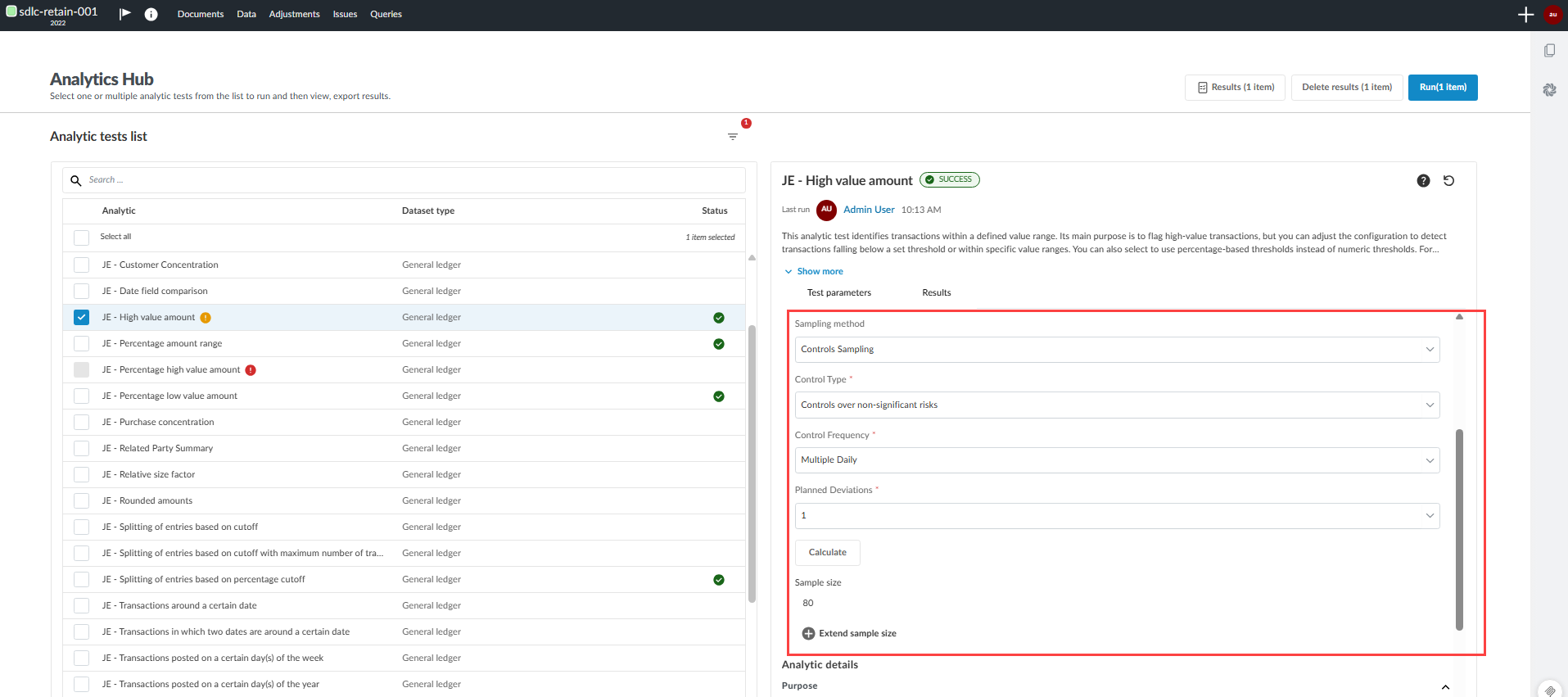
Het venster voor het instellen van de testparameters voor de Controls Sampling-test:
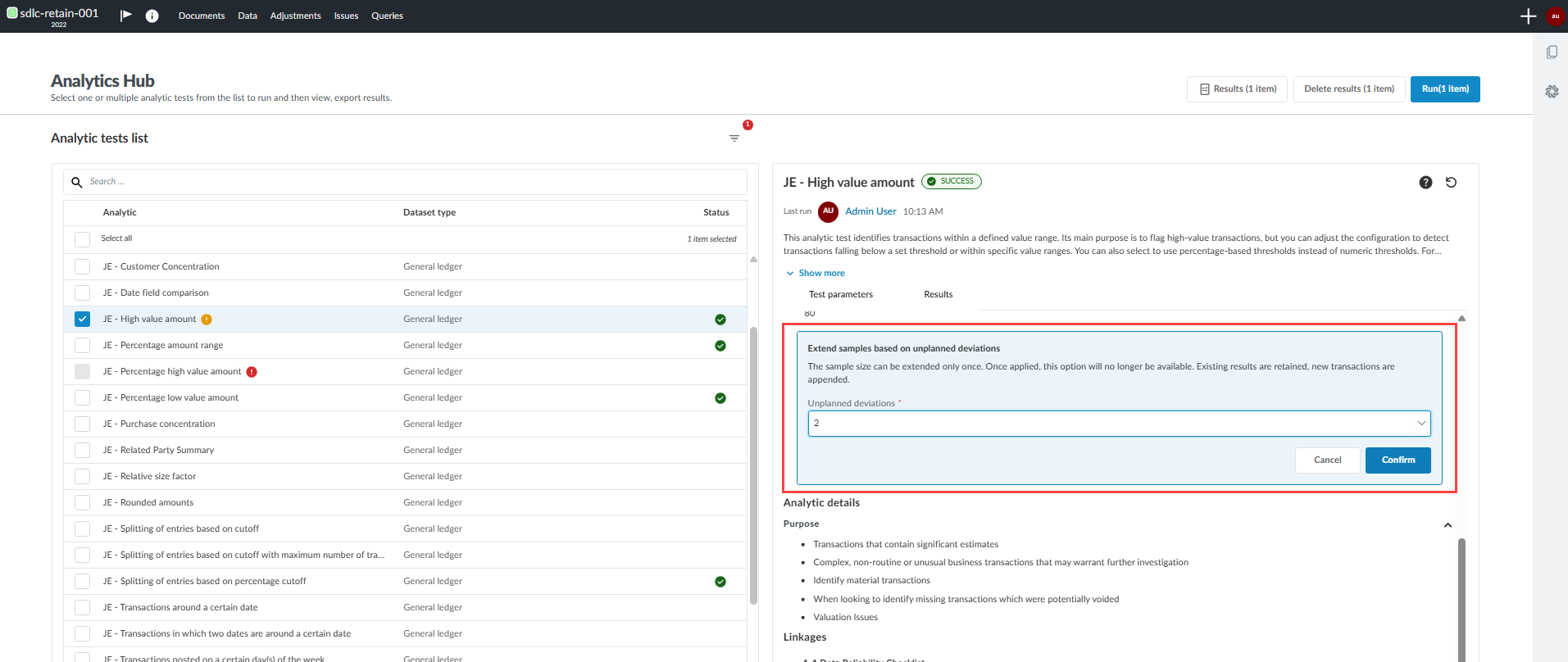
Om de steekproefomvang te vergroten:
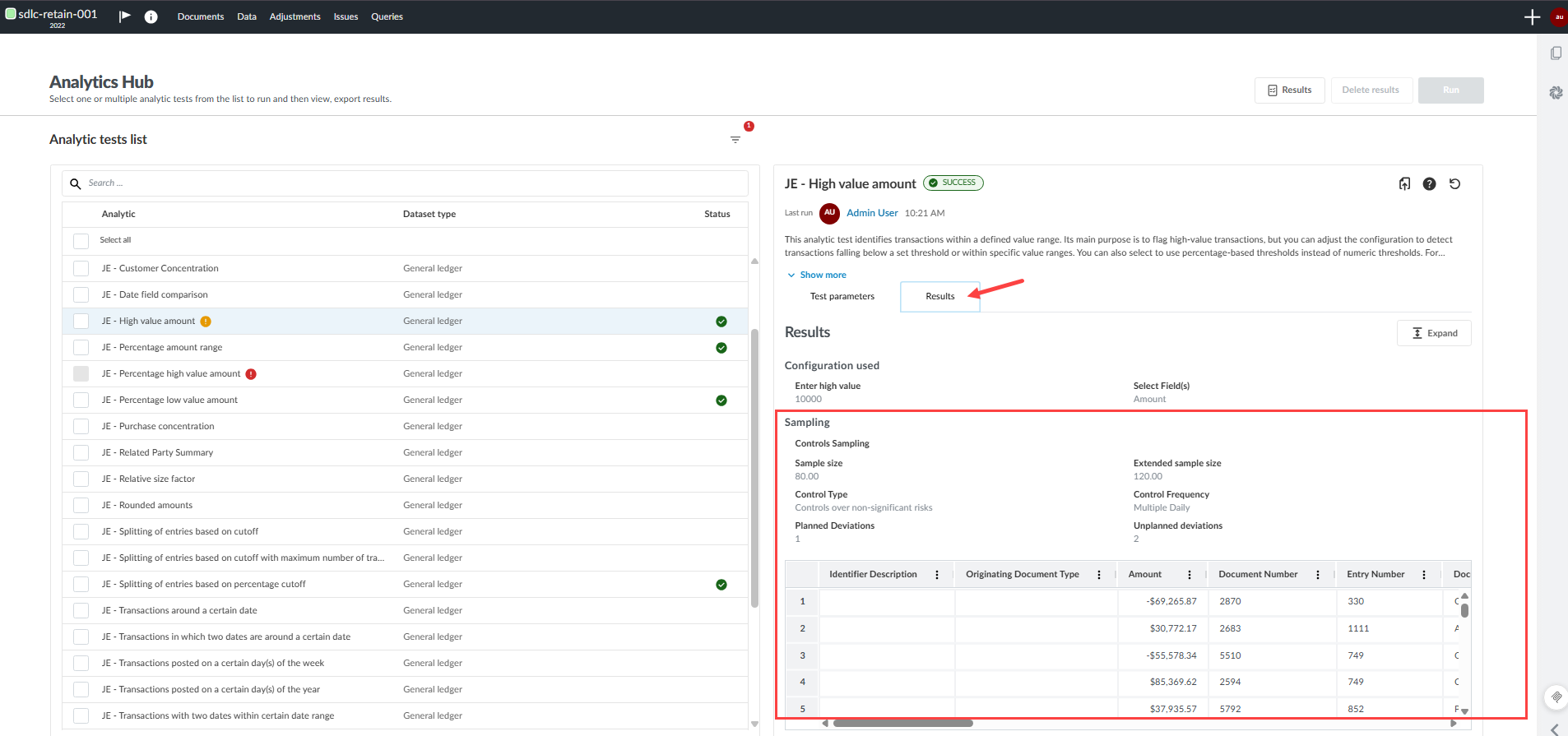
De resultaten van de steekproef onder de controlegroep na uitbreiding van de steekproefomvang:
Voor meer informatie over steekproeven raadpleegt u ‘Een voorbeelddataset genereren vanuit Analytics Hub’.
In de geëxporteerde geaggregeerde resultaten worden namen weergegeven in plaats van interne ID’s
Bij het exporteren van geaggregeerde resultaten worden voor gebruikers- en procedurevelden nu leesbare namen weergegeven in plaats van interne ID’s. Hierdoor zijn de geëxporteerde resultaten gemakkelijker te bekijken en hoeft u minder vaak handmatig op te zoeken. Daardoor is het ook gemakkelijker te zien wie een ingreep heeft uitgevoerd en hoe checklists en procedures met elkaar verband houden.
Voorbeelden van dergelijke velden zijn:
-
Beheerd door
-
Koppeling van procedures
-
Checklist voor koppelingen
Deze functie helpt u bij het volgende:
-
Deel de geëxporteerde resultaten met belanghebbenden die geen toegang hebben tot Caseware, maar wel moeten weten wie de controlewerkzaamheden heeft uitgevoerd en hoe de posten met elkaar in verband staan.
-
Gebruik exportbestanden in externe rapportage- of analysetools zonder dat u de interne ID’s eerst hoeft om te zetten in leesbare namen.

Voor meer informatie over geaggregeerde resultaten in gegevensanalyse raadpleegt u ‘Geaggregeerde analytische testresultaten bekijken en beheren’.
Metadata-velden toevoegen en bijwerken bij het exporteren van analyseresultaten
Deze update zorgt voor een verbetering van de namen van de metadatavelden in geëxporteerde analyseresultaten.
Wanneer u een analyseresultaat exporteert, bevatten de metagegevens nu de datum van de meest recente analyse, aangeduid als Laatste uitvoering.
De volgende velden zijn hernoemd:
-
Beheerd door → Laatst beheerd door
-
Aanmaakdatum → Exportdatum
-
Totaal aantal posten in de dataset → Totaal aantal posten in de dataset
-
Totaal aantal posten in de populatie → Totaal aantal posten in de populatie
Deze update biedt u de volgende voordelen:
-
Controleer hoe recent de geëxporteerde analysegegevens zijn.
-
Bekijk wie de laatste analyse heeft uitgevoerd en wanneer de export is gegenereerd.
-
Identificeer gegevensstatistieken eenvoudiger dankzij bijgewerkte labels.
Raadpleeg voor meer informatie het artikel ‘Analytische tests beheren in Analytics Hub’.
Voeg filtermetadata toe aan de export van analyseresultaten
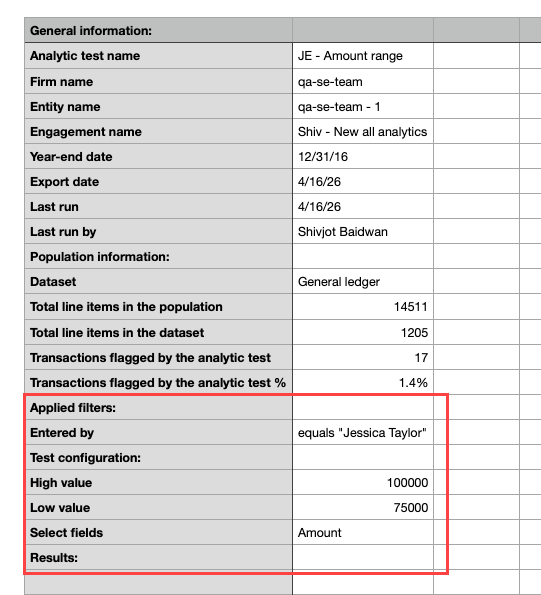
De geëxporteerde analyseresultaten bevatten nu details over de filters die op een analytische test zijn toegepast. Dit helpt u om de test te evalueren, uit te leggen en te bepalen of u de test opnieuw moet uitvoeren.
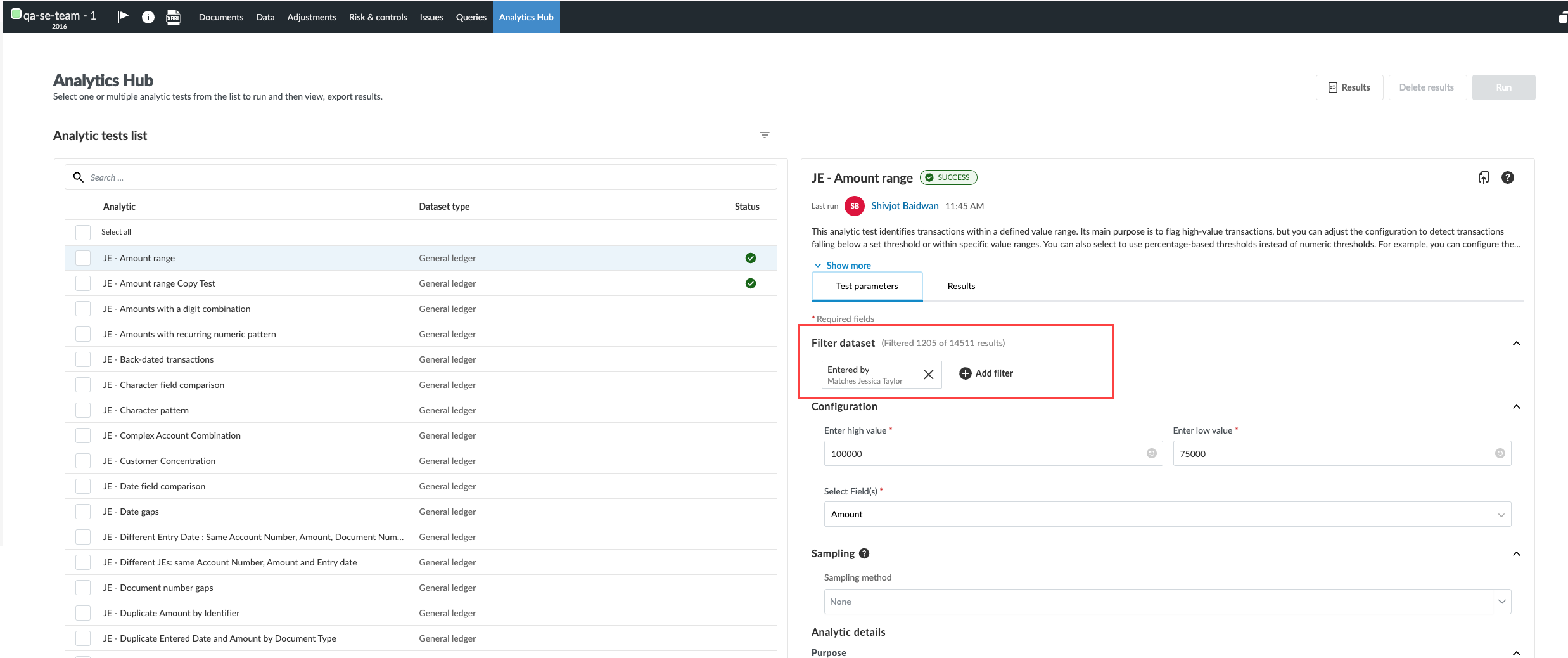
De geëxporteerde resultaten:
Voor meer informatie over het testen van gegevensanalyses raadpleegt u ‘Analytische tests beheren’ in de Analytics Hub.
Bekijk het aantal gemarkeerde posten en de percentages daarvan in de resultaten en exportbestanden
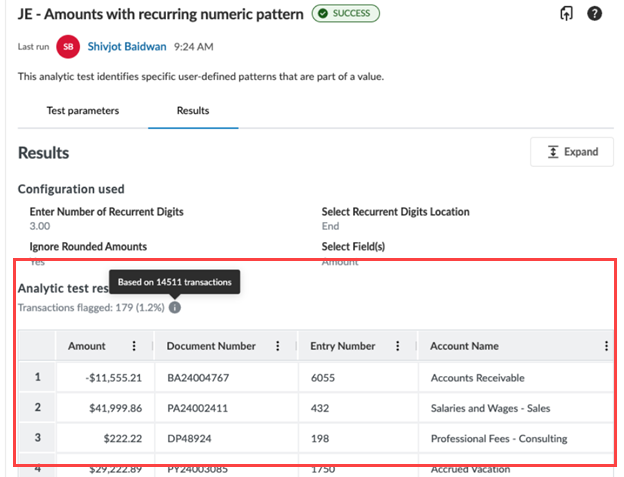
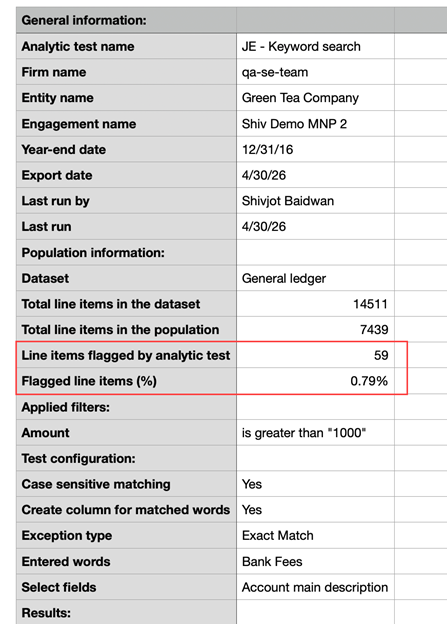
Het aantal gemarkeerde regelitems en het percentage gemarkeerde regelitems worden nu weergegeven op het tabblad Resultaten en in het gedeelte ‘Metadata’ van de exportresultaten. Deze gegevens omvatten:
-
Het aantal posten dat door de analytische test is gesignaleerd
-
Het percentage gemarkeerde posten
Aan de hand van deze gegevens kunt u, zonder aanvullende berekeningen, de omvang van de populatie inschatten en bepalen hoe significant de gemarkeerde items zijn.
Op het tabblad Resultaten:
Uit de exportresultaten:
Raadpleeg voor meer informatie het gedeelte ‘Analytische tests beheren’ in de Analytics Hub.
Fix
Een korte beschrijving van de bugfixes die in Cloud Engagements 2026-04 zijn opgelost:
-
Wanneer u de pagina ‘Accounts’ exporteert via het tabblad ‘Gegevens’, worden er onverwachte regeleinden toegevoegd aan de CSV-bestanden als accountnamen schuine strepen bevatten.
-
De saldi van voorgaande jaren worden in het geconsolideerde groepsoverzicht aangeduid als „Definitief” in plaats van „Geconsolideerd”, en in het overzicht van de geselecteerde entiteit bevatten deze nog steeds eliminatiecorrecties.
-
In de met de bestemming gesynchroniseerde checklists van Central Planning blijft de roll-forward-gebruikersinterface zichtbaar terwijl deze verborgen zou moeten zijn.
-
Er verschijnen onnodige schuifbalken onder groepen keuzerondjes.
-
Bij geconsolideerde en groepsaccountingcontroles worden in het materialiteitsformulier de eindsaldi gebruikt in plaats van de geconsolideerde saldi voor de rijen met betrekking tot de algemene materialiteitsgrens en de bijbehorende selectiecriteria voor „materialiteit per situatie“.
-
Het downloaden van een referentie-exemplaar mislukt wanneer de naam van de opdrachtentiteit Japanse of andere niet-Latijnse tekens bevat.
-
In de CSV-metadata van de analytische exporten worden onjuiste gegevens over het bedrijf, de entiteit of de opdracht weergegeven.
-
De geaggregeerde resultaten geven een onjuiste aanduiding van dubbele analyses en blokkeren het exporteren wanneer er dubbele namen van analyses bestaan.