
Permissions
Machtigingen, toegekend door rollen en door apps, bepalen hoe gebruikers toegang krijgen tot content binnen Cloud.
Rolbevoegdheden
Elke rol heeft een set rechten die bepalen welke rechten beschikbaar zijn voor die rol. Er zijn vijf machtigingen en elke machtiging kan worden toegepast op objecten in het systeem.
Typen toestemmingen
De machtigingen voor objecten omvatten de mogelijkheden om te maken (C), te lezen (R), te bewerken (E), te verwijderen (D) en te delen (A & S). Elk objecttype heeft zijn eigen set objectrechten. Met aangepaste rollen kunt uw eigen unieke set toestemmingen inschakelen voor elke objecttoestemming.
| Permissions | Rechten verleend aan gebruiker |
|---|---|
| Aanmaken (C) | Object maken |
| Lezen (R) | Object bekijken |
| Bewerken (E) | Object wijzigen |
| Verwijderen (D) | Object verwijderen |
| Aandeel (A) | Een gebruikersrol toewijzen of verwijderen |
| Aandeel (S) | Eigen gebruikersrollen toewijzen of verwijderen |
Objecten
Objecten krijgen de naam van hun interface labels in Caseware Cloud, zoals Activiteiten, Contact, Entiteit en Geüploade bestanden.
De volgende tabellen geven een overzicht van alle objectmachtigingen met hun beschrijvingen (de volledige lijst van objectmachtigingen is ook beschikbaar via de interface Rollenmachtigingen op de Instellingenpagina ):
Organisatie objecten
| Type | Permissions | Omschrijving |
|---|---|---|
| Contactpersoon | D | Het contact zelf, inclusief alle informatie voor Contact - Details en Contact - Samenvatting. |
| Contact - Details | R |
De volgende informatie uit het contactformulier:
|
| Contact - Samenvatting | R |
De volgende informatie uit het contactformulier:
|
| Contactgroep | C E D |
Contactgroepen, inclusief het toewijzen en verwijderen van contactpersonen. |
| Onderneming | R |
De organisatie zelf en de volgende gebieden:
Tijdsoverwegingen
|
| Personeel | D | Het personeelslid zelf, inclusief alle informatie voor Personeel - Details en Personeel - Samenvatting. |
| Personeel - Details | R |
De volgende informatie uit het personeelsformulier:
Tijdsoverwegingen
|
| Personeel - Samenvatting | R |
De volgende informatie uit het personeelsformulier:
|
| Personeelsgroep | C E D |
Personeelsgroepen, inclusief het toewijzen en verwijderen van personeel. |
| tag | C E D |
Het tag-item zelf en de volgende gebieden:
|
Entiteitsobjecten
| Type | Permissions | Omschrijving |
|---|---|---|
| Entiteit | C D A S | De entiteit zelf, inclusief alle informatie voor Entiteit - Details en Entiteit - Samenvatting. |
| Entiteit - Details | R |
De volgende informatie van het entiteitsformulier:
|
| Entiteit - Samenvatting | R |
De volgende informatie van het entiteitsformulier:
Tijdsoverwegingen
|
Objecten met inhoud
| Type | Permissions | Omschrijving |
|---|---|---|
| Activiteiten | C R E D A S |
De volgende soorten activiteiten:
|
| Activiteit - Opmerking | C E D |
Opmerkingen over de volgende activiteitstypen:
|
| Bestand | C R E D A S |
De volgende objecten op de pagina Bestanden:
Voor andere Bestandsobjecten wordt toegang verleend op het tabblad Apps bij het maken of wijzigen van Personeel, Contactpersonen of Groepen. Let op: Met de rechten voor het bewerken van bestanden kunnen gebruikers ook lege mappen verwijderen.
|
App-machtigingen
Elke app heeft een set machtigingen die de rechten definiëren die beschikbaar zijn voor gebruikers of groepen die toegang hebben gekregen tot die app. Zorg ervoor dat u de rol Medewerker Beheerder hebt om toegang te verlenen aan medewerkers of personeelsgroepen, of de rol Entiteiten Beheerder om toegang te verlenen aan een contactpersoon of contactgroep.
Om app-toegang in te schakelen voor een gebruiker of groep:
-
Zorg ervoor dat u de beheerdersrol voor instellingen of gelijkwaardige rechten hebt.
-
Selecteer Activiteitenin het menu Cloud.
-
Selecteer de gebruiker of groep waarvoor je de app wilt inschakelen en selecteer vervolgens Bewerken (
 ).
-
Selecteer Appsen kies vervolgens het juiste toegangstype.
-
Niet geopend Schakel de toegang tot de app niet in voor de gebruiker of de personeelsgroep. Dit is de standaardoptie en hiervoor worden geen licenties verbruikt.
-
Alleen-lezen: Geef de gebruiker of de personeelsgroep de mogelijkheid om opdrachten en bestanden in de app te ‘bekijken’ (maar niet te wijzigen) zonder dat hiervoor licenties worden verbruikt. Alleen beschikbaar voor Cloud Engagement-apps.
Notities:
-
U kunt ook ‘Bekijk’-toegang tot opdrachten verlenen door de entiteit de rol Bekijker toe te wijzen; dit kost echter nog steeds een volledige productlicentie.
-
Gebruikers of personeelsgroepen moeten nog steeds ten minste de machtiging ‘Bekijken’ voor de entiteit hebben om toegang te krijgen tot een opdracht.
-
-
Volledige toegang: Schakel de app in voor de gebruiker of de personeelsgroep. Deze optie verbruikt één licentie per gebruiker die toegang tot de app krijgt.
-
-
Als de gebruiker of groep Volledige toegang krijgt tot een app, wijs dan de toepasselijke app-machtigingen toe. Raadpleeg het artikel „Geavanceerde rollen” voor meer informatie over geavanceerde rollen.
-
Selecteer Opslaan.
Tijd app machtigingen

U kunt de volgende app-rechten toewijzen aan elke groep of elk personeelslid met een geldige Time-licentie.
| Permissions | Omschrijving |
|---|---|
| Eigen invoer verwerken | Persoonlijke tijd- en onkostenregistraties indienen |
| Alle personeelsgegevens verwerken | Tijd- en onkostendeclaraties indienen namens andere medewerkers. |
| Alle personeelsgegevens overzetten | Tijd- en kostenboekingen overdragen tussen entiteiten en opdrachten |
| Proces | De factureringsapplicatie openen, WIP-totalen bekijken en facturen maken |
| Eigen inzendingen bekijken | Persoonlijke tijd- en onkostenregistraties gebruiken om analyserapporten te genereren |
| Alle inzendingen van medewerkers bekijken | Tijd- en onkostenregistraties van alle medewerkers gebruiken om analyserapporten te genereren |
| WIP en facturen bekijken | WIP- en factuurinformatie gebruiken om analyserapporten te genereren |
Geavanceerde functies
Systeembeheerders of gebruikers met een gelijkwaardige rol kunnen app-machtigingen op een gedetailleerder niveau beheren met behulp van geavanceerde rollen. Met geavanceerde rollen kunt u uw medewerkers volledige toegang tot een app verlenen, terwijl u tegelijkertijd de meer geavanceerde rechten kunt beperken voor algemeen gebruik.
Deze geavanceerde machtigingen omvatten:
-
Vergrendelingsmechanismen
-
Opdracht stimuleren
-
Door anderen aangemaakte beoordelingsnotities verwijderen
-
De aftekeningen van anderen verwijderen
Geavanceerde rollen worden aan uw medewerkers toegekend via personeelsgroepen of individuele gebruikersinstellingen, en worden per app toegepast.
Let op: Als u geavanceerde rollen in bulk wilt toewijzen aan medewerkers of groepen medewerkers met behulp van een CSV-bestand, volgt u de stappen in ‘Gebruikersaccounts in bulk aanmaken’. Houd rekening met de volgende vereisten:
-
Indien u geavanceerde rollen toewijst aan bestaande personeelsaccounts of -groepen, dient u ervoor te zorgen dat u de optie Bestaande personeelsgegevens bijwerkenselecteert.
-
Indien uw organisatie SSO heeft ingeschakeld, dient u ervoor te zorgen dat de optie Geef aan hoe het initiële wachtwoord moet worden ingesteld is ingesteld op Instellen door identiteitsprovider; anders zal het importeren mislukken.

Gedetailleerde machtigingen voor specifieke entiteiten en opdrachten
Voor entiteiten en opdrachten die zijn aangemerkt als Beperkt, kunt u machtigingen instellen in Geavanceerde rollen via het dialoogvenster Delen. Hierdoor krijgt u meer controle over wie engagementen kan bekijken, bewerken, vergrendelen of ontgrendelen.
Om gedetailleerde machtigingen voor een beperkte entiteit in te stellen vanaf de pagina Entiteit:
-
Open de beperkte entiteit of opdracht.
-
Klik op Delen.
-
Selecteer de gebruiker.
-
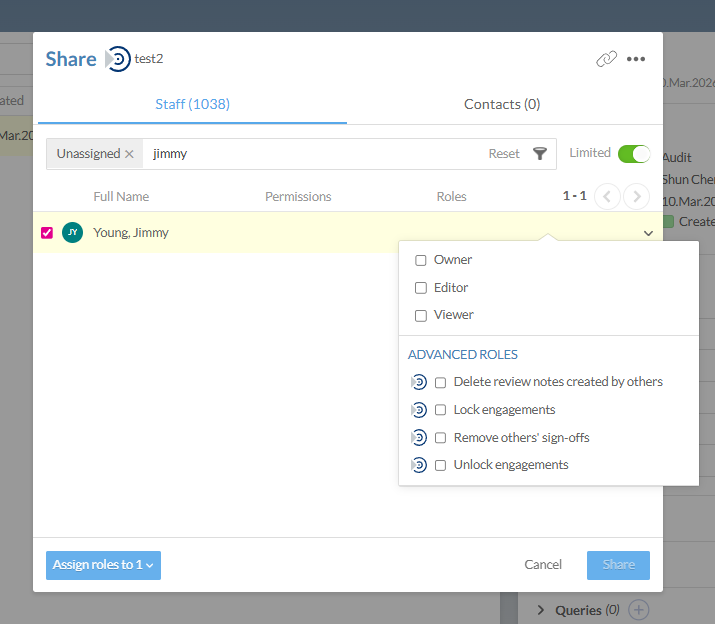
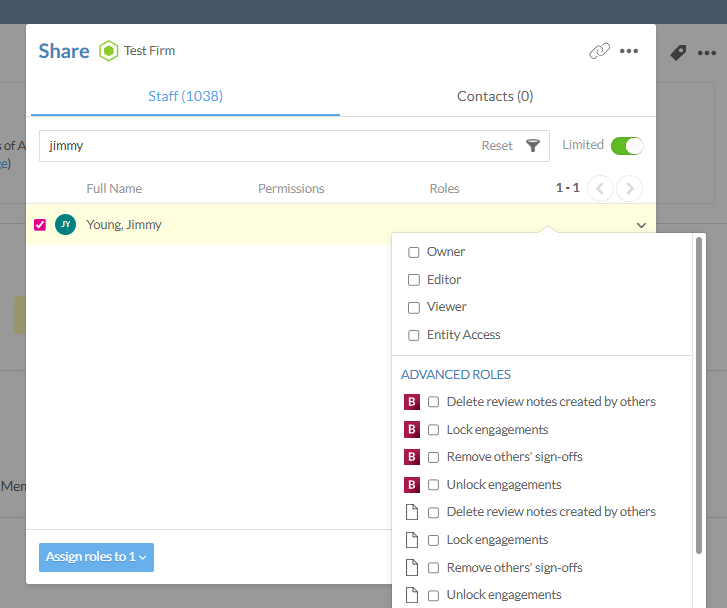
Klik op de pijl naar beneden aan de rechterkant van de gebruikersrij om Geavanceerde rollente openen.
-
Pas de machtigingen naar behoefte aan.
-
Geavanceerde rollensluiten.
-
Klik op Delen.
Van de entiteit:
U kunt dezezelfde instellingen ook openen via de optie ‘Delen’ van de interactie:
Toegangsrechten voor interacties bekijken
U kunt uw toegewezen rol en de daadwerkelijke machtigingen bekijken vanuit een openstaande opdracht. Deze informatie kan u helpen bij het oplossen van problemen met acties en bedieningselementen die niet beschikbaar zijn.
Badges voor opdrachtrollen
Op de avatar van uw profiel wordt een badge weergegeven die uw algemene toegangsniveau voor opdracht aangeeft:
-
Beheerder: U beschikt over beheerdersrechten binnen het project.
-
Alleen-lezen: U hebt alleen-lezen-toegang en kunt geen wijzigingen aanbrengen.
Om uw geldige machtigingen voor interactie te bekijken:
-
Start het overleg.
-
Klik op uw profielafbeelding in de rechterbovenhoek.
-
Selecteer ‘Gebruikersrechten weergeven’.
In dit venster worden uw daadwerkelijke rechten voor belangrijke acties met betrekking tot de opdracht weergegeven, waaronder of u:
-
Verbindingen vergrendelen of ontgrendelen
-
Door andere gebruikers aangemaakte problemen verwijderen
-
De handtekeningen van andere gebruikers verwijderen
-
Voer een opschoning van de engagementgegevens uit