Afgeronde opdrachten opschonen
U kunt aan het einde van een opdracht gebruikmaken van een geautomatiseerd opschoningsproces om ongewenste versies van financiële overzichten, zoals documenten en opmerkingen, te verwijderen. U kunt ook controleren of aan de belangrijkste goedkeuringsvoorwaarden is voldaan voordat de vergrendeling wordt geactiveerd.
U kunt deze functie gebruiken om:
-
Controleer de diagnostische gegevens waarin niet-ondertekende documenten, onopgeloste kwesties en nog niet goedgekeurde wijzigingen na de goedkeuring worden aangegeven
-
Verwijder ongewenste versies van documenten met betrekking tot de jaarrekening die mogelijk onderworpen zijn aan openbaarmakingsverplichtingen
-
Bewaar de geselecteerde posten die naar het volgende jaar moeten worden overgedragen en verwijder de rest
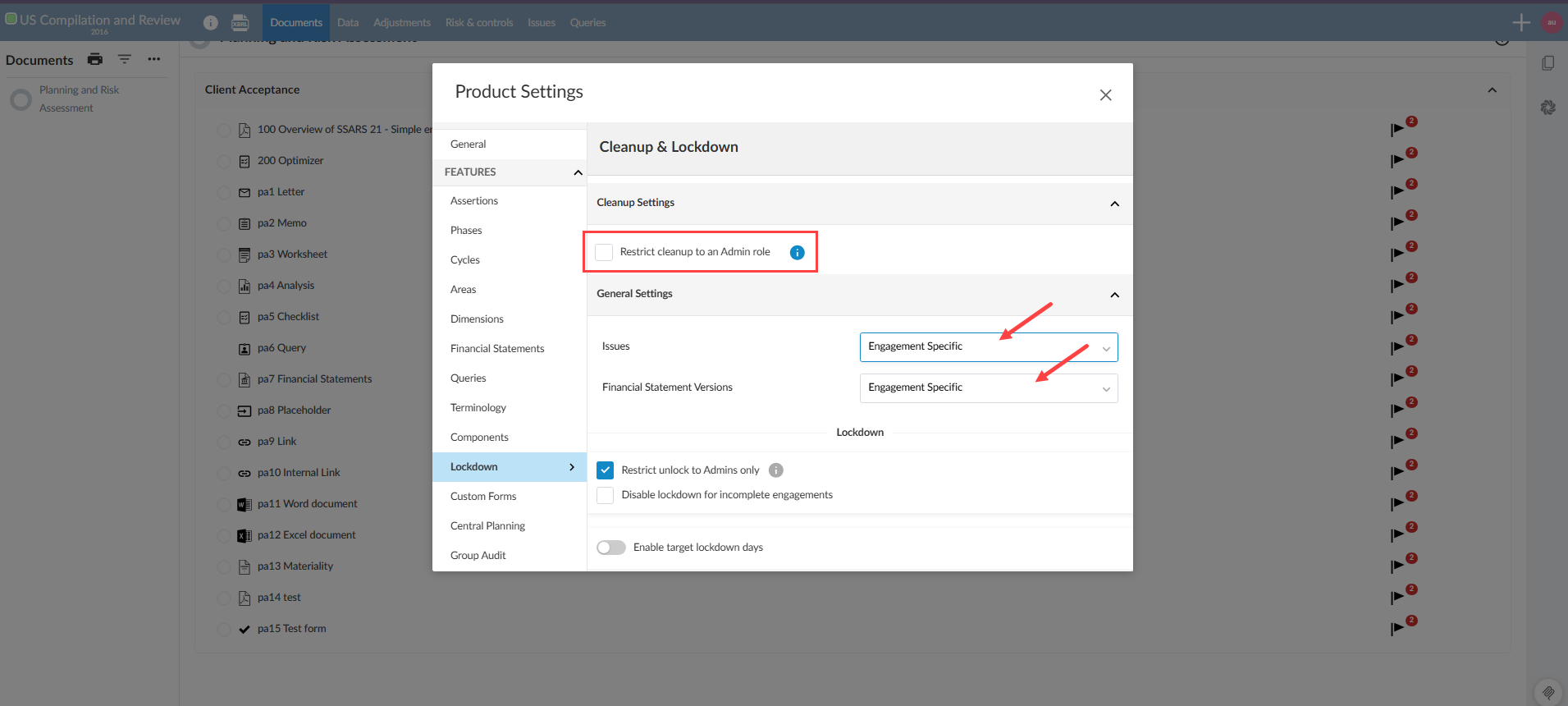
Auteurs kunnen het opschoningsgedrag instellen in de productinstellingen.
Dit draagt bij aan het naleven van het beleid inzake het bewaren van documenten en vermindert het risico dat informatie die onderworpen is aan openbaarmaking, in het opdrachtdossier achterblijft.
Voordat u begint
Zorg ervoor dat:
-
U hebt toestemming om de opschoning van de engagementen te voltooien
-
Het opdrachtverslag is klaar voor de laatste controle
Om een afgeronde opdracht af te ronden:
-
Open de opdracht die u wilt afsluiten.
-
Klik op de naam van de entiteit linksboven in het scherm.
-
Klik op het pijltje van het vervolgkeuzemenu naast Lockdown.
-
Klik op Opschonen.
-
Controleer de diagnostische gegevens met betrekking tot niet-ondertekende documenten, onopgeloste kwesties en nog niet goedgekeurde wijzigingen na de ondertekening.
-
Selecteer de inhoud die u wilt verwijderen.
-
Noteer alle kwesties die naar volgend jaar moeten worden overgedragen.
-
Klik op Opschonen.
-
Ga door met het vergrendelen zodra de koppeling gereed is.
Uit een opdracht:
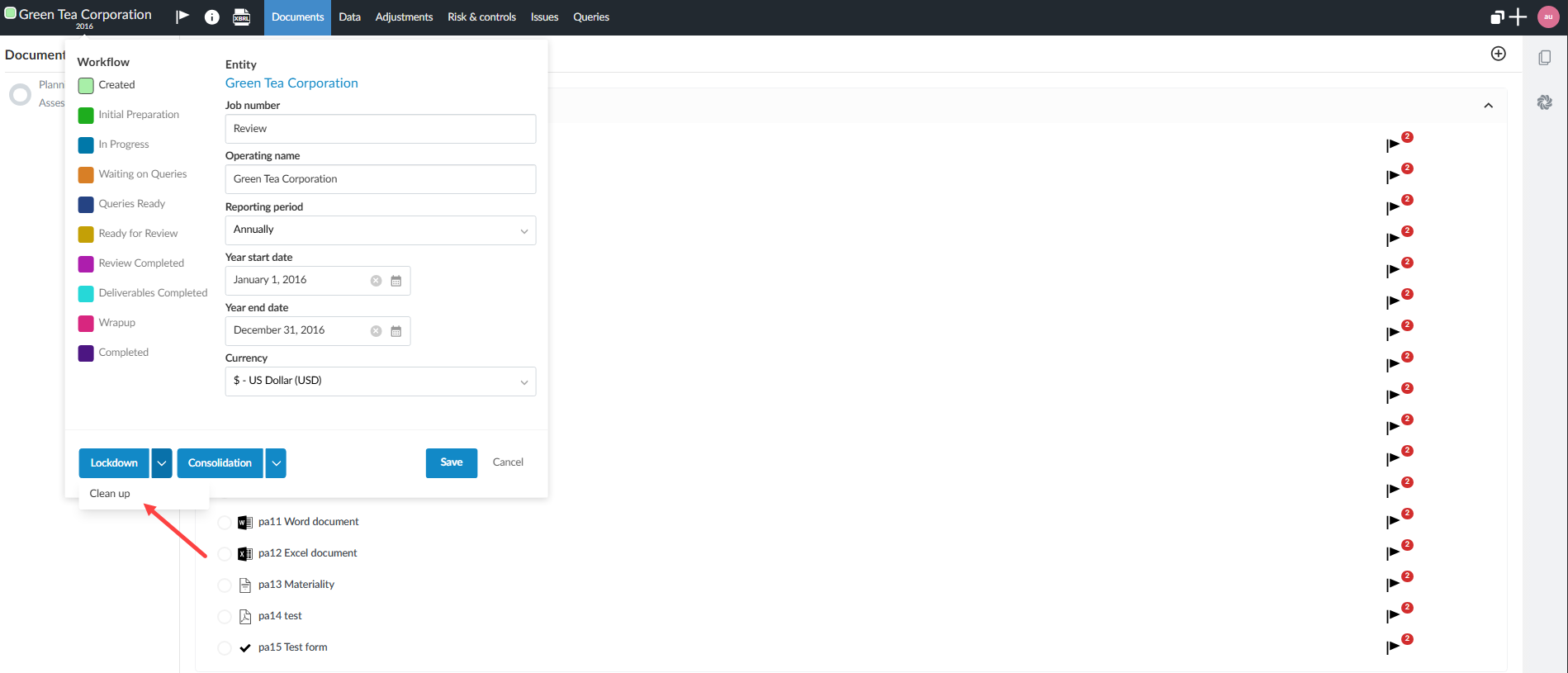
De instellingen voor het opschonen van engagement:
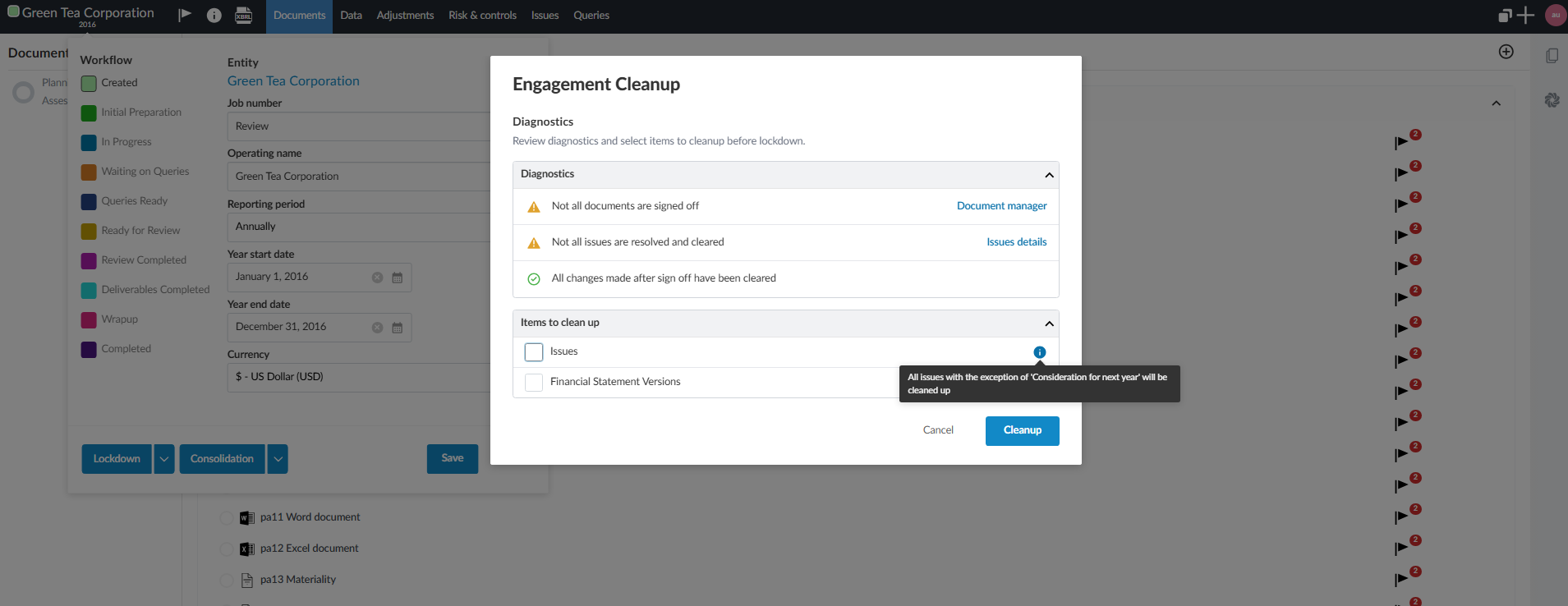
Beperkingen
-
De interne geschiedenis wordt niet meegenomen bij het opschonen.
-
Het leegmaken van de prullenbak en het maken van back-ups van uw gegevens komen in het huidige lesmateriaal niet aan bod.
Stel de instellingen voor het opschonen in
Als auteur stelt u het opschoningsgedrag in via de productinstellingen.
Om de instellingen voor het opschonen te definiëren:
-
Open de instellingen vanuit uw productsjabloon.
-
Klik op Opschonen & Vergrendelen.
-
Selecteer de opties om de opschoning te beperken tot de beheerder en om, indien nodig, aan te geven wat er in de opschoning moet worden opgenomen.
Vanuit de productinstellingen: