Saldibalansgegevens van de klant bekijken
Nadat u de gegevens van de saldibalans van uw cliënt met succes hebt geïmporteerd, kunt u de saldibalans bekijken via de tabbladen ‘Rekeningen’ en ‘Financiële groepen’ in het linkerpaneel van de pagina ‘Gegevens’.
Schakelen tussen de begroting en de eindbalansen
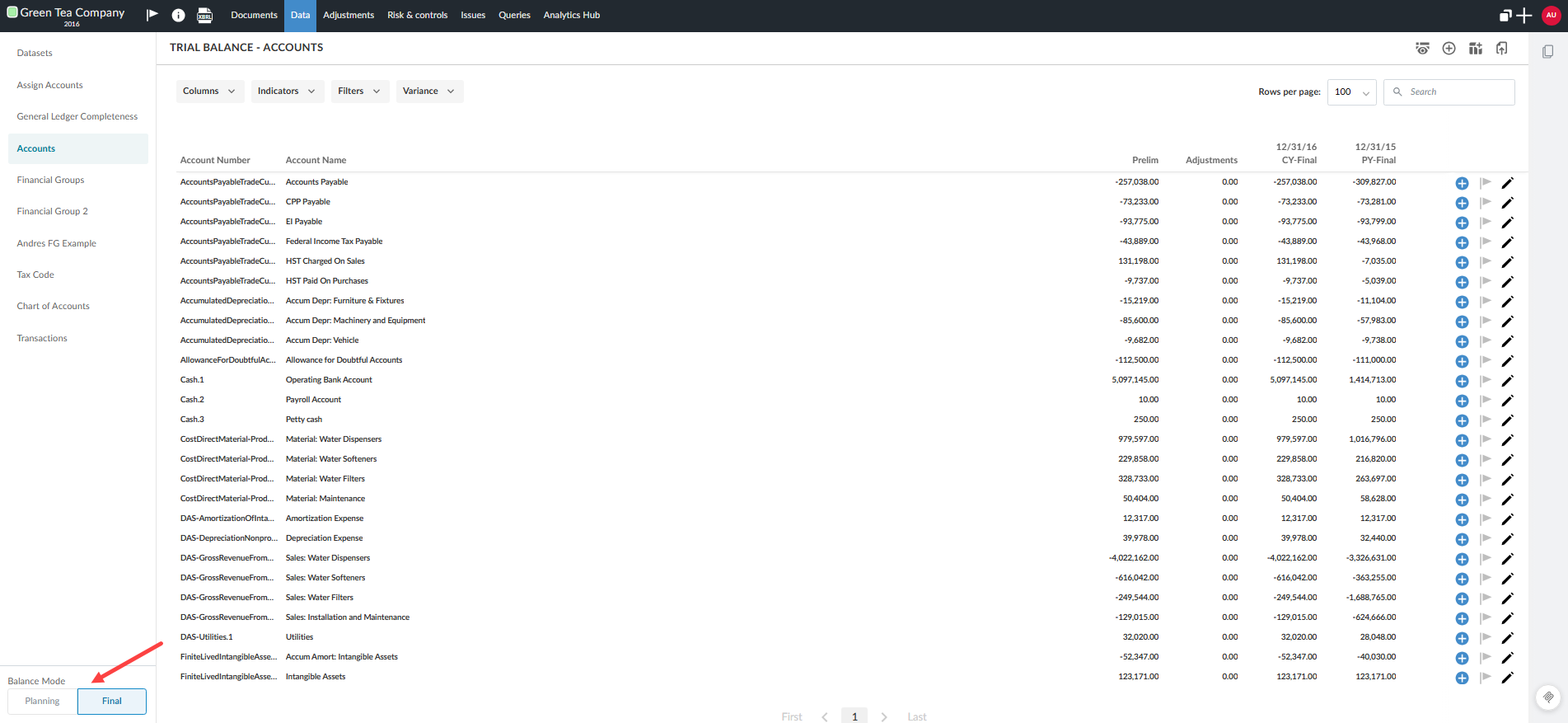
Indien de planningssaldi zijn ingeschakeld, kunt u schakelen tussen de plannings- en definitieve saldi. De moduskeuzeschakelaar wordt onderaan het linkerpaneel op de pagina ‘Gegevens’ weergegeven.
Om van balansmodus te wisselen:
-
Ga op de pagina Gegevens naar de moduskeuzeschakelaar onderaan het linkerdeelvenster.
-
Kies Planning of Definitief.
-
Selecteer Jain het bevestigingsvenster.
De pagina wordt vernieuwd en toont de geselecteerde balansmodus.
U kunt deze selectieknop gebruiken om de balansmodus aan te passen indien de verwerking in de planningsmodus blijft staan nadat u saldi hebt geïmporteerd of rekeningen hebt bijgewerkt.
De weergave aanpassen
De volgende opties zijn van toepassing op de saldibalans op zowel het tabblad Rekeningen als het tabblad Financiële groepen.
Kolomaanpassing
Uw voorkeuren voor de kolomindeling worden tussen sessies door opgeslagen.
Kolommen vastzetten en losmaken
Vastgezette kolommen blijven aan de linkerkant zichtbaar terwijl u horizontaal door de saldibalans bladert.
Om een kolom vast te zetten:
-
Beweeg de muisaanwijzer over de kolomkop.
-
Klik op het pictogram [
 ] Vastzetten in de rechterbovenhoek van de kolomkop. De kolom wordt verplaatst naar het linkergedeelte van de saldibalans.
Om een kolom los te maken:
-
Beweeg de muisaanwijzer over de vastgezette kolomkop.
-
Klik op het pictogram Kolom losmaken [
 ]. De kolom keert terug naar het scrollbare gedeelte van de saldibalans.
Kolommen opnieuw rangschikken
U kunt de volgorde van de kolommen wijzigen om saldi of periodes naast elkaar te vergelijken.
Om een kolom opnieuw te rangschikken:
-
Sleep de kolomkop naar de gewenste positie.
Wanneer u de kolom Afwijking verplaatst, worden de subkolommen ‘Valuta’ en ‘Percentage’ mee verplaatst.
Kolommen aanpassen
U kunt de kolommen aanpassen om de hoeveelheid informatie die in de saldibalans wordt weergegeven te wijzigen.
Om de breedte van een kolom aan te passen:
-
Sleep de rand van de kolomkop naar de gewenste breedte.
Kolommen weergeven of verbergen
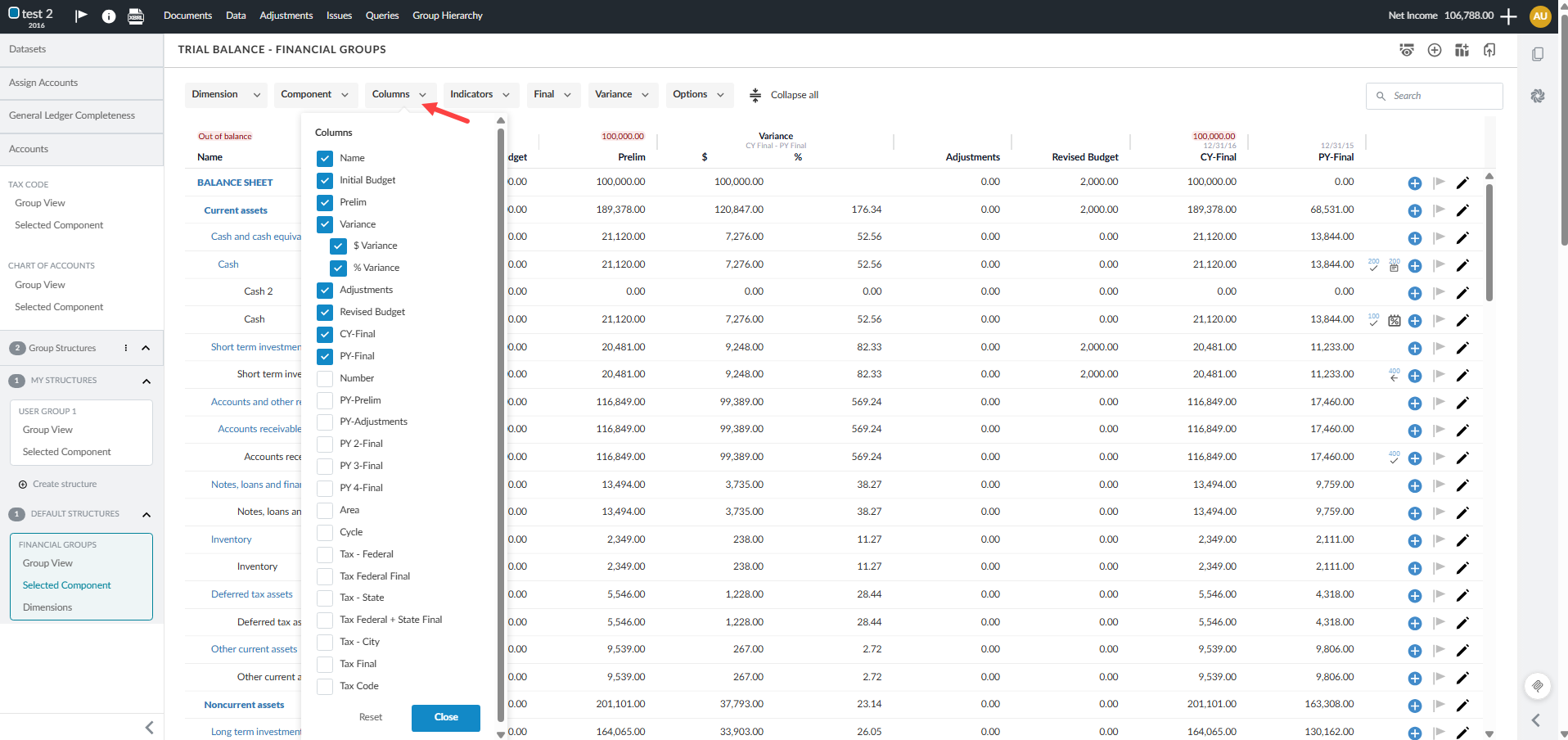
Via het vervolgkeuzemenu Kolommen kunt u instellen welke kolommen in de saldibalans worden weergegeven.
Om kolommen weer te geven of te verbergen:
-
Selecteer kolommen.
-
Vink het selectievakje aan bij elke kolom die u wilt weergeven.
-
Schakel het selectievakje uit bij elke kolom die u wilt verbergen.
-
Selecteer een gebied buiten het menu of druk op de Esc -toets om het menu te sluiten.
Een voorbeeld van het vervolgkeuzemenu Kolommen:
Aanpassen welke rekeningen worden weergegeven
Het vervolgkeuzemenu Opties bevat opties waarmee u kunt instellen welke rekeningen in de saldibalans worden weergegeven.
Rekeningen met een saldo van nul verbergen
De schakelaar Nulsaldi verbergen verschijnt wanneer de saldibalans rekeningen bevat met een saldo van nul.
Om rekeningen met een saldo van nul te verbergen:
-
Kies Opties.
-
Schakel de optie Nulsaldi onderdrukken in. Rekeningen met een saldo van nul worden niet langer weergegeven in de saldibalans.
De optie wordt niet weergegeven wanneer de saldibalans geen rekeningen met een saldo van nul bevat.
Rekeningen met hetzelfde rekeningnummer samenvoegen
Bij geconsolideerde opdrachten kan hetzelfde rekeningnummer op afzonderlijke regels voor verschillende entiteiten voorkomen.
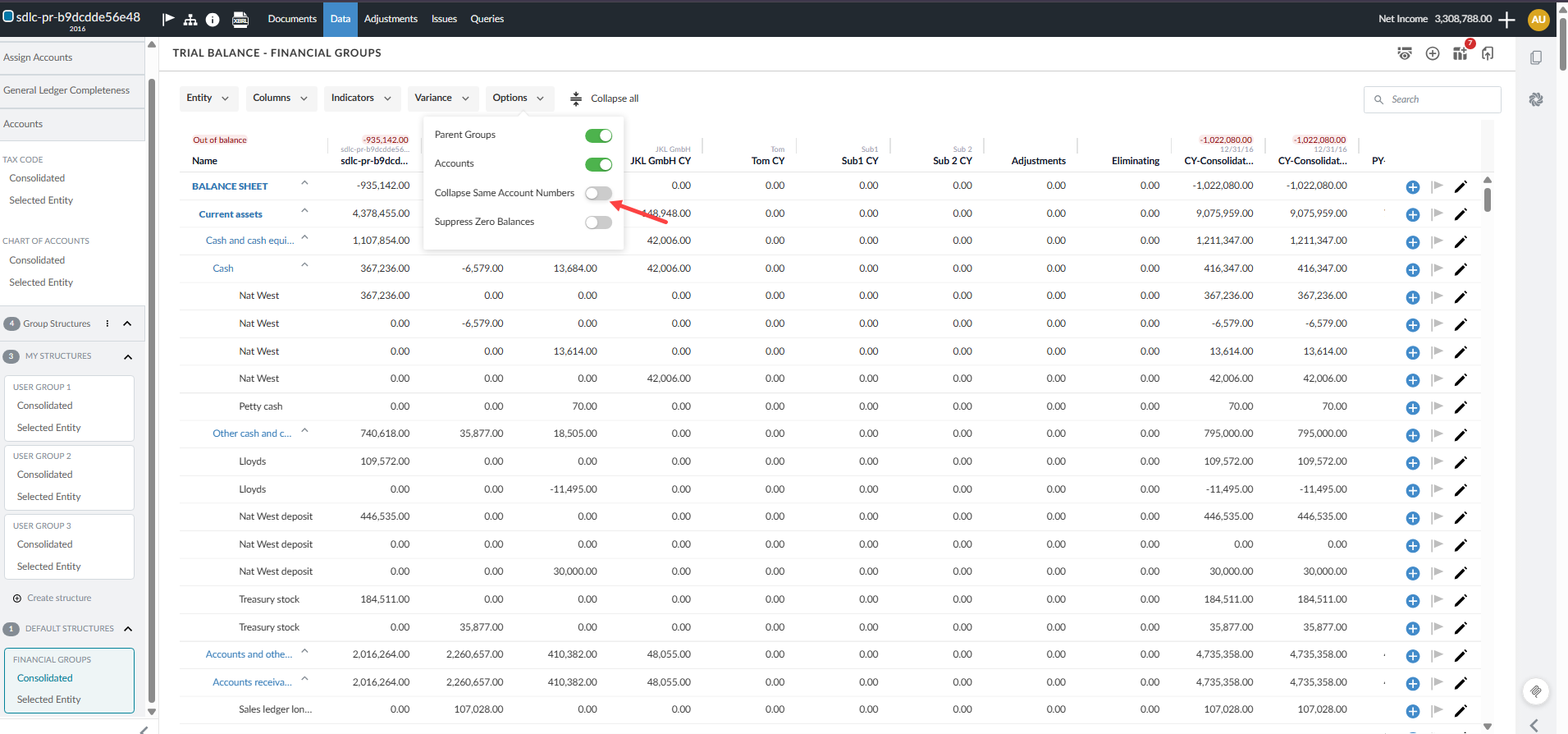
U kunt deze rekeningen samenvoegen om het rekeningnummer voor alle entiteiten in één rij te bekijken.
Om rekeningen met hetzelfde rekeningnummer samen te voegen:
-
Kies Opties.
-
Selecteer Dezelfde rekeningnummers samenvouwen.
Rekeningen met hetzelfde rekeningnummer worden in één rij weergegeven voor alle geconsolideerde entiteiten.
Bekijk aanvullende indicatoren
U kunt extra indicatoren in de saldibalans weergeven.
Om extra indicatoren weer te geven:
-
Selecteer indicatoren.
-
Vink het selectievakje aan bij elke indicator die u wilt weergeven.
Beschikbare indicatoren zijn onder meer:
-
Problemen
-
Annotaties
-
Materialiteit
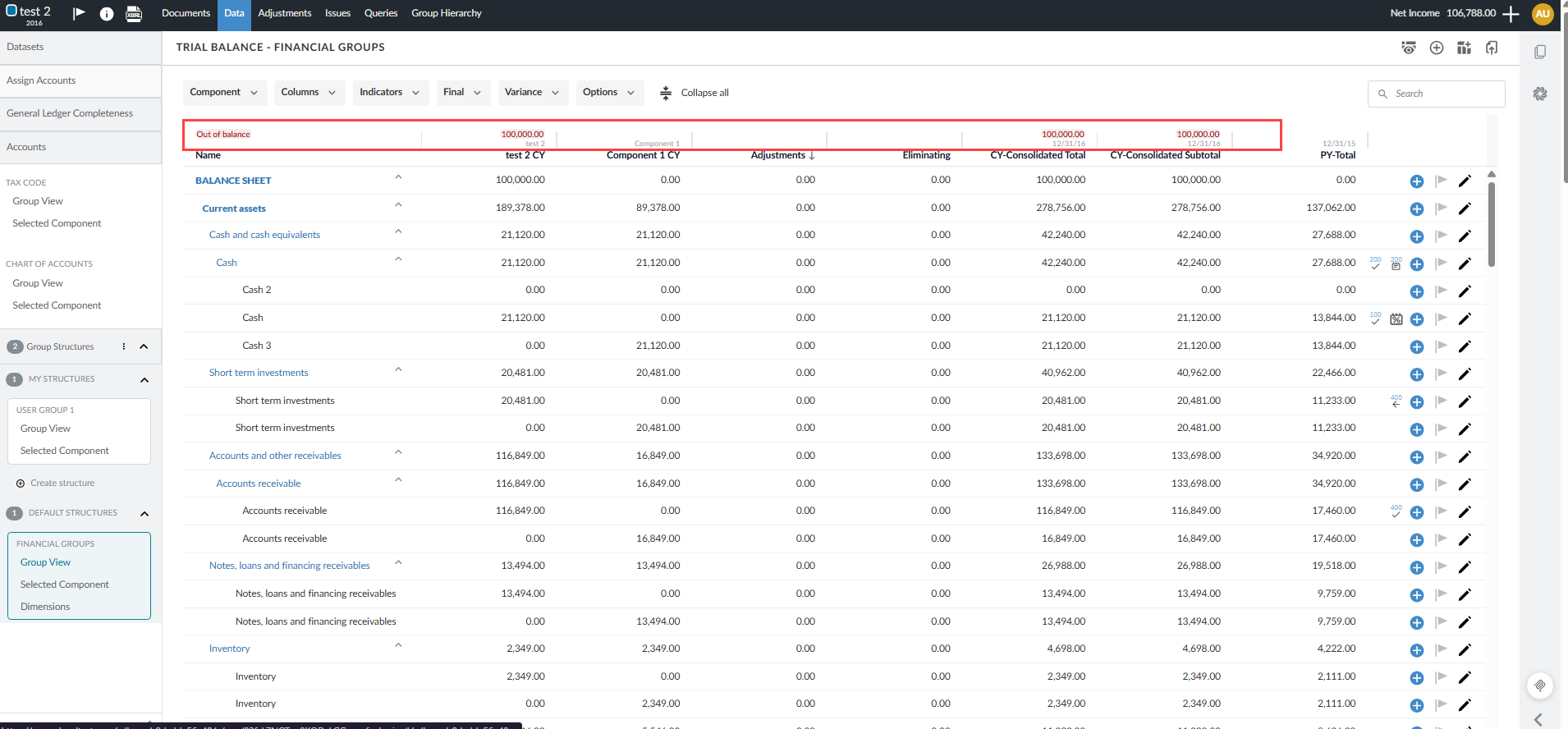
Waarschuwing voor onbalans
Indien de saldibalans niet in evenwicht is, verschijnt bovenaan de pagina de waarschuwing Niet in evenwicht. Ook het saldo wordt weergegeven.
Controleer de tekenrichting van afwijkingen voor credit- en debetrekeningen
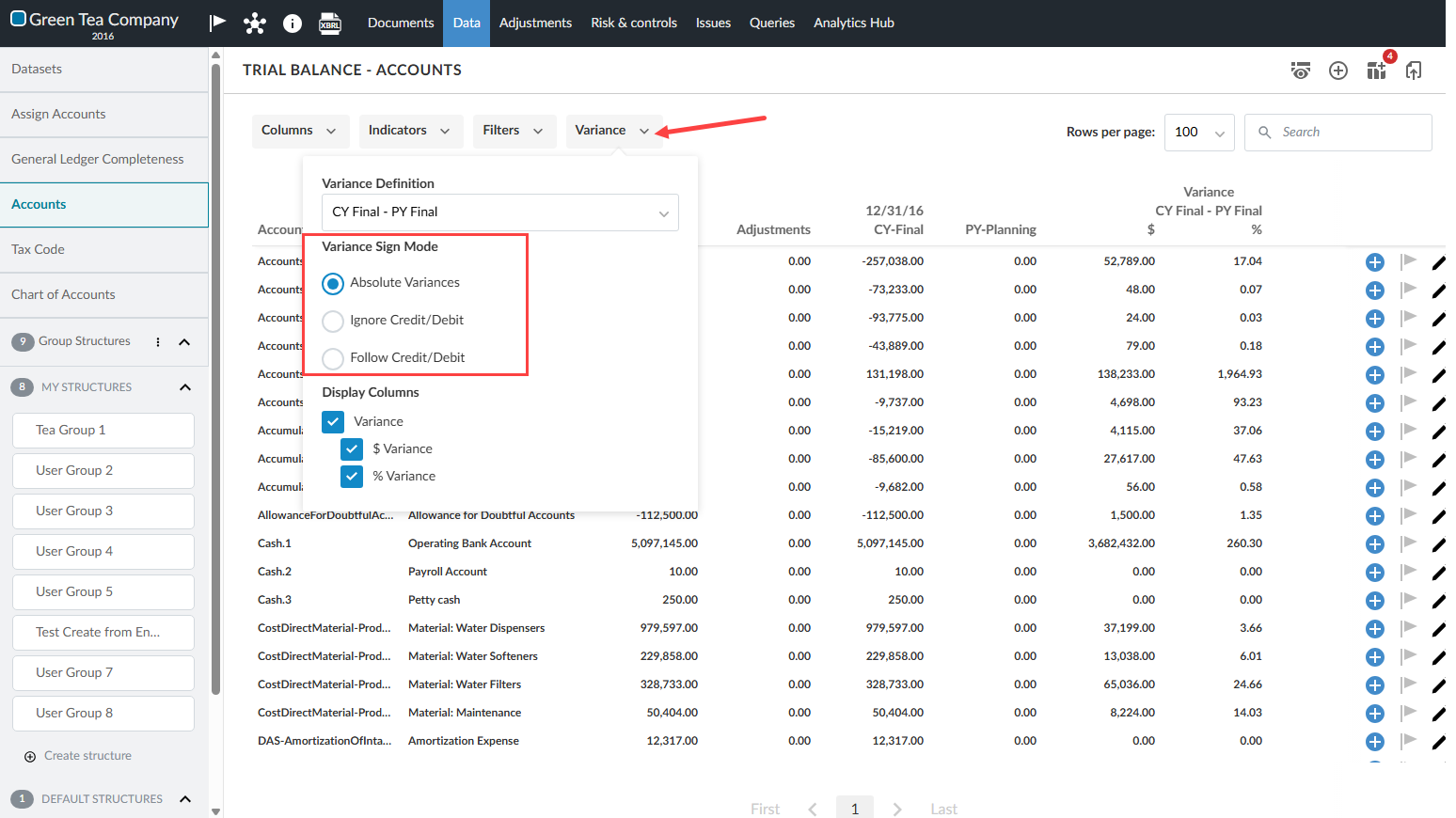
Op de pagina Gegevens kunt u kolommen met afwijkingen in bedrag of percentage weergeven. Met de instelling voor het teken wordt bepaald hoe positieve en negatieve bedragen worden weergegeven voor debet- en creditrekeningen.
De standaardinstelling is Credit/Debit negeren. Bij deze instelling kunnen stijgingen in rekeningen met een creditsaldo als negatieve afwijkingen worden weergegeven.
Om het gedrag van het variantieteken te wijzigen:
-
Selecteer Afwijking.
-
Kies een optie:
-
Bij ‘Absolute afwijkingen’ worden de afwijkingsbedragen als positieve waarden weergegeven.
-
De optie ‘Credit/Debit negeren’ berekent de tekens van de afwijkingen zonder rekening te houden met het normale debet- of creditsaldo van de rekening. Dit is de standaardinstelling.
-
De functie ‘Credit/Debit’ past de tekenrichting van de afwijking aan op basis van het normale saldo van de rekening. Stijgingen op rekeningen met een creditsaldo worden als positief weergegeven.
-
Uw selectie wordt automatisch opgeslagen en is van toepassing op exporten, afdrukken en opgeslagen weergaven.
Gegevens uit de saldibalans sorteren
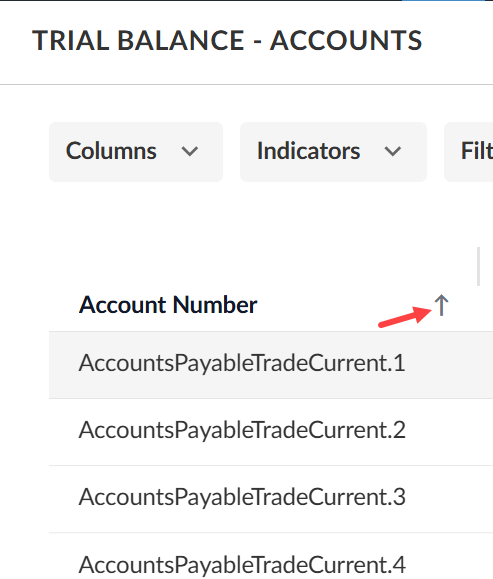
Om de gegevens van de saldibalans te sorteren:
-
Selecteer een kolomkop om de gegevens in oplopende of aflopende volgorde te sorteren. Een pijl omhoog of omlaag geeft de sorteervolgorde aan.
Zoeken in de gegevens van de saldibalans
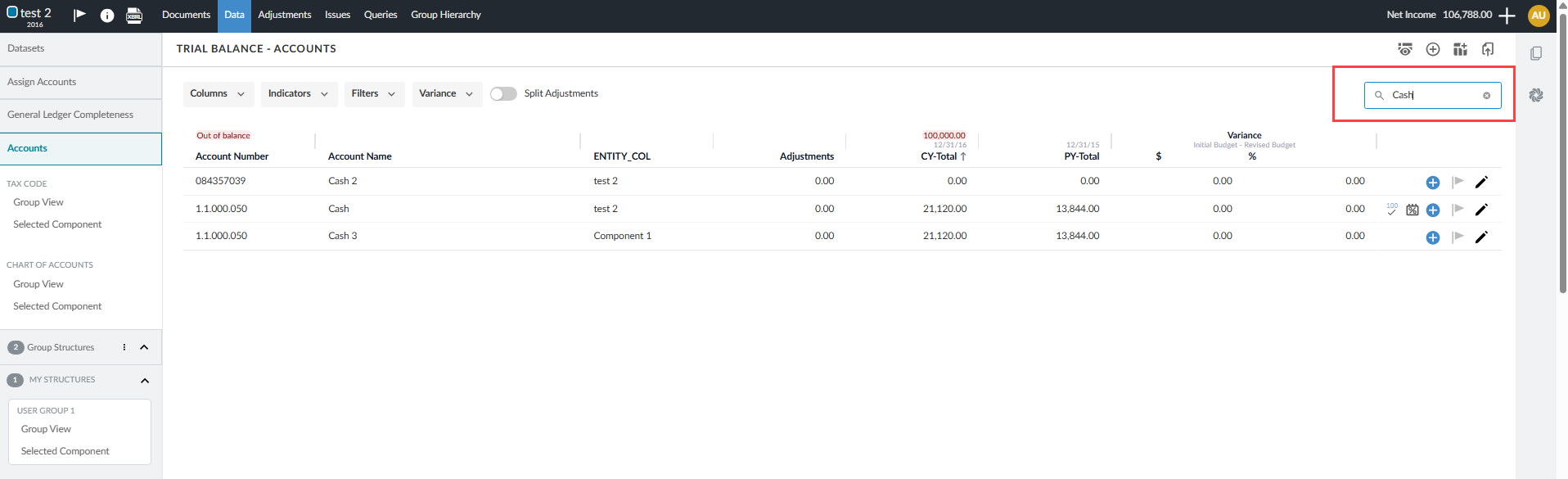
Om gegevens uit de saldibalans te doorzoeken:
-
Voer een trefwoord in het zoek veld in. Overeenkomende resultaten worden gemarkeerd terwijl u tekst invoert.
Gegevens uit de saldibalans filteren
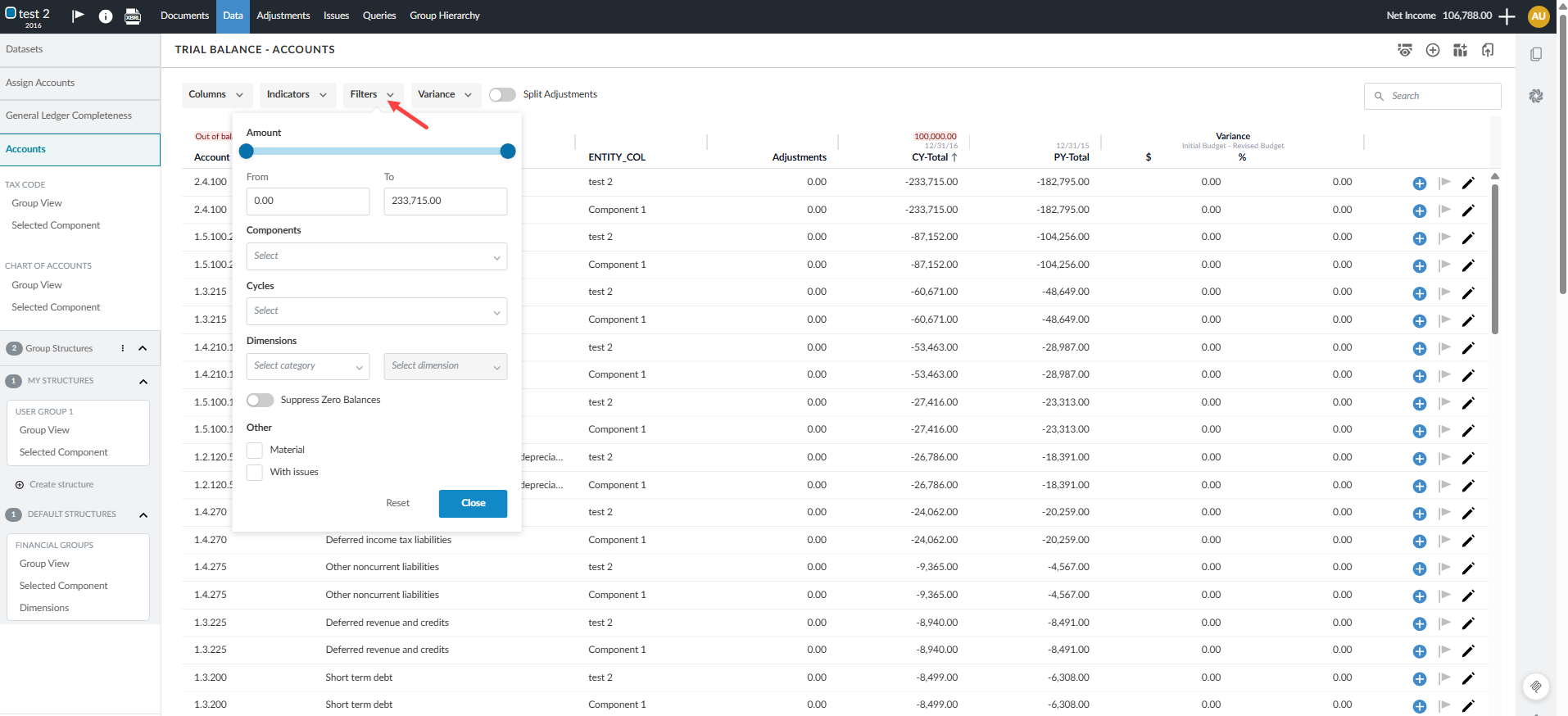
Om de gegevens van de saldibalans te filteren:
-
Selecteer Filters.
-
Geef één of meer filters op:
-
Voer bij Bedragwaarden in bij Van en Tot, of gebruik de schuifbalk om een saldo-bereik op te geven.
-
Kies bij Cycles een cyclus.
-
Selecteer onder Gebieden een gebied.
-
Selecteer Materiaal om de materiaalrekeningen weer te geven.
-
Selecteer Met problemen om accounts weer te geven waarvoor problemen zijn geregistreerd.
-
Je kunt ook transacties voor elke account bekijken. Raadpleeg ‘De transacties van de klant bekijken’ voor meer informatie.
Een weergave van de saldibalans opslaan
Als je een weergave hebt aangepast om een specifieke set gegevens weer te geven die je opnieuw wilt bekijken, kun je de weergave opslaan.
Een weergave opslaan:
-
Selecteer op de pagina Gegevens het pictogram Weergaven opslaan [
 ]. Een lijst met eerder opgeslagen weergaven wordt weergegeven.
-
Selecteer Huidige weergave opslaan.
-
Voer een naam in voor de nieuwe weergave.
-
Selecteer Opslaan.
U kunt nu uw opgeslagen weergaven selecteren en beheren vanuit de lijst onder het pictogram Weergaven opslaan [].
Navigeren door de gegevensniveaus van de saldibalans
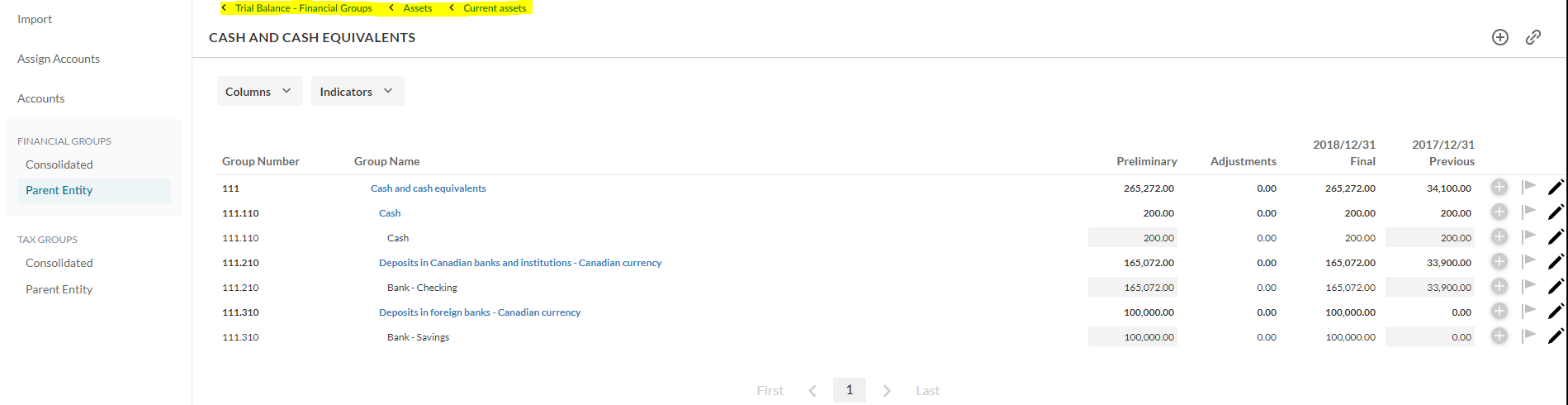
Terwijl u door de saldibalans bladert, blijft uw positie zichtbaar in de groeperingshiërarchie. Hierdoor blijft de betreffende groeperingscontext zichtbaar terwijl u groepen op een lager niveau bekijkt.
Rekeningen bekijken
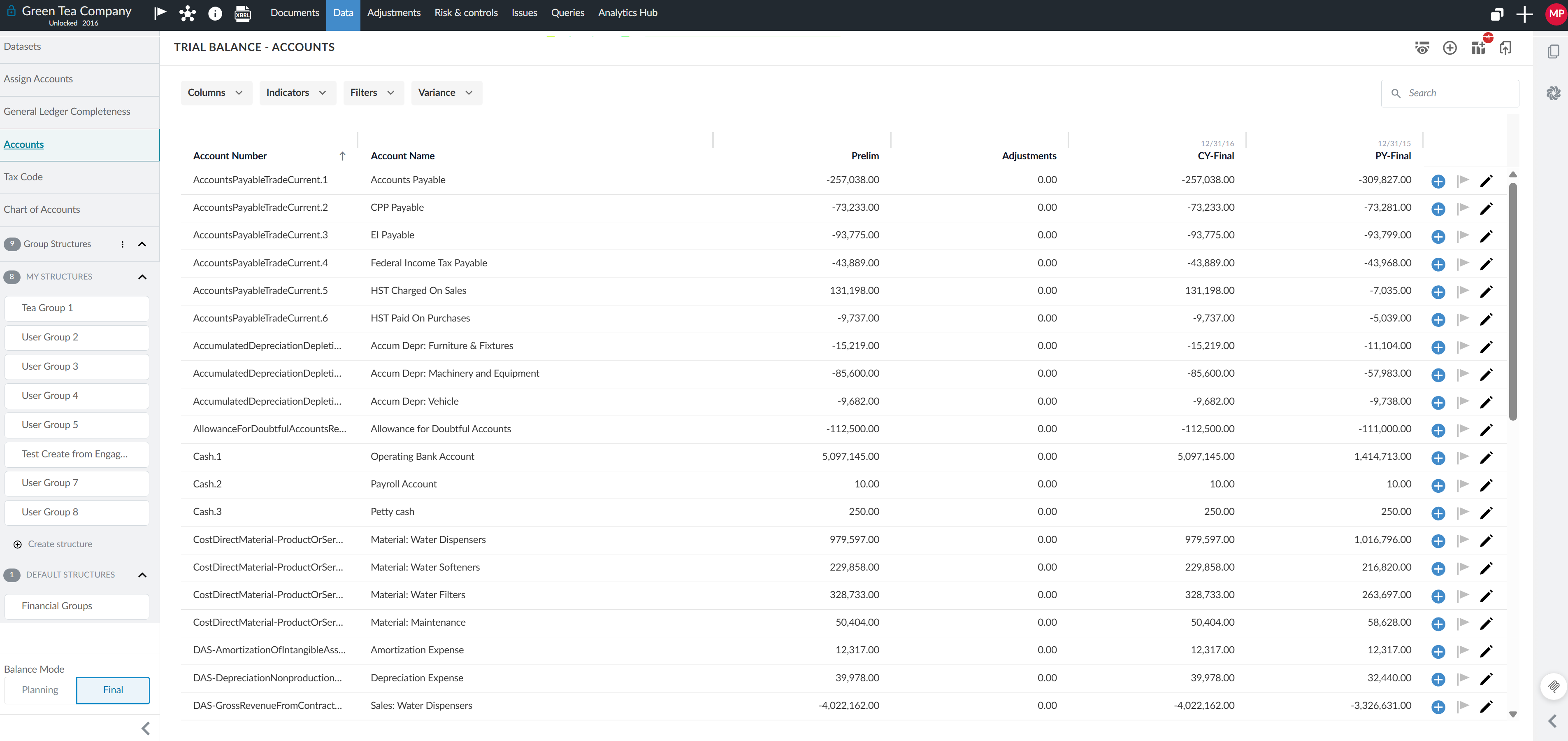
Op het tabblad Rekeningen wordt de saldibalans van uw klant per rekening weergegeven. U kunt rekeningnummers, namen, beginsaldi, eindsaldi en saldi van het voorgaande jaar bekijken.
Bekijk financiële groepen
Financiële groeperingsstructuren ordenen de rekeningen van de saldibalans ten behoeve van de financiële verslaglegging, de belastingaangifte en de wettelijk vereiste rapportages. Zij ordenen de rekeningnummers van klanten volgens een uniforme hiërarchie van financiële groepen.
Indien uw boeking de nettowinst van het lopende jaar niet in evenwicht brengt met het eigen vermogen, kan de melding Niet in evenwicht op het tabblad Financiële groepen verschijnen, zelfs als de saldibalans correct is.
Auteurs kunnen de controle op onbalans aanpassen zodat de volledige saldibalans wordt gebruikt, inclusief zowel de groeperingen van de balans als die van de winst-en-verliesrekening . Dit voorkomt dat er een onjuiste melding wordt weergegeven. Raadpleeg voor meer informatie het artikel „Gebruik de volledige saldibalans voor de controle op onevenwichtigheden”.
Groepsstructuur en financiële groep
Caseware maakt gebruik van de groeperingsstructuur om de volledige hiërarchie te beschrijven en van de financiële groep om een afzonderlijke groep binnen die hiërarchie te beschrijven. Dit onderscheid helpt u te bepalen of u met de organisatie of met een specifieke groep te maken hebt.
-
Een financiële groeperingsstructuur is een hiërarchie van groepen die wordt gebruikt om rekeningen in de saldibalans of de jaarrekening te ordenen.
-
Een financiële groep is een onderdeel binnen een groeperingsstructuur, zoals „Opbrengsten” of „Vlottende activa”.
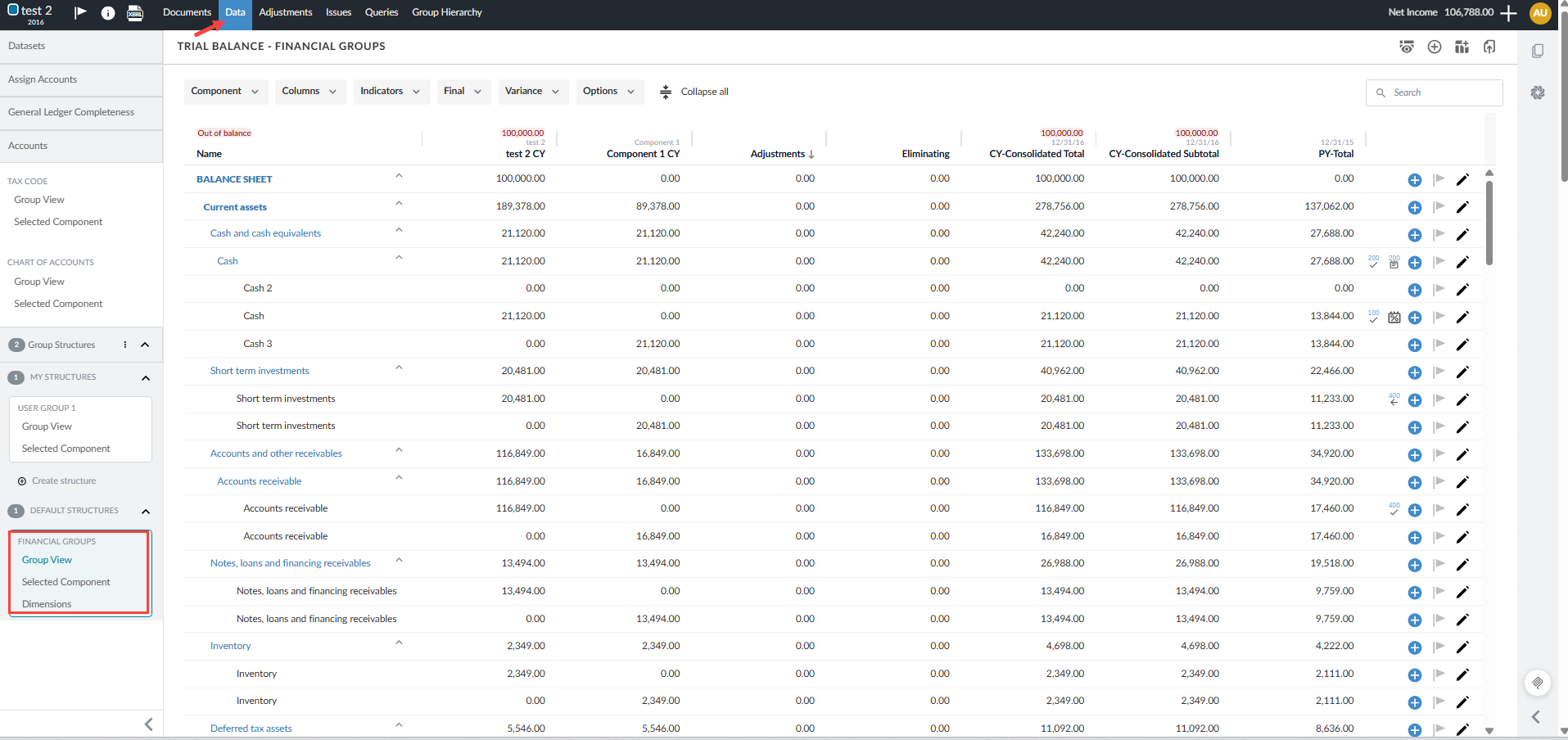
De beschikbare groeperingsstructuren worden weergegeven in het linkerpaneel op de pagina Gegevens. De primaire structuur bestaat uit Financiële groepen, waarin de saldibalans van de klant wordt weergegeven volgens de standaard structuur voor financiële groepering.
Afhankelijk van uw productsjabloon kunnen er ook andere groeperingsstructuren voorkomen. Hieronder vallen onder meer Tax Grouping voor fiscale indeling en Prescribed voor aangiften in het kader van regelgeving of rechtsgebieden.
Bedrijfsauteurs, organisatieauteurs en eindgebruikers kunnen tevens de mogelijkheid krijgen om aangepaste groeperingsstructuren toe te voegen en te beheren.
Groepsnamen worden in het blauw weergegeven en accountnamen in het zwart.
Groepen samenvouwen en uitvouwen
U kunt groepen samenvouwen en uitvouwen met behulp van de pictogrammen Samenvouwen [ ]’ en Uitvouwen [
 ]’. Wanneer alle subgroepen op hetzelfde niveau zijn ingeklapt, kunt u deze herschikken met behulp van het pictogram Herschikken [
 ]’.
U kunt bovenaan de saldibalans de opties Alles samenvouwen of Alles uitvouwen gebruiken om alle subgroepen binnen groepen te verbergen of weer te geven.
Financiële groepen filteren op dimensie
Via het menu Dimensie kunt u financiële groepen op dimensie filteren.
Om financiële groepen op dimensie te filteren:
-
Selecteer Dimension.
-
Selecteer het veld dat u wilt wijzigen.
U kunt ook een dimensie invoeren in het zoekveld om deze in de lijst te vinden.
Alleen financiële groepen weergeven
U kunt rekeningen verbergen om uitsluitend financiële groepen weer te geven.
Om uitsluitend financiële groepen weer te geven:
-
Kies Opties.
-
Schakel de schakelaar Rekeningen wissen uit.
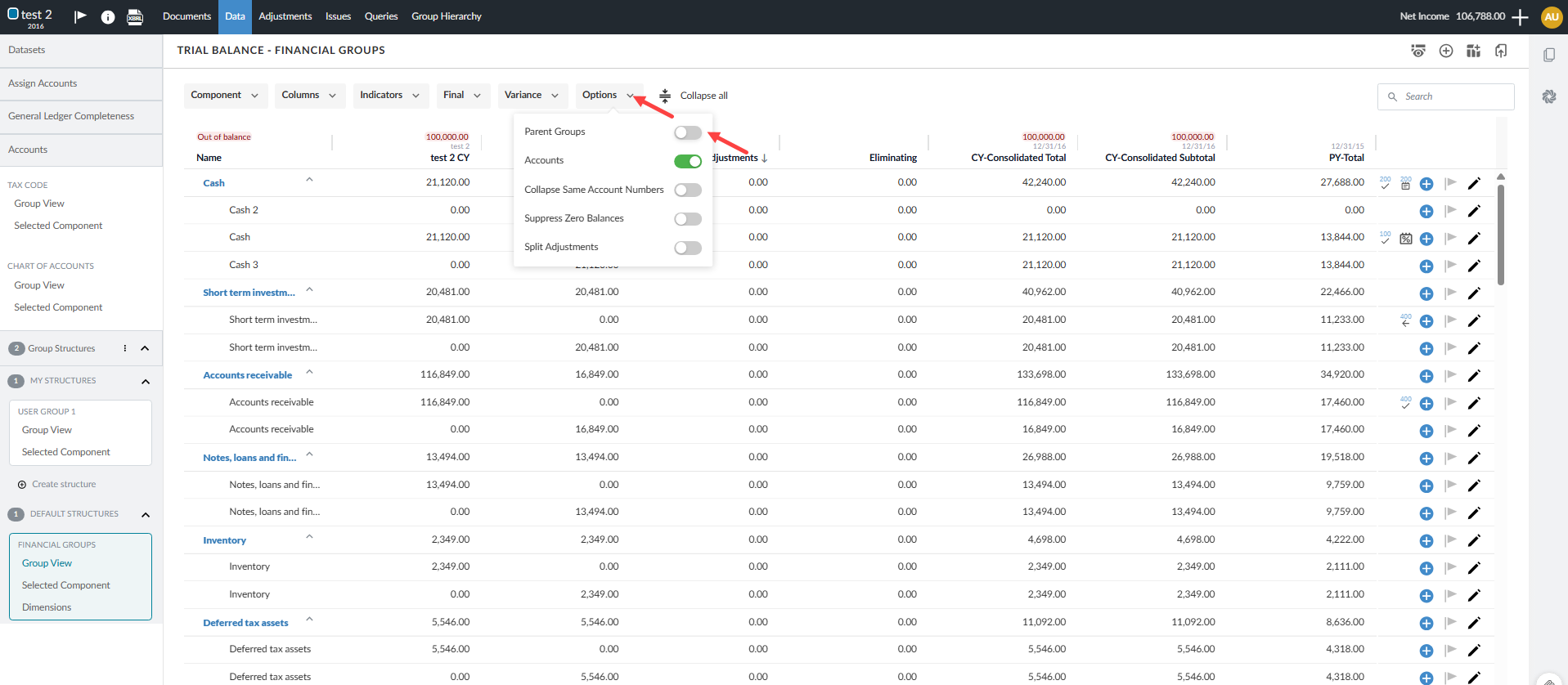
Standaardgroepen en bovenliggende groepen bekijken
Welke financiële groepen standaard worden weergegeven, hangt af van de configuratie van uw product. Indien uw product geen standaardgroepen definieert, worden alle groepen in de hiërarchie weergegeven.
Indien uw product standaardgroepen definieert, kunt u ook de bovenliggende groepen daarvan weergeven.
Om bovenliggende groepen weer te geven:
-
Kies Opties.
-
Schakel de schakelaar Bovenliggende groepen in.
Alle hiërarchieniveaus boven elke standaardgroep worden weergegeven.
Indien uw product geen standaardgroepen definieert, heeft het selecteren van Bovenliggende groepen geen invloed op de weergegeven gegevens.
U kunt een financiële groep selecteren om de bijbehorende subgroepen te bekijken. Bovenaan de saldibalans verschijnt een navigatiepad dat uw positie in de hiërarchie aangeeft.
Voor meer informatie, zie:
-
Financiële groeperingsstructuren voor een overzicht van groeperingsstructuren.
-
Pas financiële groepen aan om groepen toe te voegen, te bewerken, te herschikken of te verwijderen.
-
Wijs rekeningen toe aan groepen om rekeningen onder te brengen in financiële groepen.
Kolommen met belastingaanpassingen weergeven
Standaard worden alle belastingaanpassingen samengevoegd in één kolom Belastingaanpassingen.
Indien uw product afzonderlijke kolommen voor belastingaanpassingen weergeeft, vervangen deze afzonderlijke kolommen de kolom Belastingaanpassingen. In de kolommen met oplopende subtotalen wordt het cumulatieve effect van de aanpassingen weergegeven.
Dit geldt uitsluitend voor het lopende jaar.
De volgende kolommen kunnen worden weergegeven:
| Kolom | Weergaven |
|---|---|
| Belasting - Federaal | Uitsluitend aanpassingen van de federale belasting |
| Belasting, federaal, definitief | Eindsaldi plus aanpassingen in verband met de federale belasting |
| Belasting - Staat | Uitsluitend aanpassingen van de staatsbelasting |
| Belasting: federaal + staatsbelasting – definitief | Eindsaldi plus aanpassingen in verband met federale en staatsbelastingen |
| Belasting - Gemeente | Uitsluitend aanpassingen van de gemeentebelasting |
De kolommen met subtotalen geven het cumulatieve effect in elke fase weer. Deze kolommen komen ook voor in CSV-, PDF- en Excel-tabellen die worden geëxporteerd.
Details van aanpassing bekijken
Indien correctieboekingen worden geboekt op financiële groepen of rekeningen, kunt u de bijbehorende boeking openen op de pagina Correcties.
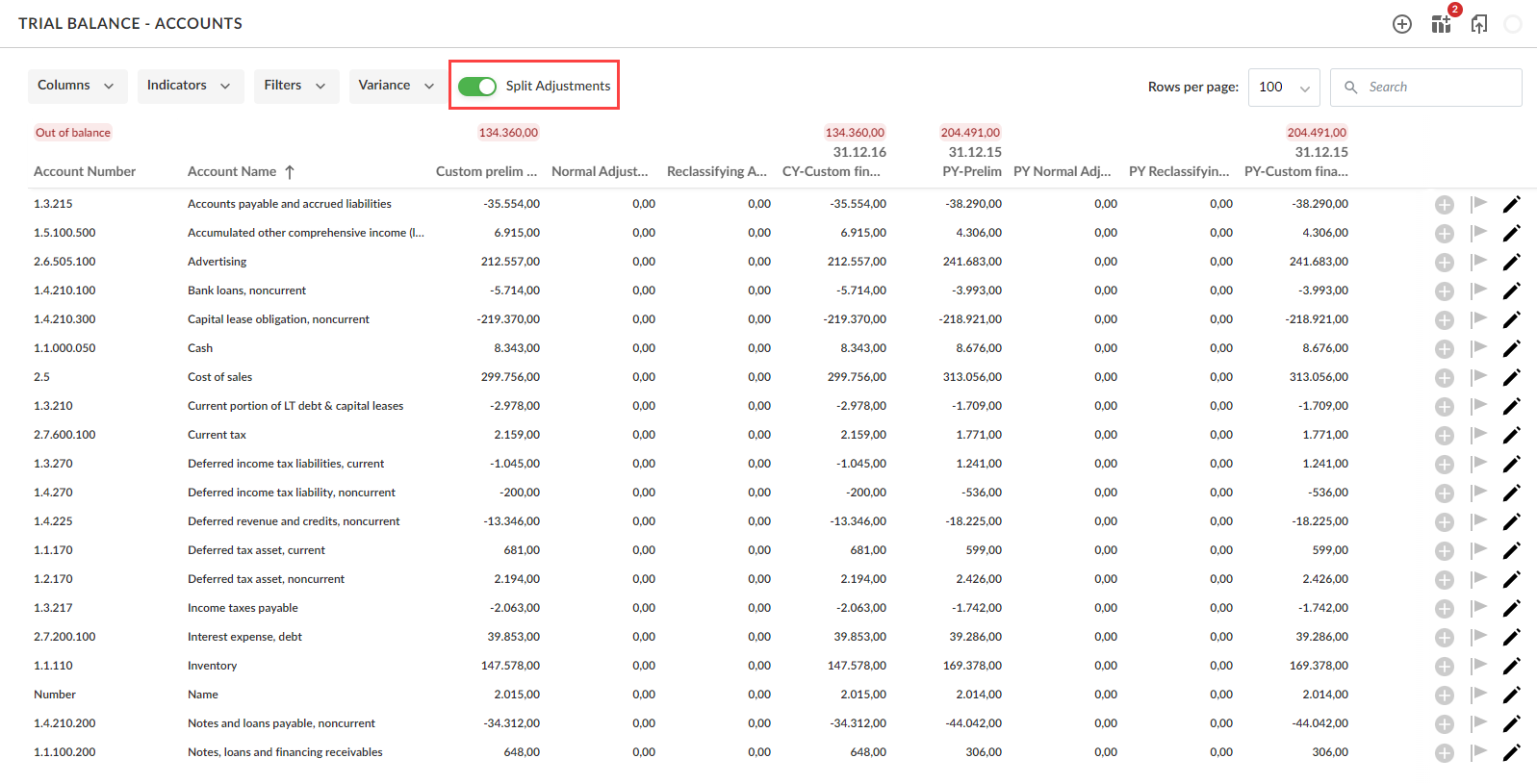
Indien de optie Split-aanpassingen in uw product beschikbaar is, selecteert u deze om normale aanpassingen en herclassificatieaanpassingen in afzonderlijke kolommen weer te geven.
Om de details van de aanpassing te bekijken:
-
Selecteer in de kolom Aanpassingen de aanpassing die u wilt bekijken. De pagina Aanpassingen wordt geopend en toont de geselecteerde aanpassingsboeking. Een blauwe verticale balk geeft aan welk item is geselecteerd.