
Datalinks toevoegen of verwijderen in tekstsecties in de jaarrekening
Met gegevenskoppelingen ( ) kun je bestaande informatie in de overeenkomst of in de Cloud automatisch laten ophalen en invoegen in tekstvelden.
Hieronder volgen enkele voorbeelden van beschikbare dataverbindingen:
|
Opdrachteigenschappen (van Cloud) |
Opdrachteigenschappen zoals gedefinieerd in Cloud, zoals:
|
|
Saldibalans (uit de opdracht) |
Items in de saldibalans zoals de naam van de rekening, de naam van de groep of waarden van het huidige of vorige jaar. Een selectievakje voor het weergeven van het rekeningsaldo in tegenovergestelde (balans) tekens . Als dimensies zijn ingeschakeld in je product, kun je filteren op accounts en groepen op dimensie. Let op: Als de verbintenis geconsolideerd is, kun je kiezen of je gegevens van de moedermaatschappij of een dochteronderneming wilt gebruiken en of je de geconsolideerde of niet-geconsolideerde waarde voor de rekening of groep wilt gebruiken. Je kunt er ook voor kiezen om de standaardwaarde te gebruiken op basis van of het document is ingesteld om geconsolideerde of niet-geconsolideerde gegevens te gebruiken.
|
|
Vaste eigenschappen (van Cloud) |
Naam bedrijf Adres bedrijf |
|
Geen reactie (uit de opdracht) |
Reacties op procedures van checklists. Zodra je een document van de controlelijst hebt geselecteerd in de lijst, selecteer je het antwoord dat je wilt ophalen en invoegen in het tekstgedeelte. |
|
Materialiteit (uit de opdracht) |
Gedefinieerde waarden in het materialiteitsdocument. |
|
Dynamische tekst |
Dynamische tekst is voorwaardelijke tekst. Het is een veld waar verschillende tekst wordt weergegeven op basis van een voorwaarde of een reeks voorwaarden. |
| Vormen Waarde |
Voeg de waarde van een specifiek formulierveld in. Zodra je een formulier en een veld selecteert, wordt de waarde van het geselecteerde veld ingevoegd in het tekstveld. Let op: Deze optie is alleen beschikbaar in het dialoogvenster Gegevenskoppeling als er aangepaste formulieren beschikbaar zijn in je product, zoals Belastingformulieren.
|
Let op: Voor de waarden van maand en dag wordt de geselecteerde datumnotatie van de afspraak gebruikt.
Dynamische tekst toevoegen:
-
Ga naar de plaats in de tekst waar u een formule wilt toevoegen.
-
Selecteer Data Link toevoegen (
) op de werkbalk. -
Selecteer op het tabblad Dynamische tekst de vervolgkeuzelijst Voorwaarde toevoegen .
Er worden verschillende instellingsdetails weergegeven in het dialoogvenster Data Link , afhankelijk van de voorwaarde die je kiest:
|
Type aandoening |
Conditie instellen |
|
Geen reactie |
Document - selecteer het brondocument voor het antwoord Procedure - selecteer de procedure waarvoor het antwoord wordt gegeven Voorwaarde - selecteer de waarde van het antwoord Uitvoer - selecteer de tekst die moet worden weergegeven als aan de voorwaarde is voldaan |
|
Saldibalans |
Financiële groep - selecteer de saldibalansrekening of rekeninggroep Voorwaarde - selecteren hoe de naam van de resultatenrekening wordt weergegeven op basis van de waarde van Netto-inkomen in de saldibalans
Uitvoer - selecteer de tekst die moet worden weergegeven als aan de voorwaarde is voldaan |
|
consolidatie |
Voorwaarde - selecteer de consolidatiesituatie (Geconsolideerd, Niet-geconsolideerd) Uitvoer - selecteer de tekst die moet worden weergegeven als aan de voorwaarde is voldaan |
| Schalen/afronden | Voorwaarde - selecteer de afrondingsschaal Uitvoer - selecteer de tekst die moet worden weergegeven als aan de voorwaarde is voldaan |
|
Rapportageperiode |
Voorwaarde - selecteer de waarde van de rapportageperiode (maandelijks, driemaandelijks, halfjaarlijks, jaarlijks) Uitvoer - selecteer de tekst die moet worden weergegeven als aan de voorwaarde is voldaan |
|
Type organisatie |
Voorwaarde - selecteer een land Uitvoer - selecteer de tekst die moet worden weergegeven als aan de voorwaarde is voldaan |
|
Groep voorwaarden |
Selecteer deze optie als je een groep voorwaarden wilt toevoegen, waarbij de tekstuitvoer is gebaseerd op hoe de voorwaarden in de groep gezamenlijk worden geëvalueerd Groepsvoorwaarde - selecteer een van de volgende waarden: Wanneer aan alle onderstaande voorwaarden is voldaan –> alle voorwaarden moeten waar zijn om aan de groepsvoorwaarde te voldoen Wanneer aan een van de onderstaande voorwaarden is voldaan –> er moet aan ten minste één voorwaarde zijn voldaan om te voldoen aan de groepsvoorwaarde Uitvoer - selecteer de tekst die moet worden weergegeven als aan de Groepsvoorwaarde is voldaan |
| Vorm Waarde | Voorwaarde - selecteer een formulier en een veld in het geselecteerde formulier Uitvoer - selecteer de tekst die moet worden weergegeven als aan de voorwaarde is voldaan Let op: Deze voorwaarde is alleen functioneel als er aangepaste formulieren beschikbaar zijn in je product, zoals Belastingformulieren. |
Je kunt meer dan één conditietype toevoegen om extra tekstuitvoer te activeren. Als u nog een voorwaarde wilt toevoegen, selecteert u Voorwaarde toevoegen.
Je kunt optioneel ook een alternatieve uitvoer voor de tekst opgeven als niet aan de voorwaarden wordt voldaan.
-
Als je klaar bent, selecteer je Opslaan.
Als aan een voorwaarde (of voorwaarden) wordt voldaan, wordt de overeenkomstige uitvoertekst weergegeven die je voor die voorwaarde hebt opgegeven.
Als aan geen enkele voorwaarde wordt voldaan, wordt de alternatieve tekstuitvoer weergegeven (degene die je hebt opgegeven voor wanneer aan geen enkele voorwaarde wordt voldaan). Anders wordt #ValueEmpty# weergegeven.
) te verwijderen, markeert u deze en kiest u ‘Verwijderen’ of drukt u op de Backspace-toets.Voeg gegevenslinks toe aan de begeleidende informatie
U kunt gegevenskoppelingen invoegen in begeleidende paragrafen om opdrachtgerelateerde informatie dynamisch weer te geven, zoals eigenschappen van entiteiten, waarden uit de saldibalans, antwoorden op checklists of voorwaardelijke tekst. Hierdoor kunnen auteurs contextgebonden begeleiding bieden die automatisch wordt bijgewerkt op basis van de opdrachtgegevens.
Om een gegevenslink toe te voegen in een paragraaf met richtlijnen:
-
Zorg ervoor dat u de beheerdersrol voor instellingen of gelijkwaardige rechten hebt. Zie voor meer informatie Ingebouwde rollen en Beveiligingsrollen toewijzen.
-
Kies in het menu ‘Cloud’ (
 ) de optie ‘Instellingen’ (
 ) | <uw productnaam> | Sjabloon beheren.
-
Open het productsjabloon. Zie Het bedrijfssjabloon beheren voor meer informatie.
-
Selecteer de pagina Documenten.
-
Ga op de pagina ‘Documenten’ naar het document met het gedeelte over de jaarrekening en het gedeelte met richtlijnen waarin u opdrachtgerelateerde informatie dynamisch wilt weergeven,
-
Selecteer het tekstveld waarin u de gegevenskoppeling wilt invoegen.
-
Klik op het pictogram Formule invoegen’ (
 ) in de opmaakwerkbalk.
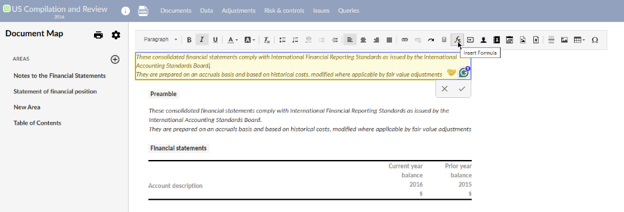
-
Kies in het dialoogvenster Gegevenskoppeling het type gegevenskoppeling dat u wilt invoegen:
-
Kenmerken van de opdracht (bijvoorbeeld: naam van de entiteit, datum van het boekjaar)
-
Saldibalans (bijvoorbeeld rekeningsaldi, groepstotalen)
-
Bedrijfsgegevens (bijvoorbeeld bedrijfsnaam, adres)
-
Antwoorden (bijvoorbeeld antwoorden op vragenlijsten)
-
Materialiteit (bijvoorbeeld algemene materialiteit of prestatiematerialiteit)
-
Woordenlijst over opdracht (bijvoorbeeld: voeg hier een begrip uit de woordenlijst in)
-
Dynamische tekst (bijvoorbeeld voorwaardelijke tekst op basis van de context van de interactie)
-
Waarden uit formulieren (bijvoorbeeld waarden uit aangepaste formulieren, indien beschikbaar)
-
Stel eventueel voorwaarden of vervangende tekst in (bijvoorbeeld om verschillende richtlijnen weer te geven voor controle- en samenstellingsopdrachten).
-
Klik op Opslaan om de gegevenskoppeling in te voegen.
-
Geef verschillende instructies weer voor verschillende soorten opdracht.
-
Voer de waarden uit de saldibalans of de materialiteitsdrempels rechtstreeks in de richtlijnen in.
-
Geef termen uit de woordenlijst of gezaghebbende bronnen weer op basis van de context van de interactie.
-
Gebruik de antwoorden uit de checklists om de begeleiding dynamisch aan te passen.