
Nouveautés de Caseware Cloud Engagements 2026-02
Bienvenue à Cloud Engagements 2026-02 ! Cette mise à jour introduit les références de page dynamiques, le téléchargement automatique de la copie de référence et bien d'autres nouveautés.
Sur cette page, vous pouvez découvrir les nouvelles fonctionnalités incluses dans cette version, qui s'adressent aussi bien aux auteurs qu'aux utilisateurs finaux.
Pour en savoir plus sur la plateforme Caseware Cloud Engagements, veuillez consulter Qu'est-ce que Caseware Cloud Engagements ?
Utilisez les dates de signature et de publication des rapports dans les liens de données
#firmauthor #enterpriseauthor #enduser
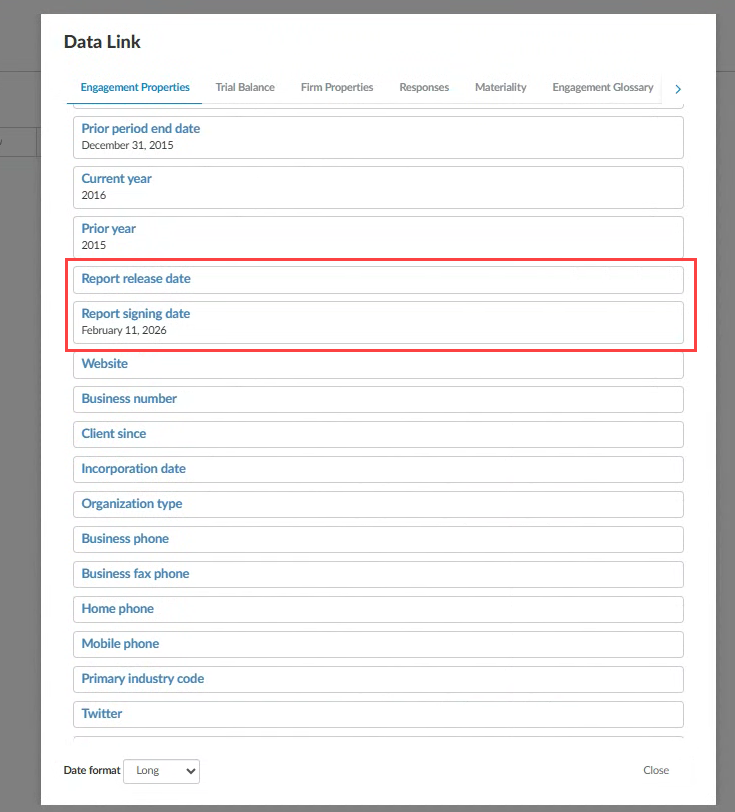
Vous pouvez désormais associer deux nouvelles options de date, à savoir la Date de signature du rapport et la Date de publication du rapport, directement dans les lettres de mission, les notes de service et autres documents, à l'aide de l'icône Insérer une formule [ ] depuis n'importe quel champ de texte de vos documents.
Les dates se comportent comme les autres formules de liaison de données de date, notamment en matière de mise en forme et de report des données ; vous pouvez donc les réutiliser de manière cohérente sans avoir à les mettre à jour manuellement.
Les nouvelles options de date disponibles dans Propriétés de la mission:
Pour en savoir plus sur la création de liens vers des données au sein de vos documents, veuillez consulter la rubrique Ajouter des liens vers des données dans les zones de texte des états financiers.
Références dynamiques aux numéros de page dans les états financiers
#firmauthor #enterpriseauthor #enduser
Vous pouvez désormais insérer dans vos états financiers des références dynamiques aux numéros de page qui se mettent à jour automatiquement à mesure que le document évolue. Une référence peut désigner la page de début ou de fin d'une section, par exemple Notes annexes aux états financiers. Vous n'avez plus besoin de comptabiliser manuellement les numéros de page ni d'utiliser des marqueurs statiques pour indiquer le début ou la fin d'une section, ce qui réduit le risque d'erreurs dans les références.
Caractéristiques principales :
-
Lorsque les états financiers sont générés et paginés, le système remplace la référence par le numéro de page correspondant.
-
Si des pages sont ajoutées ou supprimées, ou si le contenu est réorganisé, les références sont mises à jour avec les numéros de page corrects.
Le bouton Insérer une référence de page de la barre d'outils de mise en forme :

La boîte de dialogue Sélectionner les références de page :

Pour en savoir plus sur les références de page, veuillez consulter Ajouter, modifier ou supprimer des références de page dans les états financiers.
Les documents téléchargés conservent le nom affiché sur la page « Documents »
#enduser
Remarque : Cette fonctionnalité est automatiquement disponible et s'applique aux nouveaux dossiers ainsi qu'aux dossiers existants lorsque des documents sont renommés.
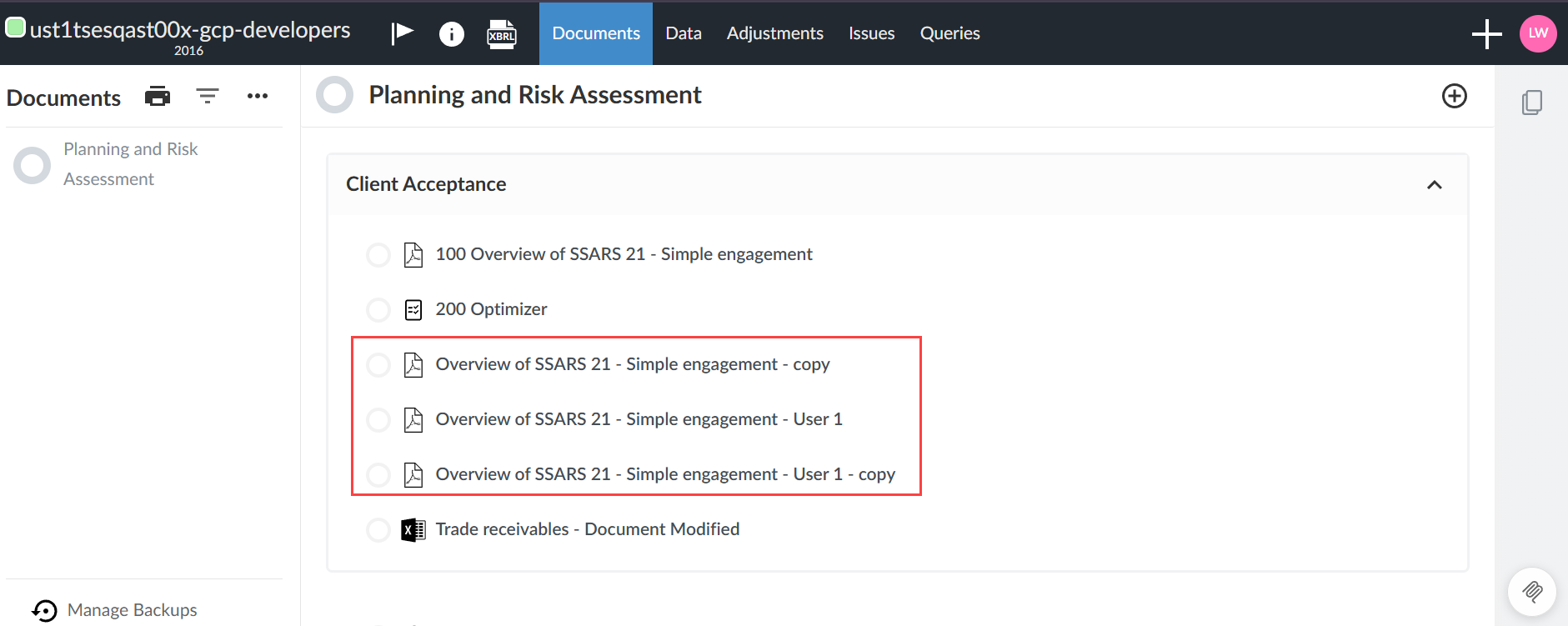
Lorsque vous téléchargez un document depuis la page Documents de Caseware Cloud, le nom du fichier téléchargé correspond désormais au nom affiché sur la page Documents , même si le fichier a été renommé après son téléchargement.
Cette mise à jour vous permet d'identifier plus facilement vos fichiers et d'éviter toute confusion liée à l'existence de plusieurs fichiers portant le même nom d'origine (par exemple, nom-d'origine (1).xlsx, nom-d'origine (2).xlsx). Cette fonctionnalité est particulièrement utile si vous n'avez pas téléchargé le fichier d'origine.
Un document copié et renommé dans Documents :
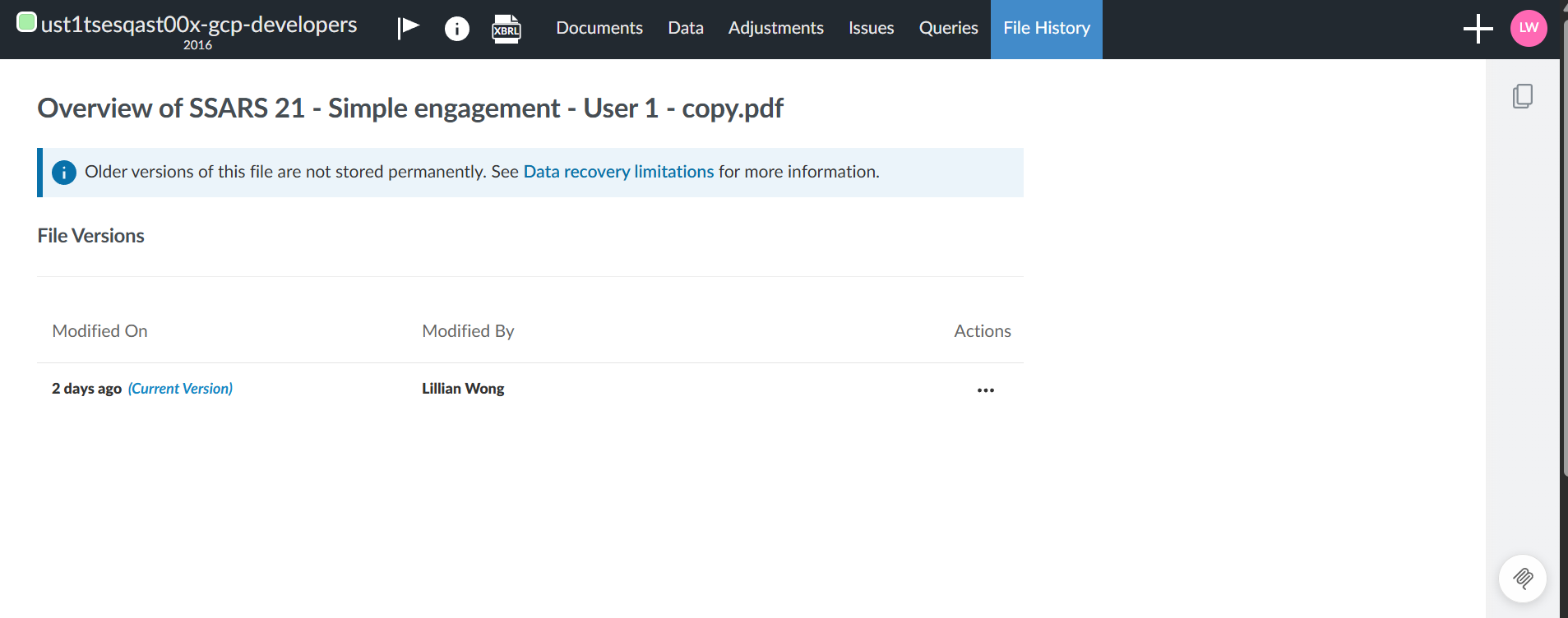
L'historique du fichier présentant les détails des modifications :
Pour plus d'informations sur les options de gestion des documents, veuillez consulter Gérer les documents de mission.
Supprimer les documents d'audit de groupe attribués aux composants
#enduser
Vous pouvez désormais supprimer des documents, des risques ou des contrôles affectés à des composants. Cette fonction s'affiche sous la forme d'une icône Supprimer [ ] sur chaque ligne du travail d'audit de groupe. Cette fonctionnalité n'est disponible que si vous disposez des droits de modification. Cette opération est irréversible ; une boîte de dialogue vous demandera de confirmer la suppression avant de poursuivre. De plus, l'onglet Hiérarchie des groupes reflète désormais l'état réel des options d'affectation.

Pour plus d'informations sur les fonctionnalités d'audit de groupe, veuillez consulter Présentation de l'audit de groupe.
La copie de référence est téléchargée automatiquement lorsque vous finalisez une mission.
#enduser
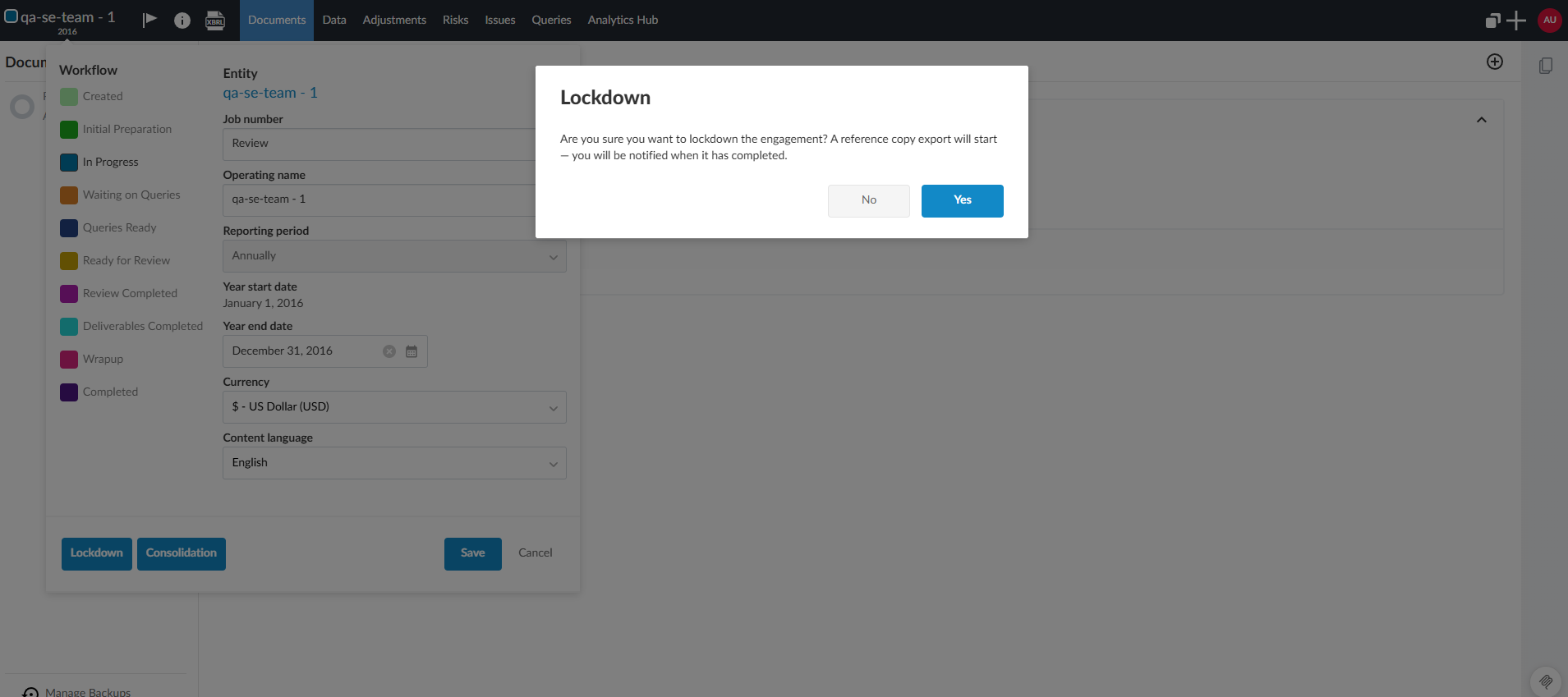
Lorsque vous verrouillez manuellement une mission, Caseware Cloud télécharge automatiquement la copie de référence pour vous. Cela permet d'assurer une plus grande cohérence du processus de verrouillage et de réduire le risque que celui-ci s'achève sans que la copie de référence de la mission ait été générée. Vous recevrez les mêmes notifications que celles qui s'afficheraient si vous téléchargiez manuellement la copie.
La boîte de dialogue permettant de confirmer la validation d'une mission et le téléchargement de la copie de référence :
Pour plus d'informations sur la copie de référence téléchargée, veuillez consulter Télécharger une copie de référence d'une mission.
Désassocier une balance de vérification synchronisée d'une mission
#enduser
Vous pouvez désactiver la synchronisation entre une balance de vérification et une mission. Cela vous permet d'interrompre la synchronisation des données issues de la balance de vérification lorsque le lien n'est plus nécessaire ou qu'il a été établi par erreur. Un nouveau bouton Désassocier [ ] est désormais disponible en haut de l'en-tête de votre balance de vérification. Lorsque vous sélectionnez cette option, une boîte de dialogue de confirmation s'affiche avant la poursuite de l'opération.
Dissocier la balance de vérification de la mission :

Pour en savoir plus sur la synchronisation de la balance de vérification, veuillez consulter Synchronisation de la balance de vérification.
Prise en charge de plusieurs structures de groupe dans Cloud Connector
#enduser firmauthor #enterpriseauthor
Cloud Connector peut désormais extraire des données financières dans toutes les structures de groupe, au-delà de la structure principale des groupes financiers, y compris les regroupements fiscaux et le plan comptable.
Vous pouvez choisir la structure de groupe qui correspond le mieux à votre flux de travail lorsque vous utilisez les données de Cloud Connector. Cela vous permet de consulter, de mettre en correspondance et de regrouper les données de la balance de vérification, soit selon une vue axée sur la fiscalité, soit selon une vue du plan comptable, en complément des regroupements utilisés dans vos états financiers.

Pour en savoir plus sur les regroupements, veuillez vous reporter à la section Définir les regroupements.