
Synchroniser une balance de vérification entre différentes missions dans diverses applications cloud
Vous pouvez utiliser la même balance de vérification pour plusieurs missions dans différentes applications Caseware Cloud. Cette fonctionnalité est particulièrement utile pour accompagner un même client dans le cadre de différentes missions, telles que l'audit et l'établissement des états financiers. Par exemple, une équipe d'audit peut transmettre en toute transparence les données d'un client à une équipe chargée du reporting financier travaillant dans une autre application et sur une autre mission.
Conditions préalables
Deux applications cloud distinctes: Il doit y avoir au moins deux applications cloud différentes, l'une servant de source et l'autre de destination. Par exemple, les applications dédiées aux missions financières et d'audit. Pour importer à partir d'un fichier de mission appartenant à une autre application Cloud, vous devez disposer d'un accès à cette application ainsi qu'à l'entité à laquelle appartient le fichier. Pour en savoir plus, consultez la section Définir les niveaux d'accès du personnel.
Mission source: La balance de vérification doit être établie et mise en ligne dans la mission source. Veuillez noter que vous ne pouvez pas sélectionner de missions consolidées comme missions sources.
Mission de destination: Il doit exister une mission dans l'application Cloud dans laquelle vous souhaitez importer des données provenant d'une mission source située dans une autre application Cloud.
Flux de travail

| Élément de workflow | Description |
|---|---|
| 1 | Créez la mission source dans l'application Cloud A. |
| 2 | Balance de vérification. |
| 3 | Importez la balance de vérification dans le dossier source. |
| 4 | Créez la mission de destination dans l'application Cloud B. |
| 5 |
Dans la mission de destination de l'application Cloud B, importez le bilan d'essai de la mission source.
|
Configuration initiale de la balance de vérification de destination
Données relatives à la période
Les données relatives aux périodes entre les missions source et cible sont automatiquement mises en correspondance. Par exemple, la colonne « Données de l'année en cours » de la mission source est automatiquement importée dans la colonne « Année en cours » de la mission de destination.
Synchronisation des dates de fin d'exercice
Une fois les données importées, la date de clôture de l'exercice de la mission de destination est automatiquement définie de manière à correspondre à celle de la mission source.
Annotations et problèmes
Les annotations et les problèmes ne sont pas importés depuis le projet d'origine.
Importations issues d'une mission de consolidation
L'importation à partir d'un mandat de consolidation permet d'importer uniquement les données de la société mère dans le mandat de destination.
Gérer les données synchronisées entre les missions source et de destination
-
Un lien vers la mission source s'affiche sur la page Données , ainsi que les régularisations synchronisées à partir de cette mission source.
-
Vous ne pouvez pas modifier les comptes, les groupes ou les régularisations synchronisés à partir de la mission source.
-
Vous ne pouvez pas attribuer des comptes qui ont été synchronisés à partir de la mission source.
-
Vous pouvez créer des problèmes et des annotations pour les comptes et les groupes synchronisés, mais vous ne pouvez pas créer d'annotations pour les régularisations synchronisées.
-
Lorsque des modifications sont apportées au dossier source, les utilisateurs du dossier de destination reçoivent une notification les informant que ces modifications ont été appliquées à leur dossier. Les missions sont resynchronisées toutes les cinq minutes.
Si des modifications ont été apportées à la mission source alors qu'un utilisateur était déconnecté de la mission de destination, celui-ci recevra une notification l'informant que des modifications sont en attente lors de sa prochaine connexion au fichier ; ces modifications en attente seront ensuite synchronisées avec la mission de destination selon le cycle habituel de cinq minutes.
Remarque : Les noms de groupes modifiés dans la mission source ne sont pas synchronisés vers la mission de destination. -
Lorsque vous effectuez des modifications dans la mission de destination, celles-ci ne sont pas synchronisées avec la mission source.
-
Si vous verrouillez une mission contenant des données synchronisées à partir d'une mission source, les modifications apportées à la mission source ne seront plus synchronisées.
-
Si les dossiers de mission source et de destination sont tous deux reportés, les fichiers reportés sont automatiquement associés, ce qui vous permet de continuer à synchroniser les données à partir du dossier de mission source de l'année en cours.
Pour importer la balance de vérification à partir d'un autre dossier de mission :
-
Ouvrez la mission de destination. Accédez à la page Données . La page Données s'ouvre sur l'onglet Ensembles de données .
-
Sélectionnez l'option Importer depuis la mission Caseware Cloud

-
La boîte de dialogue « Importer depuis la mission Caseware Cloud » s'affiche.
-
La liste des missions auxquelles vous avez accès est présentée ci-dessous.
-
Sélectionnez une mission dans la liste ou recherchez-en une dans le champ de recherche à l'aide des valeurs figurant dans l'un des champs suivants relatifs à la mission :
-
Nom de l'entité
-
Produit
-
Dénomination commerciale
-
Mission
-
Date de clôture de l'exercice
-
Sélectionnez le bouton Synchroniser la balance de vérification .
-
Par défaut, l'option « Date de fin d'exercice identique uniquement » est sélectionnée. Désélectionnez cette option pour afficher les missions dont la date de fin d'exercice ne correspond pas à celle de la mission actuelle.
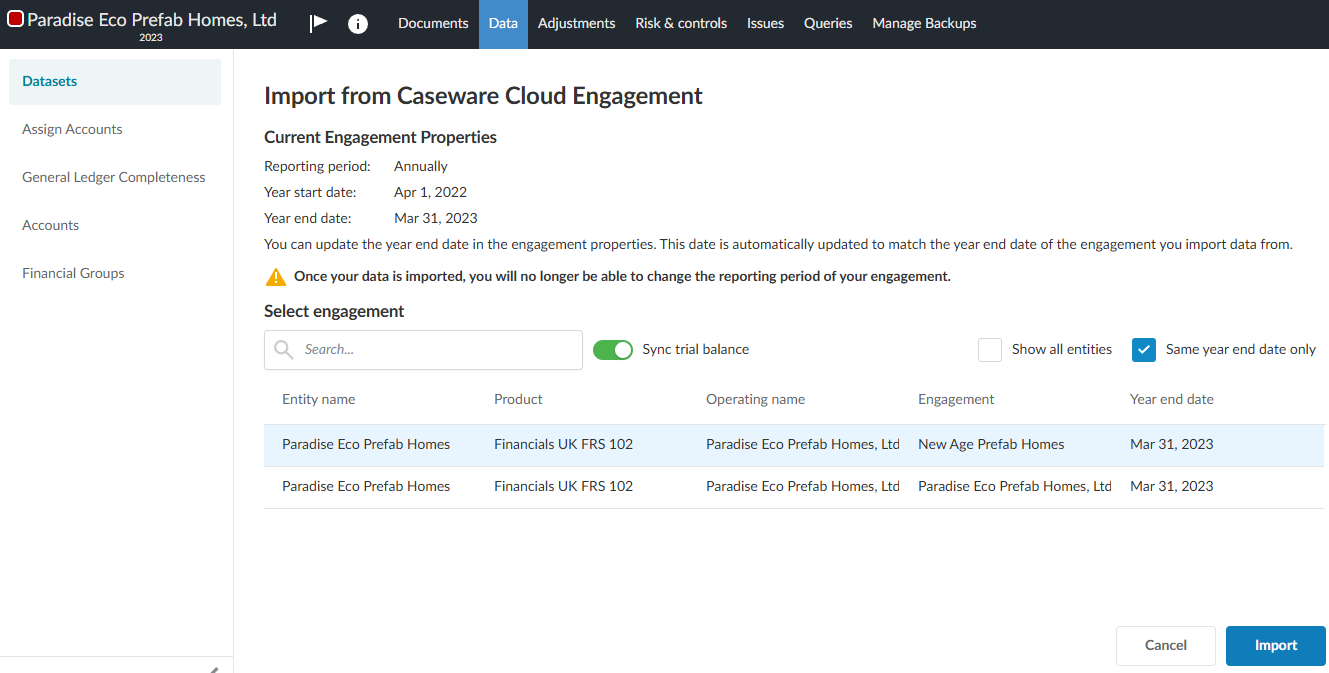
- Sélectionnez Importer.
Ce qui se passe à ce stade dépend du fait que les structures de groupe financier entre les deux applications (source et destination) soient identiques ou, si elles diffèrent, qu'elles puissent être harmonisées grâce à une logique prédéfinie :
Lorsque les structures de groupe financier ne sont pas identiques, mais qu'une logique prédéfinie permet de les harmoniser
La boîte de dialogue suivante s'affiche :

Sélectionnez Importer. L'onglet Comptes s'affiche et présente la balance de vérification. Veuillez noter que l'indicateur « TB SOURCE » indique le compte d'origine du bilan d'essai.
-
Une synchronisation initiale permet d'harmoniser les structures de groupe financier entre les missions source et cible. Les synchronisations ultérieures n'auront lieu qu'au niveau du compte, et non au niveau de la structure de groupe financier.
-
Toute modification ultérieure apportée aux comptes dans la mission source sera synchronisée avec cette mission de destination et apparaîtra comme « non attribuée » dans l'onglet Attribuer des comptes .
-
Vous pouvez désaffecter et réaffecter des comptes dans la mission de destination, mais ces modifications n'auront aucune incidence sur la mission source.

Sélectionnez l'onglet Attribuer des comptes . Passez la souris sur le champ « Comptes partiellement synchronisés avec ».
Vous ne pouvez apporter aucune modification aux informations relatives aux comptes dans la mission de destination, car les comptes des missions source et de destination restent synchronisés.

Lorsque les structures de groupe financier ne correspondent pas et qu'il n'existe aucune logique prédéfinie permettant de les harmoniser
La boîte de dialogue suivante s'affiche. Dans la mesure du possible, les comptes et leur affectation à des groupes financiers sont copiés dans la mission de destination. Lorsque les groupes financiers et les comptes ne peuvent pas être mis en correspondance, les comptes apparaissent comme « non attribués » dans la mission de destination. Tous les comptes non affectés seront verrouillés et vous ne pourrez plus les affecter à des groupes financiers. Les comptes attribués ne pourront pas être réattribués.

Dans cet exemple, nous allons sélectionner Importer pour voir le résultat.
L'onglet Comptes s'affiche. Sélectionnez l'onglet Affecter des comptes pour afficher les affectations de comptes. Vous ne pouvez pas modifier les imputations qui ont été verrouillées. Consultez l'exemple ci-dessous.

Lorsqu'il n'existe pas de logique prédéfinie, mais que les structures de groupe financier sont identiques
S'il existe des comptes non attribués, vous ne pourrez pas attribuer ni réattribuer de comptes dans la mission de destination.
Supprimer le lien entre les données synchronisées de la balance de vérification
Vous pouvez désactiver la synchronisation entre une balance de vérification et une mission. Cela vous permet d'interrompre la synchronisation des données issues de la balance de vérification lorsque le lien n'est plus nécessaire ou qu'il a été établi par erreur. Un nouveau bouton Désassocier [ ] est désormais disponible en haut de l'en-tête de votre balance de vérification. Lorsque vous sélectionnez cette option, une boîte de dialogue de confirmation s'affiche avant la poursuite de l'opération.
Dissocier la balance de vérification de la mission :
