
Audit du groupe
La fonctionnalité d'audit de groupe facilite l'utilisation des espaces de travail communs dans le cadre d'un audit de groupe. Cela inclut notamment la possibilité de :
-
Identifiez les domaines d'activité communs aux différentes composantes de l'audit de groupe.
-
Partager des espaces de travail communs avec les auditeurs chargés des composants
Les utilisateurs peuvent partager ou attribuer des domaines de travail communs, tels que les risques, lors d'un audit en groupe dans le cadre d'une même mission.
Cette fonctionnalité permet de réduire la saisie manuelle des données et les incohérences dans le cadre d'un audit de groupe, en permettant à l'auditeur du groupe de regrouper et de suivre les travaux via Caseware Cloud.
Définitions
composante / auditeur de composante – Une unité opérationnelle dont l'audit est placé sous la responsabilité d'un auditeur ou d'un groupe d'auditeurs, ou un groupe d'auditeurs participant à un audit de groupe.
Domaine d'intervention – Un domaine d'intervention commun auquel les auditeurs auront recours pour mener à bien un audit, tel que les risques, les contrôles, les documents et le seuil de signification.
auditeur de groupe – Auditeur principal dans le cadre d'un audit de groupe, il dispose d'une visibilité et d'un contrôle optimaux sur la gestion de cet audit.
hiérarchie des groupes – Une vue sous forme de tableau présentant les travaux d'audit des groupes classés en composants « parents » et « enfants ».
Processus de travail de l'auditeur du groupe
Ce qui suit présente le déroulement des opérations du point de vue de l'auditeur du groupe.
Planification
Mettre en place une mission d'audit de groupe
-
Cliquez sur le nom de votre entité dans le coin supérieur gauche de l'écran pour ouvrir la boîte de dialogue « Entité » au sein d'une même mission.
-
Cliquez sur le menu déroulant situé à côté du bouton Verrouillage .
-
Cliquez sur Audit de groupe. La page Hiérarchie des groupes s'affichera, indiquant le nom de votre entité.

Créer une hiérarchie de groupes
Remplissez votre groupe avec des composants en fonction de leur catégorie (parent) et de leur sous-catégorie (enfant)
-
Cliquez sur l'icône Autres actions [
 ], puis sur le bouton Ajouter un composant dans la boîte de dialogue.
-
Veuillez saisir le nom du composant .
-
Il est possible d'ajouter plusieurs composants à la fois.
-
Chaque composant disposera de la même possibilité d'ajouter des sous-catégories pour ce composant (composants enfants).
-
Il est possible de fixer des délais pour la date à laquelle le travail relatif à ce composant doit être achevé.
-
Vous pouvez modifier les noms des composants et les dates limites depuis la page principale de la hiérarchie des groupes en cliquant sur les champs correspondants.

Importer des données
-
L'importation des données d'audit d'un groupe s'effectue de la même manière que l'importation dans le cadre d'une mission individuelle. Pour en savoir plus, veuillez consulter la section Importation et gestion des données.
-
Les données peuvent être importées exclusivement dans un composant, soit à partir de l'audit de groupe, soit au niveau du composant.
-
Vous pouvez consulter les ensembles de données par composant depuis la page « Données » au niveau de l'audit de groupe.
-
Définir les travaux d'audit du groupe
-
Ajoutez et définissez les exigences relatives aux documents pour la mission.
-
Ajoutez et définissez les risques et les contrôles.
-
Cliquez sur la page Risques et contrôles .
-
Cliquez sur la sous-page Risques ou Contrôles .
-
Cliquez sur NOUVEAU RISQUE ou NOUVEAU CONTRÔLE, selon ce que vous avez sélectionné.
-
Veuillez remplir les champs correspondant à votre risque ou à votre mesure de contrôle.
-
Cliquez sur Enregistrer.
-
Attribuer des missions aux auditeurs de composants
-
Attribuez des tâches à chaque composant.
-
Sélectionnez la page Hiérarchie des groupes .
-
Cliquez sur le lien Gérer le travail dans la ligne du composant.
-
Cliquez sur Attribuer une tâche.
-

-
Sélectionnez les domaines d'activité, tels que Risques ou Documents, à affecter à ce composant.
-
Vous pouvez sélectionner Afficher les éléments masqués pour ajouter des éléments initialement masqués dans l'espace de travail.
-
Vous pouvez attribuer une liste de contrôle à un élément, qui inclura toutes les tâches subordonnées. Vous pouvez également étendre la zone de travail et inclure ou exclure des tâches enfants individuelles de l'affectation des composants.
-
Vous pouvez faire fonctionner plusieurs composants au sein d'un même espace de travail.
-
-
Cliquez sur Enregistrer.
-
La fenêtre Gérer le travail s'ouvrira, vous permettant de gérer le nombre de missions attribuées à ce composant en fonction de la zone de travail.
-

-
Cliquez sur Envoyer le travail pour valider l'affectation. Cela permettra de créer une copie de la tâche attribuée et de l'envoyer vers un espace de travail au sein de la mission.
-
La fenêtre Gérer le travail affichera l'état d'avancement des tâches attribuées à ce composant.
-
StatutAttribué : cela signifie que la zone de travail est attribuée au composant, mais qu'elle n'a pas encore été envoyée.
-
StatutEnvoyé : cela signifie que la tâche a été attribuée et envoyée.
-
-
Vous pouvez attribuer des tâches supplémentaires après l'envoi. Cela fera passer le statut de l'affectation à Affectée ; il faudra alors la renvoyer pour activer l'affectation.
-
L'onglet « Hiérarchie du groupe » met automatiquement à jour le statut des composants lorsque les conditions suivantes sont remplies :
-
Non attribué – aucun espace de travail n'est attribué à ce composant.
-
Brouillon – des tâches ont été attribuées à ce composant, mais n'ont pas encore été envoyées.
-
En attente de réponse – un composant s'est vu attribuer et transmettre une tâche pour laquelle une réponse est requise.
-
En attente de révision – le responsable a préparé le travail qui vous a été attribué afin que vous puissiez le réviser.
-
Terminé – les travaux relatifs au composant sont terminés.
Retirer les missions attribuées aux auditeurs de composant
Vous pouvez supprimer les documents, les risques ou les contrôles affectés à des composants. Cela s'affiche sous la forme d'une icône Supprimer [ ] sur chaque ligne du travail d'audit de groupe.
-
Cette fonctionnalité n'est accessible qu'aux utilisateurs disposant de droits de modification.
-
Cette opération est irréversible ; une boîte de dialogue vous permettra de confirmer la suppression.
-
L'onglet Hiérarchie des groupes reflète l'état actuel des options d'affectation.

Travaux sur le terrain
Examiner le travail au niveau des composants
L'auditeur du groupe examine et valide les travaux qui lui ont été attribués au niveau des composantes.
Le composant est prêt à être examiné lorsque l'auditeur chargé de ce composant a modifié son statut pour le faire passer à En attente d'examen. Cette information sera visible par l'auditeur du groupe depuis la page Hiérarchie du groupe .
-
Ouvrez le composant de la mission en cliquant sur le coin supérieur gauche où figure le nom de l'entité.
-
Cliquez sur le composant souhaité dans le menu déroulant Composant d'audit de groupe .
-
Cliquez sur Enregistrer. Le niveau du composant sélectionné s'ouvrira. Le nom de l'entité affiché dans le coin supérieur gauche s'actualisera en fonction du niveau actuel de la mission dans laquelle vous vous trouvez.

-
Vous pouvez consulter l'ensemble des tâches attribuées à ce composant.
-
Les questions de l'entretien tiendront compte de toutes les dépendances et exigences au fur et à mesure que vous avancerez dans une liste de contrôle donnée.
-
Vous pouvez utiliser l'icône des outils Révision (
 ) pour voir les modifications apportées par l'auditeur de composant à la mission initiale.
-
Une fois la vérification effectuée, veuillez approuver chaque tâche en indiquant Vérifié par.
Zone de signature dans Documents

Zone d'approbation dans Risques et contrôles

-
Veuillez modifier le statut du composant et le définir sur Terminé.
-
Cliquez dans le coin supérieur gauche pour ouvrir la boîte de dialogue de l'entité, puis cochez la case Terminé lorsque le travail a été examiné et jugé terminé par l'auditeur du groupe.
-
Cliquez sur Enregistrer.
-

Examiner l'audit du groupe
Assurez-vous que vous vous trouvez bien au niveau « Audit du groupe » de la mission en sélectionnant le nom de votre entité dans le coin supérieur gauche de l'écran, puis en choisissant ce même nom dans la liste déroulante « Composante d'audit du groupe ». Il s'agira du niveau le plus élevé de l'audit du groupe.
Depuis la page Hiérarchie des groupes , vous pouvez consulter l'état des composants d'audit des groupes ainsi que ceux en attente de votre validation.
-
Examiner les risques
-
Cliquez sur la page Risques et contrôles dans le menu supérieur, puis cliquez sur la sous-page Risque .
-
Cliquez sur le menu déroulant « Composants d'audit du groupe », situé à gauche de la fenêtre, afin de sélectionner un ou plusieurs composants à examiner. Tous les risques associés au(x) composant(s) sélectionné(s) s'afficheront dans la fenêtre de droite.
-
Sélectionnez un Risque dans la partie droite de l'écran pour afficher les détails des actions menées concernant ce risque.
-
Ajoutez une réponse à l'audit, si nécessaire, dans le champ Conclusion .
-
-
Review Controls
-
À partir de la page Risques et contrôles , cliquez sur la sous-page Contrôles .
-
Sélectionnez un Contrôle et affichez les détails de ce Contrôle en cliquant sur le lien correspondant au nom du composant.
-
Ajoutez une réponse à l'audit, si nécessaire, dans le champ Conclusion .
-
-
Documents à examiner
-
Les documents élaborés par un composant doivent être révisés au niveau du composant, conformément à la section ci-dessus Révision des travaux au niveau du composant.
-
-
Veuillez signer et remplir le formulaire.
-
Les zones de signature se trouvent aux mêmes emplacements que ceux indiqués dans le composant.
-
Processus de travail de l'auditeur de composants
L'auditeur de composante est un auditeur ou un groupe d'auditeurs issus d'une unité opérationnelle à qui ont été confiées des missions dans le cadre d'une mission d'audit du groupe. Dans Caseware Cloud, les composants se trouvent sous l'entité d'audit du groupe, à partir de laquelle l'auditeur du groupe peut attribuer des tâches au(x) responsable(s) de l'audit des composants.
Travaux sur le terrain
Une fois que la tâche qui vous a été attribuée aura été envoyée, vous pourrez ouvrir le composant dans l'audit de groupe et commencer à travailler. Le nom du composant actif s'affichera dans le coin supérieur gauche. Si l'auditeur du groupe a fixé une date limite pour cet élément, celle-ci s'affichera également dans le coin supérieur gauche.
-
Veuillez consulter et préparer le travail qui vous a été confié sur la page Documents .
-
Vous pouvez ajouter de nouvelles procédures aux listes de contrôle selon vos besoins.
-
Vous ne pouvez pas supprimer les procédures définies par l'auditeur du groupe.
-
-
Passez en revue et préparez les tâches qui vous ont été attribuées dans la sous-page « Risques »
-
Dans la sous-page Risque , sous la rubrique Risques et contrôles, développez les détails du risque sur lequel vous souhaitez travailler.
-
Veuillez effectuer votre évaluation dans la rubrique « Réponse à l'audit ».
-
Depuis la page Risques ou Contrôles , vous pouvez consulter les documents créés à partir de la page Documents dans le cadre de l'évaluation correspondante des risques ou des contrôles.
-
Vous pouvez répondre à la tâche qui vous a été attribuée, mais vous ne pouvez pas modifier la description de cette tâche. Ce paramètre ne peut être modifié qu'au niveau de l'audit de groupe.
-
Les risques identifiés au niveau des composantes doivent être consignés et pris en compte au niveau de l'audit du groupe.
-

-
Veuillez consulter et préparer les travaux qui vous ont été attribués dans la sous-page Contrôles
-
Dans la sous-page Contrôles de la rubrique Risques et contrôles, développez les détails du Contrôle sur lequel vous souhaitez travailler.
-
Veuillez effectuer l'évaluation Contrôles .
-
-
Approuvez les travaux terminés.
Zone de signature dans Documents

Zone de signature dans Risques et contrôles

-
Veuillez modifier le statut du composant et le faire passer à En attente de révision.
-
Cliquez dans le coin supérieur gauche de l'écran pour ouvrir la boîte de dialogue du nom de l'entité, puis cochez la case correspondant au statut En attente de révision lorsque le travail est prêt à être examiné par l'auditeur du groupe.
-
Cliquez sur Enregistrer.
-

Seuil de signification pour les travaux des composantes de l'audit du groupe
Vous pouvez évaluer le seuil de signification d'un élément en termes de performance dans le cadre d'un audit de groupe. Le seuil de signification lié à la performance est plus spécifique que le seuil de signification général et aide les auditeurs à identifier les domaines qui nécessitent une attention particulière au cours du processus d'audit. Cela permet de réduire le risque que le montant cumulé des anomalies non corrigées et non détectées dépasse le seuil de signification des états financiers, tel que défini par l'auditeur du groupe.
Comment gérer le seuil de signification pour les travaux des composants
Une mission doit être définie comme un audit de groupe avant que la fonctionnalité Seuil de signification pour les travaux des composantes ne soit disponible.
-
Cliquez sur la page Documents de votre mission d'audit de groupe.
-
Cliquez sur l'onglet Seuil de signification dans le menu de gauche.
-
Cliquez sur le formulaire Seuil de signification .
-
Cliquez sur le sous-onglet Seuil de signification pour les travaux des composants .
L'auditeur du groupe peut définir des seuils de signification liés à la performance pour ses composantes et justifier l'application de l'un des éléments suivants, le cas échéant :
-
Niveau de désagrégation
-
Base de calcul
-
Justification du seuil de signification des résultats et seuil manifestement négligeable
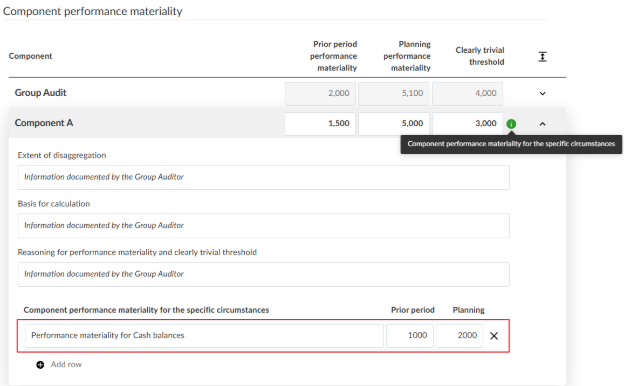
L'auditeur chargé des composants peut également ajouter des lignes supplémentaires à la fiche afin de documenter le seuil de signification pour les travaux des composants dans des circonstances spécifiques.
L'auditeur du groupe peut également consigner les montants manifestement négligeables pour chacune des composantes.
Avertissements conditionnels
-
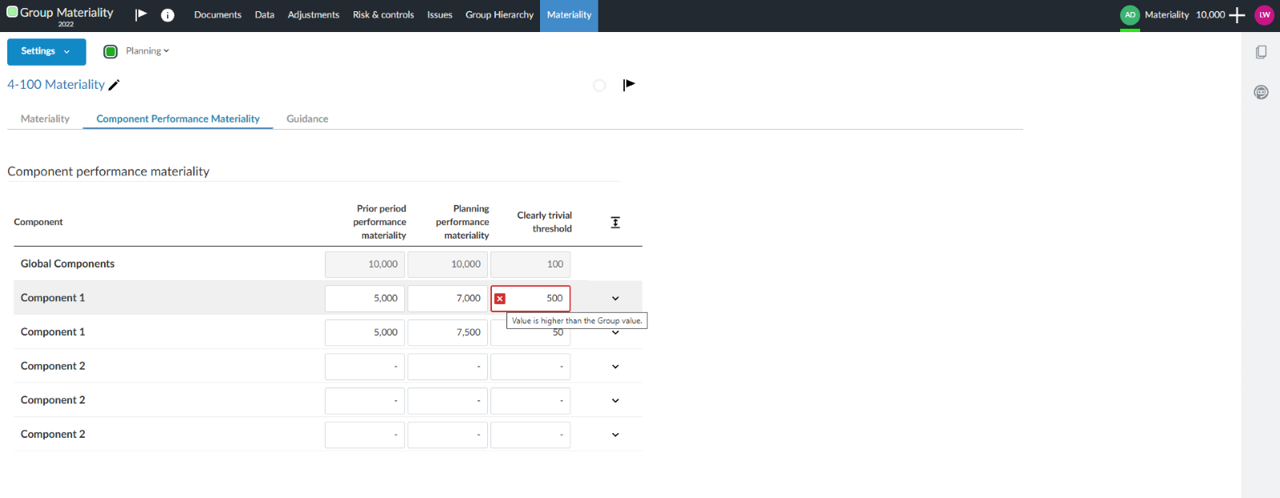
Une icône rouge [
 ] s'affichera si la valeur de seuil de signification du composant dépasse la valeur fixée pour le groupe.
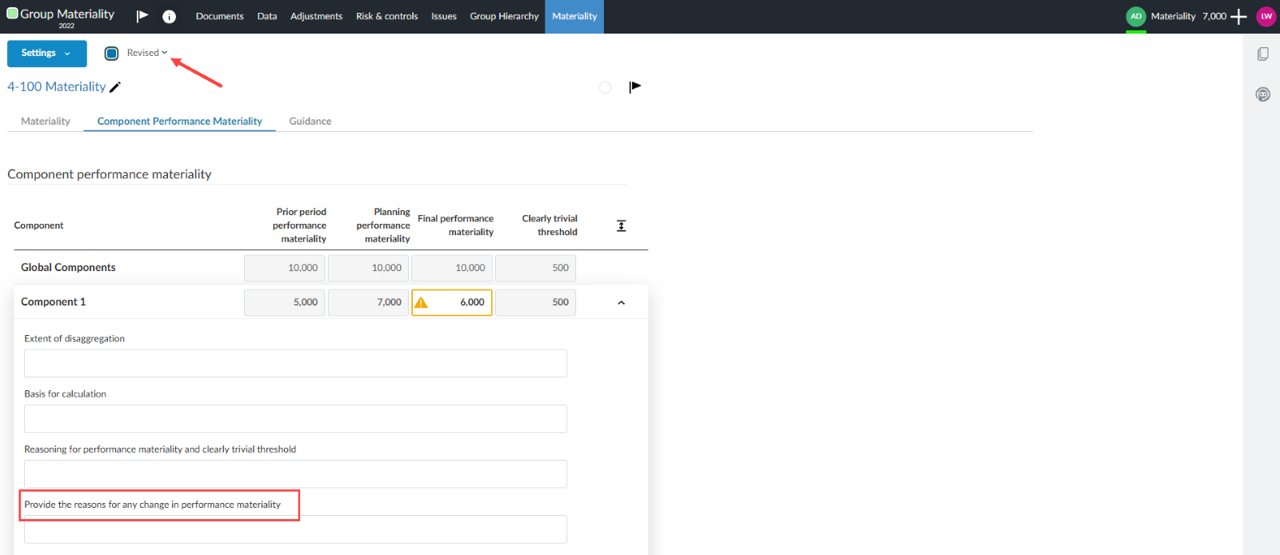
Une icône d'indicateur jaune [ ] s'affichera si la valeur finale du seuil de signification pour les travaux de la composante diffère de celle du seuil de signification pour les travaux prévu. Pour consulter les données définitives relatives au seuil de signification pour les travaux, vous devrez vous trouver en mode « Révisé » du formulaire « Seuil de signification ». L'indicateur jaune peut être désactivé si vous fournissez les raisons justifiant toute modification du seuil de signification pour les travaux.
Une icône verte [ ] s'affichera si un seuil de signification particulier en matière de performance a été documentée pour un composant. Cela permet aux utilisateurs d'identifier rapidement les éléments ayant une incidence significative sur les performances dans des circonstances spécifiques, sans avoir à développer chaque fiche.
Pour en savoir plus sur l'audit de groupe, veuillez consulter Processus d'audit de groupe.