
Nouveautés de Caseware Cloud Engagements 2025-11
Bienvenue à Cloud Engagements 2025-11 ! Cette mise à jour apporte des améliorations au niveau de la planification centralisée, des tableaux dynamiques, des dimensions et de la gestion des comptes.
Sur cette page, vous pouvez découvrir toutes les nouvelles fonctionnalités incluses dans cette version, qui s'adressent aussi bien aux auteurs qu'aux utilisateurs finaux.
Pour en savoir plus sur la plateforme Caseware Cloud Engagements, veuillez consulter Qu'est-ce que Caseware Cloud Engagements ?.
Insérer les soldes des dimensions dans Cloud Connector
#firmauthors #enterpriseauthrors #endusers
Vous pouvez désormais sélectionner dans Cloud Connector les soldes des dimensions qui correspondent aux soldes finaux disponibles dans Datalink. Ce sélecteur est disponible dans la boîte de dialogue « Cloud Connector » lorsque le solde final est sélectionné et que d'autres types de soldes sont encore disponibles.
Les auteurs peuvent associer des modèles aux soldes de dimensions correspondants, ce qui réduit la charge de maintenance et garantit à tous les utilisateurs l'accès à des données cohérentes et à jour.
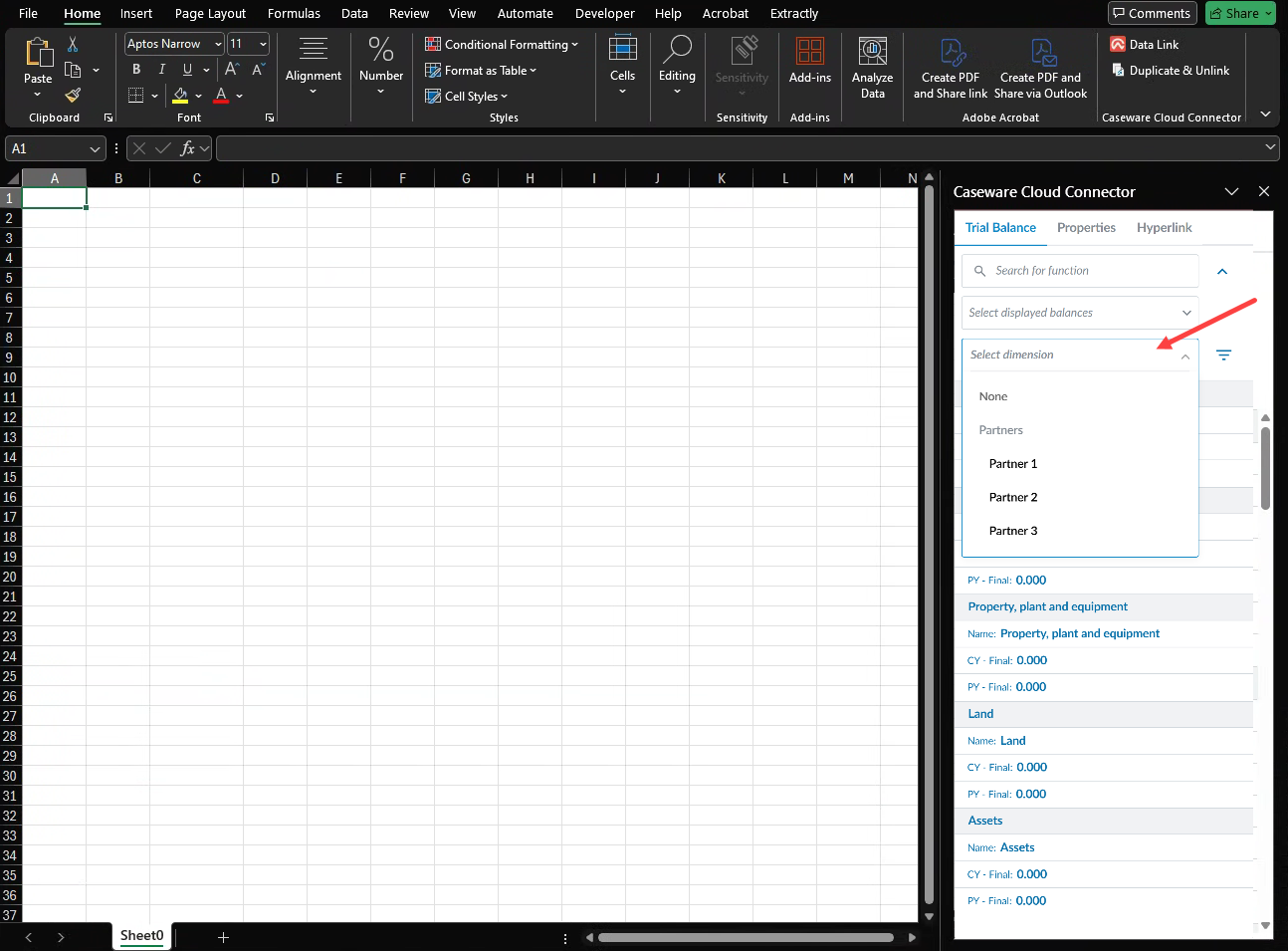
Pour en savoir plus sur Cloud Connector, veuillez consulter : Premiers pas avec Cloud Connector.
Ajouter des valeurs de dimension dans les cellules de saisie individuelles des tableaux dynamiques
#endusers #firmauthors #enterpriseauthors
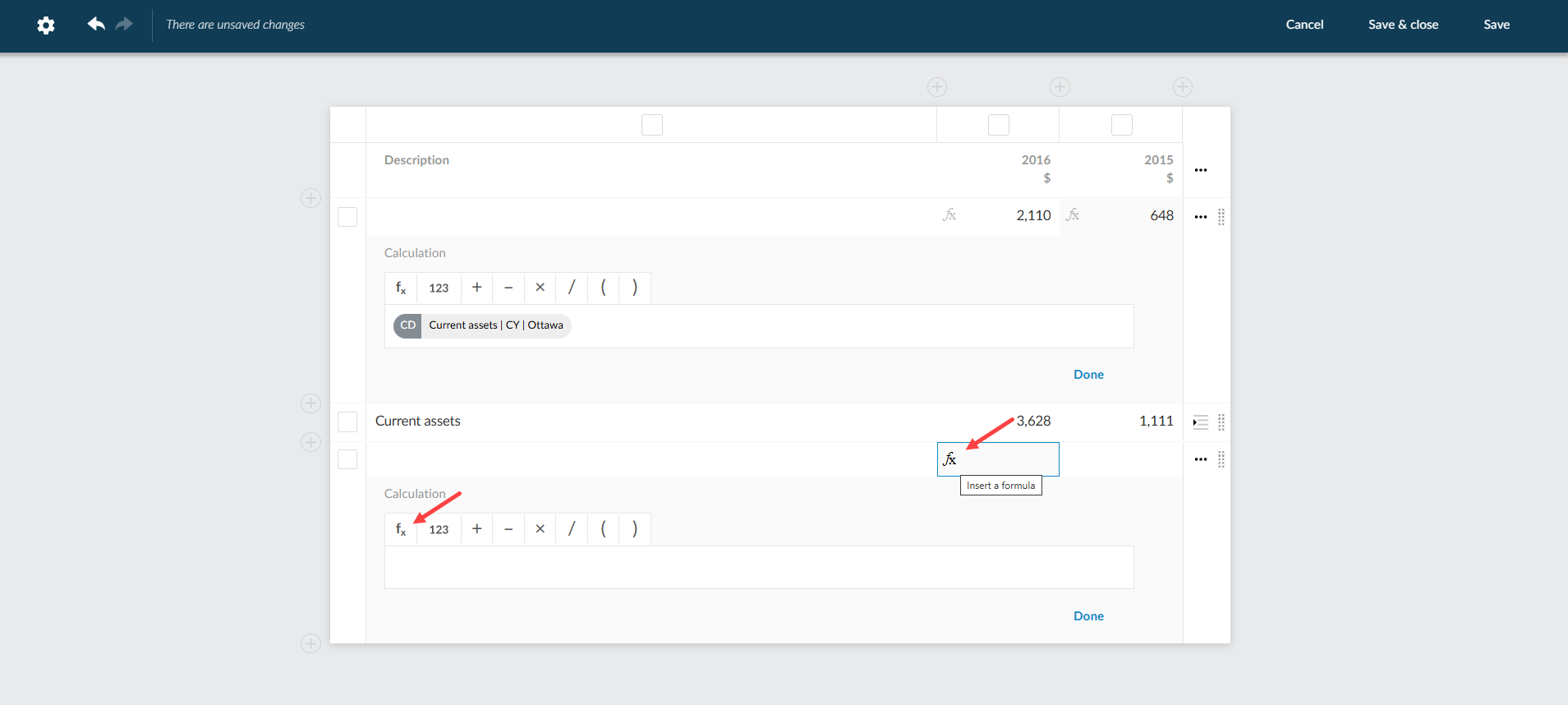
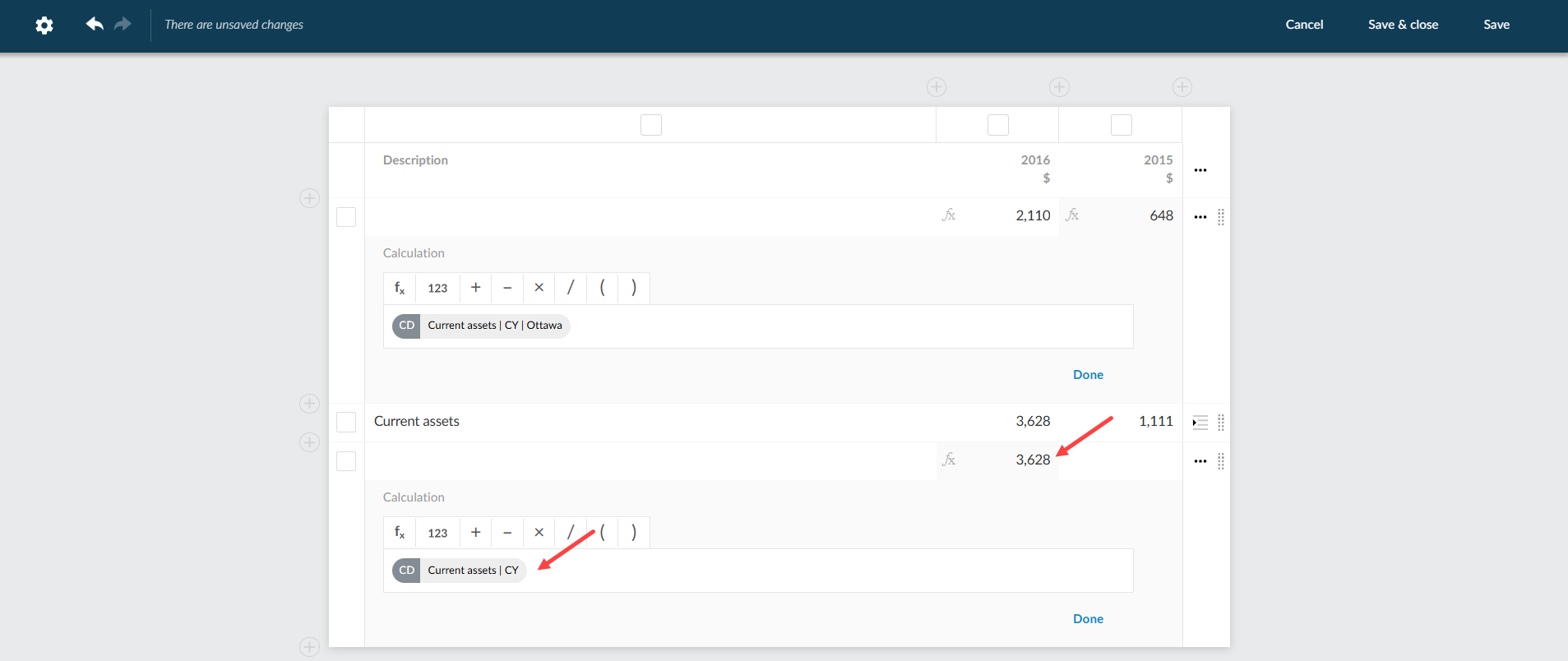
Vous pouvez désormais associer une valeur issue de la balance de vérification d'un compte et d'une dimension spécifiques directement à une cellule donnée d'un tableau dynamique à l'aide de l'icône Fonction [ ]. Auparavant, vous ne pouviez relier les dimensions que par colonne ou par ligne. Désormais, vous pouvez sélectionner et référencer des dimensions au niveau des cellules, ce qui vous offre davantage de souplesse et de précision lorsque vous travaillez avec des données financières dans des tableaux dynamiques.
Sélectionnez la fonction fx dans la cellule de la ligne de saisie :
Valeur ajoutée de la dimension à la ligne d'entrée :
Pour en savoir plus sur les dimensions, veuillez consulter : Ajouter des dimensions (pour les auteurs) et Configurer la balance de vérification avec les dimensions (pour les utilisateurs).
Affecter plusieurs comptes à un groupe financier à l'aide d'une dimension
#endusers
Vous pouvez sélectionner plusieurs comptes et les affecter à un groupe financier doté d'une dimension. Cette fonctionnalité apporte un niveau de catégorisation plus poussé à la fonctionnalité existante d'affectation groupée pour les groupes financiers. Ce système simplifie le processus d'imputation, réduit les tâches répétitives et améliore l'efficacité des utilisateurs chargés de gérer un grand nombre de comptes.
Les comptes peuvent être soit non attribués, soit réattribués.
Vous pouvez affecter des comptes en procédant de l'une des manières suivantes :
-
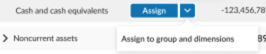
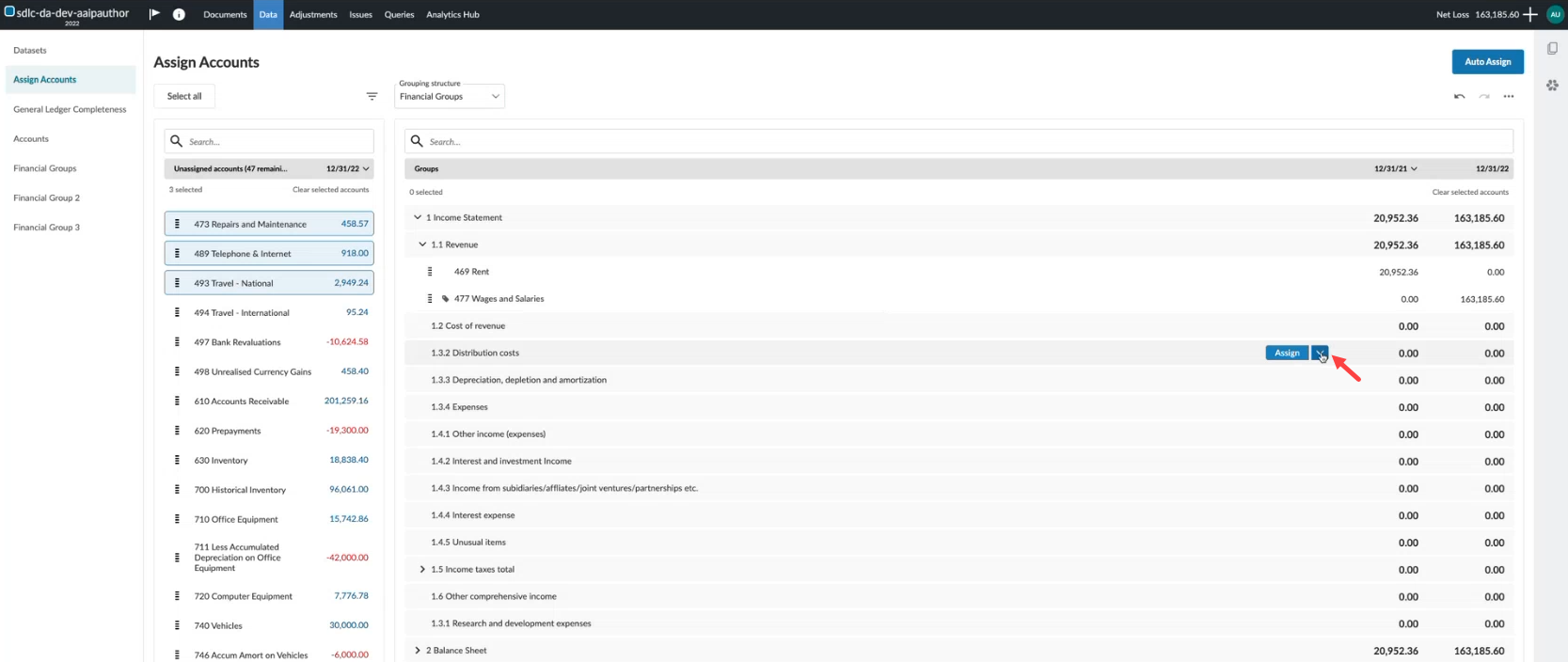
Utilisez le bouton Attribuer : Passez la souris sur la ligne du groupe financier souhaité, puis cliquez sur le menu déroulant situé à côté de Attribuer et sélectionnez Attribuer à un groupe et à des dimensions:
-
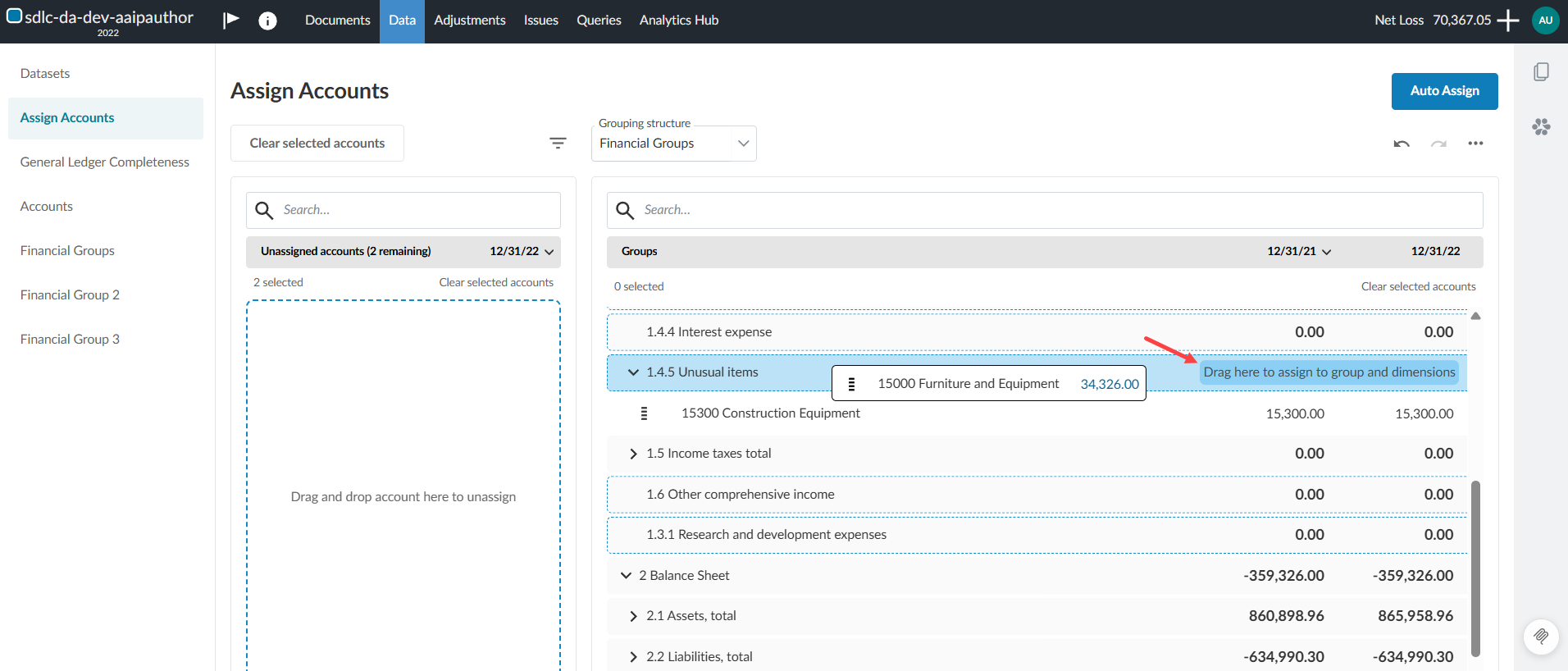
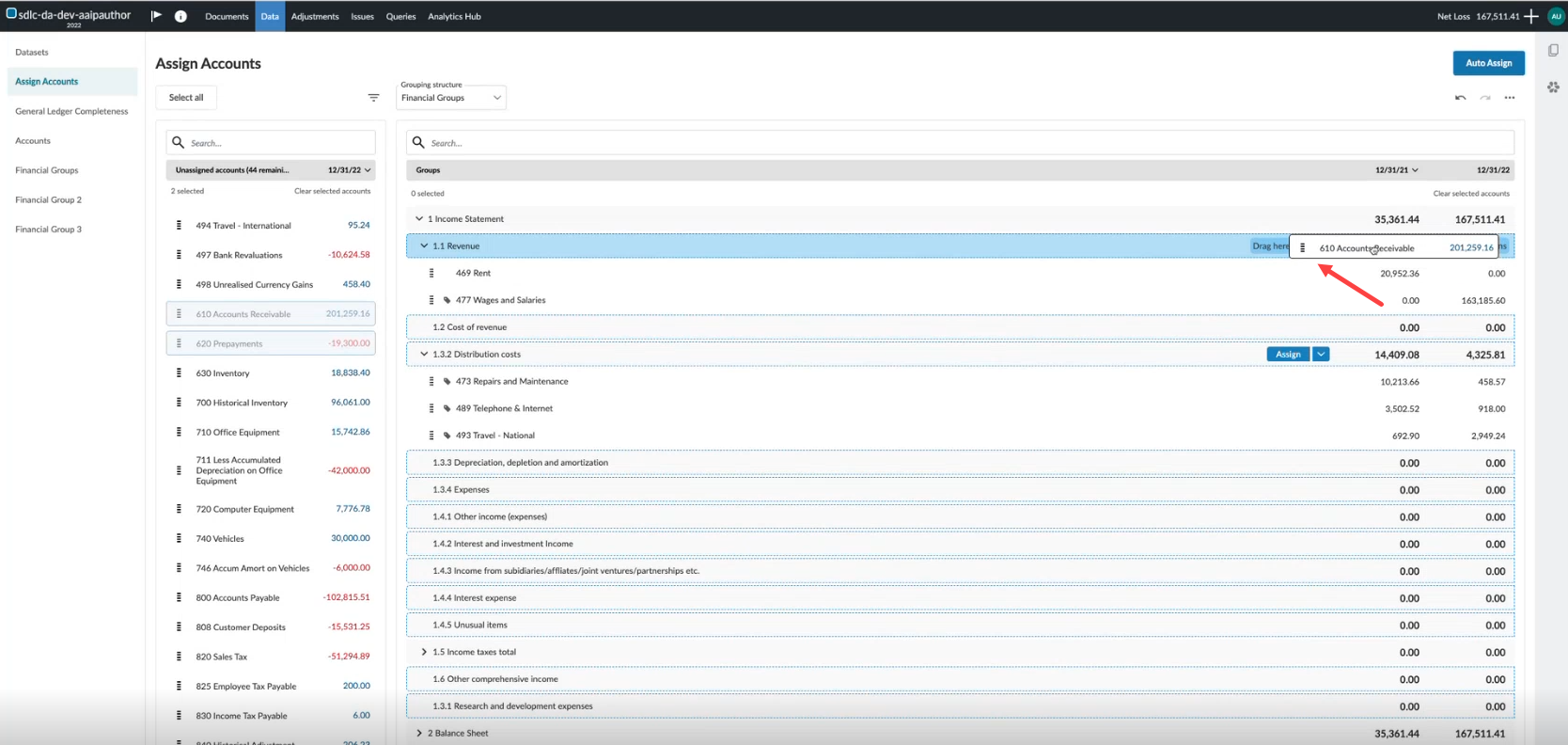
Glisser-déposer : Faites glisser les comptes vers la partie droite de la ligne du groupe financier :
Limites
-
Le bouton d'affectation groupée n'est disponible que lorsque tous les comptes sélectionnés appartiennent à une même catégorie de dimension.
-
La fonction « Annuler » est limitée à la dernière affectation groupée effectuée au cours de la session en cours.
Le bouton « Attribuer » situé sur la ligne du groupe financier :
La zone de glisser-déposer située sur la ligne « Groupe financier » :
Pour en savoir plus sur les dimensions dans la balance de vérification, veuillez vous reporter à Configurer la balance de vérification avec les dimensions.
Importer des numéros de compte comportant des espaces dans la balance de vérification
#endusers #firmauthors #enterpriseauthor
Importez les données de la balance de vérification qui contiennent des numéros de compte comportant des espaces. Lors de l'importation, les espaces sont automatiquement remplacés par un caractère approprié, afin que votre application Cloud accepte ce nombre. Cela réduit le travail de nettoyage manuel et permet de prendre en charge davantage de formats de données clients.
Pour en savoir plus sur la mise en forme des nombres, veuillez consulter la section Personnaliser les paramètres des nombres.
Synchroniser les approbations avec la destination dans la planification centrale
#firmauthors #enterpriseauthors #endusers
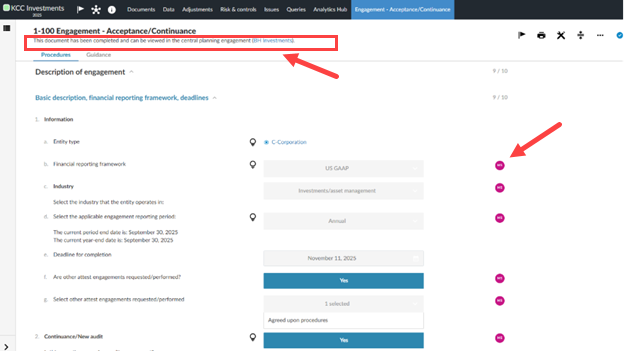
Cette mise à jour de la planification centralisée garantit que les approbations apportées au contenu synchronisé apparaissent dans la mission de destination. Bien que les données d'approbation réelles ne soient pas transférées, le système affiche désormais les approbations synchronisées comme si elles étaient présentes, offrant ainsi une expérience cohérente aux utilisateurs qui consultent le contenu des missions. Cette amélioration concerne les risques, les contrôles, les documents et les procédures.
Pour en savoir plus sur la planification centralisée, veuillez consulter Premiers pas avec la planification centralisée.
Ajouter les détails de la procédure au journal des modifications de la planification centrale
#firmauthor #enterpriseauthor #enduser
Les détails des procédures figurant dans les listes de contrôle sont désormais intégrés au journal des modifications de la planification centrale. Cette amélioration offre une vue plus détaillée des modifications apportées aux missions planifiées de manière centralisée, ce qui améliore la visibilité et le suivi globaux. Lorsqu'une procédure est modifiée au sein d'une liste de contrôle dans une mission planifiée de manière centralisée, cette modification est synchronisée avec le Concentrateur de planification centrale de toutes les missions de destination et apparaît sous la liste de contrôle correspondante dans le journal des modifications de la planification centrale.
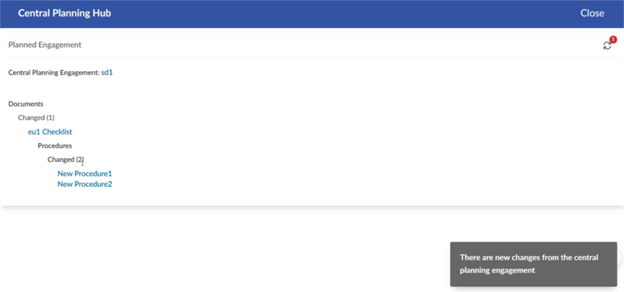
Pour en savoir plus sur la planification centralisée, veuillez consulter Premiers pas avec la planification centralisée.
Personnaliser les styles de bordures des tableaux dynamiques
#firmauthors #enterpriseauthors #endusers
Les mises à jour suivantes s'inscrivent dans le cadre des travaux en cours visant à vous offrir davantage de flexibilité concernant les styles de bordures dans les tableaux dynamiques. Ces améliorations vous permettent de :
-
Appliquer différents styles de bordures aux tableaux d'un même document.
-
Adaptez la mise en forme des tableaux aux préférences de votre cabinet ou de vos clients, par exemple en ne soulignant que les colonnes contenant des chiffres, des montants en devises ou des pourcentages, afin de rendre les rapports financiers plus clairs.
-
Conserver les paramètres lorsque les tableaux sont reportés, copiés ou lorsqu'un saut de page se produit.
Personnaliser les styles de bordure d'en-tête pour chaque tableau dynamique
#firmauthors #enterpriseauthors #endusers
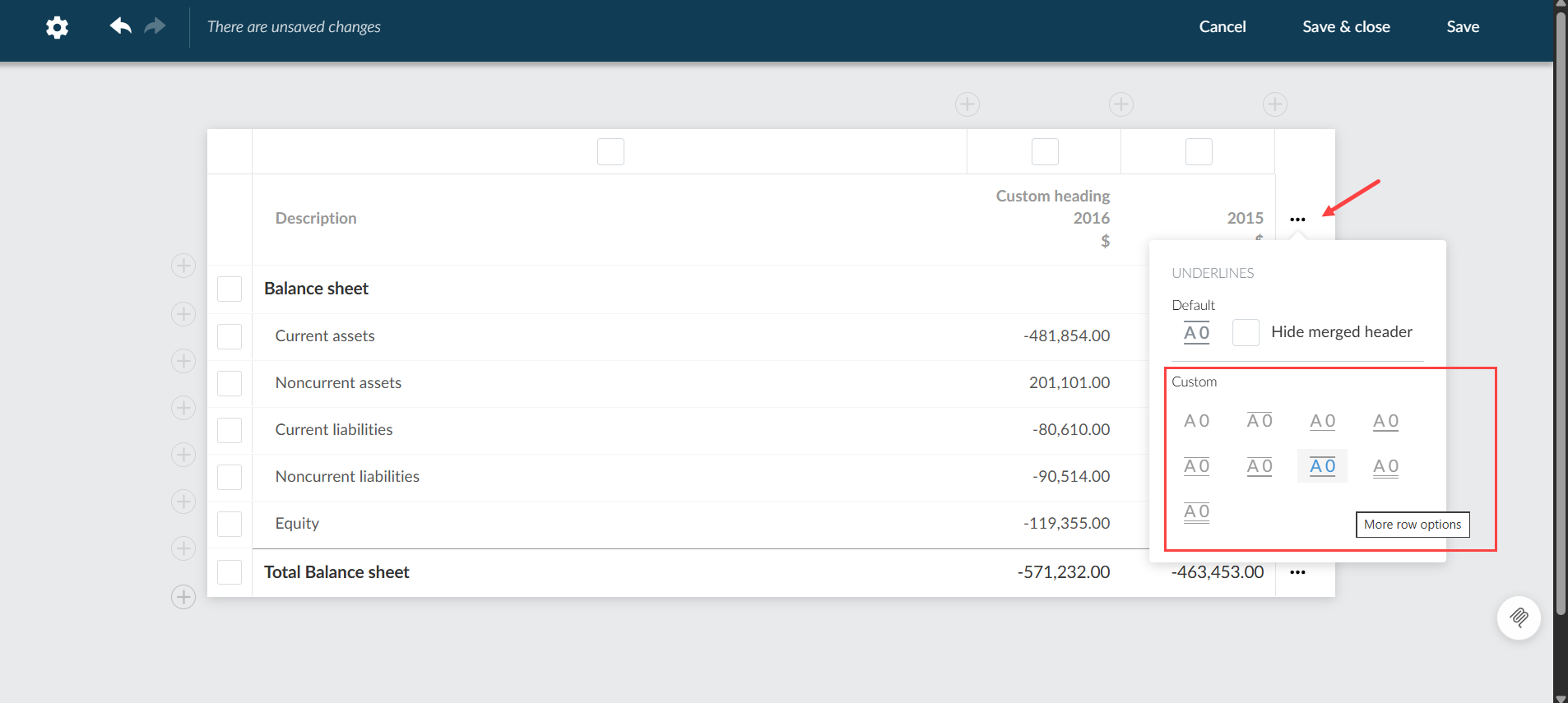
Vous pouvez désormais sélectionner et appliquer des styles de bordure d'en-tête à des tableaux individuels dans la boîte de dialogue Modifier le tableau dynamique .
Afficher ou masquer les soulignements dans les en-têtes fusionnés des tableaux dynamiques
#firmauthors #enterpriseauthors #endusers
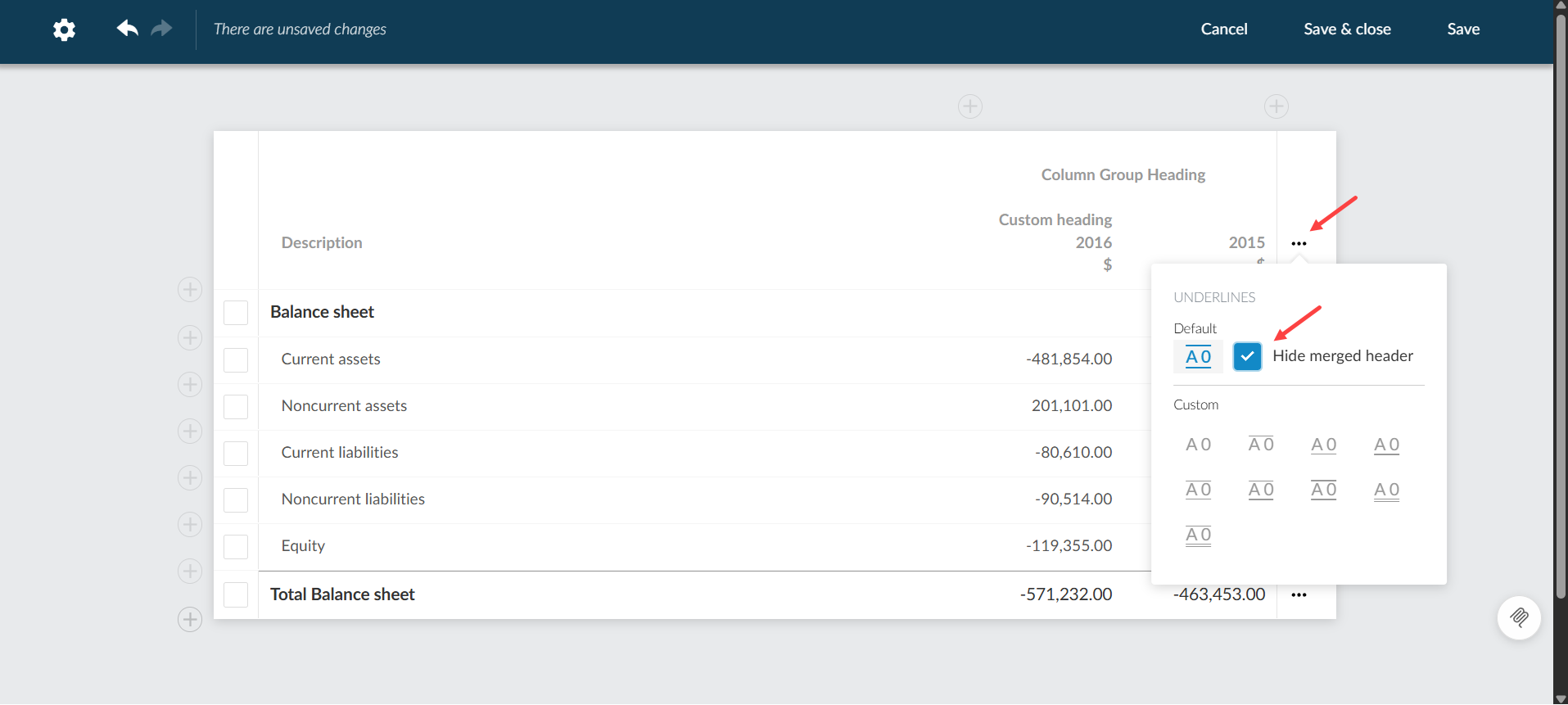
Vous pouvez désormais personnaliser l'apparence des tableaux dynamiques en choisissant d'afficher ou non le soulignement des en-têtes fusionnés. Cette fonctionnalité apparaît sous la forme d'une nouvelle case à cocher dans la boîte de dialogue Modifier le tableau dynamique .
Column underline in dynamic tables
#firmauthors #enterpriseauthors #endusers
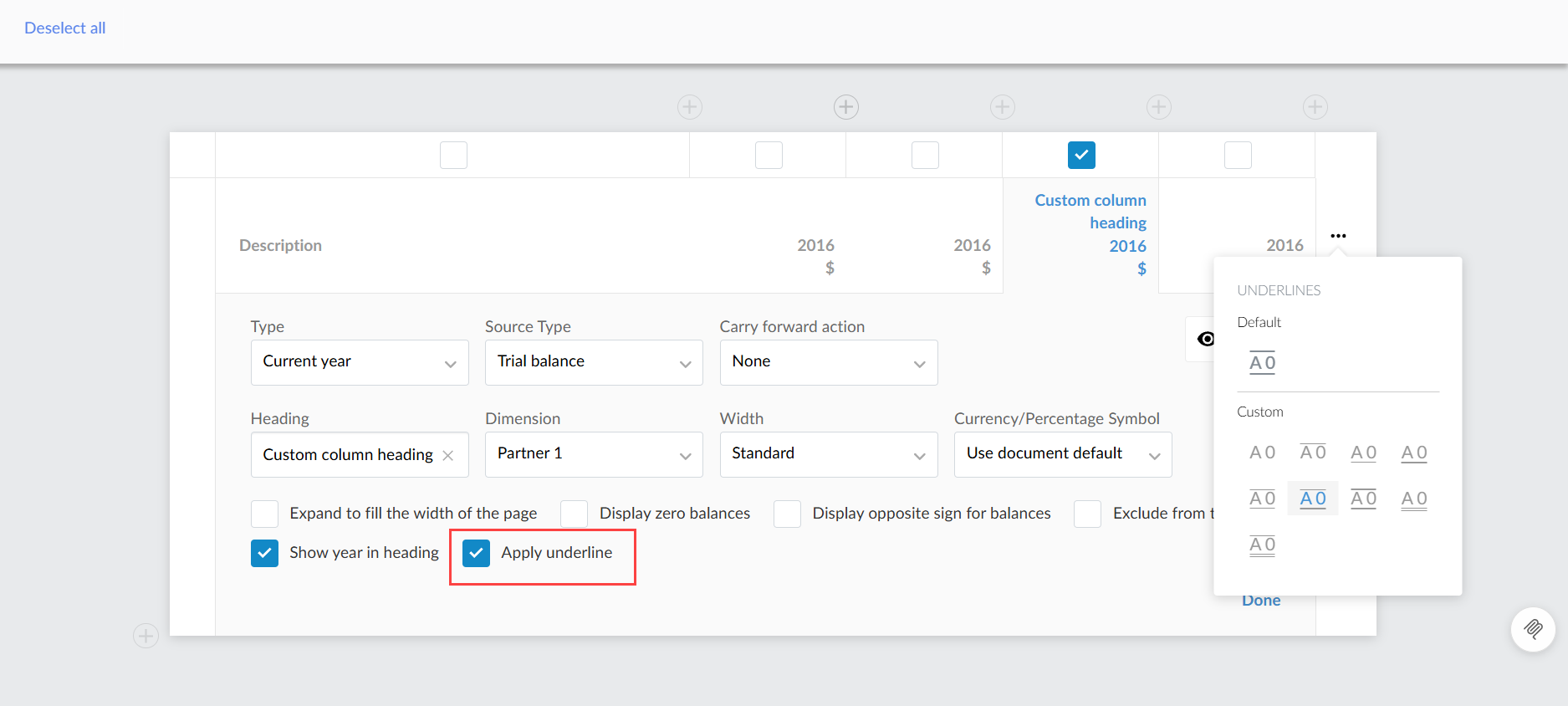
Vous pouvez désormais activer ou désactiver le soulignement pour chaque colonne des tableaux dynamiques. Cette fonctionnalité apparaît sous la forme d'une nouvelle case à cocher dans la boîte de dialogue Modifier le tableau dynamique . Cette option est disponible pour tous les types de colonnes, à l'exception de Nom et Remarques . Elle est cochée par défaut afin d'afficher des soulignements sur les lignes telles que Total, Total généralou Lignes finales.
Pour en savoir plus sur la mise en forme des bordures dans les tableaux dynamiques, veuillez consulter : Personnaliser les options de style des bordures pour les tableaux dynamiques.