Ajouter des dimensions
Une dimension est une propriété collective. Un compte peut être affecté à une dimension au sein d'un groupe spécifique afin de permettre un tri et une classification plus poussés.
Vous pouvez créer une ou plusieurs catégories de dimensions, puis y ajouter des dimensions. Par exemple, vous pouvez créer une catégorie de dimension intitulée « Emplacement », puis créer une dimension pour chaque emplacement de votre client. Une fois que vous avez créé des dimensions, vous pouvez ensuite les affecter à des groupes financiers.
Veuillez noter les restrictions suivantes concernant l'affectation des catégories de dimensions aux groupes :
-
Vos utilisateurs ne peuvent pas supprimer les dimensions créées par les auteurs.
-
Les auteurs du cabinet et vos utilisateurs ne peuvent pas modifier les catégories de dimensions des groupes qui ont hérité de catégories provenant de groupes de niveau supérieur.
Pour ajouter un ensemble de cotes :
-
Sélectionnez l'icône Informations (
 ) dans le menu supérieur, puis choisissez Paramètres. La boîte de dialogue « Paramètres du produit » s'ouvre ; vous pouvez y consulter et personnaliser les paramètres si nécessaire.
-
Accédez à la rubrique Caractéristiques | Dimensions .
-
Sélectionnez + Catégorie de dimension, puis attribuez un nom à la nouvelle catégorie de dimension.
-
Sélectionnez + Ajouter une dimension pour ajouter une dimension à la nouvelle catégorie.
-
Veuillez saisir un nom pour la nouvelle dimension.
-
Sélectionnez Afficher les numéros pour voir les numéros de dimension uniques générés automatiquement pour chaque dimension. Dans Number, vous pouvez modifier l'identifiant unique de chacune des dimensions, au lieu d'utiliser l'identifiant généré automatiquement. Par exemple, vous souhaiterez peut-être modifier l'identifiant pour le remplacer par 100/101/200/201/ ou par une autre combinaison alphanumérique.
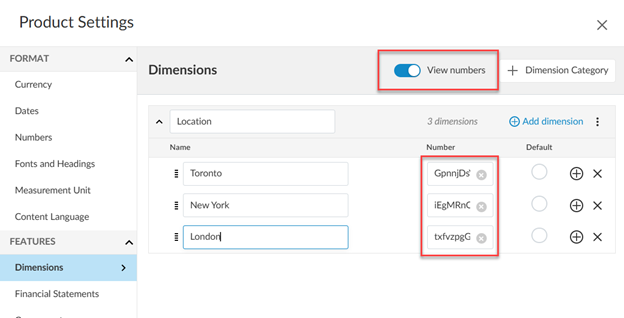
Ces numéros de dimension peuvent être utilisés pour associer des dimensions à des transactions.
Vous pouvez faire glisser et déposer les dimensions pour les réorganiser au sein d'une catégorie et utiliser les flèches vers le haut et vers le bas pour développer ou réduire les catégories. Vous pouvez également sélectionner « Supprimer la dimension ( ) » pour supprimer une dimension.
Vous pouvez sélectionner « Ajouter ( ) » pour ajouter une dimension de deuxième niveau à votre dimension principale. Vous pouvez également ajouter des dimensions de troisième niveau à des dimensions de deuxième niveau.
Vous pouvez définir n'importe quelle dimension ne comportant pas de sous-dimensions comme dimension par défaut pour la catégorie. Les comptes appartenant à des groupes auxquels cette catégorie a été appliquée seront automatiquement affectés à cette dimension. Pour les catégories de dimensions ne disposant pas d'un ensemble de dimensions par défaut, les comptes ne seront automatiquement affectés à aucune dimension.
Une fois vos dimensions créées, vous devez ensuite affecter les catégories de dimensions à des groupes financiers. Veuillez noter que vous pouvez attribuer plusieurs catégories de dimensions à un même groupe.
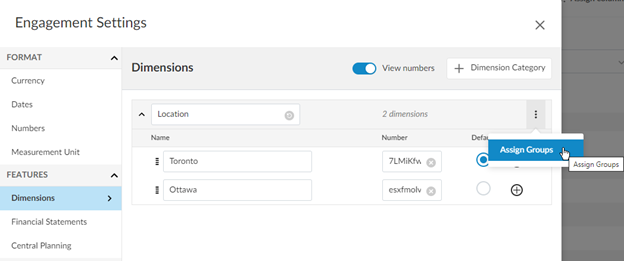
De plus, vos utilisateurs peuvent ajouter des dimensions de tous les niveaux à une catégorie de dimensions depuis les paramètresde mission, sous Fonctionnalités | Dimensions.
Pour attribuer une catégorie de dimension à un groupe financier :
-
Accédez à la rubrique « Catégorie » dans les paramètres du produit.
-
Sélectionnez Plus d'actions (
 ) | Attribuer des groupes.
-
Si votre produit comporte plusieurs structures de groupe financier, sélectionnez celle de votre choix dans la liste déroulante.
-
Sélectionnez tous les groupes financiers concernés.
Vous pouvez développer et réduire les groupes financiers pour afficher les sous-groupes et utiliser la barre de recherche pour trouver les groupes souhaités.
Veuillez noter que vous pouvez également attribuer des catégories de dimensions à un groupe à partir de la boîte de dialogue « Propriétés du groupe ».