
Ajouter des informations d'orientation à l'intention des membres du personnel
Vous pouvez inclure des informations à l'intention du personnel dans une liste de contrôle, une lettre ou une note de service, ou encore dans le document relatif aux états financiers. Les informations d'orientation peuvent prendre la forme d'instructions ou de renvois à d'autres documents.
Bonnes pratiques : Nous recommandons aux auteurs au sein du cabinet d'ajouter des informations d'orientation à l'intention des utilisateurs dans le modèle du cabinet. Les auteurs du cabinet sont des collaborateurs disposant du rôle Administrateur des paramètres ou d'un rôle similaire. Pour plus d'informations, consultez Gérer le modèle du cabinet . Pour plus d'informations sur les rôles, veuillez également consulter les sections Rôles intégrés et Attribuer des rôles de sécurité .
Ajouter des instructions dans une liste de contrôle
Vous pouvez inclure des informations d'orientation générales dans une liste de contrôle.
Pour ajouter des informations d'orientation générales :
-
Assurez-vous de disposer du rôle Administrateur des paramètres ou d'un rôle similaire. Pour plus d'informations, consultez les sections Rôles intégrés et Attribuer des rôles de sécurité.
-
Dans le menu Cloud (
 ), sélectionnez Paramètres (
 ) | <nom de votre produit> | Gérer le modèle.
-
Ouvrez le modèle du cabinet.
Pour plus d'informations, consultez Gérer le modèle du cabinet .
-
Ouvrez la liste de contrôle et sélectionnez Modifier (
 ).
-
Accédez à l'onglet Conseils .
-
Sélectionnez le champ de texte pour commencer à saisir du contenu.
La barre d'outils de mise en forme s'affiche. Utilisez la barre d'outils pour effectuer les modifications suivantes.
Vous pouvez également inclure des consignes dans chaque groupe et chaque étape d'une liste de contrôle.
Pour ajouter des informations d'orientation dans un groupe, un sous-groupe ou une procédure :
-
Ouvrez la liste de contrôle et sélectionnez Modifier (
). -
Accédez à l'élément auquel vous souhaitez ajouter des informations d'aide.
L'élément peut être un groupe, un sous-groupe ou une procédure.
-
Sélectionnez l'icône en forme d'ampoule (
 ) située à côté de l'élément.
La section Conseils s'ouvre dans le panneau de gauche.
-
Sélectionnez le champ de texte pour commencer à saisir du contenu. La barre d'outils de mise en forme s'affiche. Utilisez la barre d'outils pour effectuer les modifications suivantes.
Le tableau ci-dessous présente la barre d'outils de mise en forme des sections d'instructions d'une liste de contrôle :
|
Icône de la barre d'outils |
Description |
|
|
Mettez en gras, en italique ou soulignez le texte sélectionné. |
|
|
Ajoutez une liste à puces ou numérotée. |
|
|
Mettre en retrait le texte ou le paragraphe sélectionné. |
|
|
Aligner le texte ou le paragraphe sélectionné. |
|
|
Ajoutez un tableau. |
|
|
|
|
|
Insérez une référence à un document visible ou masqué dans le dossier de mission. |
|
|
|
|
|
Supprimer toute mise en forme d'un texte ou d'un paragraphe sélectionné et rétablir la mise en forme par défaut. |


Ajouter des informations d'orientation dans une lettre ou une note de service
Vous pouvez inclure des informations d'orientation dans une lettre ou une note de service. Les informations d'orientation peuvent prendre la forme d'hypothèses, d'instructions ou d'une référence à un autre document.
Vous pouvez créer une zone d'en-tête en haut du document afin d'y inclure des informations valables pour l'ensemble de la lettre ou de la note de service. Vous pouvez également ajouter une zone d'aide n'importe où dans le corps du document afin d'y inclure des informations d'aide relatives à des sections spécifiques du document.
Pour ajouter des informations d'orientation :
-
Sélectionnez +Ajouter une section | Conseils.
Un champ de texte s'affiche, accompagné d'un indicateur en forme d'ampoule (
) qui signale qu'il s'agit d'informations d'aide.Le titre par défaut de la section « Conseils » est Conseils. Vous pouvez sélectionner le titre par défaut pour le modifier. Veuillez noter que ce titre ne fait pas partie du contenu du document.
Remarque : Vous pouvez également ajouter des sections d'instructions au sein des zones de regroupement d'une lettre ou d'une note de service. -
Sélectionnez le champ de texte pour commencer à saisir du contenu. La barre d'outils de mise en forme s'affiche. Utilisez la barre d'outils pour effectuer les modifications suivantes :
|
Icône de la barre d'outils |
Description |
|
|
Appliquer un style au texte ou au paragraphe sélectionné. |
|
|
Mettez en gras, en italique ou soulignez le texte sélectionné. |
|
|
Ajoutez une liste à puces ou numérotée. |
|
|
Mettre en retrait le texte ou le paragraphe sélectionné. |
|
|
Aligner le texte ou le paragraphe sélectionné. |
|
|
Ajoutez un tableau. |
|
|
Insérez une référence à un document visible ou masqué dans le dossier de mission. |
|
|
|
|
|
|
|
|
Supprimer toute mise en forme d'un texte ou d'un paragraphe sélectionné et rétablir la mise en forme par défaut. |

Pour supprimer la section « Conseils », sélectionnez Paramètres ( ) | Supprimer.
Ajouter une référence à un document dans les sections consacrées aux recommandations
Vous pouvez ajouter une référence à un document dans les sections d'instructions afin d'insérer un lien vers un document existant dans le dossier de mission.
Pour ajouter une référence à un document dans une section d'instructions :
-
Dans la section « Aide », sélectionnez la zone de texte pour afficher la barre d'outils de mise en forme.
-
Sélectionnez Insérer une référence de document (
 ).
La liste des documents disponibles dans le dossier de mission s'affiche. Vous pouvez sélectionner Afficher les documents masqués pour sélectionner un document masqué si nécessaire.
-
Sélectionnez dans la liste le document auquel vous souhaitez faire référence.
Une référence au document sélectionné est créée et ajoutée dans l'onglet Guidance .
Ajouter des liens vers des données dans les informations d'orientation
Vous pouvez insérer des liens de données dans les sections d'instructions afin d'afficher de manière dynamique des informations spécifiques à la mission, telles que les propriétés d'une entité, les valeurs du bilan d'essai, les réponses à la liste de contrôle ou du texte conditionnel. Cela permet aux auteurs de proposer des conseils adaptés au contexte, qui se mettent automatiquement à jour en fonction des données de la mission.
Pour ajouter un lien vers des données dans une section d'aide :
-
Assurez-vous de disposer du rôle Administrateur des paramètres ou d'un rôle similaire. Pour plus d'informations, consultez les sections Rôles intégrés et Attribuer des rôles de sécurité.
-
Dans le menu Cloud (
 ), sélectionnez Paramètres (
 ) | <nom de votre produit> | Gérer le modèle.
-
Ouvrez le modèle de produit. Pour plus d'informations, consultez Gérer le modèle du cabinet .
-
Sélectionnez la page Documents .
-
Ouvrez la liste de contrôle.
-
Accédez à la section du guide dans laquelle vous souhaitez afficher de manière dynamique des informations spécifiques à la mission, puis sélectionnez l'icône Basculer vers la vue d'édition (
 ).
-
Sélectionnez l'icône en forme d'ampoule (
 ) située à côté de l'élément.
La section « Conseils » s'ouvre dans le panneau latéral gauche.
-
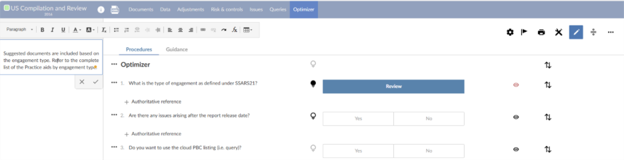
Sélectionnez le champ de texte d'aide dans lequel vous souhaitez insérer le lien vers les données.
-
Cliquez sur l'icône Insérer une formule (
 ) dans la barre d'outils de mise en forme.
-
Dans la boîte de dialogue Liaison de données , sélectionnez le type de liaison de données que vous souhaitez insérer :
-
Propriétés de la mission (par exemple, nom de l'entité, date de clôture de l'exercice)
-
Balance de vérification (par exemple, soldes des comptes, totaux par groupe)
-
Informations relatives au cabinet (par exemple, nom du cabinet, adresse)
-
Réponses (par exemple, réponses aux questions d'une liste de contrôle)
-
Seuil de signification (par exemple, seuil de signification global ou lié à la performance)
-
Glossaire de la mission (par exemple, insérez un terme du glossaire)
-
Texte dynamique (par exemple, texte conditionnel en fonction du contexte de la mission)
-
Valeurs des formulaires (par exemple, les valeurs issues de formulaires personnalisés, le cas échéant)
-
Configurez les conditions ou le texte de secours selon vos besoins (par exemple, affichez des consignes différentes selon qu'il s'agit de missions d'examen ou de compilation).
-
Cliquez sur Enregistrer pour insérer le lien de données.
-
Afficher des instructions différentes selon les types de mission.
-
Insérez les valeurs de la balance de vérification ou les seuils de significativité directement dans les instructions.
-
Afficher les termes du glossaire ou les références faisant autorité en fonction du contexte de la mission.
-
Tirez parti des réponses issues des listes de contrôle pour adapter vos conseils de manière dynamique.