
Résoudre les conflits liés à l'importation de données
Pour chaque ligne de données que vous importez dans Caseware Cloud, un identifiant unique est créé automatiquement à partir des valeurs d'un ou plusieurs champs présents dans cette ligne de données. Lorsque la source de données est un fichier CSV ou Excel, des conflits de données peuvent être détectés après que vous ayez affecté les champs des données entrantes aux champs de Caseware. Découvrez les scénarios ci-dessous et comment résoudre les conflits de données dans chacun d'entre eux. Pour plus d'informations sur l'importation de données du grand livre à partir de fichiers CSV ou Excel, consultez Importer les données du client à partir d'un fichier CSV ou Excel.
Pour plus d'informations sur la manière dont les identifiants uniques sont générés dans les ensembles de données des livres auxiliaires, veuillez consulter la section Comprendre les ensembles de données des livres auxiliaires .
Pour plus d'informations sur la manière dont les identifiants uniques sont générés dans le jeu de données « Grand livre », veuillez consulter la section Comprendre le jeu de données « Grand livre » .
Conflit de données au sein d'un même fichier CSV ou Excel
Des conflits de données surviennent dans un fichier CSV ou Excel lorsque plusieurs lignes de données possèdent le même identifiant unique :
- Une icône d'avertissement et un bouton Réaffecter s'affichent dans l'onglet Ensembles de données de la page Données .
- Si vous passez la souris sur l'icône d'avertissement, le message suivant s'affiche : « Résolvez les conflits dans la source de données avant de procéder à une nouvelle importation. »

Pour résoudre les conflits de données au sein d'un même fichier d'importation :
- Vous disposez des options suivantes :
- Supprimez le fichier de la section « Fichiers téléchargés » en cliquant sur (
 ).
- Assurez-vous d'attribuer la bonne colonne au champ Caseware utilisé comme clé primaire en cliquant sur Réattribuer. Veuillez consulter Guide de référence rapide sur les conflits par type de données, qui répertorie les champs utilisés par défaut pour former l'identifiant unique dans chaque type d'ensemble de données.
- Supprimez le fichier de la section « Fichiers téléchargés » en cliquant sur (
- Ouvrez le fichier et supprimez ou modifiez les lignes de données en double. Vous trouverez ci-dessous un guide de référence rapide concernant les champs dont les valeurs peuvent entraîner des conflits de données si elles sont identiques dans deux lignes de données ou plus.
- Réimportez le fichier corrigé.
Conflit entre les données de l'ensemble de données en cours d'importation et celles d'un ensemble de données existant
Si le jeu de données contient déjà une ligne dont l'identifiant unique est identique à celui d'une ligne que vous essayez d'importer, un conflit de données survient. Référence rapide aux conflits par type de jeu de données répertorie les champs susceptibles de provoquer des conflits de données si leurs valeurs sont identiques dans le fichier que vous importez et dans le jeu de données existant. Par ailleurs, les conflits de données ne surviennent jamais qu'au sein d'un même type d'ensemble de données. Par exemple, il n'y aura jamais de conflits de données entre un ensemble de données du grand livre général nouvellement importé et un ensemble de données d'un livre auxiliaire existant.
Dans ce cas de figure, une icône d'avertissement et un bouton Résoudre les conflits s'affichent dans la section « Fichiers téléchargés » de l'onglet Ensembles de données de la page Données .
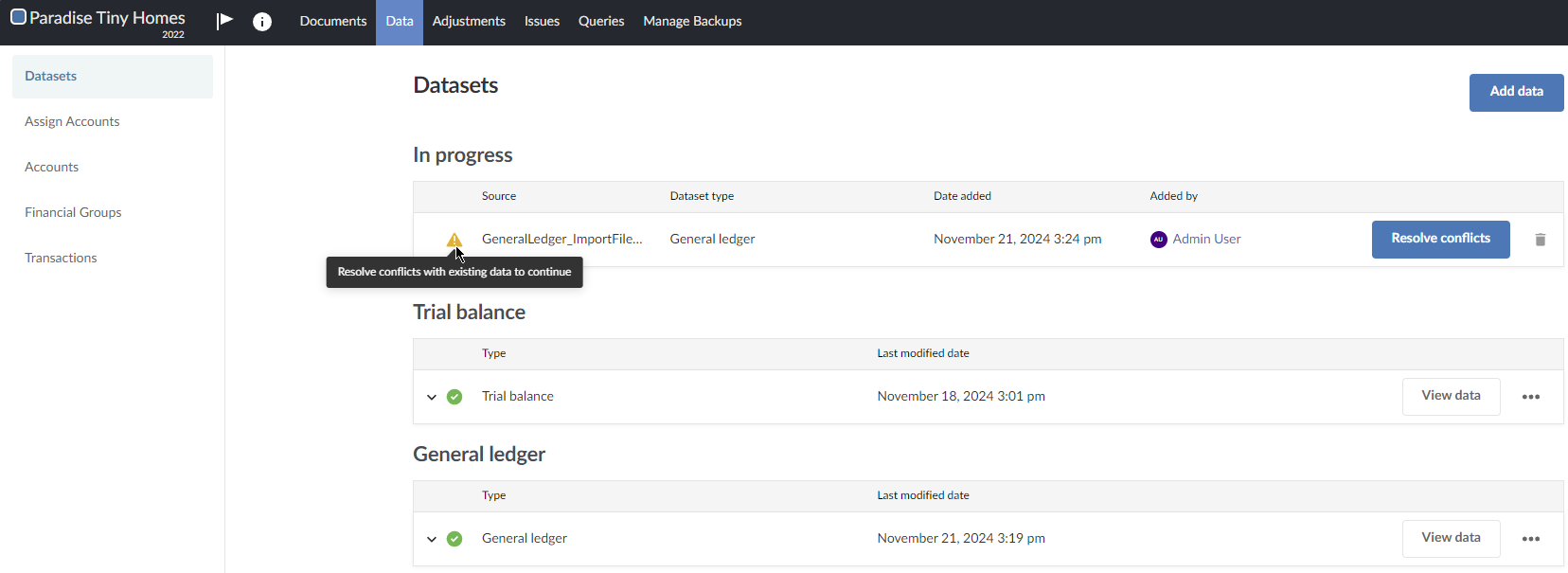
Pour résoudre un conflit d'importation de données entre le fichier d'importation et un ensemble de données existant :
- Dans l'onglet « Ensembles de données » de la page « Données », vous pouvez soit supprimer la source de données que vous venez d'importer en cliquant sur () et importer un autre fichier, soit cliquer sur Résoudre les conflits pour utiliser l'une des options de résolution des conflits de données. Si vous cliquez sur Résoudre les conflits, passez à l'étape suivante.
- Vous disposez des options suivantes :
- Résolvez les conflits à l'aide des données issues du fichier d'importation <nom du fichier>
- Sélectionnez cette option pour remplacer les lignes de données du jeu de données existant par les lignes de données dont les identifiants sont identiques dans le fichier de données nouvellement importé. Cliquez sur Suivant.
- Le système vous demande de confirmer. Cliquez sur Continuer.
- Résolvez les conflits à l'aide des données issues de <nom de l'ensemble de données existant>
- Sélectionnez cette option pour ignorer les lignes du fichier de données nouvellement importé dont les identifiants sont identiques à ceux du jeu de données existant. Toutes les autres lignes de données dont les identifiants n'entrent pas en conflit avec le jeu de données existant sont importées. Cliquez sur « Suivant ».
- Le système vous demande de confirmer. Cliquez sur Continuer.
- Télécharger le fichier CSV des conflits
Cliquez sur ce lien pour télécharger un fichier CSV contenant les lignes de données pour lesquelles des conflits sont survenus. Analysez le fichier, puis procédez selon l'une des options suivantes :
- Si vous décidez d'utiliser les données du jeu de données existant, sélectionnez Résoudre les conflits à l'aide des données provenant de<nom du jeu de données existant>. Les lignes de données présentant des conflits dans le fichier d'importation ne sont pas importées. Toutes les autres données contenues dans le fichier d'importation sont importées.
- Si vous décidez d'utiliser les données contenues dans le fichier d'importation, conservez ce fichier tel quel et sélectionnez l'option Résoudre les conflits à l'aide des données du <nom du fichier d'importation> . Toutes les données du fichier d'importation sont importées. Les lignes de données de l'ensemble de données existant qui présentent des conflits sont écrasées.
Supprimez la source de données que vous venez d'importer, corrigez le fichier d'importation en supprimant les lignes de données dont les identifiants uniques sont identiques à ceux du jeu de données existant, puis réimportez le fichier.
- Résolvez les conflits à l'aide des données issues du fichier d'importation <nom du fichier>
Résolvez les conflits de données à l'aide des données issues d'un fichier récemment importé
Lorsque vous choisissez de résoudre les conflits d'importation de données en utilisant les données d'un fichier nouvellement importé, puis que vous supprimez ce fichier par la suite, les lignes de données en conflit sont définitivement supprimées de l'ensemble de données.
Le cas suivant peut se produire en fonction du degré de chevauchement entre le fichier nouvellement importé (qui avait été supprimé) et les lignes de données existantes dans l'ensemble de données.
Le fichier nouvellement importé est un sur-ensemble d'un fichier de données importé précédemment
Dans ce cas, un fichier de données est importé dans un ensemble de données.
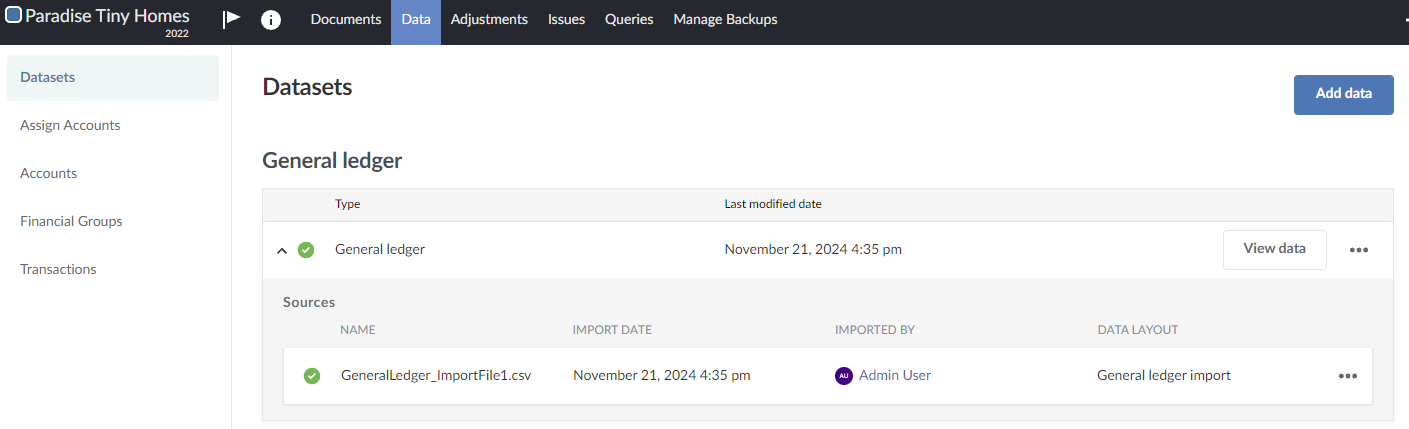
Un deuxième fichier, contenant toutes les lignes de données présentes dans le premier fichier ainsi que de nouvelles données, est importé dans le même ensemble de données. Un conflit de données a été détecté, car certaines lignes du jeu de données et du deuxième fichier d'importation entrant possèdent les mêmes identifiants uniques.
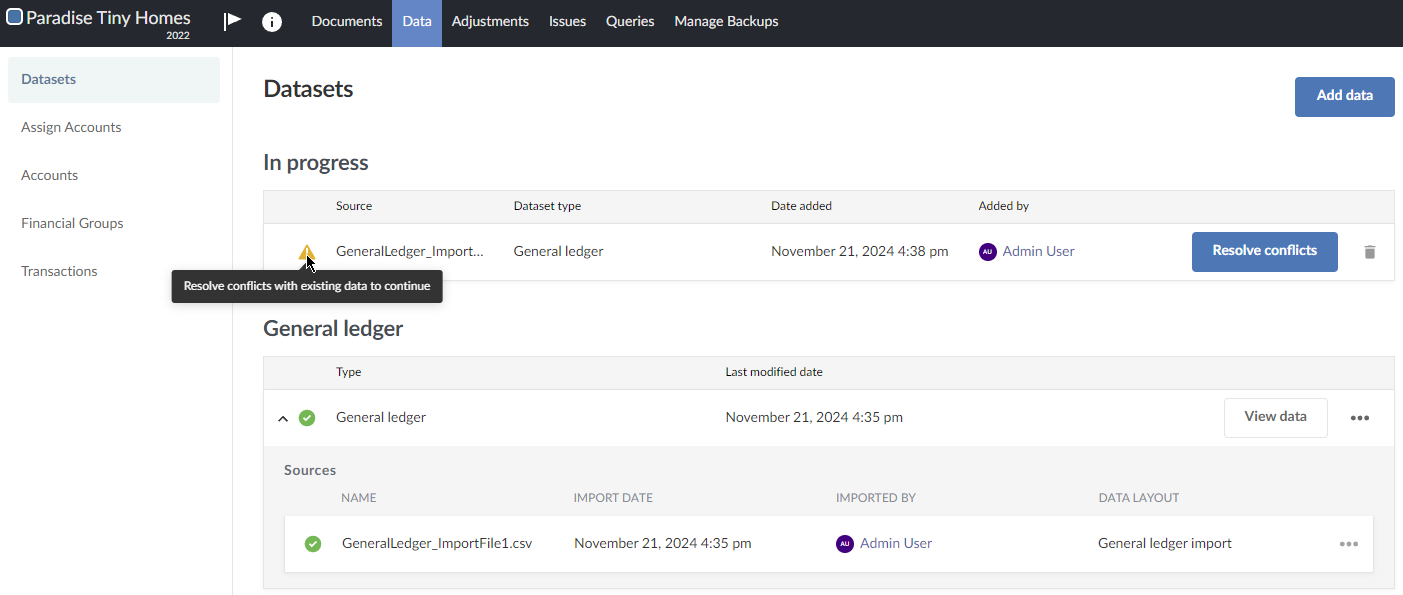
L'utilisateur choisit de cliquer sur Résoudre les conflits, puis sélectionne l'option Résoudre les conflits à l'aide des données du <fichier d'importation> .
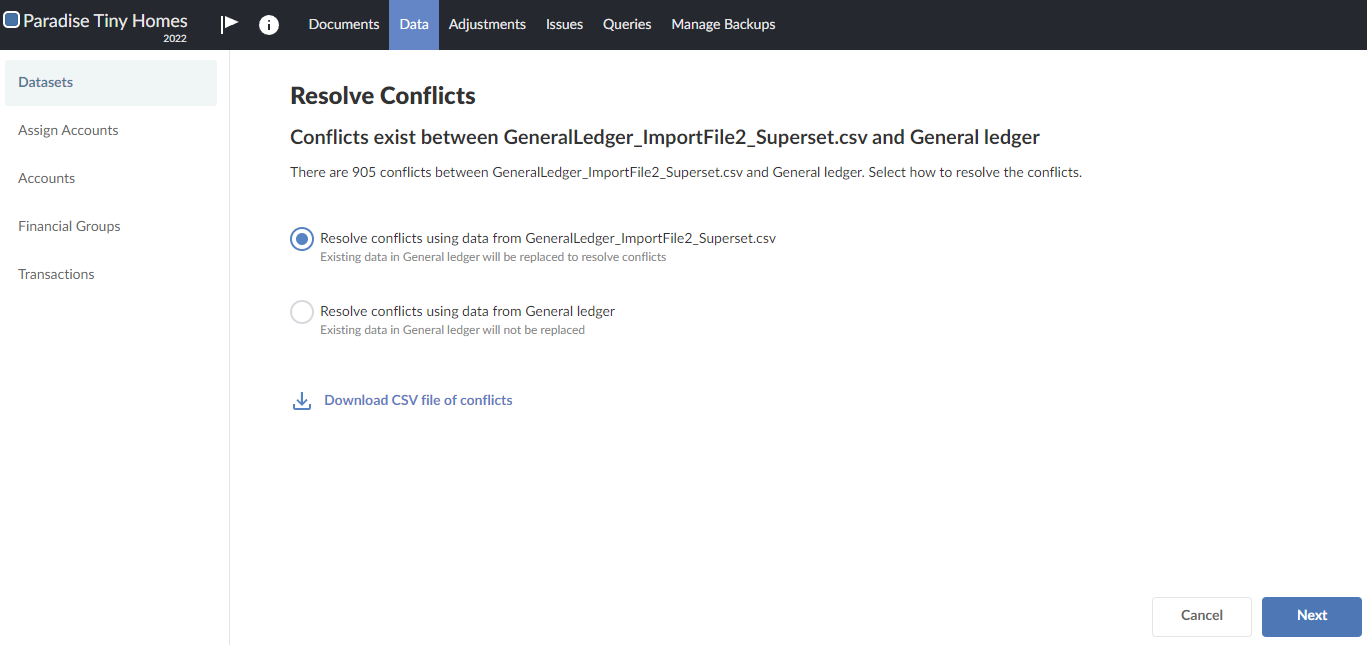
Les données du fichier nouvellement importé remplacent celles du fichier importé précédemment. L'ensemble de données obtenu ne contient désormais plus que les données du fichier récemment importé (GeneralLedger_ImportFile2_Superset.csv).
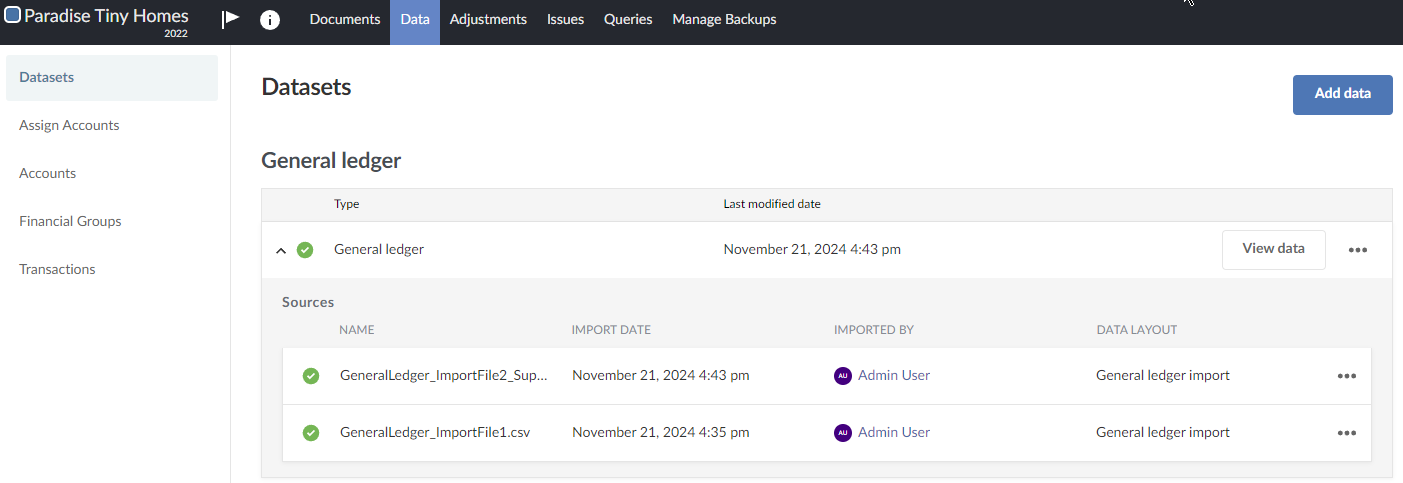
Cependant, le fichier récemment importé, GeneralLedger_ImportFile2_Superset.csv, a été supprimé par erreur.
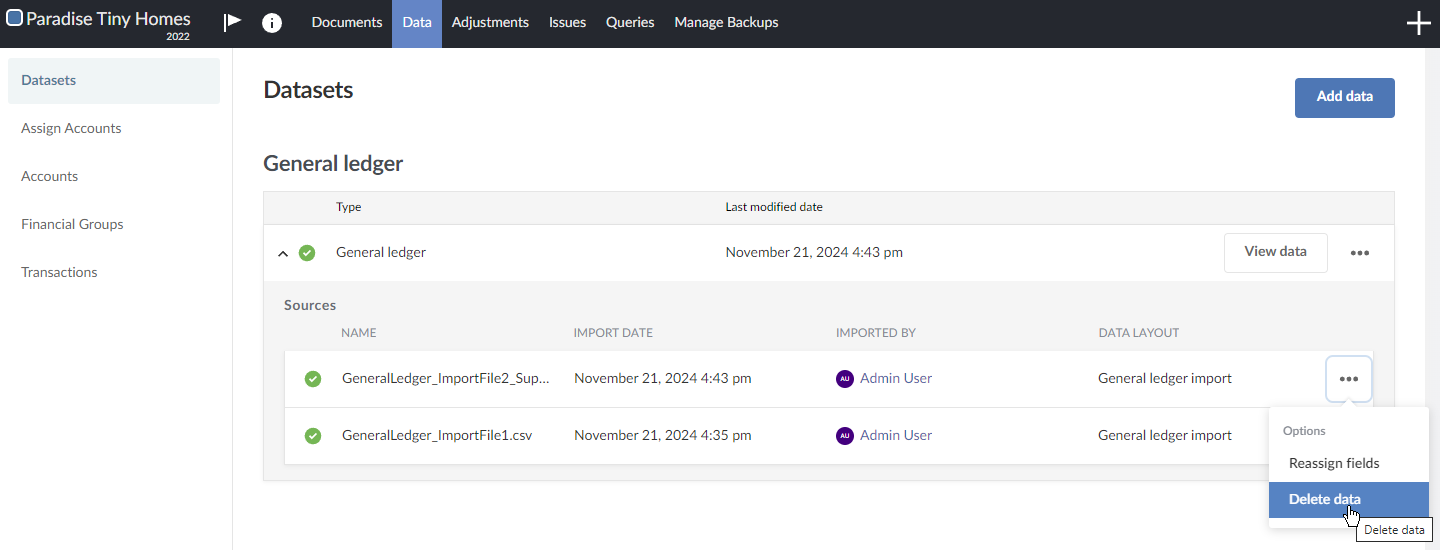
On obtient ainsi un ensemble de données vide. Sur la page « Ensembles de données », vous remarquerez que seul le premier fichier importé apparaît dans la liste ; dans cet exemple, il s'agit de GeneralLedger_ImportFile1.csv. Si vous exportez l'ensemble de données, un message d'avertissement s'affiche.
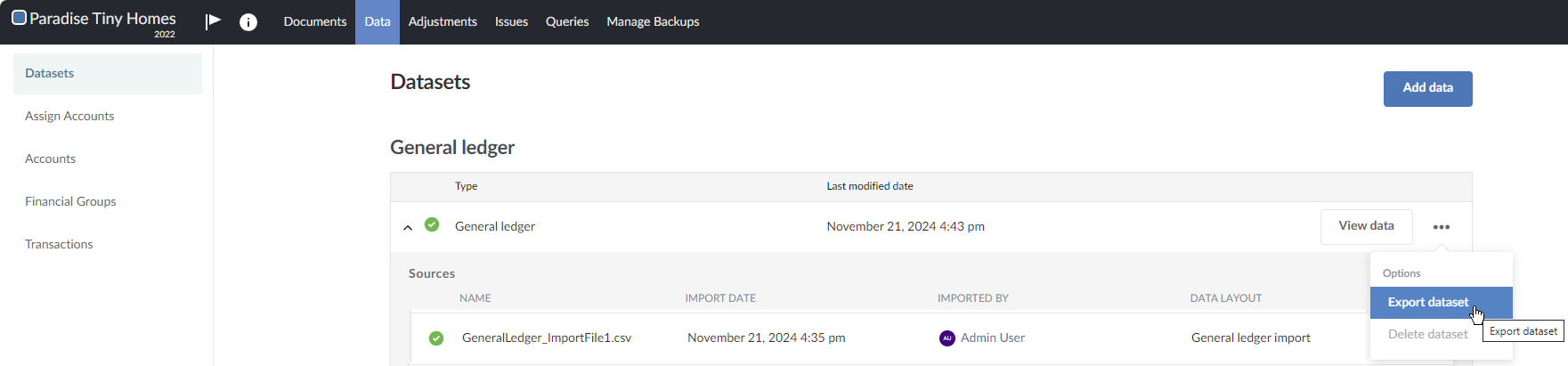
La manière dont vous allez résoudre le problème du jeu de données vide dépend de l'objectif que vous souhaitez atteindre :
Vous souhaitez que l'ensemble de données contienne les données issues du deuxième fichier d'importation, le plus volumineux, que vous avez importé en dernier
- Dans la colonne « Source », supprimez le premier fichier que vous avez importé, à savoir, dans cet exemple,
GeneralLedger_ImportFile1.csv. - Réimportez le deuxième fichier de données dans l'ensemble de données ; dans cet exemple, il s'agit du fichier
GeneralLedger_ImportFile2_Superset.csv.
Vous souhaitez que l'ensemble de données ne contienne que les données issues du premier fichier d'importation
- Dans la colonne « Source », supprimez le fichier que vous avez importé en premier, à savoir, dans cet exemple,
GeneralLedger_ImportFile1.csv. - Réimportez le premier fichier de données dans le jeu de données.
Référence rapide aux conflits de données par type de jeu de données *
| Type de jeu de données | Des conflits surviennent lorsque ce champ présente la même valeur dans deux lignes de données ou plus. |
|---|---|
| Grand livre | Identifiant de l'entrée (entry_id) - Numéro de ligne (line_number) |
| Comptes fournisseurs — factures | Identifiant de transaction (ap_invoice_transaction_id) |
| Comptes fournisseurs — paiements effectués | Identifiant de la transaction (ap_payment_made_transaction_id) |
| Comptes fournisseurs | Identifiant du fournisseur (ap_supplier_supplier_account_id) |
| Comptes fournisseurs — soldes en cours | Identifiant de transaction (ap_open_balance_transaction_id) |
| Comptes fournisseurs — factures | Identifiant de la transaction (ap_invoice_transaction_id) |
| Créances clients — encaissements | Identifiant de la transaction (ar_cash_received_transaction_id) |
| Créances clients | Identifiant du compte client (ar_customer_customer_account_id) |
| Créances — solde en cours | Identifiant de transaction (ar_open_balance_transaction_id) |
| Opérations sur les stocks | Identifiant de transaction (inventory_transaction_transaction_id) |
| Stock disponible | Identifiant de la transaction (inventory_on_hand_transaction_id) |
* Dans le tableau Référence rapide aux conflits de données par type de jeu de données , on part du principe que vous avez associé un champ du fichier d'importation au champ Caseware indiqué. Par défaut, ce champ constitue la clé primaire de l'ensemble de données et sa valeur sert à générer automatiquement l'identifiant unique de chaque ligne de données. Si vous n'attribuez pas de champ à celui désigné comme clé primaire pour l'ensemble de données, les autres champs désignés comme clés primaires alternatives sont utilisés pour générer automatiquement un identifiant unique. Pour plus d'informations, veuillez consulter les descriptions des champs correspondant au type de jeu de données concerné : Comprendre l'ensemble de données du grand livre ou Comprendre les ensembles de données des livres auxiliaires.