
Examinez et complétez les programmes de travail
Veuillez compléter les programmes de travail dans PEG Audit en sélectionnant la réponse appropriée. Vous pouvez également utiliser les champs de texte Réponse et commentaires pour saisir toute information complémentaire concernant chaque procédure.
Ajoutez des assertions et des annotations si nécessaire. Sélectionnez des tâches ( ) pour y ajouter des notes de révision, des tâches à effectuer, des points à prendre en compte, etc. Pour en savoir plus, consultez les rubriques Ajouter des annotations et Consigner les tâches dans le dossier de mission.
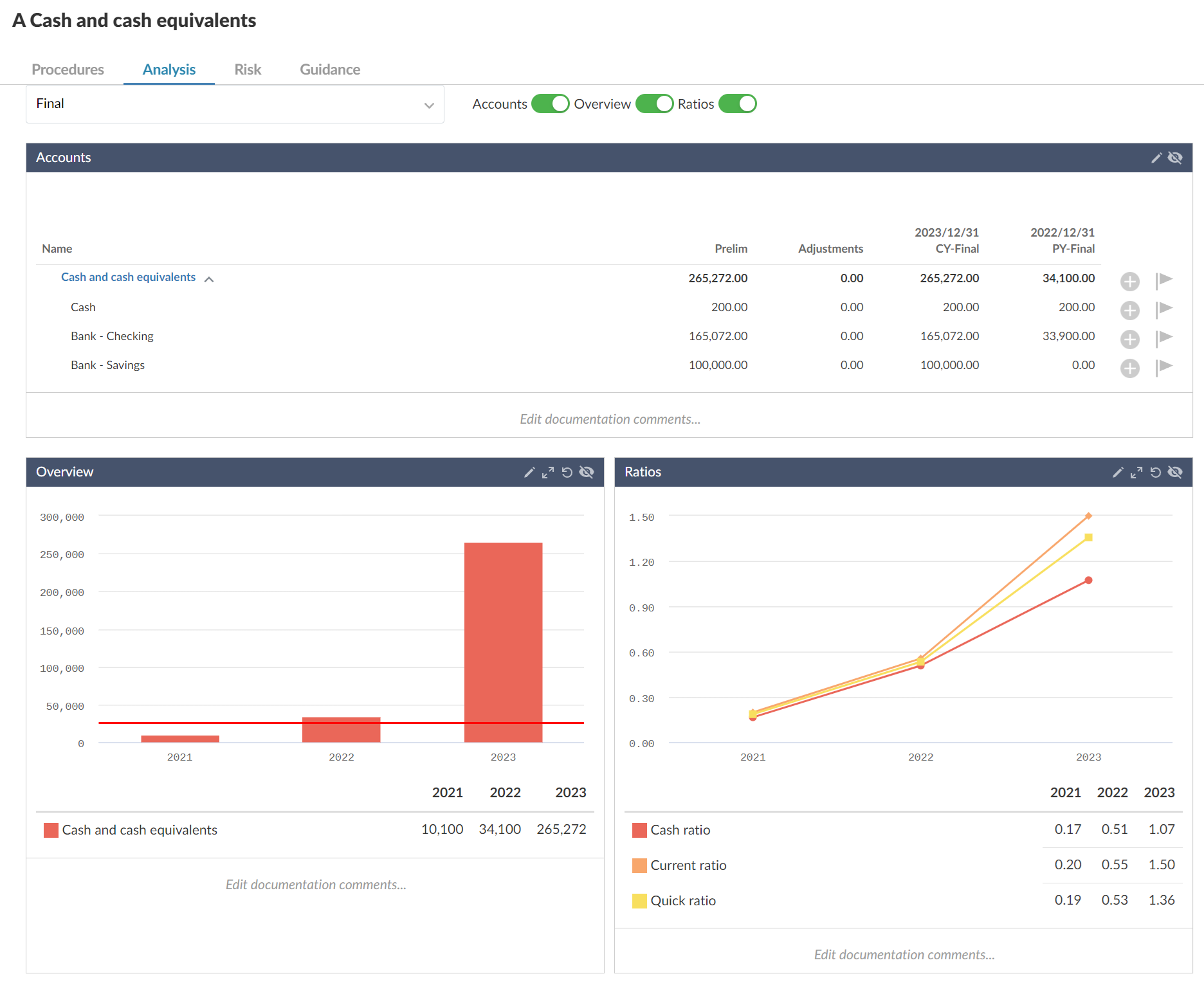
Chaque programme de travail comporte un onglet Analyse . L'onglet Analyse extrait les informations de la balance de vérification et les affiche sous forme de graphiques ou de tableaux. Il présente les données sous forme graphique et ne contient que les informations issues de la balance de vérification relatives aux comptes et groupes concernés, afin de vous aider à identifier les demandes potentielles des clients.
Au fur et à mesure que vous remplissez chaque formulaire, approuvez les procédures en fonction des affirmations qui s'affichent.
Personnaliser les programmes de travail et les listes de contrôle
Vous pouvez personnaliser les programmes de travail et les listes de contrôle en y ajoutant des procédures et en masquant automatiquement les documents et contenus non pertinents à l'aide des paramètres de visibilité.
Pour ajouter une procédure :
-
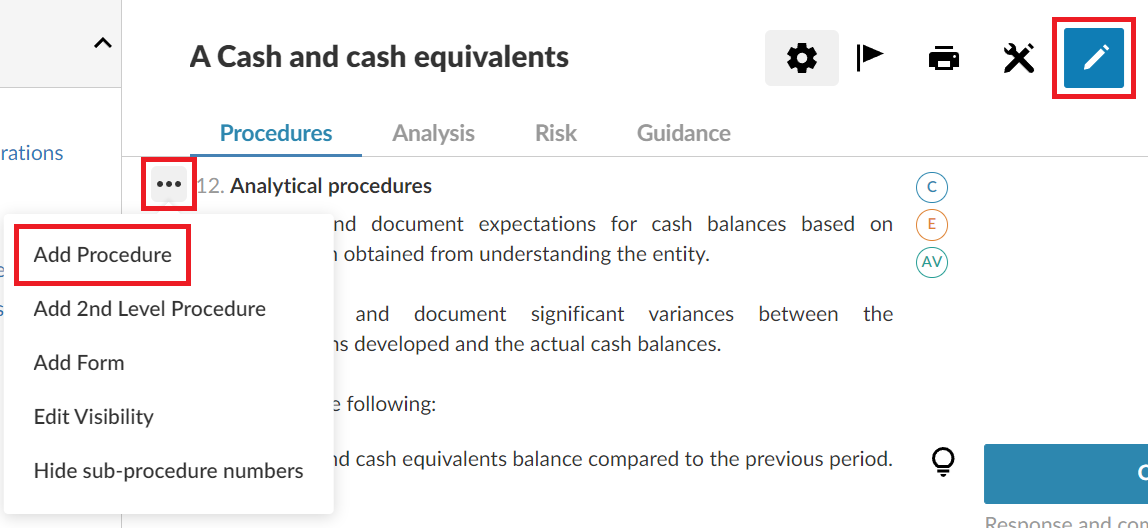
Dans l'onglet Procédures , sélectionnez Modifier (
 ).
-
Accédez à la procédure située au-dessus de l'emplacement où vous souhaitez ajouter la nouvelle procédure. Sélectionnez Autres actions (
 ) | Ajouter une procédure.
-
La nouvelle procédure est ajoutée sous la procédure existante. Pour en savoir plus, consultez la section Ajouter une procédure.
Pour consulter et personnaliser les paramètres de visibilité :
-
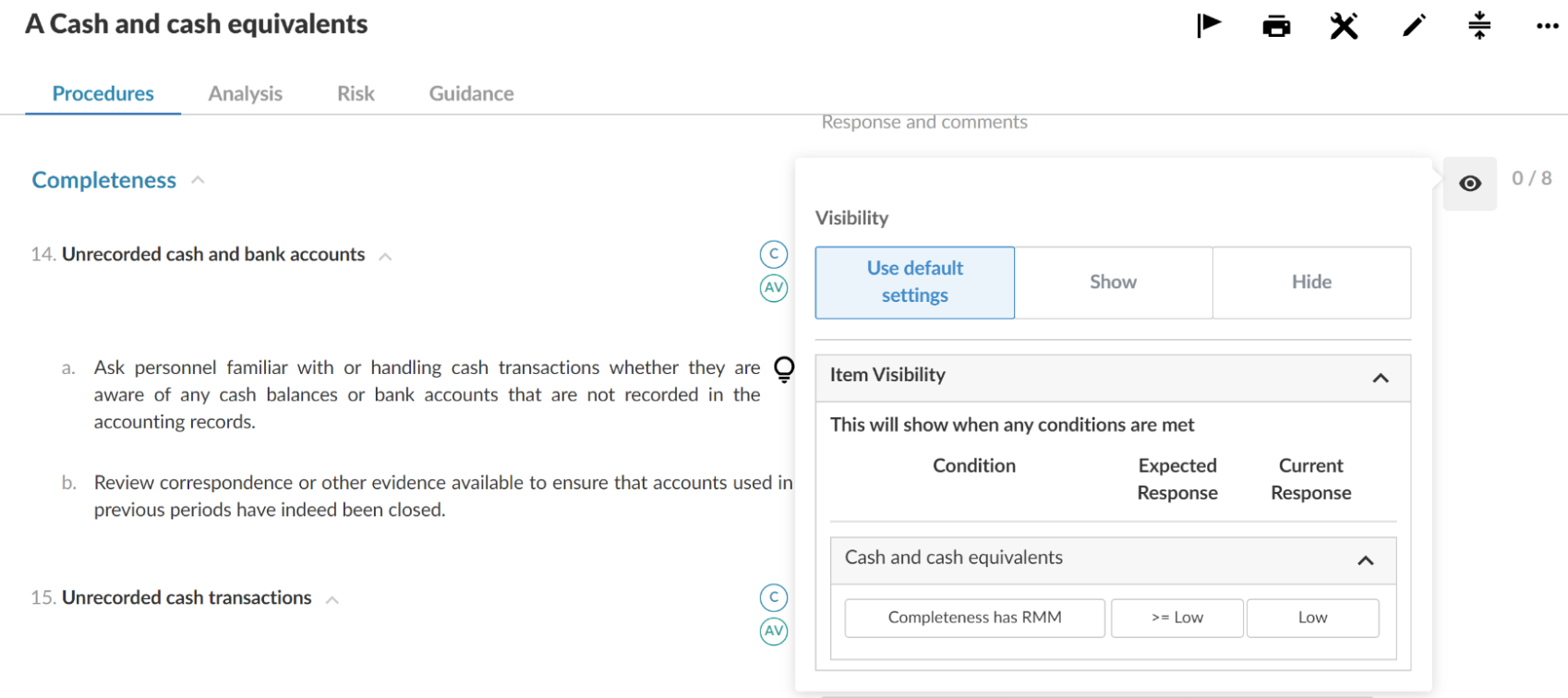
Pour consulter les conditions qui déterminent si un contenu est visible ou non, sélectionnez son icône Visibilité (
 ).
-
Personnalisez les conditions de visibilité selon vos besoins. Pour en savoir plus, consultez Conditions de visibilité et exemples.