
Ajouter des annotations
Vous pouvez ajouter des annotations dans la balance de vérification, les listes de contrôle, les régularisations ou les documents PDF. Vous pouvez attribuer un statut à une entrée spécifique, ajouter un commentaire ou insérer un lien vers d'autres documents pertinents.
Une fois que vous avez ajouté une annotation, l'une des icônes suivantes s'affiche sur la page pour indiquer la fonction de cette annotation :
-
Approuve (
 )
-
Provient de (
 )
-
Redirige vers (
 )
-
Calcul vérifié (
 )
-
Vérification de l'ajout (
 )
-
Lien (
 )
-
Remarque (
 )
-
Variance (
 )
Annoter une liste de contrôle
Vous pouvez ajouter une annotation dans les procédures et sous-procédures d'un document de liste de contrôle.
Pour ajouter des annotations dans une liste de contrôle:
-
Ouvrez le dossier de mission et sélectionnez Documents
-
Sélectionnez un document de liste de contrôle pour l'ouvrir.
-
Accédez à la procédure ou à la sous-procédure que vous souhaitez annoter, puis sélectionnez l' icône « Ajouter une annotation » (
 ).
-
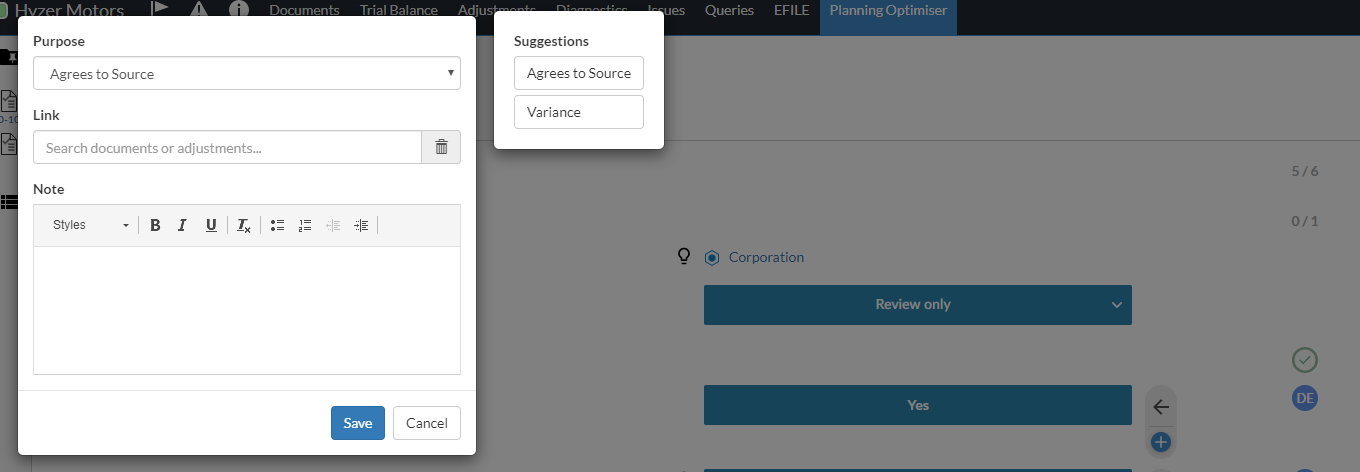
Veuillez saisir les informations relatives à l'annotation.
-
Sélectionnez l'objet de l'annotation.
Remarque: Vous pouvez sélectionner une suggestion pour appliquer automatiquement l'annotation proposée. -
Associez l'annotation à un document ou à une modification, le cas échéant. Si vous associez l'annotation à une liste de contrôle, vous pouvez sélectionner une procédure spécifique à associer.
-
Saisissez vos notes ou commentaires.
-
-
Sélectionnez Enregistrer.
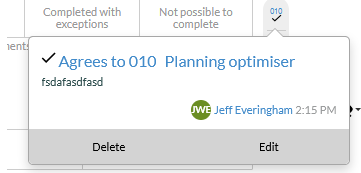
L'icône correspondant à chaque type d'annotation s'affiche dans le document. Si vous cliquez sur l'icône, une fenêtre contextuelle s'affiche, présentant un résumé de l'annotation, la date et l'heure de création ainsi que le nom d'utilisateur de son auteur.
Annoter la balance de vérification (page « Données »)
Vous pouvez ajouter des annotations aux lignes relatives aux comptes et aux groupes dans la balance de vérification.
Pour ajouter des annotations dans la balance de vérification :
-
Dans la page Données , accédez à la ligne que vous souhaitez annoter.
Remarque : Assurez-vous que la case Annotations est cochée dans le menu déroulant « Indicateurs » situé en haut de la page. -
Sélectionnez Ajouter une annotation (
 ).
-
Veuillez saisir les détails de votre annotation.
-
Dans Objet, sélectionnez l'objet de l'annotation.
-
Dans Lien, sélectionnez un document ou une régularisation à associer à l'annotation, le cas échéant. Si vous associez l'annotation à une liste de contrôle, vous pouvez sélectionner une procédure spécifique à associer.
-
Dans Note, saisissez vos notes ou commentaires.
-
-
Sélectionnez Enregistrer.
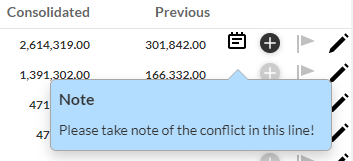
L'icône correspondant à l'objet de l'annotation s'affiche à côté de la ligne annotée. De retour sur la page, si vous sélectionnez l'icône ou passez la souris dessus, une fenêtre contextuelle s'affiche, présentant un résumé de l'annotation, la date et l'heure de création ainsi que le nom d'utilisateur de son auteur.
Annoter la balance de vérification (page « Balance de vérification »)
Vous pouvez ajouter une annotation aux lignes relatives aux comptes et aux groupes dans la balance de vérification.
Pour ajouter des annotations dans la balance de vérification :
-
Sélectionnez la ligne que vous souhaitez annoter.
-
Sélectionnez Ajouter une annotation (
). -
Veuillez saisir les détails de votre annotation.
-
Sélectionnez l'objet de l'annotation.
-
Associez l'annotation à un document ou à une modification, le cas échéant. Si vous associez l'annotation à une liste de contrôle, vous pouvez sélectionner une procédure spécifique à associer.
-
Saisissez vos notes ou commentaires.
-
-
Sélectionnez Enregistrer.
L'icône correspondant à l'objet de l'annotation s'affiche à côté de la ligne annotée. Si vous cliquez sur l'icône, une fenêtre contextuelle s'affiche, présentant un résumé de l'annotation, la date et l'heure de création ainsi que le nom d'utilisateur de son auteur.
Annoter une régularisation
Vous pouvez ajouter une annotation portant sur l'ensemble de l'écriture de régularisation ou sur chaque ligne de celle-ci.
Pour ajouter des annotations dans une régularisation :
-
Accédez à la page Régularisations .
-
Sélectionnez Modifier (
 ) à côté de l'entrée de régularisation que vous souhaitez annoter.
La boîte de dialogue « Détails de la régularisation » s'ouvre.
-
Pour ajouter une annotation à l'ensemble de l'écriture de régularisation, sélectionnez Ajouter une annotation (
) dans le coin supérieur droit de la boîte de dialogue, puis saisissez les détails de l'annotation. -
Pour ajouter une annotation à une ligne de l'écriture de régularisation, rendez-vous dans la section Détails et sélectionnez Ajouter une annotation (
) à côté de la ligne concernée. -
Veuillez saisir les détails de votre annotation.
-
Sélectionnez l'objet de l'annotation.
Remarque: Vous pouvez sélectionner une suggestion pour appliquer automatiquement l'objet d'annotation proposé. -
Associez l'annotation à un document ou à une modification, le cas échéant. Si vous associez l'annotation à une liste de contrôle, vous pouvez sélectionner une procédure spécifique à associer.
-
Saisissez vos notes ou commentaires.
-
-
Sélectionnez Enregistrer.
L'icône correspondant à l'objet de l'annotation s'affiche dans la boîte de dialogue. Si vous cliquez sur l'icône, une fenêtre contextuelle s'affiche, présentant un résumé de l'annotation, la date et l'heure de création ainsi que le nom d'utilisateur de son auteur.
Annoter un document PDF
Vous pouvez ajouter des annotations n'importe où dans un document PDF.
Pour ajouter des annotations à un document PDF:
-
Dans le menu supérieur, sélectionnez Documents.
-
Sélectionnez le fichier PDF dans la liste des documents.
-
Dans le volet d'affichage du fichier PDF, sélectionnez la zone dans laquelle vous souhaitez ajouter une annotation.
L'icône Ajouter une annotation (
 ) s'affiche.
-
Sélectionnez Ajouter une annotation (
) et saisissez les informations relatives à votre annotation.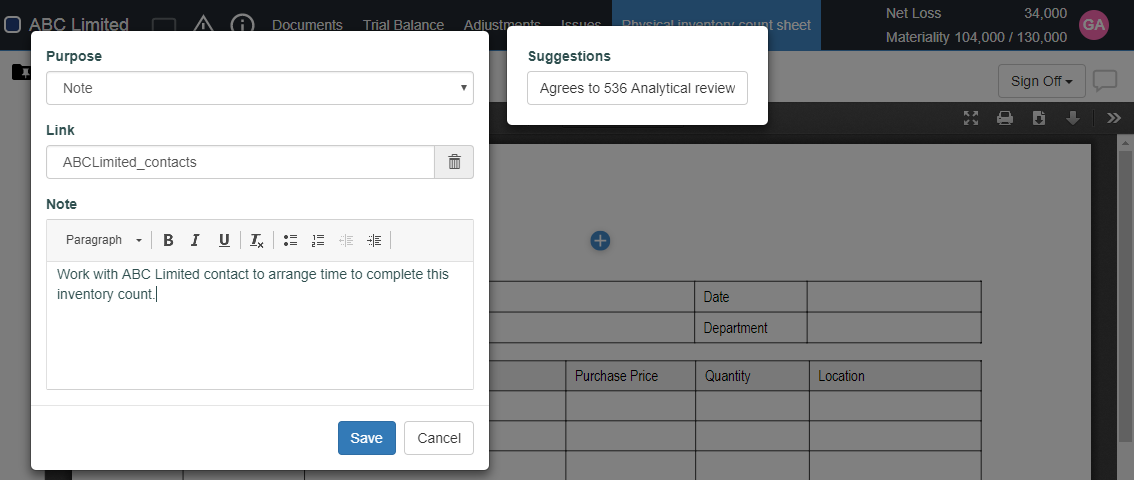
-
Sélectionnez Enregistrer.
L'icône correspondant à chaque type d'annotation s'affiche à côté de la partie annotée du document. Si vous cliquez sur l'icône, une fenêtre contextuelle s'affiche, présentant un résumé de l'annotation, la date et l'heure de création ainsi que le nom d'utilisateur de son auteur.