
Nouveautés - Demandes Caseware PBC, printemps 2021 (v2.285.0)
Pour découvrir les nouveautés, regardez la vidéo ci-dessous.
Fonctionnalités relatives aux horodatages pour les demandes PBC :
-
00,00 s – 01,13 s
-
01,43 s – 02,23 s
-
03,41 s – 04,02 s
Voici la liste des nouveautés de la version « Caseware PBC Requests » du printemps 2021.
Nouvelle mise en page de la page « Documents »
La page Documents a été repensée afin d'améliorer la navigation et l'accessibilité de manière générale.
-
Les phases sont désormais alignées à gauche de la page pour un accès rapide
-
Vous pouvez remplacer des documents en glissant-déposant un document externe (PDF, documents MS Office, etc.) sur un document existant ou en sélectionnant Plus d'actions (
 ) | Remplacer. Vous pouvez conserver ou supprimer les approbations existantes
-
Les icônes d'approbation s'affichent désormais en ligne à côté des documents
Pour plus d'informations, consultez Gérer les documents relatifs à la mission.
Outils de vérification améliorés dans les listes de contrôle
Les outils de vérification figurant dans les listes de contrôle ont été améliorés afin de compléter les approbations personnalisées.
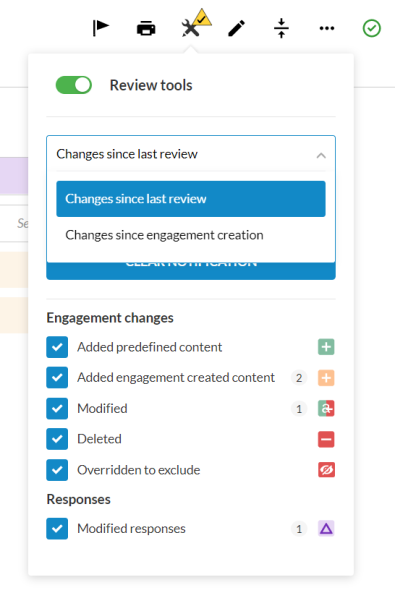
Si l'option Modifié depuis la dernière révision est activée sur la page Documents et que vous ouvrez une liste de contrôle qui a été modifiée après l'approbation par le réviseur, la boîte de dialogue « Outils de révision » s'ouvre automatiquement et les modifications apportées depuis la dernière révision s'affichent dans la liste de contrôle.
Vous pouvez choisir d'afficher les modifications apportées depuis la création de la mission plutôt que d'utiliser le menu déroulant.
Pour en savoir plus, consultez les rubriques Examiner et personnaliser les schémas d'approbation et Utiliser les outils de révision.
Amélioration de la présentation des requêtes
La présentation du questionnaire comporte désormais des boutons situés au bas de chaque question. Les clients peuvent cliquer sur le bouton Envoyer la réponse pour envoyer leurs réponses à chaque question. Une fois cette opération effectuée, le bouton change d'aspect pour indiquer qu'une réponse a été envoyée.
Le bouton Envoyer la réponse est également à votre disposition pour vous permettre d'envoyer les réponses au nom des clients qui ont fourni des réponses en dehors de la requête.
Lorsque vous examinez les réponses à la requête, vous pouvez utiliser les boutons pour Accepter ou Renvoyer chaque réponse. Le statut de chaque question du questionnaire s'affiche désormais également en haut à droite de la question.
Pour en savoir plus, consultez Collaboration entre le personnel et les interlocuteurs (demandes de renseignements).
Modifier et supprimer des commentaires dans les requêtes
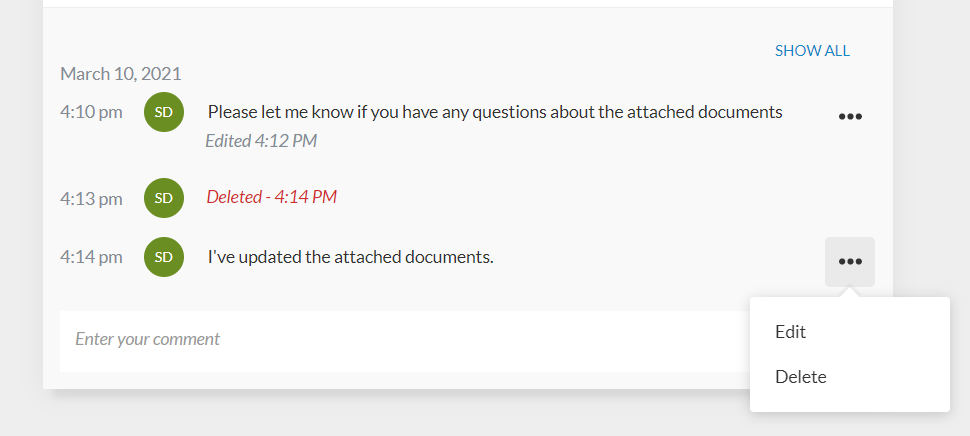
Vous pouvez désormais modifier et supprimer vos commentaires dans les requêtes.
-
Les horodatages des commentaires modifiés et supprimés s'affichent dans la zone « Commentaires »
-
Les commentaires supprimés ne sont pas visibles par vos contacts
-
Les commentaires ne peuvent être ni modifiés ni supprimés si la demande est marquée comme terminée ou annulée.
La section des commentaires affiche désormais également l'historique de chaque question. L'historique des requêtes comprend l'horodatage et le nom d'utilisateur pour les actions suivantes :
-
La demande est envoyée au contact
-
« Contact » répond à la question
-
Contact marque la question comme ayant reçu une réponse
-
La réponse est acceptée
-
La réponse est rejetée
Ces informations figurent également dans les archives de mission enregistrées lorsque vous utilisez l'option « Télécharger une copie de référence ». Veuillez noter que l'historique des questions posées n'est pas disponible pour les contacts.
Pour en savoir plus, consultez Collaboration entre le personnel et les interlocuteurs (demandes de renseignements).
Personnaliser les paramètres de formatage
Vous pouvez désormais modifier les paramètres par défaut du produit pour les options de formatage suivantes dans une mission :
-
Devise
-
Format de la date
-
Chiffres
-
Unité de mesure
Les choix que vous effectuez sont conservés lorsque la mission est reportée.
Pour en savoir plus, consultez Accéder aux paramètres du produit.
Prise en charge de la langue française
PBC Requests prend désormais en charge le contenu en français. Pour modifier la langue de votre contenu, accédez à la fenêtre contextuelle Propriétés de la mission , puis sélectionnez Français dans le menu déroulant Langue du contenu .
