
Gérer les copies synchronisées

Pour accéder au contenu de cette rubrique, vous devez disposer de Caseware Working Papers.
Le cloud vous permet de gérer les copies synchronisées des dossiers de mission de Working Papers directement depuis votre navigateur.
Copies de synchronisation ouvertes
Grâce au Cloud, vous pouvez ouvrir une copie synchronisée de votre dossier de mission « Working Papers » sur votre ordinateur local.
Pour ouvrir les copies synchronisées :
-
Assurez-vous de disposer du rôle Éditeur ou des privilèges équivalents.
-
Dans le menu Cloud (
 ), sélectionnezWorking Papers.
-
Sélectionnez le fichier que vous souhaitez ouvrir, puis sélectionnez Autres actions (
 ) | Ouvrir la copie synchronisée
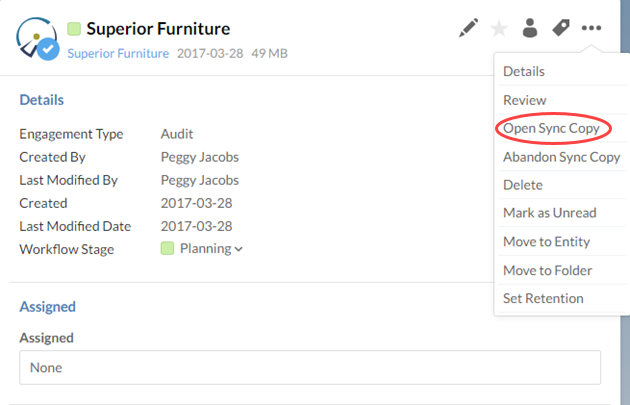
-
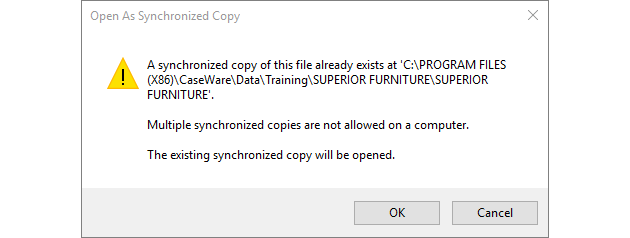
Working Papers va s'ouvrir, télécharger le fichier et créer une copie synchronisée. Si vous disposez déjà d'une copie synchronisée, vous avez la possibilité d'ouvrir la copie synchronisée existante.
Supprimer les copies de synchronisation
Lorsque vous avez terminé de travailler sur une mission, supprimez la copie synchronisée de votre ordinateur local. La suppression d'une copie de synchronisation garantit que toutes les dernières modifications sont correctement synchronisées avec le cloud.
Les copies synchronisées ne peuvent pas être supprimées via le Cloud. Pour supprimer les copies de synchronisation, veuillez utiliser « Working Papers » à la place. Pour en savoir plus, consultez la section Gestion des copies de synchronisation.
Supprimer les copies de synchronisation
Vous pouvez supprimer les copies synchronisées en attente via le Cloud. La suppression des copies synchronisées indésirables ou inaccessibles permet d'éviter toute modification indésirable de votre fichier « Working Papers ». Pour en savoir plus, consultez Suppression des copies de synchronisation.
Pour supprimer les copies synchronisées dans le Cloud :
-
Assurez-vous de disposer du rôle Éditeur ou de privilèges équivalents.
-
Dans le menu « Cloud », sélectionnez Working Papers.
-
Sélectionnez un fichier, puis sélectionnez Autres actions (
) | Annuler la copie de synchronisation.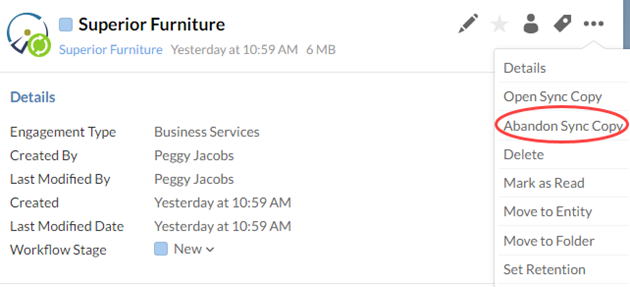
-
Sélectionnez le fichier parent pour supprimer toutes les copies de synchronisation, ou sélectionnez les copies de synchronisation spécifiques que vous souhaitez supprimer, puis cliquez sur OK.
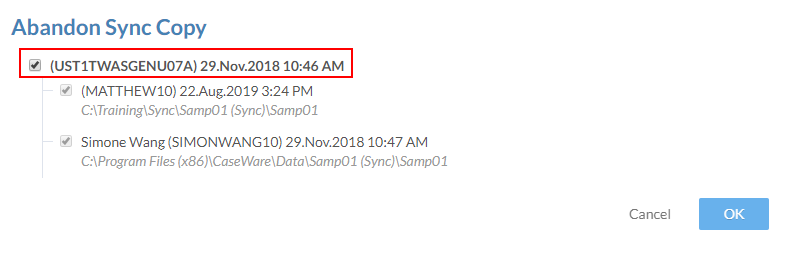
Suppression de toutes les copies de synchronisation
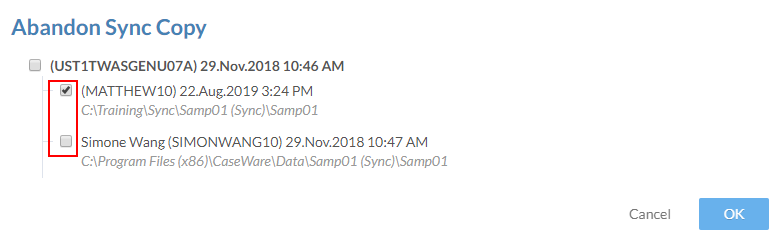
Suppression de certaines copies de synchronisation
Effacer les informations de synchronisation du Cloud
L'option Effacer les informations SmartSync permet de vider le dossier _Sync d'un fichier client Working Papers stocké dans le cloud. Pour plus d'informations, consultez Commande d'effacement des informations de synchronisation.
Pour effacer les informations de synchronisation du Cloud :
-
Assurez-vous de disposer du rôle Éditeur ou des privilèges équivalents.
-
Dans le menu Cloud (
), sélectionnezWorking Papers. -
Sélectionnez le fichier « Working Papers » contenant le dossier _Sync que vous souhaitez vider, puis sélectionnez Autres actions (
) | Détails. -
Dans le volet Détails , sélectionnez Résumé SmartSync et assurez-vous que toutes les copies de synchronisation existantes du fichier ont bien été supprimées. Pour en savoir plus, consultez Supprimer les copies de synchronisation.

-
Sélectionnez Autres actions (
) | Effacer les informations SmartSync.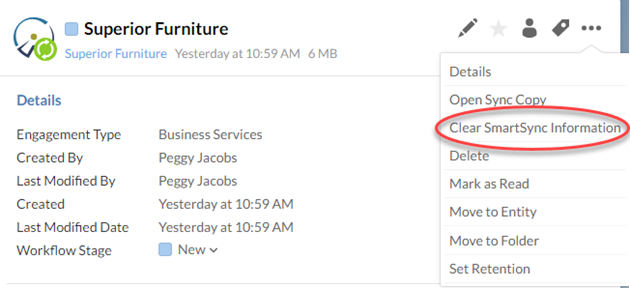
Réparer un fichier parent
Si vous rencontrez des erreurs de synchronisation, notamment des événements de synchronisation manquants ou corrompus, vous pouvez essayer de réparer le fichier parent afin de les résoudre.
Pour réparer un fichier parent :
-
Assurez-vous de disposer du rôle Éditeur ou des privilèges équivalents.
-
Dans le menu Cloud (
), sélectionnez Working Papers. -
Sélectionnez le fichier que vous souhaitez réparer, puis sélectionnez Autres actions (
) | Lancer la réparation de la synchronisation. -
Dans la boîte de dialogue de confirmation, sélectionnez Oui pour lancer la réparation.
Si vous continuez à rencontrer des erreurs de synchronisation, vous devrez peut-être procéder à un rapprochement manuel. Pour plus d'informations, veuillez contacter votre distributeur local.
Supprimer un fichier parent
Dans de rares cas, par exemple lorsqu'un fichier a été ajouté par erreur à Cloud, vous pouvez souhaiter supprimer définitivement un fichier parent.
Pour supprimer un fichier parent :
-
Assurez-vous de disposer du rôle Éditeur ou des privilèges équivalents.
-
Dans le menu Cloud (
), sélectionnezWorking Papers. -
Sélectionnez un fichier, puis sélectionnez Autres actions (
) | Supprimer.
Si nécessaire, vous pouvez récupérer les fichiers supprimés à partir de la Corbeille. Pour plus d'informations, consultez Récupérer des dossiers et des fichiers à partir de la Corbeille.