
Générer un échantillon à partir du Centre d'analyse
Chaque test analytique du Centre d'analyse comprend un calculateur d'échantillons dans l'onglet Paramètres de test . Cet outil vous permet de générer des échantillons aléatoires, d'attributs, d'unités monétaires ou de contrôles. Vous pouvez également appliquer l'échantillonnage systématique manuellement, sans utiliser la calculatrice. L'échantillonnage vous permet d'obtenir rapidement des informations utiles à partir de grands ensembles de données en analysant un échantillon plus restreint mais représentatif, que vous travailliez avec des données structurées, telles que les transactions des clients, ou avec des données non structurées, comme des descriptions en langage naturel.
Vous pouvez utiliser l'échantillonnage dans le cadre d'un test analytique ou comme outil autonome.
Méthodes d'échantillonnage
Les méthodes d'échantillonnage suivantes sont disponibles :
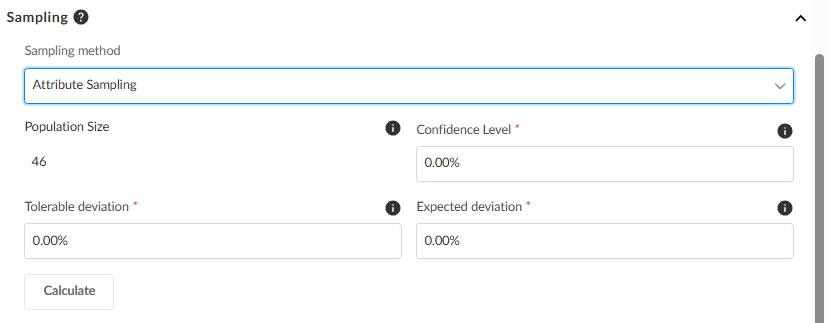
Échantillonnage par attributs
L'échantillonnage par attribut est une méthode statistique utilisée pour évaluer la fréquence d'un attribut spécifique au sein d'un ensemble de données. Chaque attribut est binaire, c'est-à-dire qu'il ne peut prendre que deux valeurs : vrai ou faux, et il est couramment utilisé pour vérifier les contrôles ou la conformité.
Échantillonnage par unité monétaire
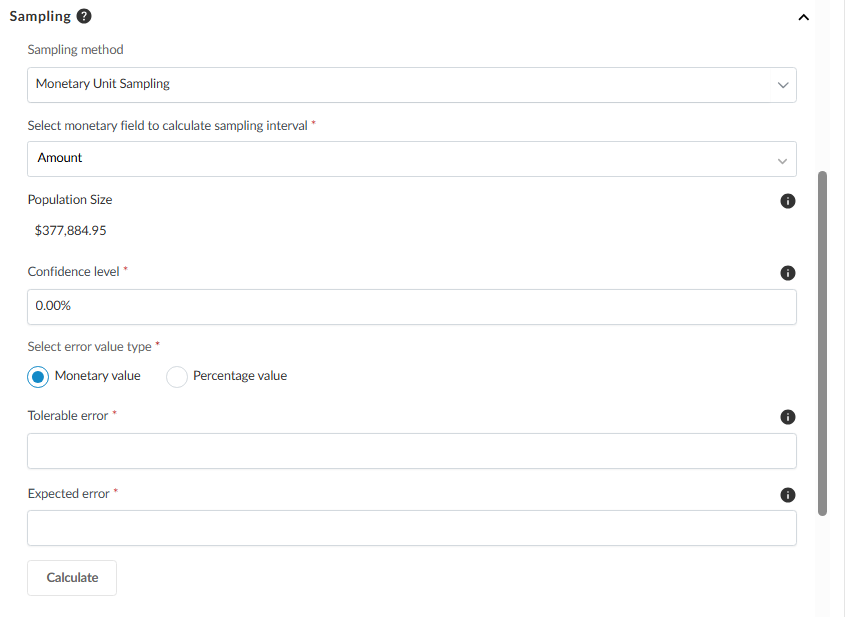
L'échantillonnage par unité monétaire (MUS) sélectionne les enregistrements en fonction de la valeur monétaire d'une colonne spécifiée. Chaque unité monétaire (par exemple, chaque dollar) est considérée comme une unité d'échantillonnage, ce qui confère aux transactions d'un montant plus élevé une probabilité de sélection plus grande que celle des transactions d'un montant plus faible. La taille de l'échantillon est déterminée par des paramètres tels que la tolérance au risque et les niveaux de confiance. Cette méthode s'avère particulièrement utile dans le cadre de l'audit financier, car elle se concentre sur les opérations ayant un impact financier plus important. Le système MUS s'applique aussi bien au grand livre qu'aux livres auxiliaires, offrant ainsi un moyen fiable de hiérarchiser les opérations à forte valeur ajoutée en vue de leur vérification.
Vous pouvez définir le seuil d'erreur admissible sous forme de montant ou de pourcentage. Pour les populations à faible risque, vous pouvez également définir l'erreur attendue à zéro.
Si la saisie manuelle de la taille de l'échantillon est activée, vous pouvez choisir de saisir un intervalle d'échantillonnage ou une taille d'échantillon directement pour MUS.
Lorsque vous saisissez manuellement la taille de l'échantillon, la rubrique Taille de la population affiche la valeur monétaire totale de la population en fonction de la colonne « Montant » que vous sélectionnez.
Pour en savoir plus sur la saisie manuelle de la taille de l'échantillon, consultez la section « Utilisation de la saisie manuelle de la taille de l'échantillon».
Échantillonnage aléatoire
L'échantillonnage aléatoire consiste à sélectionner un sous-ensemble d'enregistrements choisi au hasard dans un ensemble de données. Cette approche est utile pour les processus de test ou de validation impartiaux, car elle garantit que chaque enregistrement a une probabilité égale d'être inclus dans l'échantillon. Elle peut s'appliquer aussi bien au grand livre qu'aux livres auxiliaires.
Échantillonnage de contrôle
L'échantillonnage des contrôles est une méthode d'échantillonnage utilisée pour les essais sur les contrôles. Elle sélectionne un échantillon d'occurrences de contrôles au sein d'une population définie afin d'évaluer l'efficacité opérationnelle de ces contrôles. Vous pouvez inclure des paramètres tels que :
-
Type de commandes
-
Fréquence des contrôles
-
Écarts prévus
Si vous constatez des écarts imprévus, vous pouvez élargir l'échantillon de contrôles existant et recalculer la taille de l'échantillon sans avoir à relancer le processus. Ce workflow est disponible dans les solutions d'analyse intégrées et autonomes.
Échantillonnage systématique
L'échantillonnage systématique consiste à sélectionner des enregistrements à intervalles réguliers selon une fréquence prédéfinie (par exemple, un enregistrement sur dix). Cette méthode garantit une répartition homogène de l'échantillon au sein de l'ensemble de données et permet de mettre en évidence des tendances ou des anomalies au sein de celui-ci. Cet outil s'avère particulièrement efficace pour les analyses financières structurées et peut être utilisé aussi bien pour le grand livre que pour les livres auxiliaires afin d'identifier les irrégularités dans la comptabilisation des opérations ou les tendances observées dans les données financières.
Saisie manuelle de la taille de l'échantillon
Si votre cabinet a activé la saisie manuelle de la taille de l'échantillon, le calculateur d'échantillon est remplacé par des champs de saisie manuelle. Vous pouvez saisir directement la taille de l'échantillon au lieu d'utiliser le calculateur.
La saisie manuelle de la taille de l'échantillon est disponible pour les modules d'échantillonnage suivants :
-
Échantillonnage par attributs
-
Échantillonnage par unité monétaire — vous pouvez choisir de saisir directement un intervalle d'échantillonnage ou une taille d'échantillon
-
Échantillonnage aléatoire
-
Échantillonnage systématique
Votre cabinet peut définir une taille d'échantillon par défaut dans les paramètresdu produit. Vous pouvez consulter et modifier cette valeur par défaut avant de sélectionner une méthode d'échantillonnage et de lancer le test.
Pour saisir manuellement la taille de l'échantillon :
-
Sélectionnez Centre d'analyse dans le menu du haut.
-
Sélectionnez un test analytique dans le panneau de gauche.
-
Sélectionnez l'onglet Paramètres de test et faites défiler la page jusqu'à la section Échantillonnage.
-
Choisissez une méthode d'échantillonnage.
-
Pour l'échantillonnage par unité monétaire, sélectionnez la colonne « Montant » sur laquelle vous souhaitez effectuer l'échantillonnage dans le menu déroulant Sélectionner un champ . L'échantillon est prélevé à partir de cette colonne. Si l'ensemble de données ne contient qu'une seule colonne « Montant », celle-ci est sélectionnée automatiquement.
Remarque : La rubrique Taille de la population affiche la valeur monétaire totale de tous les éléments de la population, sur la base de la colonne sélectionnée. Les filtres de la section Filtrer l'ensemble de données s'appliquent à l'ensemble de données dans son intégralité, et l'échantillon est constitué des enregistrements restants. Si vous ajoutez ou modifiez un filtre, veuillez recalculer la Taille de la population afin qu'elle reflète la population filtrée. -
Saisissez une valeur dans le champ Taille de l'échantillon .
Pour l'échantillonnage par unité monétaire, vous pouvez également choisir de saisir un intervalle d'échantillonnage à la place.
-
Facultatif : Pour l'échantillonnage par unité monétaire, l'échantillonnage aléatoire ou l'échantillonnage systématique, saisissez une valeur dans le champ Seuil de montant élevé. Les transactions dont le montant absolu atteint ou dépasse ce seuil sont automatiquement incluses dans l'échantillon. Pour plus d'informations, consultez la section « Seuil élevé».
-
Sélectionnez Exécuter. La transaction type est générée.
Seuil élevé
Vous pouvez définir un seuil élevé afin de tester intégralement les transactions de grande valeur tout en procédant à un échantillonnage statistique du reste de la population.
Lorsque vous définissez un seuil de montant élevé, les transactions dont le montant absolu est égal ou supérieur à ce seuil sont automatiquement incluses dans l'échantillon. Ces transactions sont exclues de la population utilisée pour l'échantillonnage statistique. La méthode d'échantillonnage que vous sélectionnez est ensuite appliquée aux transactions restantes.
L'échantillon final comprend à la fois les transactions sélectionnées sur une base statistique et celles retenues en raison de leur montant élevé. Les résultats et le fichier d'exportation indiquent quelles transactions ont été prises en compte en fonction du seuil de montant élevé ; vous pouvez ainsi voir comment chaque transaction a été sélectionnée. Le seuil de montant élevé est facultatif et disponible pour les méthodes d'échantillonnage suivantes :
-
Échantillonnage par unité monétaire
-
Échantillonnage aléatoire
-
Échantillonnage systématique
Vous pouvez définir un seuil élevé lorsque vous utilisez le calculateur ou saisir manuellement la taille de l'échantillon, que ce soit dans le cadre d'un test analytique ou pour un échantillon isolé. Sélectionnez la colonne à laquelle le seuil doit s'appliquer.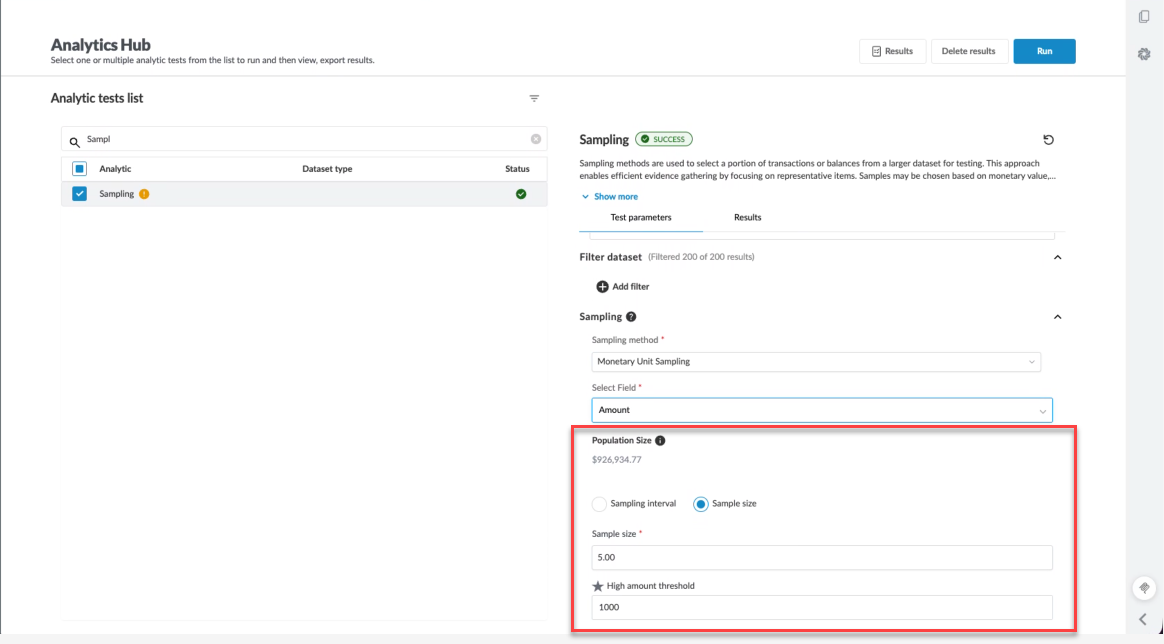
Afficher les résultats correspondant aux seuils élevés
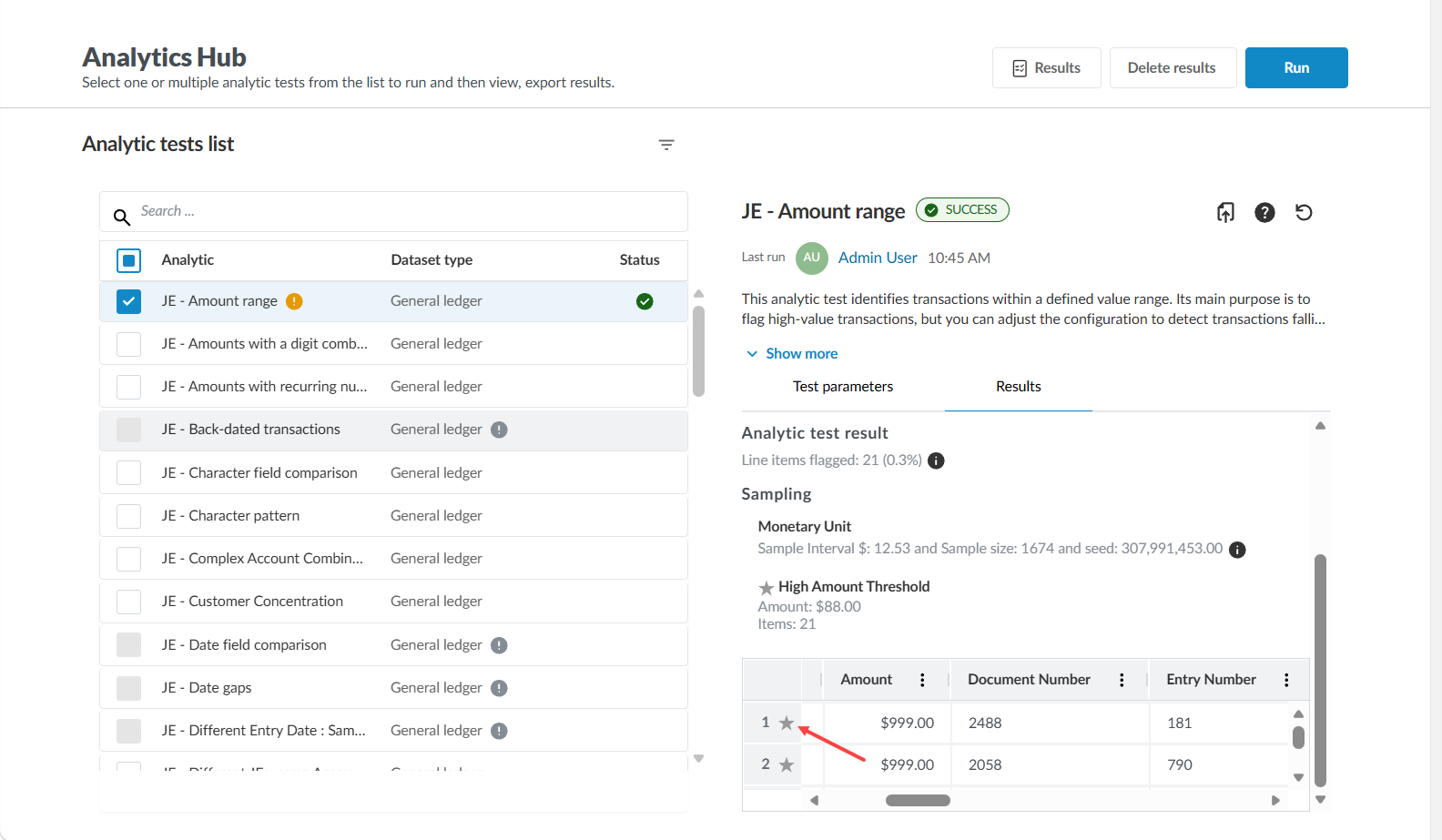
Dans l'onglet Résultats, les transactions prises en compte car elles ont atteint le seuil sont signalées par une icône en forme d'étoile ( ). La même étoile apparaît à côté du champ Seuil du montant élevé dans les paramètres de test.
L'onglet Résultats affiche également le montant seuil et le nombre de transactions qu'il comprend.
Les opérations sont mises en évidence dans les deux vues de résultats : la vue « Écriture comptable », qui regroupe les opérations par ID d'écriture, et la vue « Lignes d'écriture », qui répertorie chaque ligne séparément.
Générer un échantillon à partir des résultats d'analyses
Pour générer un échantillon à partir des résultats d'analyses :
-
Ouvrez Centre d'analyse. Il existe deux façons de procéder :
-
Depuis la page Documents , cliquez sur l'icône « Analytics » (
 ) située à côté de n'importe quelle procédure de liste de contrôle pour laquelle un test analytique est disponible. L'onglet « Analytics » s'ouvrira et affichera la liste des tests disponibles pour cet élément de la liste de contrôle.
-
Sélectionnez Centre d'analyse en haut de l'écran pour afficher toutes les procédures de liste de contrôle disponibles pour un test analytique. Les données doivent avoir été importées au préalable, sinon aucune donnée ne s'affichera.
-
Sélectionnez un test analytique dans le panneau de gauche. Les résultats s'affichent à droite. S'il n'y a pas de résultats, veuillez d'abord effectuer le test analytique.
-
Sélectionnez l'onglet Paramètres de test et faites défiler la page jusqu'à la section Échantillonnage.
-
Veuillez sélectionner une méthode d'échantillonnage à appliquer aux résultats des analyses sélectionnées :
-
Échantillonnage par attributs
-
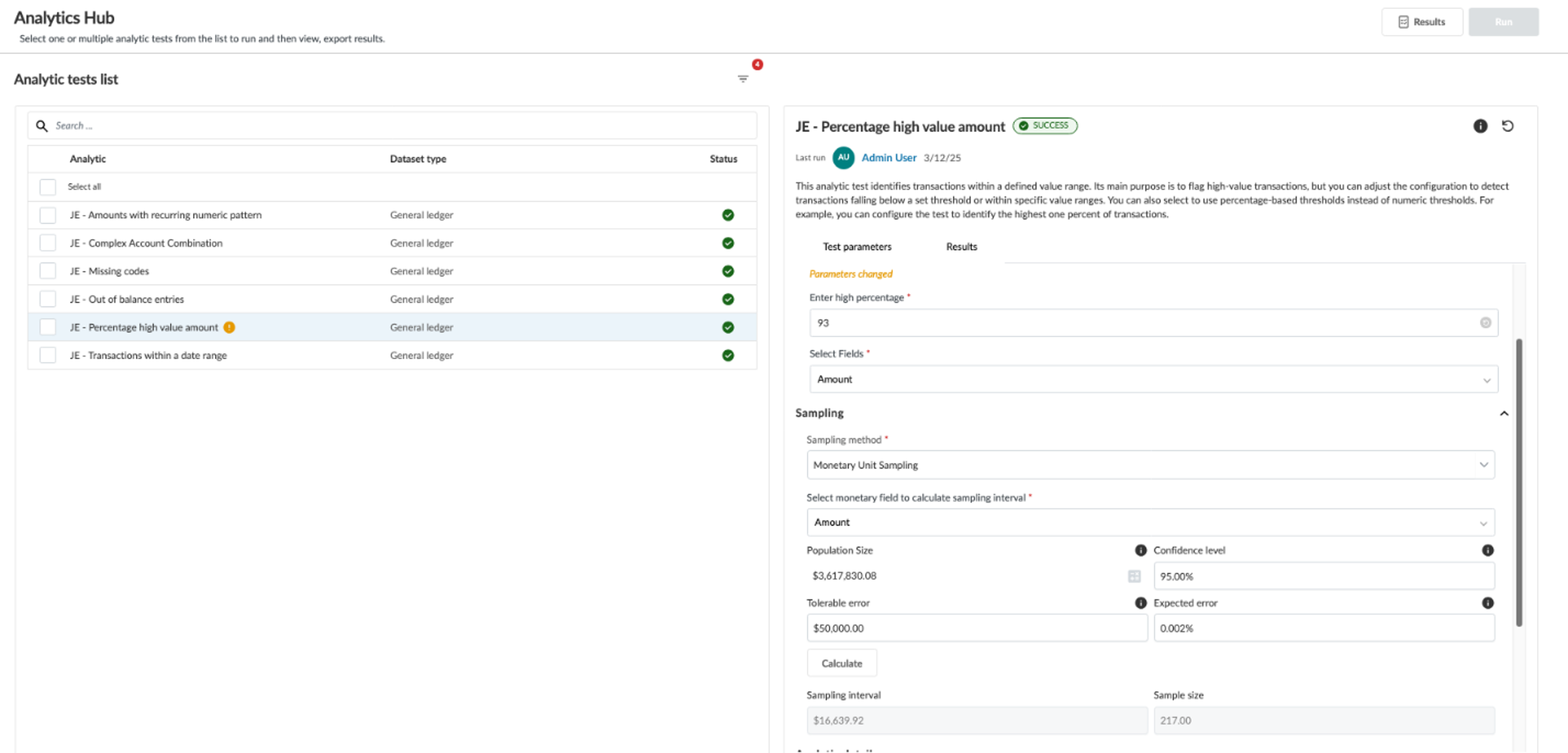
Échantillonnage par unité monétaire
-
Dans le volet de droite, dans la section « Sélectionnez le champ monétaire pour calculer l'intervalle d'échantillonnage », sélectionnez Montant.
-
-
Échantillonnage aléatoire
-
Échantillonnage des contrôles
-
Échantillonnage systématique
-
Adaptez vos paramètres selon vos besoins. Veuillez consulter le tableau des paramètres de la calculatrice ci-dessous. Cliquez sur Calculer.
Paramètres de la calculatrice
| Paramètre de la calculatrice | Description |
|---|---|
| Taille de la population |
Le nombre total d'enregistrements disponibles pour l'échantillonnage, sur la base de l'ensemble de données complet défini par les tests analytiques sélectionnés et précédemment exécutés. Dans le cas de l'échantillonnage par unité monétaire, il s'agit de la valeur monétaire totale de la population, calculée à partir de la colonne « Montant sélectionné ». Pour les autres méthodes d'échantillonnage, il s'agit du nombre total d'enregistrements. Cliquez sur l'icône « Calculer la taille de la population » ( Cela est nécessaire lorsque :
|
| Niveau de confiance |
Précisez le pourcentage de certitude (par exemple, 90 %, 95 %) que vous souhaitez atteindre pour conclure à l'efficacité du contrôle. Veuillez saisir une valeur supérieure à 0 et inférieure à 99,5 %. |
| Erreur tolérable | Indiquez le pourcentage ou le montant maximal de défaillances de contrôle (par exemple, 5 % ou 500 $) que vous êtes prêt à accepter tout en continuant à considérer le contrôle comme efficace. Veuillez saisir une valeur supérieure à 0 et inférieure à 99,5 %. |
| Erreur attendue | Estimez et indiquez le pourcentage de défaillances des contrôles (par exemple, 4 %) que vous vous attendez à constater dans la population, sur la base d'audits antérieurs ou de votre jugement professionnel. Veuillez saisir la valeur 0. |

La taille de l'échantillon s'affichera dans les champs situés sous le bouton « Calculer », en fonction des résultats des tests analytiques sélectionnés.
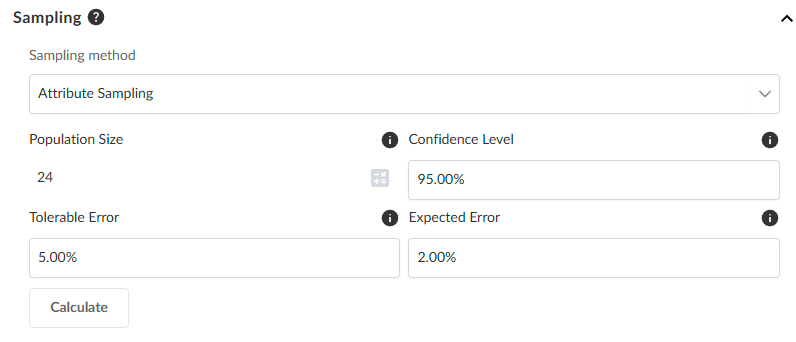
Exemple d'attribut :
Exemple d'unité monétaire :
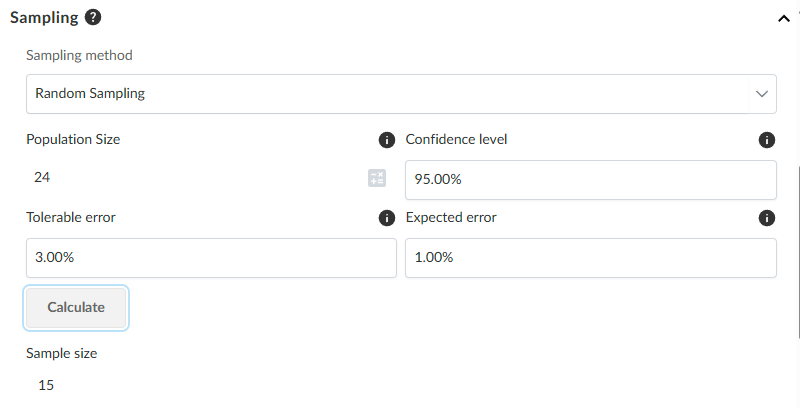
Un échantillon aléatoire :
Générer un échantillon de contrôles
Remarque : Le nombre total d'écarts, prévus ou imprévus, ne peut pas dépasser 2.
Pour effectuer un test d'échantillonnage des contrôles :
-
Ouvrez Centre d'analyse et effectuez un test d'échantillonnage de contrôle.
-
Sélectionnez l'onglet Paramètres de test .
-
Dans le volet Paramètres d'échantillonnage des contrôles , saisissez le nombre d'écarts prévus.
-
Cliquez sur Calculer.
-
Cliquez sur Exécuter en haut à droite de l'écran. Veuillez patienter jusqu'à la fin du test.
Étendre un échantillon de contrôles
Vous pouvez étendre un échantillon de contrôle lorsque vous constatez des écarts imprévus par rapport à l'ensemble d'échantillons généré.
Pour étendre un échantillon de contrôle :
-
Cliquez sur Augmenter la taille de l'échantillon.
-
Choisissez le nombre d'écarts imprévus.
-
Cliquez sur Exécuter en haut à droite de l'écran. Les résultats détaillés de l'échantillon s'afficheront dans l'onglet Résultats .
Les nouveaux éléments d'échantillon sont ajoutés à la fin de l'échantillon existant. La taille actualisée de l'échantillon et les écarts imprévus apparaissent dans les métadonnées des résultats et dans les métadonnées d'exportation.
Exemples :
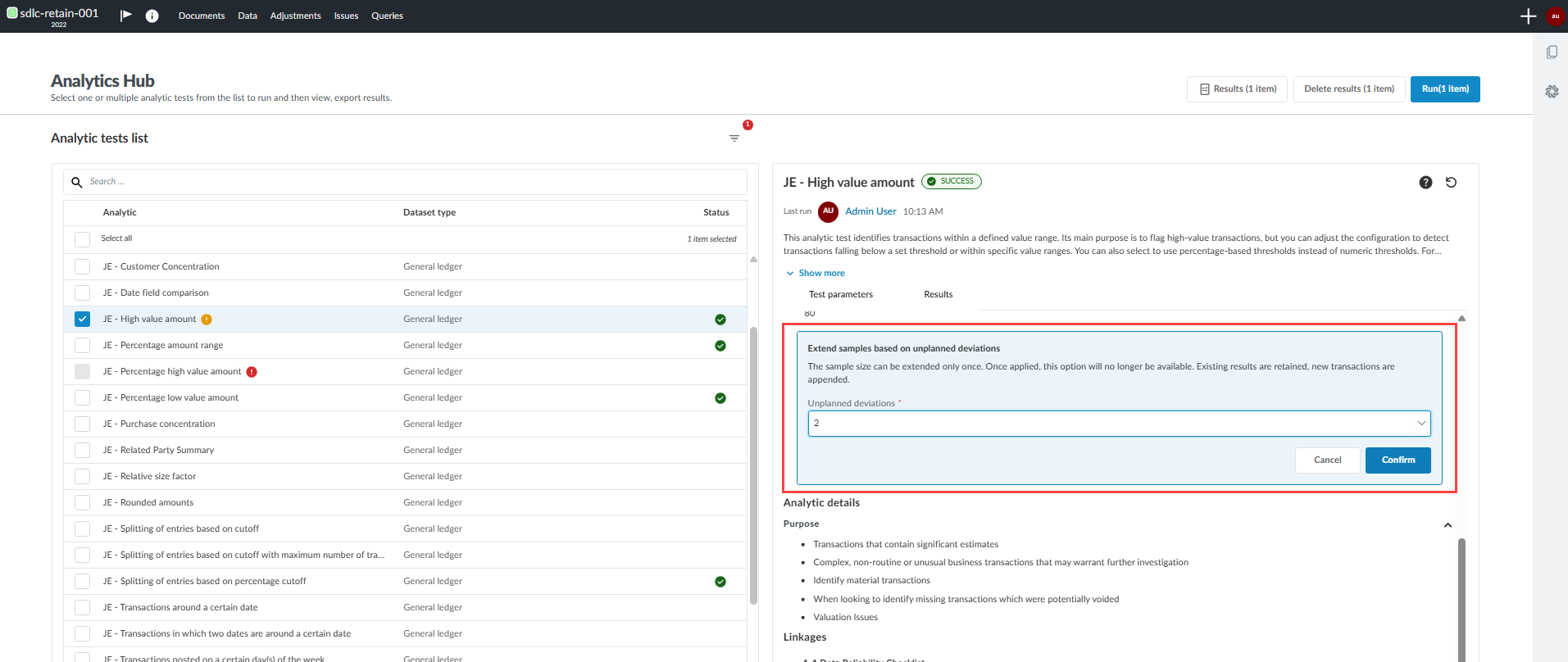
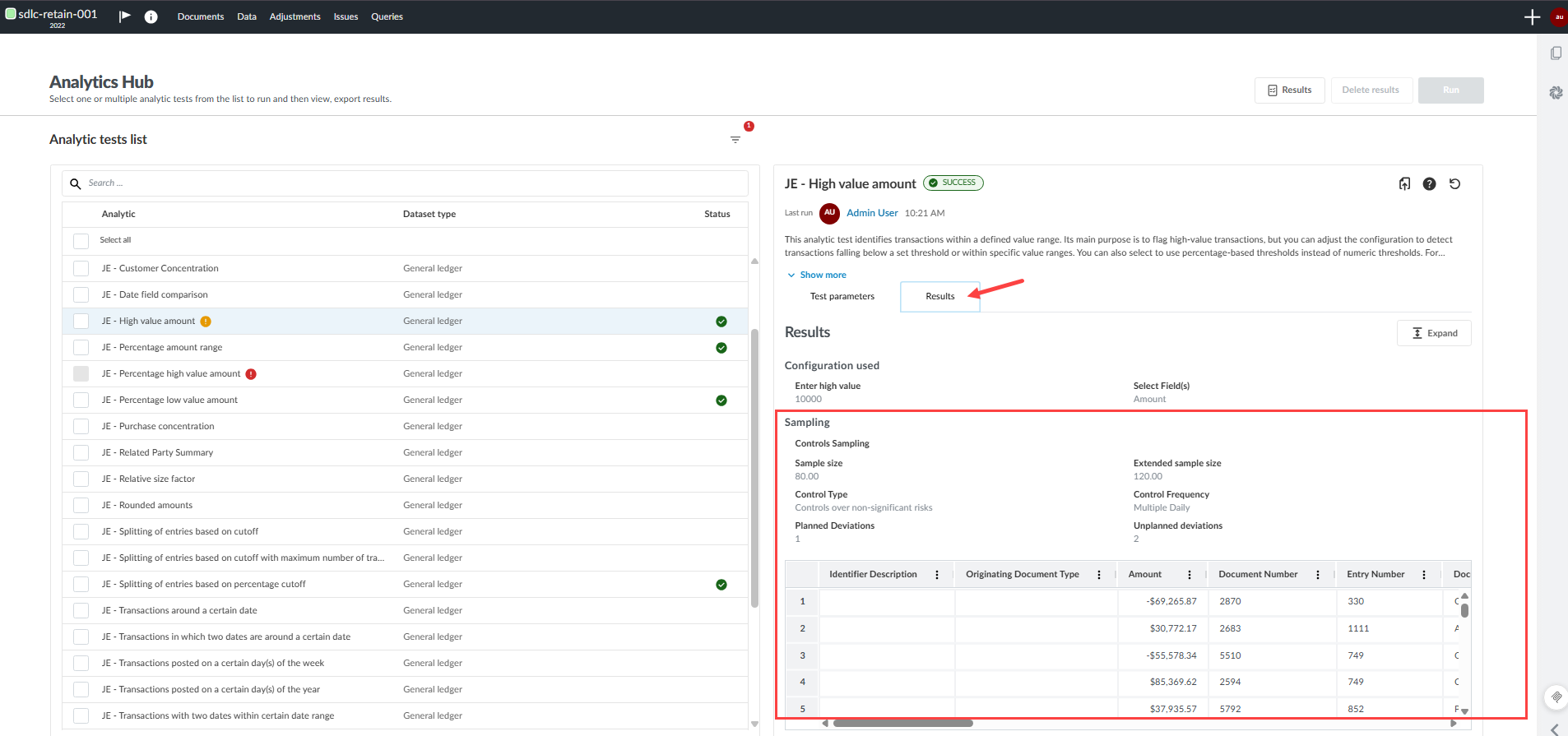
La taille de l'échantillon s'élargit et les résultats présentent à la fois l'échantillon initial et les éléments supplémentaires.
Générer un exemple autonome
Vous pouvez générer un exemple autonome à partir du Centre d'analyse. Le test d'échantillonnage permet de générer un échantillon à partir de n'importe quel type de jeu de données que vous avez importé dans votre mission. Cela inclut les données sans schéma qui ne sont pas identifiées comme une balance de vérification ou un grand livre.
Pour effectuer un test sur échantillon en mode autonome :
-
Sélectionnez Échantillonnage dans le panneau de gauche du Centre d'analyse.
-
Sélectionnez l'onglet Paramètres de test dans le panneau de droite.
-
Sélectionnez un type de jeu de données dans le menu déroulant Sélectionner un type de jeu de données .
-
Vous pouvez sélectionner n'importe quel ensemble de données que vous avez importé dans la page « Données ».
-
Les données sans schéma apparaissent sous la rubrique Autre dans le menu déroulant. Si vous souhaitez utiliser des données sans schéma, sélectionnez Autre , puis choisissez un type de jeu de données sans schéma disponible dans le menu déroulant supplémentaire.
-
-
Appliquez les filtres que vous souhaitez inclure dans le test d'exemple.
-
Sélectionnez le menu déroulant situé sous Méthode d'échantillonnage et choisissez la méthode d'échantillonnage que vous souhaitez appliquer au type de jeu de données. Le test sera généré automatiquement.
Remarque : Si vous souhaitez générer une autre méthode d'échantillonnage tout en conservant les résultats du test en cours, exportez ces résultats avant de procéder au prochain échantillonnage. Assurez-vous d'avoir importé l'ensemble de données requis avant de calculer un échantillon autonome. Le type de jeu de données requis est indiqué dans la rubrique Type de jeu de données. Pour plus d'informations, consultez la section « Importer les données du client à partir d'un fichier CSV ou Excel ».
Sélectionnez un type de jeu de données :
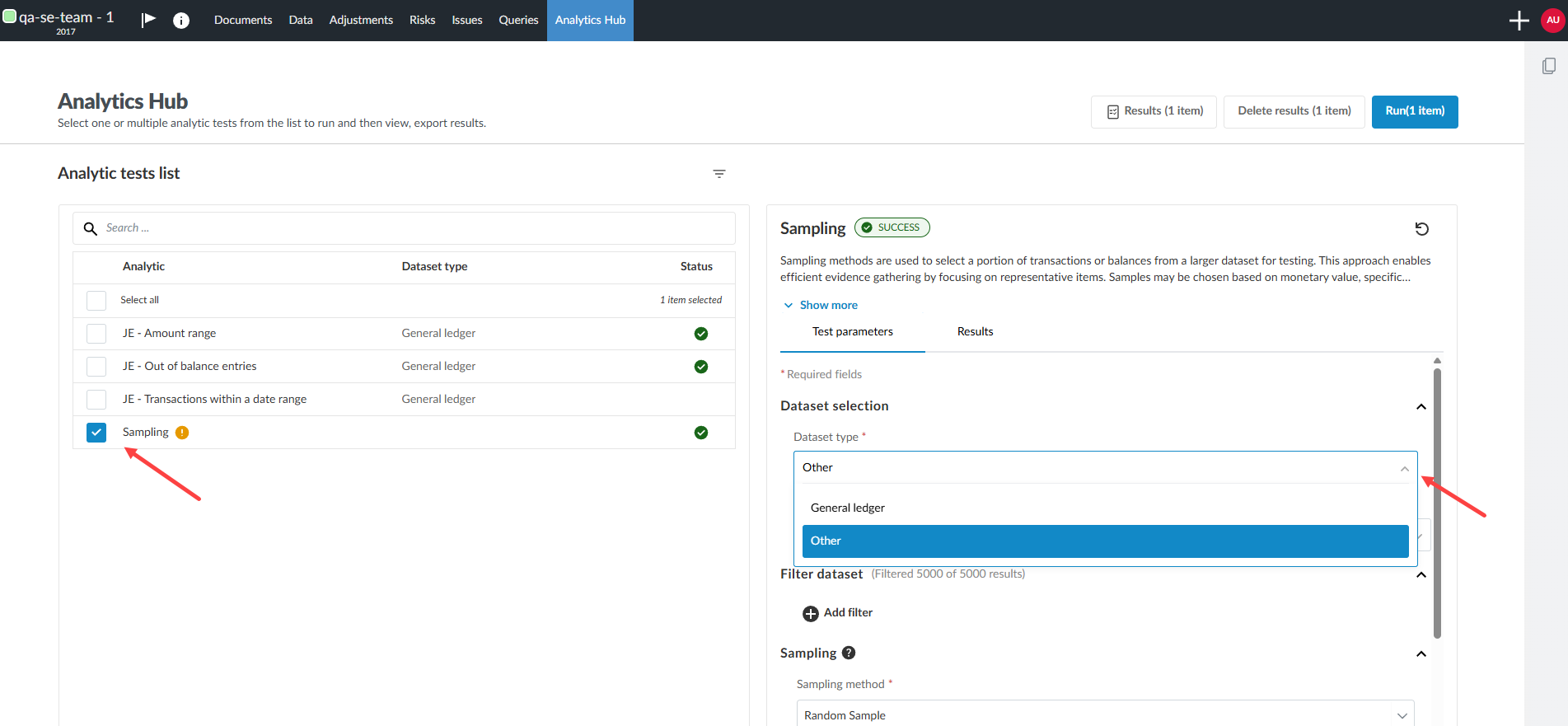
Veuillez sélectionner une méthode d'échantillonnage : 
Exporter un échantillon
Une fois que vous avez généré un échantillon de données, vous pouvez l'exporter vers un fichier CSV à l'aide de l'icône « Exporter » [ ] située à droite du test analytique dans le Centre d'analyse.