
Nouveautés de Caseware Cloud Engagements 2025-04
Bienvenue à Cloud Engagements 2025-04 ! Cette version propose des suggestions de modification pour les contacts clients, ajoute des éléments d'interface utilisateur pour le contrôle de version, et bien plus encore.
Pour consulter les corrections les plus récentes de cette version, veuillez vous reporter à Corrections apportées à Cloud Engagements 2025-04
Les interlocuteurs des clients peuvent proposer des modifications dans les zones de texte
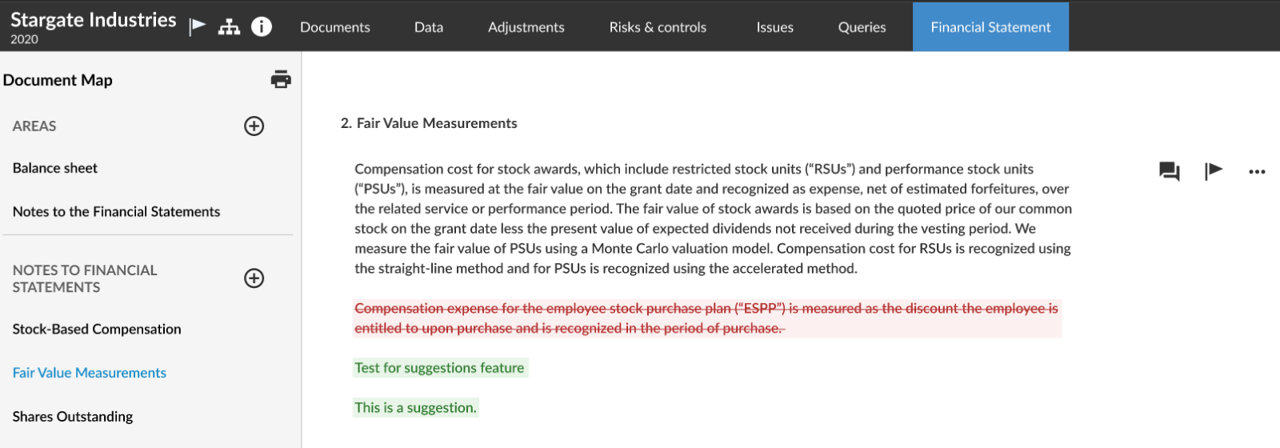
Les interlocuteurs des clients peuvent désormais ajouter des suggestions de modification dans les zones de texte des documents. Un bouton « Suggestion » est désormais disponible pour les contacts clients dans la section de texte.
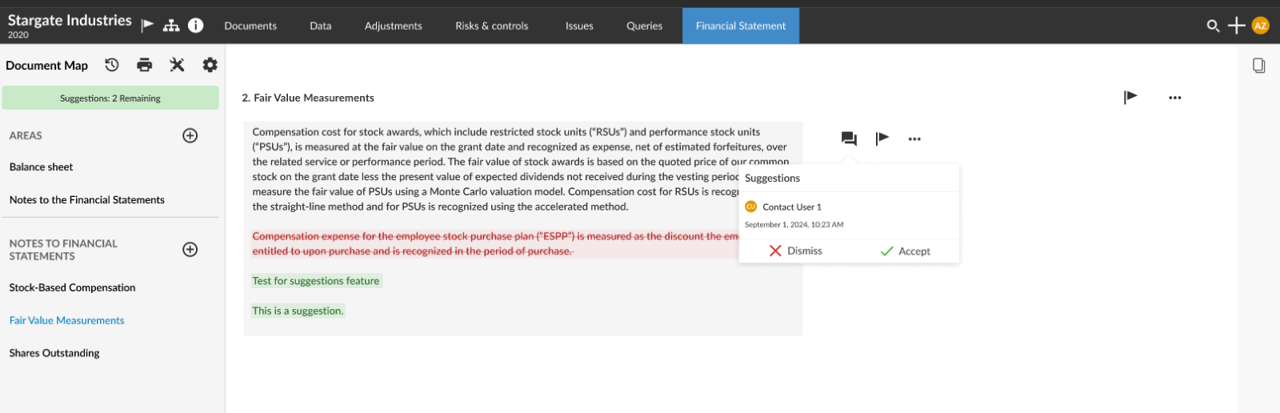
Vous avez la possibilité d'accepter ou de rejeter les suggestions en cliquant sur l'icône « Discussions » [ ] qui apparaîtra à côté du texte sur lequel porte la suggestion. De plus, une barre de suggestions s'affiche sur la carte du document lorsque l'utilisateur a au moins une suggestion à examiner et/ou à accepter. Grâce à cette barre, vous pouvez consulter et gérer les suggestions qui n'ont pas encore été traitées.
Cette fonctionnalité est disponible pour toutes les missions, pour les contacts clients disposant de l'autorisation « Contact-Viewer » pour une mission donnée.
Fiche de contact client
Point de vue du personnel
Validis est désormais officiellement pris en charge dans l'ensemble de la suite Caseware
Validis est une application logicielle qui a été intégrée à votre produit Caseware. Validis prend en charge l'extraction de données, telles que celles issues de la balance de vérification et du grand livre, à partir de divers logiciels de comptabilité.
Contrôle des versions dans les états financiers : Activer/désactiver l'affichage des versions à comparer
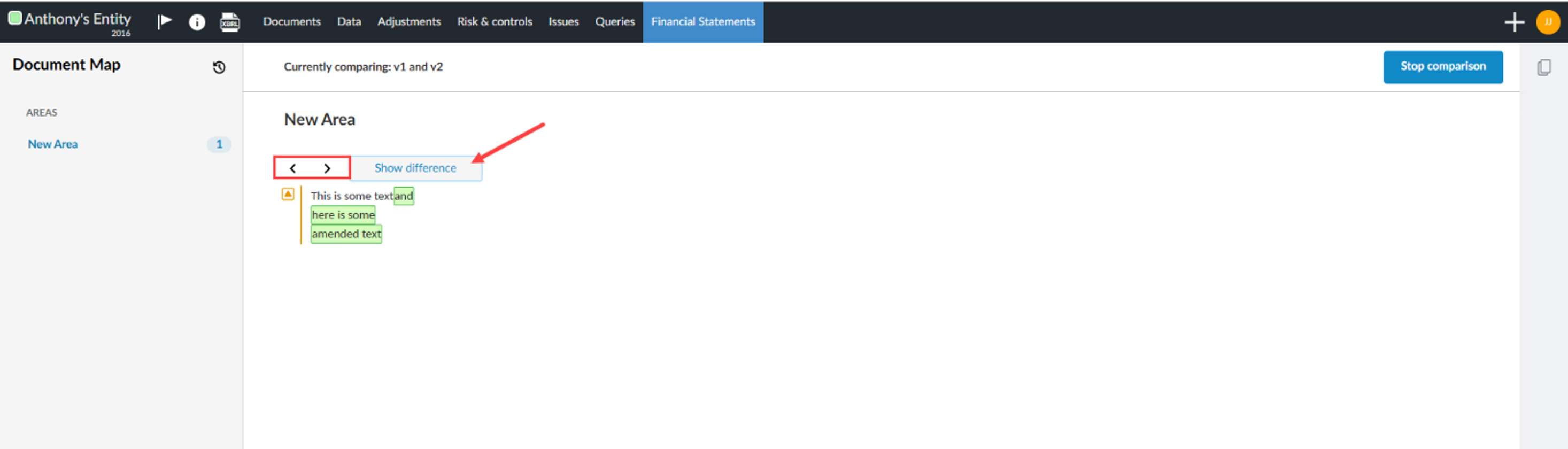
Vous pouvez désormais passer d'une version à l'autre du contenu à l'aide des boutons de navigation « Précédent » et « Suivant ». Un bouton supplémentaire, Afficher les différences, vous permettra de comparer les deux versions. L'ajout de ces éléments d'interface utilisateur fait du contrôle de version une fonctionnalité standard pour toutes les missions Caseware Cloud.
Pour en savoir plus sur le contrôle des versions, veuillez consulter Enregistrer et comparer les versions des états financiers.
Calcul personnalisé - Modifier la position de la virgule décimale
Vous pouvez désormais modifier la position des décimales lorsque vous utilisez la fonctionnalité de calcul personnalisé.
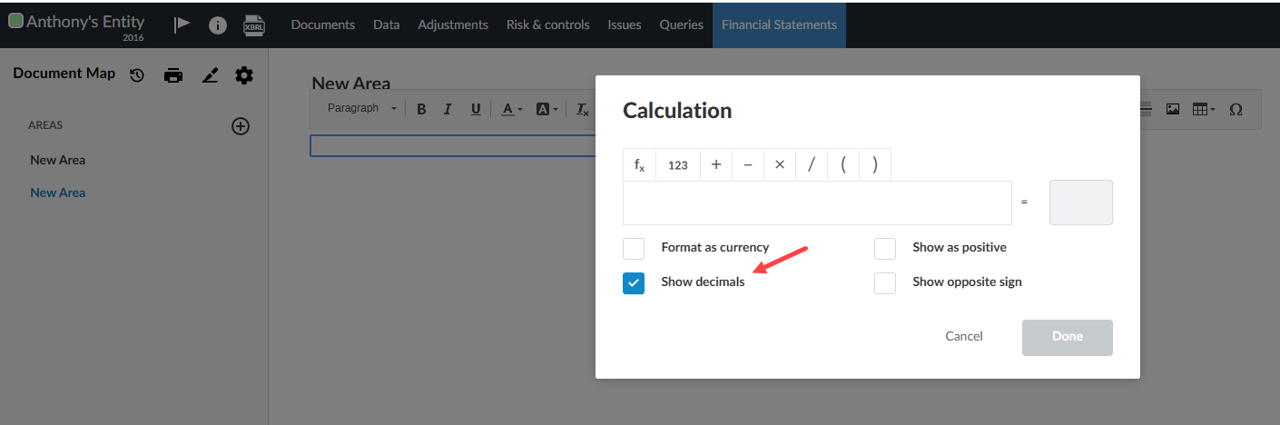
Pour en savoir plus sur les calculs personnalisés, veuillez consulter la section Ajouter des calculs personnalisés dans les sections de texte.
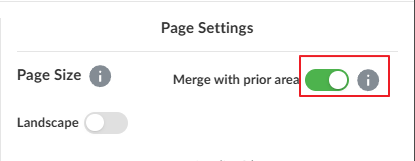
Paramètres d'impression des zones – Option « Fusionner avec la zone précédente »
Vous pouvez désormais regrouper les rubriques dans les états financiers afin de réduire le nombre de pages des rapports imprimés. Cette option est disponible dans chaque section des états financiers, dans les Paramètres d'impression, sous Paramètres de page.
Lors de la fusion d'une zone avec une zone précédente, tous les paramètres d'impression seront désactivés, à l'exception des paramètres de table des matières de la zone qui a été fusionnée.
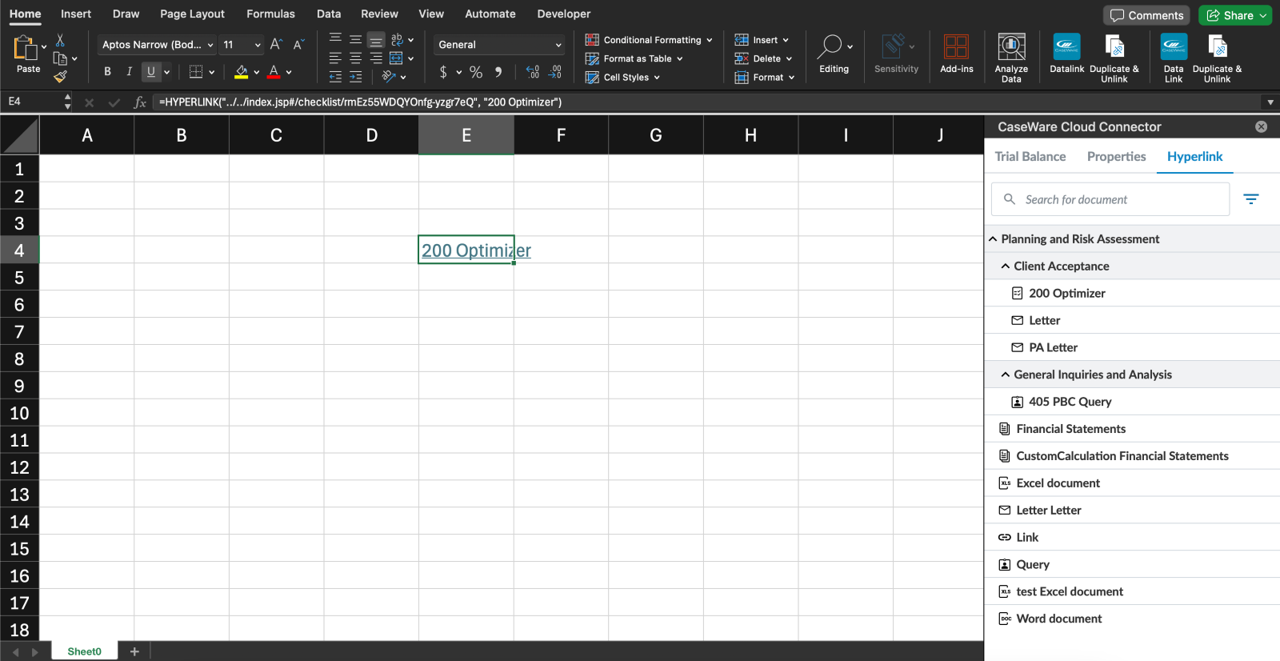
Onglet « Hyperliens » de Cloud Connector
Grâce à Caseware Cloud Connector, vous pouvez désormais automatiser le processus d'ajout des URL des documents d'une mission à une feuille de calcul Excel. Ce connecteur vous permettra de consulter la liste actuelle des documents Cloud Engagement accessibles via une URL et d'ajouter cette URL sous forme de lien dans la feuille de calcul. Le lien, au lieu d'être une longue chaîne d'URL, conservera le même nom que celui utilisé dans la mission.
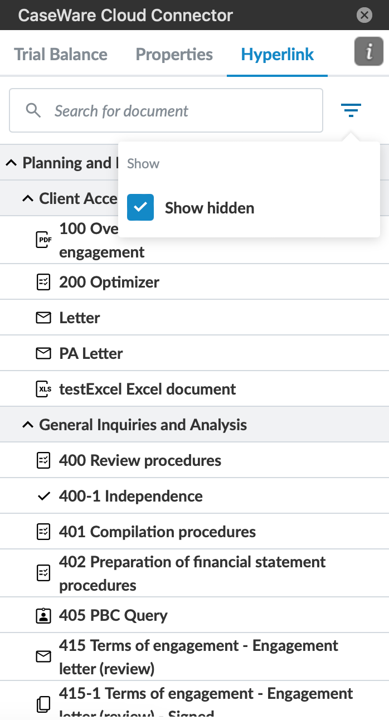
Cloud Connector ignore les documents masqués contenus dans les dossiers de mission. Pour afficher les documents masqués sur la page des documents, sélectionnez le filtre Afficher les documents masqués afin de voir tous les documents masqués. Ces documents masqués peuvent être insérés sous forme de liens dans la feuille de calcul Excel. De plus, Cloud Connector mettra à jour les modifications apportées aux paramètres de visibilité ou aux identifiants des documents au sein de votre mission. Actualisez ou rouvrez Excel pour mettre à jour les liens.
Améliorations générales de l'expérience utilisateur
Cohérence des éléments visuels : La cohérence des éléments de l'interface utilisateur a été vérifiée sur l'ensemble des pages Documents, Données et Risques et contrôles , grâce à la normalisation des icônes, des boutons et de la terminologie. Il s'agit notamment de veiller à ce que les boutons d'annotation soient tous bleus et de mettre à jour les infobulles pour plus de clarté.
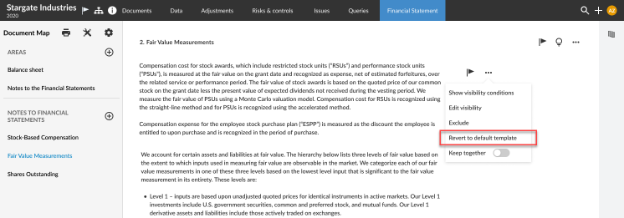
Annuler les modifications apportées au modèle par défaut des sections de texte ou des tableaux dynamiques dans les états financiers
Vous pouvez désormais rétablir le contenu des tableaux dynamiques ou des sections de texte dans leur état d'origine, tel qu'il était au moment de la création du dossier de mission. Cette nouvelle option est disponible dans le menu « Plus d'actions » [ ], ce qui facilite la restauration du contenu initial si nécessaire.
Ce qui ne sera pas annulé
-
Termes du glossaire relatifs à la mission : Ces paramètres resteront inchangés, même si vous modifiez la sortie.
-
Les liens renvoient vers des informations, à l'exception du texte dynamique.
-
Montants de la balance de vérification remplacés dans les tableaux dynamiques : L'annulation de ces montants dans un tableau aura des répercussions sur tous les autres tableaux dans lesquels le même poste de la balance de vérification est utilisé. Vous avez la possibilité de rétablir la valeur par défaut de tout montant modifié dans une ligne du bilan d'essai du tableau dynamique.
Prise en charge des balances d'essai partagées entre différents groupes financiers
Cette fonctionnalité vous permet de tirer parti des gains d'efficacité offerts par la fonctionnalité de synchronisation des balances de vérification, même en cas de différences entre les structures de regroupement financier des différentes applications. Grâce à cette fonctionnalité, vous pouvez partager la même balance de vérification entre plusieurs missions dans différentes applications Caseware Cloud. Cette fonctionnalité est particulièrement utile pour accompagner un même client dans le cadre de différentes missions, telles que l'audit et la préparation des déclarations fiscales.
Cette fonctionnalité a été spécialement conçue pour les cas où il existe une relation de mise en correspondance entre les différentes applications. Les entreprises bénéficieront désormais d'un gain d'efficacité : elles pourront importer un seul fichier de balance de vérification, affecter les comptes une seule fois, puis utiliser ces données de balance de vérification dans différentes applications cloud sans avoir à réimporter les comptes de la balance de vérification.
Pour en savoir plus, consultez Synchronisation d'une balance de vérification entre plusieurs missions dans différentes applications Cloud.
Corrections apportées aux missions Cloud 2025-04
La liste suivante présente une brève description des bogues qui ont été corrigés dans la version 2025-04 de Cloud Engagements. Ces corrections s'appliquent aussi bien aux missions nouvelles qu'aux missions existantes.
-
Le bouton permettant d'ajouter des notes à partir de la bibliothèque est visible pour les composants masqués.
-
Le champ de formule personnalisé du formulaire de matérialité ne permet pas aux utilisateurs d'accéder aux soldes prévisionnels.
-
La fonctionnalité permettant de supprimer des options présélectionnées d'un modèle de mission et d'en choisir de nouvelles cesse souvent de fonctionner lors du report vers la nouvelle année. Le document continuera d'inclure les options présélectionnées ainsi que les nouvelles sélections.
-
L'option « Recalculer » se déclenche même si aucune modification n'a été apportée après la comptabilisation de l'écriture. Lorsque les utilisateurs cliquent sur le bouton « Recalculer », la valeur associée est à nouveau comptabilisée sur le compte et le montant passe à 0. Si les utilisateurs passent sur un autre onglet de Cloud Workspace puis y reviennent, l'option « Recalculer » réapparaît.