Effectuer un test analytique dans le cadre d'une consolidation d'audit de groupe
Dans le cadre d'une mission d'audit de groupe, vous pouvez effectuer des tests analytiques sur les données provenant des différentes entités composantes (consolidations internes) et consulter les résultats agrégés dans le Centre d'analyse au niveau de l'entité mère. Cela simplifie votre flux de travail en vous permettant d'examiner et de comparer les données analytiques de toutes les entités en un seul et même endroit, sans avoir à passer d'un composant à l'autre.
Remarque : le Centre d'analyse n'est disponible que pour la consolidation interne dans le cadre d'une mission d'audit de groupe. Cette fonctionnalité n'est pas disponible pour les missions de consolidation interne standard. Pour plus d'informations sur la mise en place d'un audit de groupe, consultez Processus d'audit de groupe.
Ouvrez la hiérarchie des groupes
-
Dans la mission, sélectionnez le nom de l'entreprise pour ouvrir le panneau « Workflow ».
-
Sélectionnez Audit de groupe.
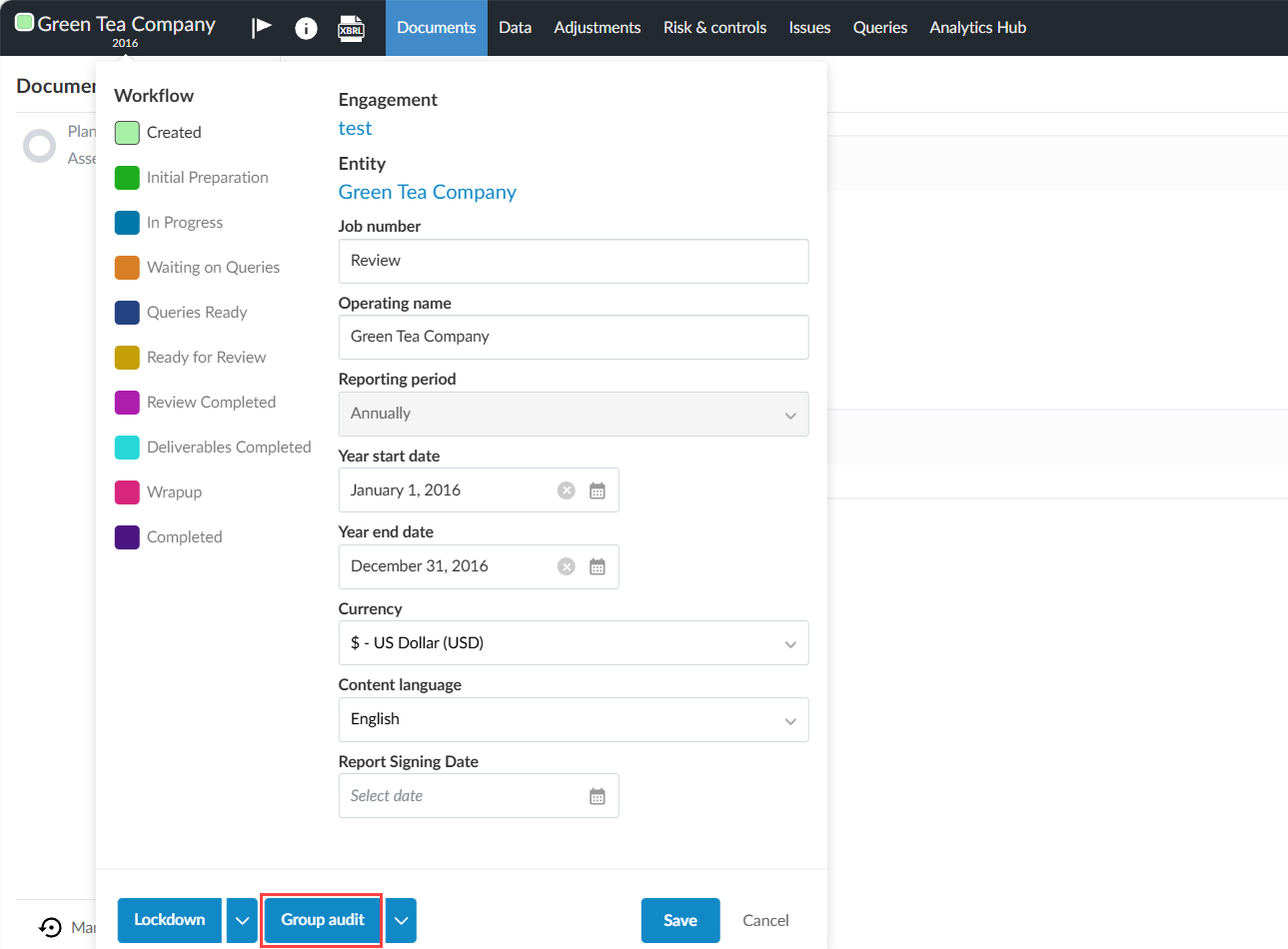
Si le bouton Audit de groupe n'apparaît pas dans le panneau « Workflow », cliquez sur la flèche du menu déroulant : l'option Audit de groupe s'affichera alors.
La page Hiérarchie des groupes s'ouvre.
Créer un composant
-
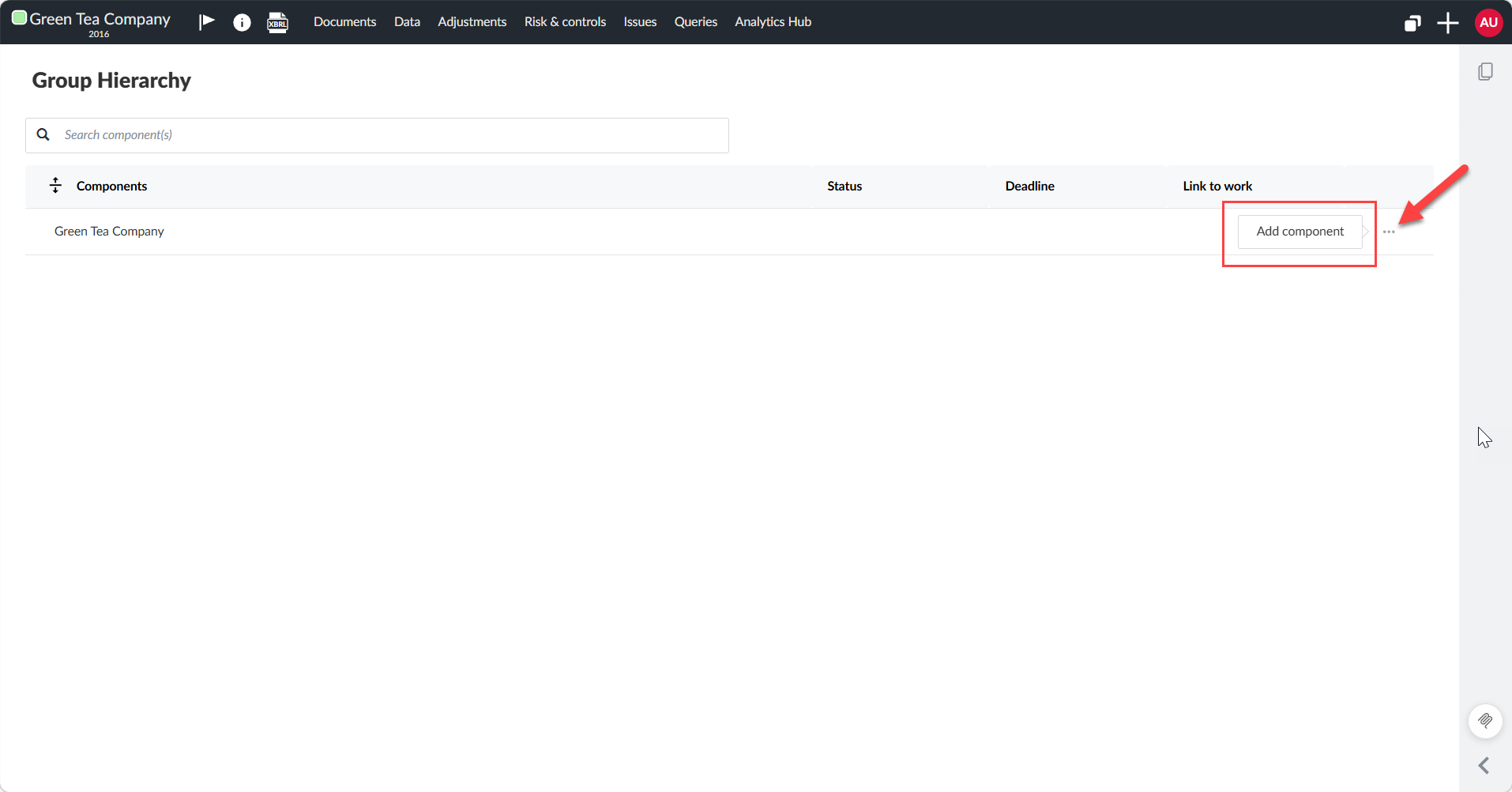
Sur la page Hiérarchie des groupes , sélectionnez l'icône Plus d'options (
 ) | Ajouter un composant.
-
Saisissez un nom pour le premier composant dans le champ Nom du composant . Sélectionnez Ajouter.
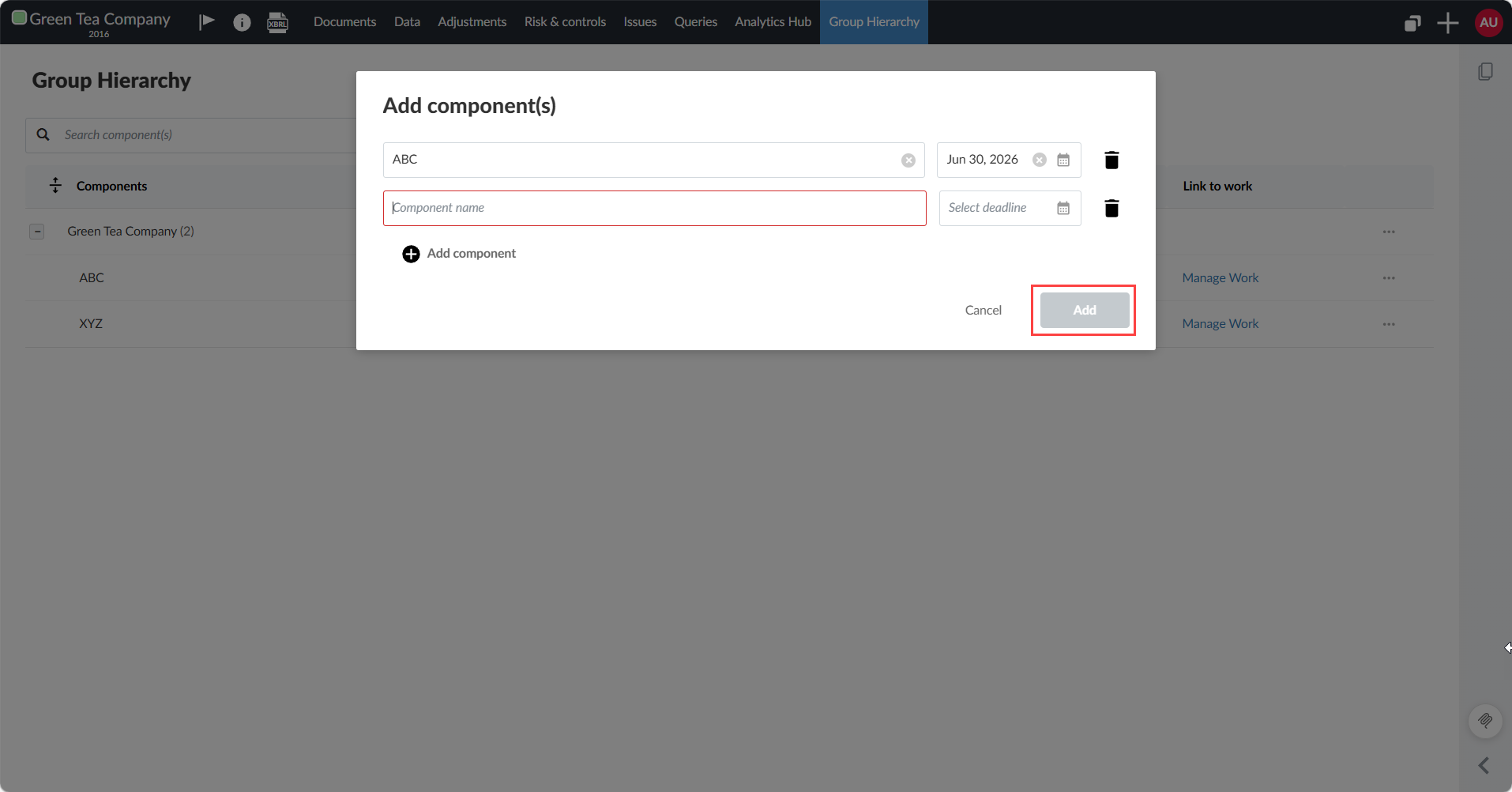
Pour ajouter d'autres composants, sélectionnez + Ajouter un composant et saisissez les noms des composants supplémentaires.
Le ou les composants ajoutés apparaissent sous l'onglet Hiérarchie des groupes avec le statut Non attribué .
Attribuer une tâche à un composant
Vous pouvez associer des liens de travail à une liste de contrôle, depuis l'espace dédié à l'implication des parents jusqu'à un élément.
-
Sélectionnez Gérer le travail à côté du composant auquel vous souhaitez attribuer une tâche.
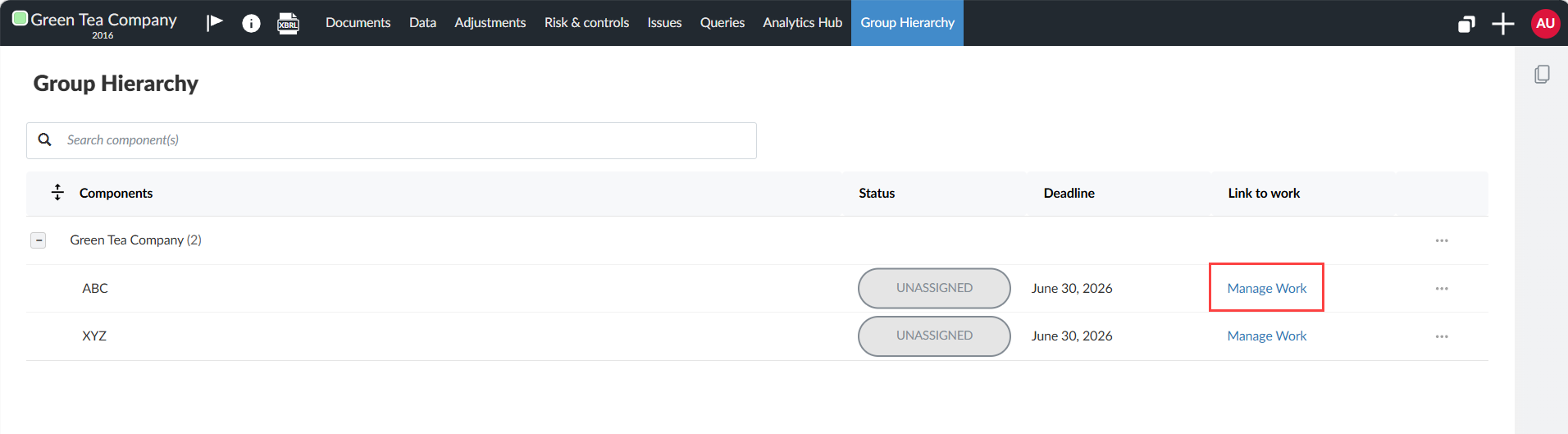
-
Sélectionnez Attribuer une tâche.
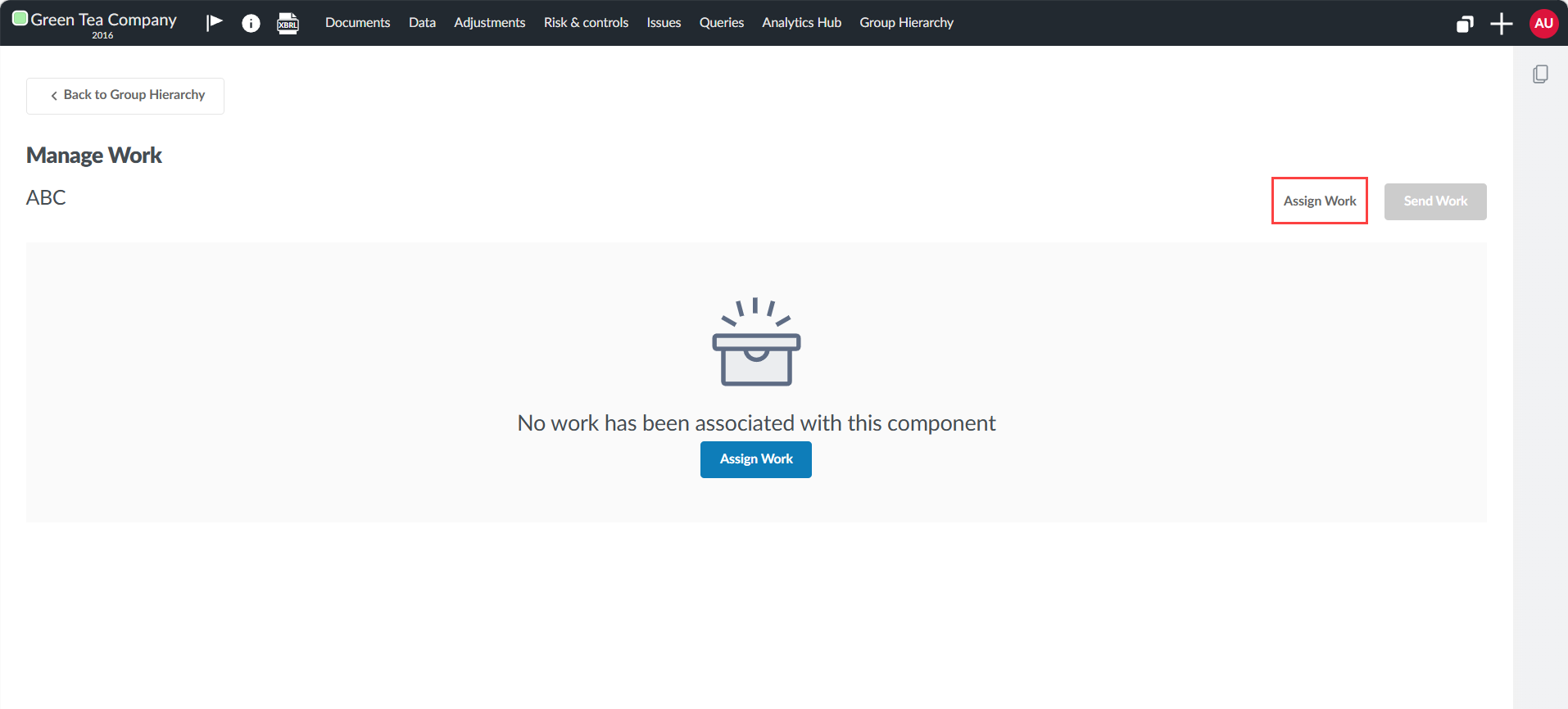
La boîte de dialogue Attribuer une tâche s'ouvre.
-
Sélectionnez la liste de contrôle à laquelle vous souhaitez attribuer une tâche.
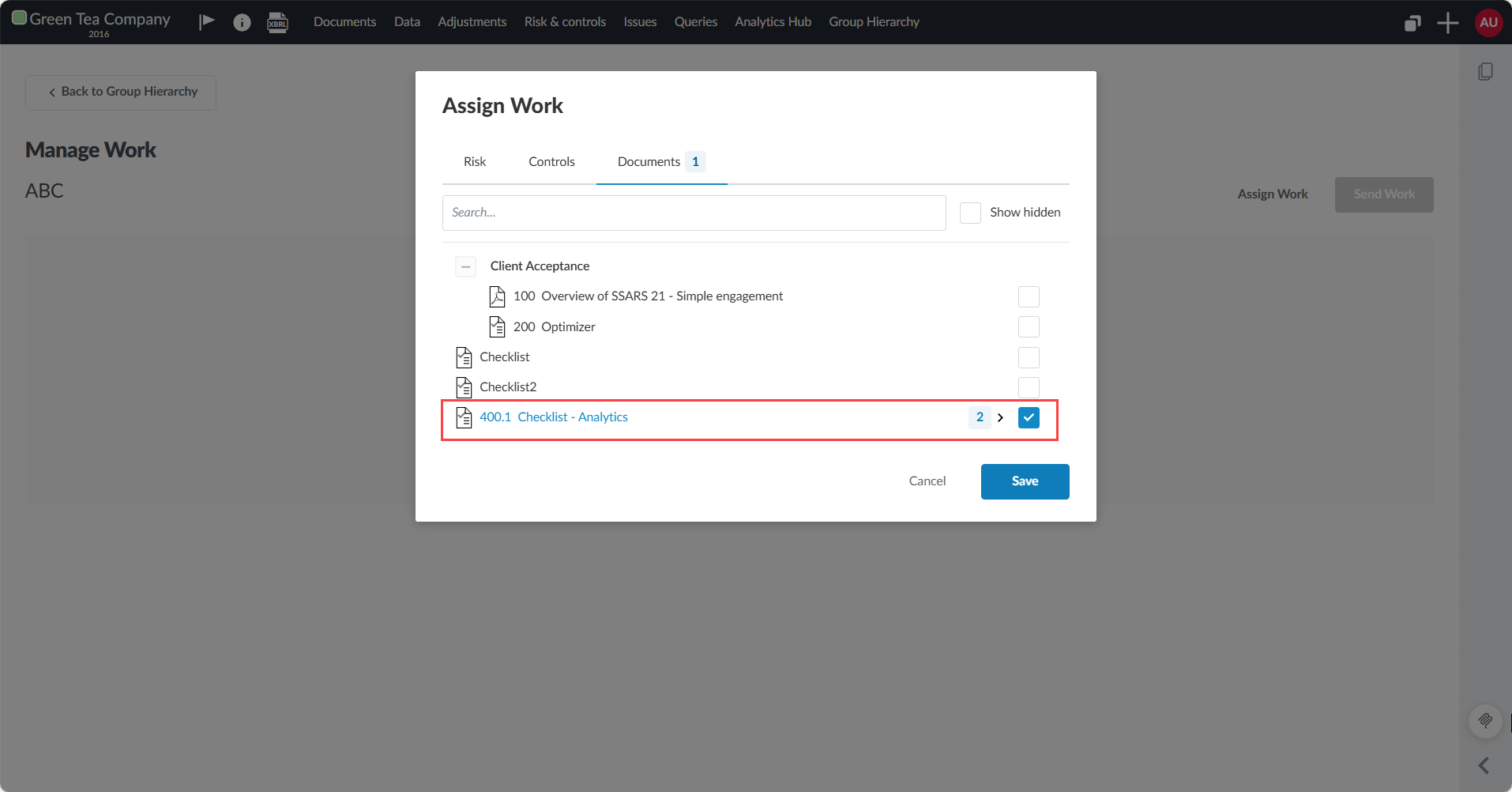
Vous pouvez cliquer sur la flèche située à côté de la liste de contrôle pour la développer et sélectionner des procédures spécifiques. Sélectionnez toutes les procédures ou uniquement celles qui concernent le composant.
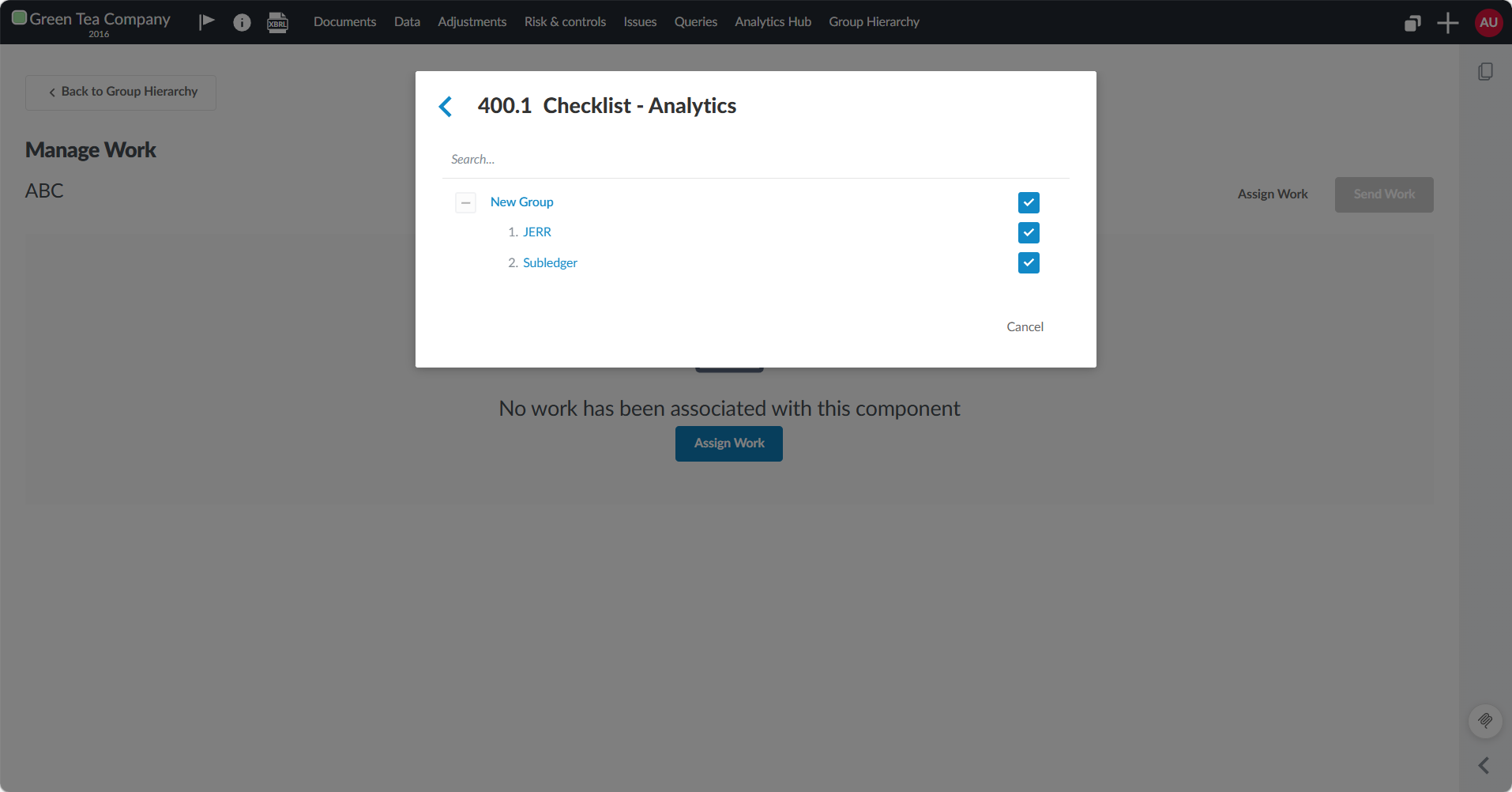
-
Une fois vos procédures sélectionnées, utilisez la flèche pour revenir à la page Attribuer une tâche et cliquez sur Enregistrer. La liste de contrôle apparaît dans l'écran Gérer le travail avec le statut Attribué .
Remarque : La liste de contrôle est copiée telle qu'elle se présente au moment où vous envoyez le travail.
Envoyer le travail au composant
-
Pour envoyer un travail au composant, sélectionnez Envoyer le travail.
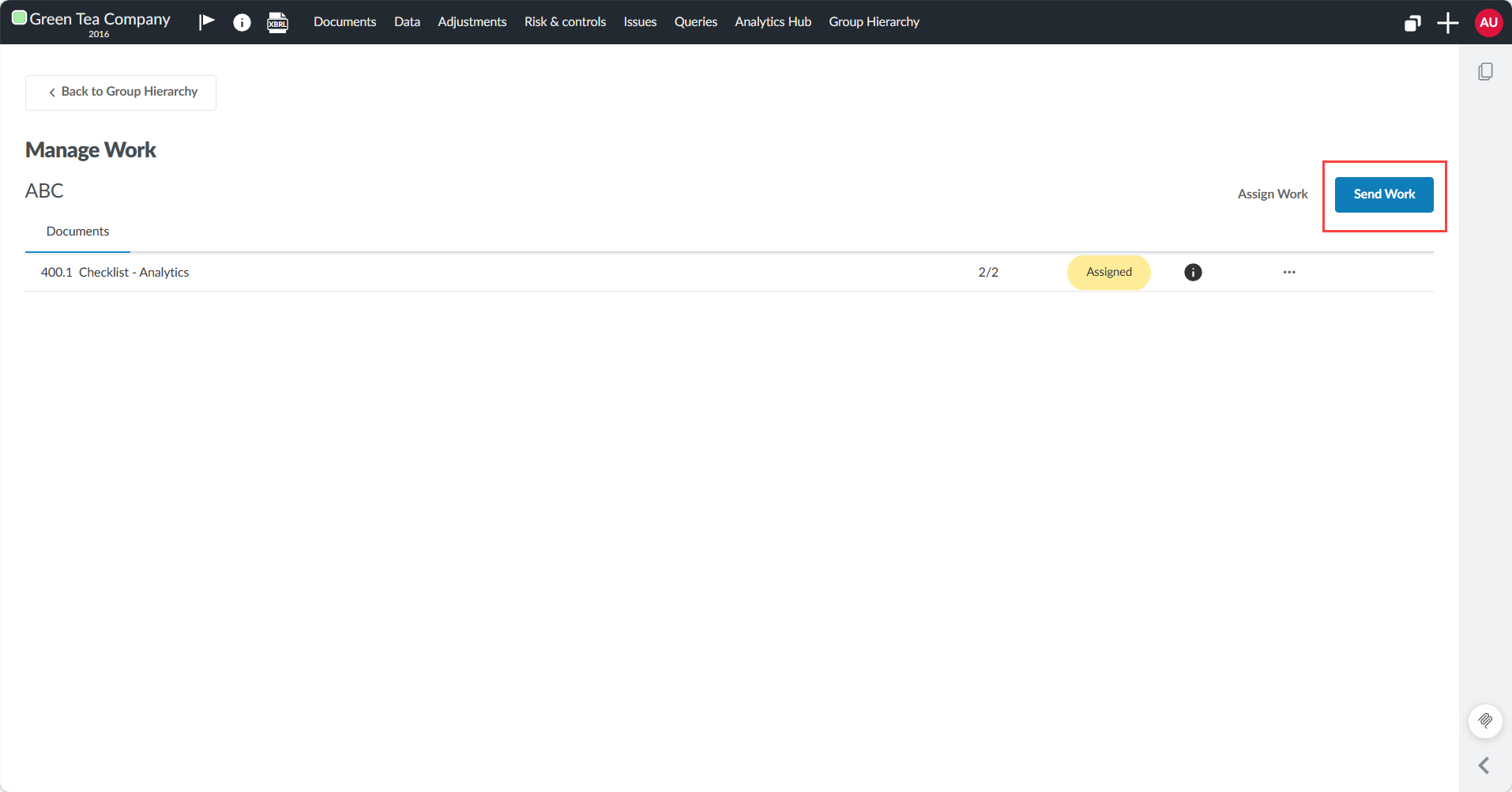
Le statut de la liste de contrôle passe à Envoyé.
-
Sélectionnez Retour à la hiérarchie des groupes pour revenir aux autres composants. Vous pouvez envoyer ici les travaux relatifs aux composants restants, si nécessaire.
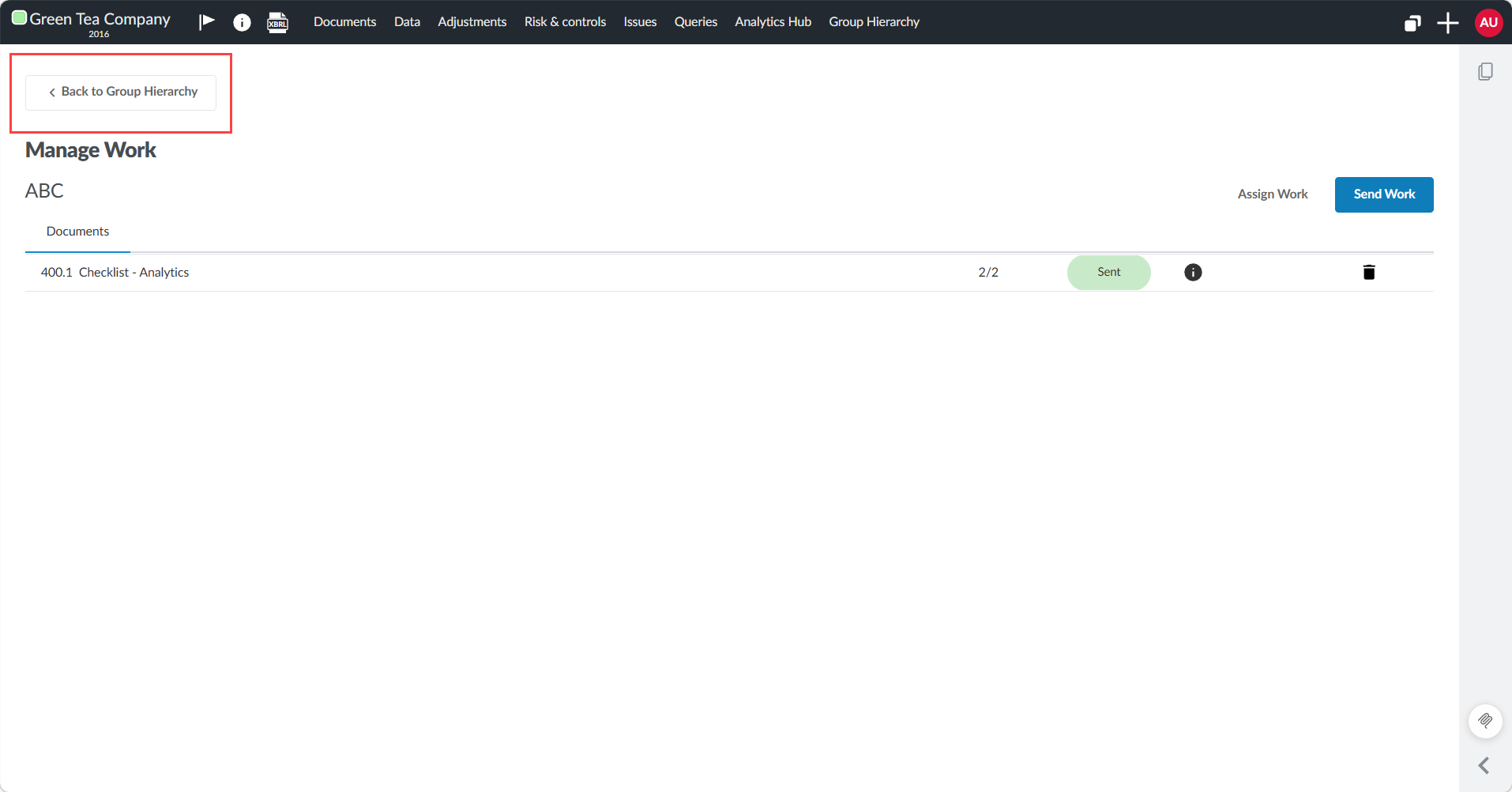
Dans l'onglet Hiérarchie des groupes , les composants pour lesquels une tâche a été envoyée affichent le statut EN ATTENTE DE RÉPONSE .
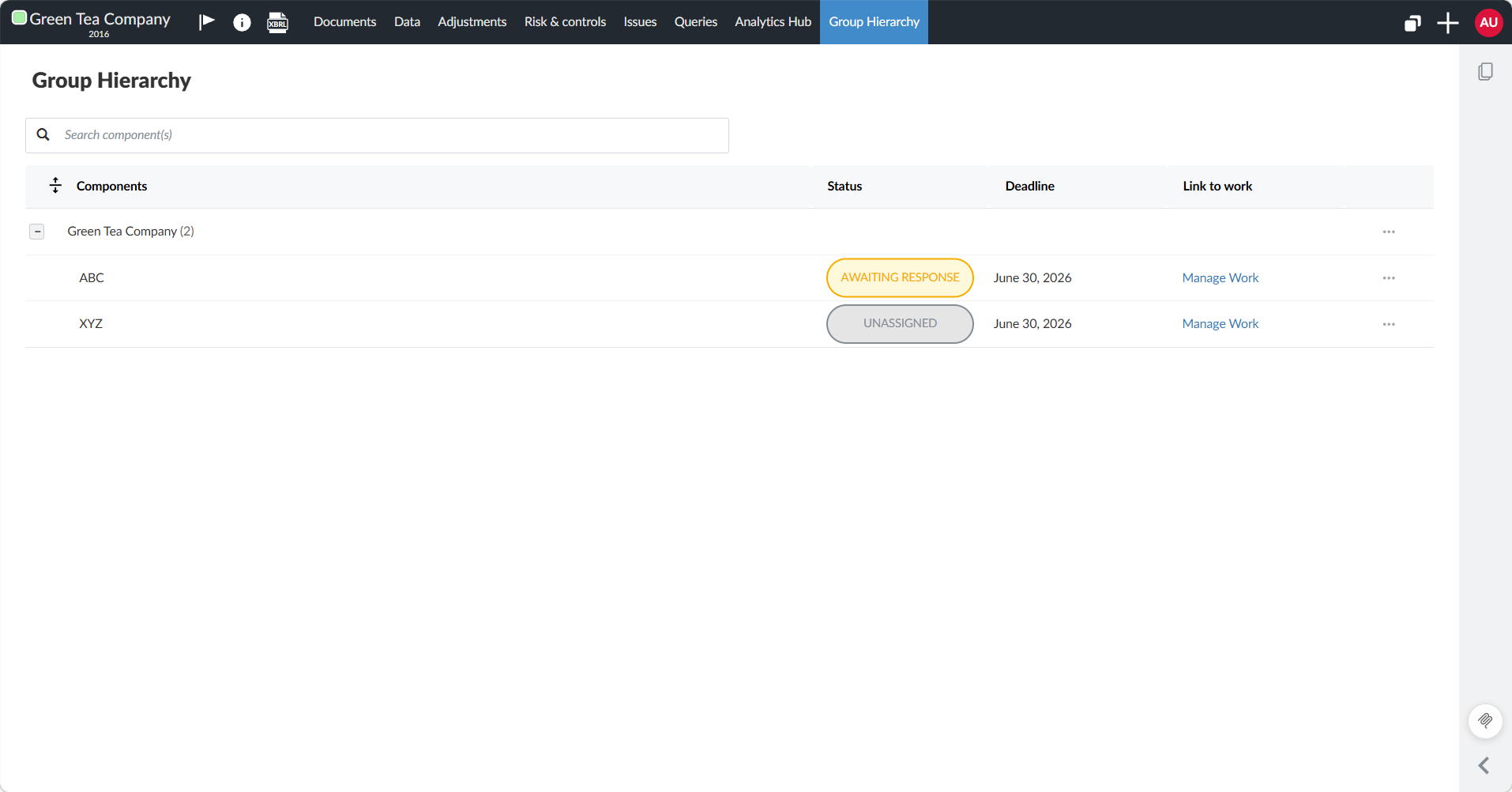
Vérifiez la liste de contrôle copiée dans un composant
Une fois l'opération effectuée, vous pouvez vérifier que la copie s'est bien déroulée en accédant à un composant.
-
Dans la barre de navigation supérieure, sélectionnez Documents.
-
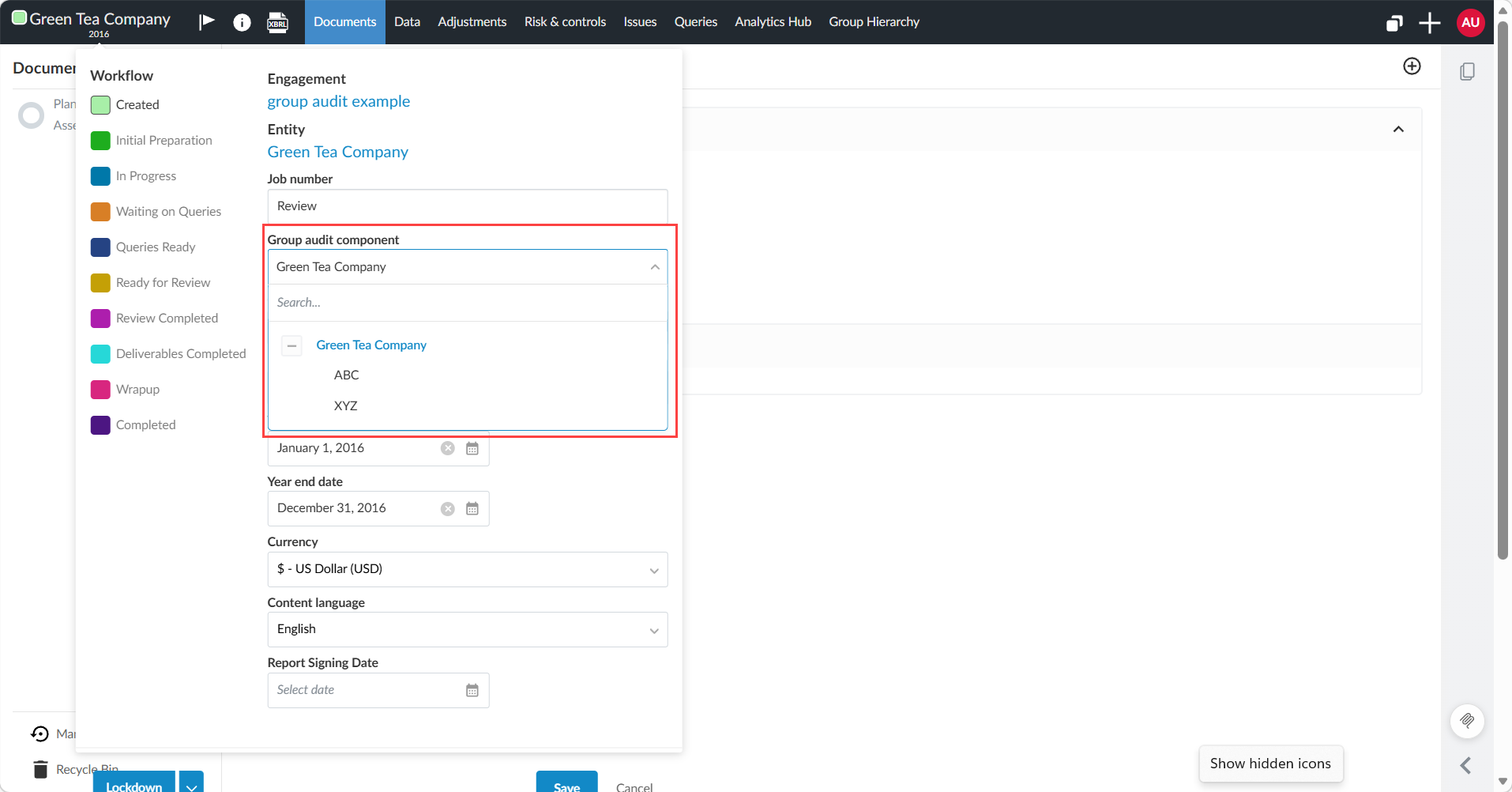
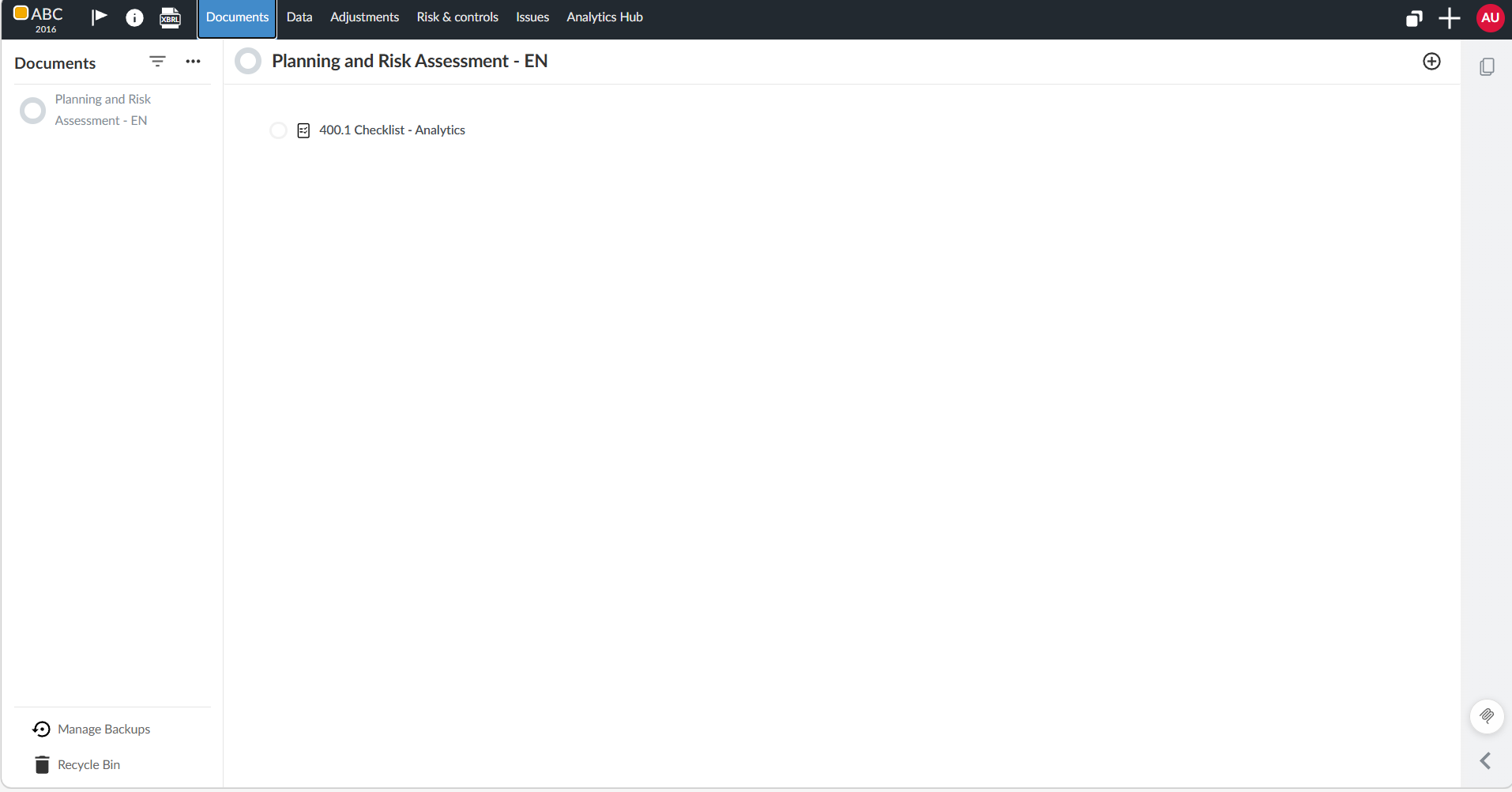
Accédez à l'entité du composant. Le dossier de documents n'affiche que les procédures qui ont été attribuées à ce composant, et non l'ensemble des procédures figurant dans la liste de contrôle parent.
-
Sélectionnez l'un des composants que vous avez ajoutés, puis cliquez sur Enregistrer. L'onglet Documents n'affichera alors que la liste de contrôle qui a été copiée pour le composant spécifique sélectionné.
Consultez les résultats d'analyse dans le Centre d'analyse
Dans le Centre d'analyse, vous pouvez consulter les résultats pour l'ensemble des composants ou les filtrer en fonction d'un composant spécifique.
-
Dans la barre de navigation supérieure, sélectionnez Centre d'analyse.
-
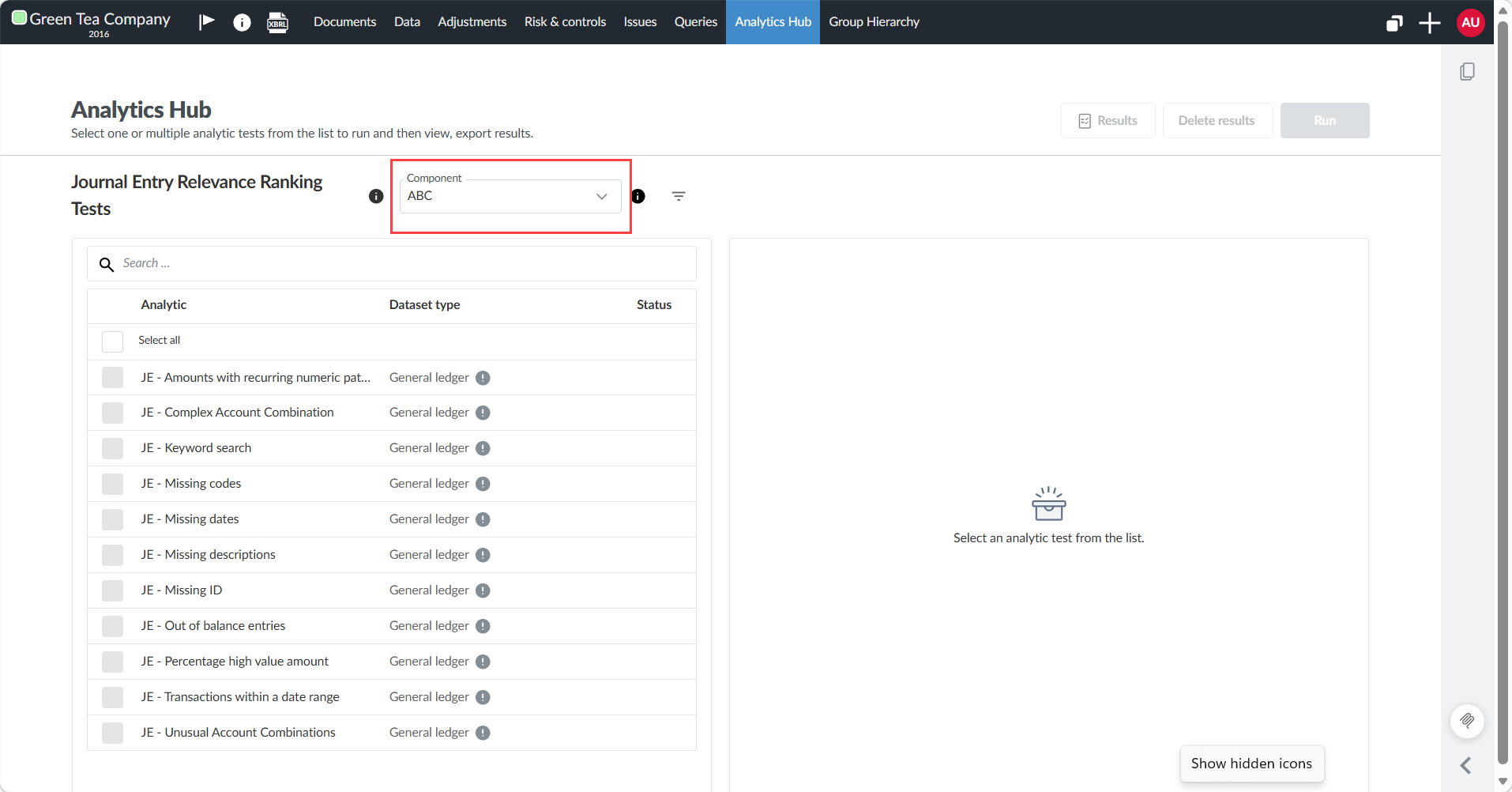
Pour filtrer les résultats par composant, sélectionnez le menu déroulant Composant et choisissez un composant.
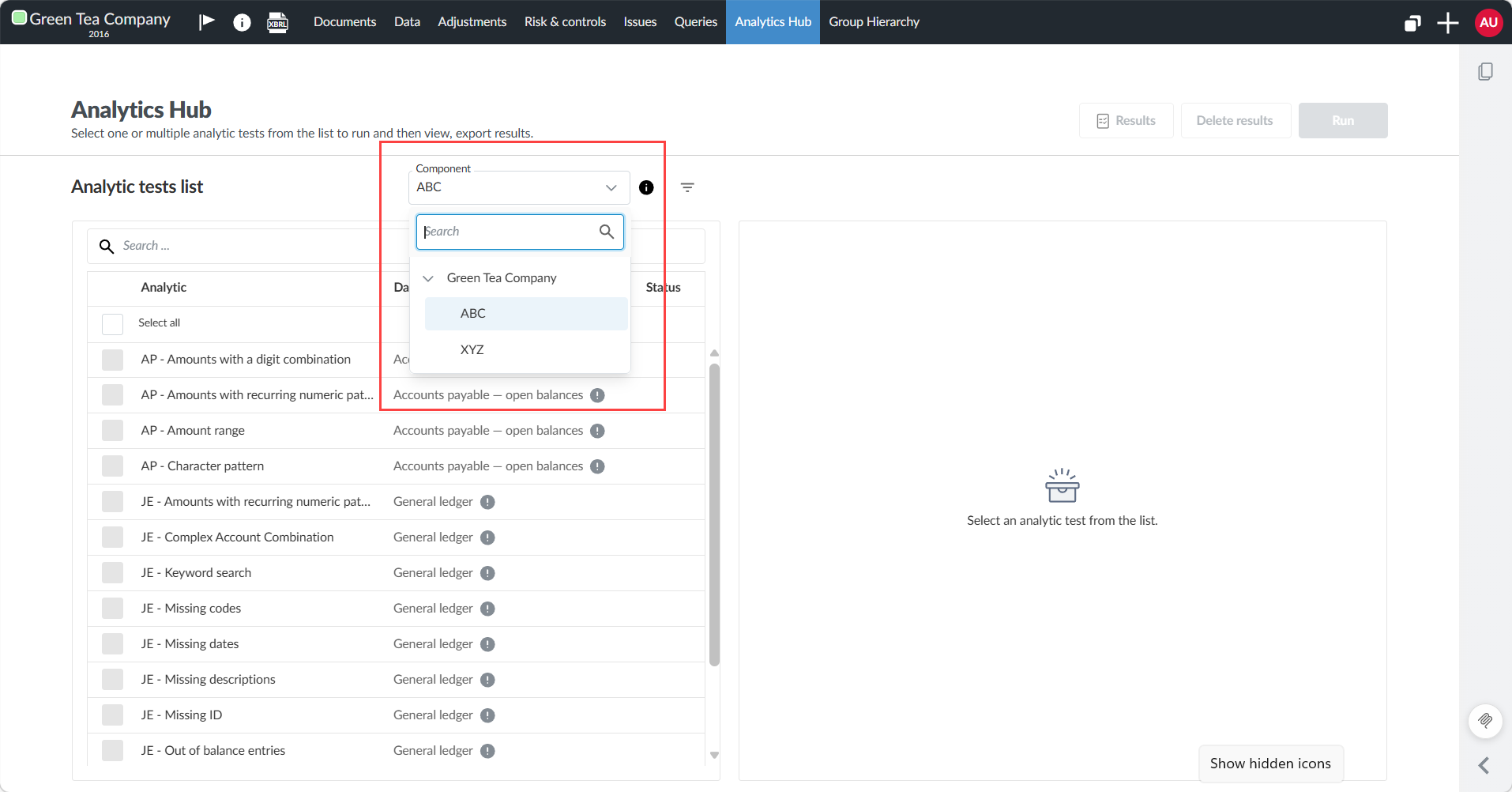
Seules les analyses associées à ce composant sont affichées. Par exemple, lorsque vous sélectionnez ABC , seules les données d'analyse associées à ABC s'affichent.