Gérer les tests analytiques dans le Centre d'analyse
Le Centre d'analyse est un espace centralisé qui vous permet de consulter et de gérer tous les tests d'analyse disponibles dans votre mission. Depuis le centre d'analyse, vous pouvez
-
Afficher tous les tests analytiques disponibles dans le cadre de votre mission
Remarque : Les tests liés à des procédures de liste de contrôle masquées n'apparaissent pas dans le Centre d'analyse
-
Consulter les statuts et les résultats des tests
-
Tests de filtres
-
Apportez des modifications aux configurations de test
-
Accédez aux procédures de la liste de contrôle associée
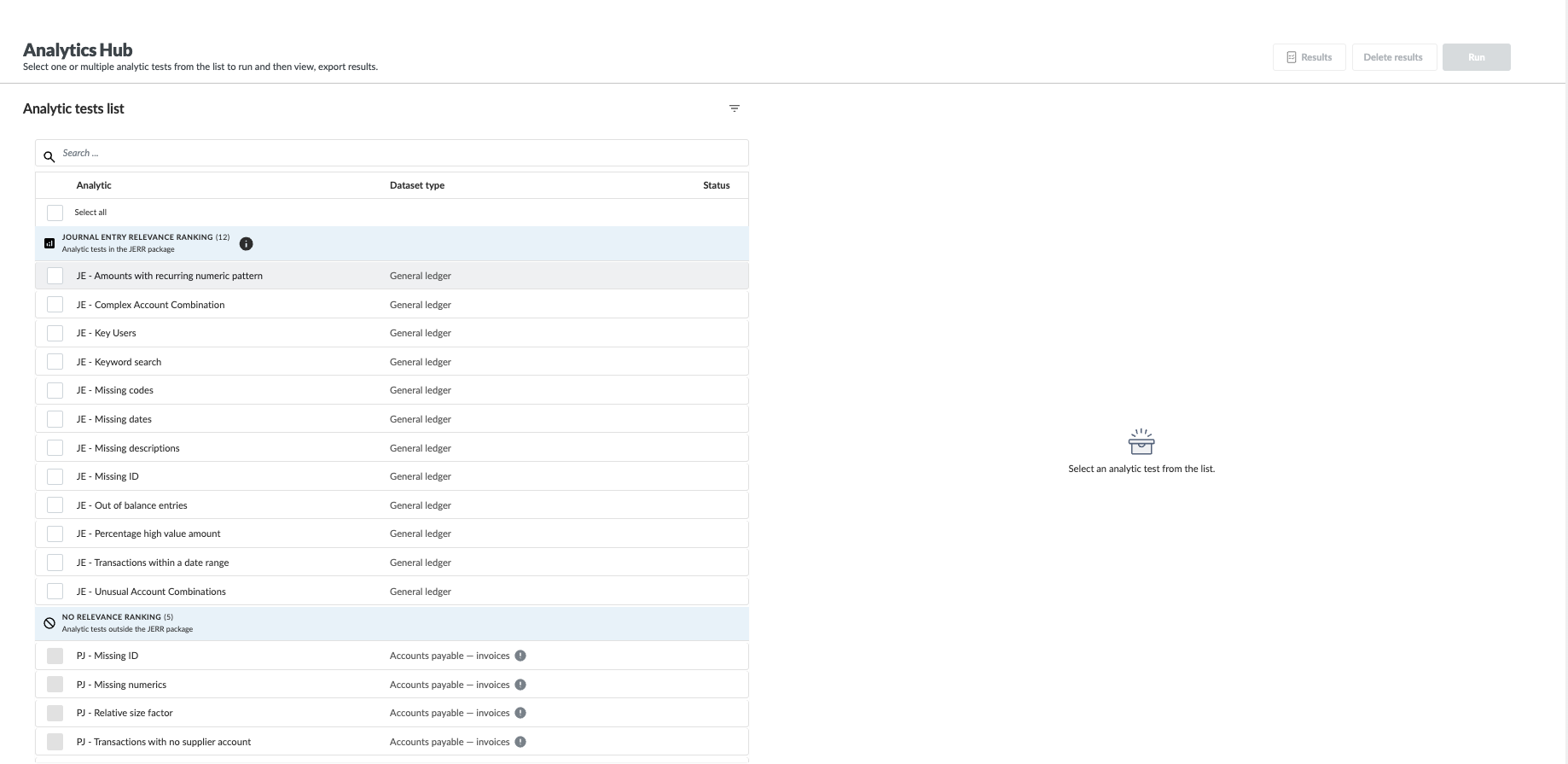
Pour ouvrir le Centre d'analyse, sélectionnez Centre d'analyse dans le menu du haut. Lorsque vous ouvrez la page, la liste de tous les tests disponibles dans votre mission s'affiche à gauche. Les tests sont classés dans les catégories Classement par pertinence des écritures comptables et Sans classement par pertinence. Vous pouvez effectuer une recherche ou utiliser les filtres pour trouver le test que vous recherchez.
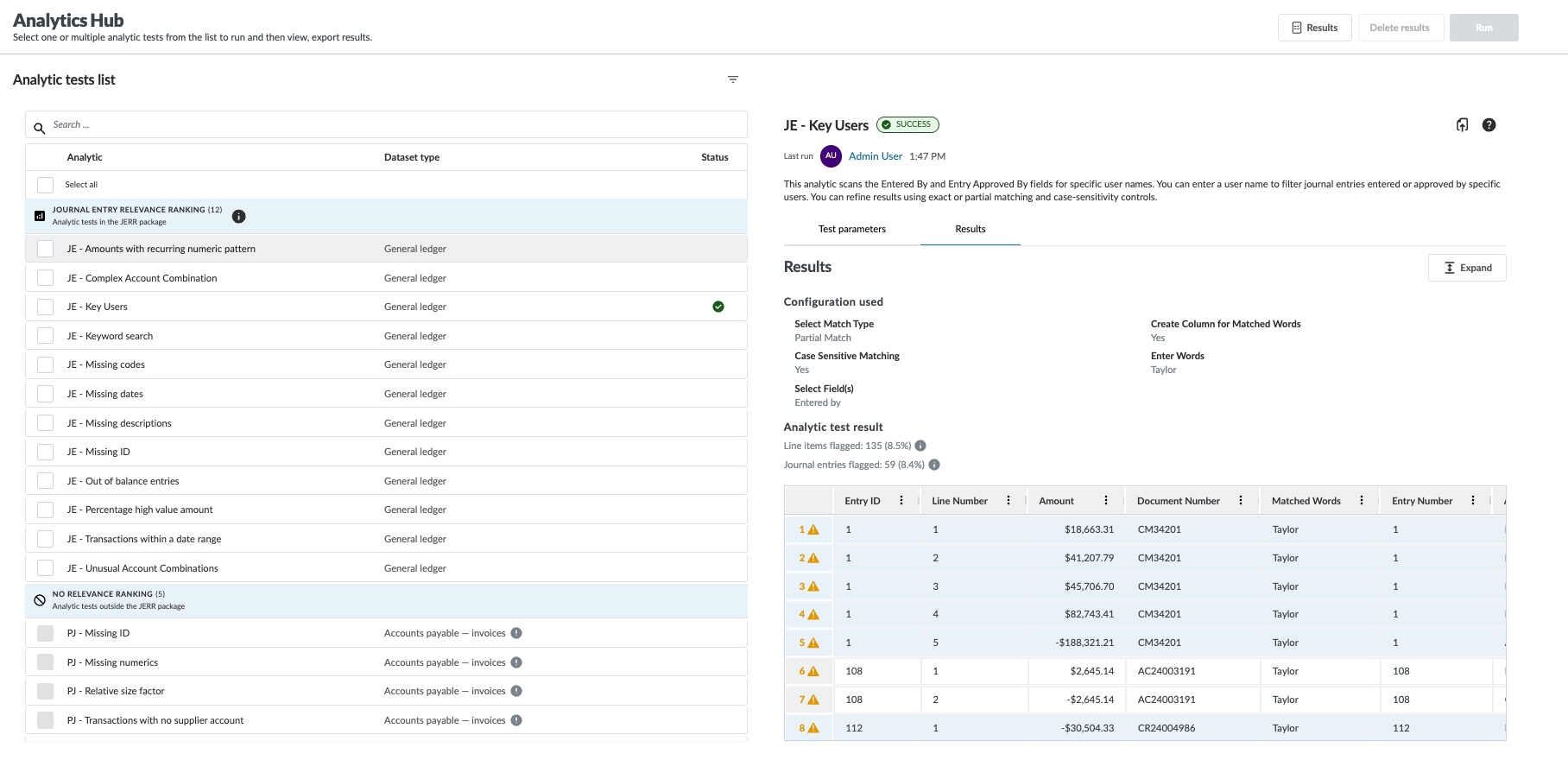
Une fois que vous avez ouvert un test, vous pouvez modifier la configuration ou accéder aux procédures de la liste de contrôle associées dans l'onglet Paramètres de test . Pour lancer le test, cliquez sur le bouton Exécuter , puis consultez les résultats dans l'onglet Résultats correspondant au test. Veuillez noter que vous pouvez également sélectionner plusieurs tests à l'aide des cases à cocher et les exécuter simultanément. Cela comprend la réalisation de tests de classement par pertinence des écritures comptables (JERR), ainsi que d'autres tests portant sur les écritures comptables et des analyses des grands livres auxiliaires. Les tests qui ne contribuent pas au classement par pertinence apparaissent sous la rubrique Pas de classement par pertinence.
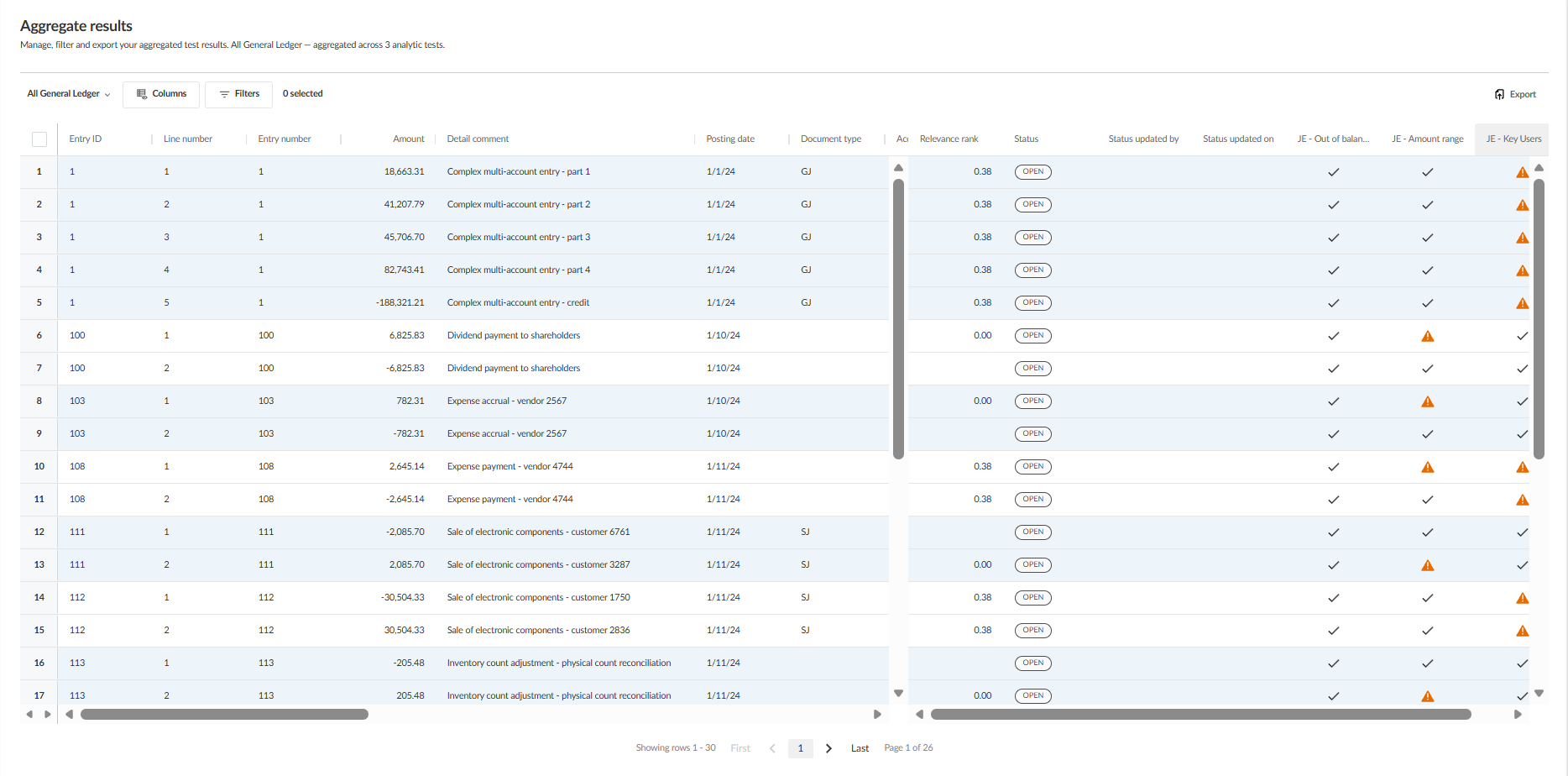
Pour ouvrir la page Résultats agrégés , cliquez sur le bouton Résultats situé en haut de la page. La page Résultats agrégés affiche toutes les transactions signalées à la suite de l'ensemble des tests que vous avez effectués. Vous pouvez utiliser les options Colonnes et Filtres pour filtrer les résultats affichés, et utiliser le bouton Exporter pour exporter les résultats vers un fichier CSV.
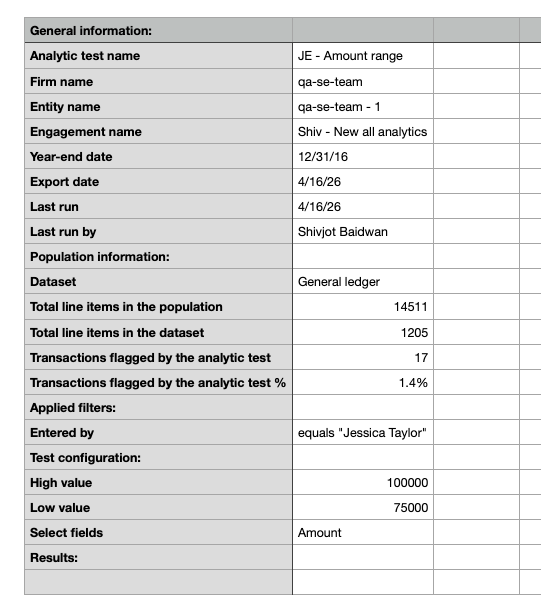
Les résultats d'analyse exportés comprennent :
-
Champs de métadonnées décrivant l'exécution de l'analyse et l'ensemble de données. Parmi les mises à jour récentes, on peut citer :
-
Un nouveau champ Dernière exécution indiquant la date de la dernière exécution analytique
-
Les champs tels que Dernière exécution par et « Date d'exportation » ont été renommés afin d'améliorer la clarté
-
-
Filtres appliqués à un test analytique, qui vous aident à examiner, à expliquer et à déterminer s'il est nécessaire de réexécuter le test
-
Indicateurs récapitulatifs dans les métadonnées d'exportation, notamment :
-
Nombre total d'éléments dans l'ensemble de données
-
Nombre total de postes dans la population
-
Postes signalés par un test analytique
-
Postes signalés (%)
-
Ces précisions vous aident à comprendre comment les résultats ont été obtenus et à évaluer l'importance des éléments signalés sans avoir à effectuer de calculs supplémentaires.
Le nombre total de lignes dans l'ensemble de données, le nombre total de lignes dans la population (si des filtres ont été appliqués), ainsi que le nombre et le pourcentage de lignes signalées par l'outil d'analyse peuvent également être consultés dans l'onglet Résultats .
Affichage des écritures comptables marquées
Lorsque l'affichage des écritures comptables est activé, les résultats affichés dans le Centre d'analyse présentent tous les postes appartenant à la même écriture comptable, et pas uniquement le poste sélectionné. Cela vous permet d'avoir une vue d'ensemble complète d'une ligne budgétaire, y compris son objectif et son impact financier.
Afficher les journaux comportant des postes signalés
Vous pouvez consulter les journaux contenant des postes signalés pour n'importe quel test analytique.
Pour consulter les résultats de la saisie comptable :
-
Sélectionnez Centre d'analyse dans le menu du haut.
Lorsque vous ouvrez la page, la liste de tous les tests disponibles dans votre mission s'affiche à gauche.
-
Sélectionnez un test analytique. Vous pouvez effectuer une recherche ou utiliser les filtres pour trouver le test que vous recherchez.
-
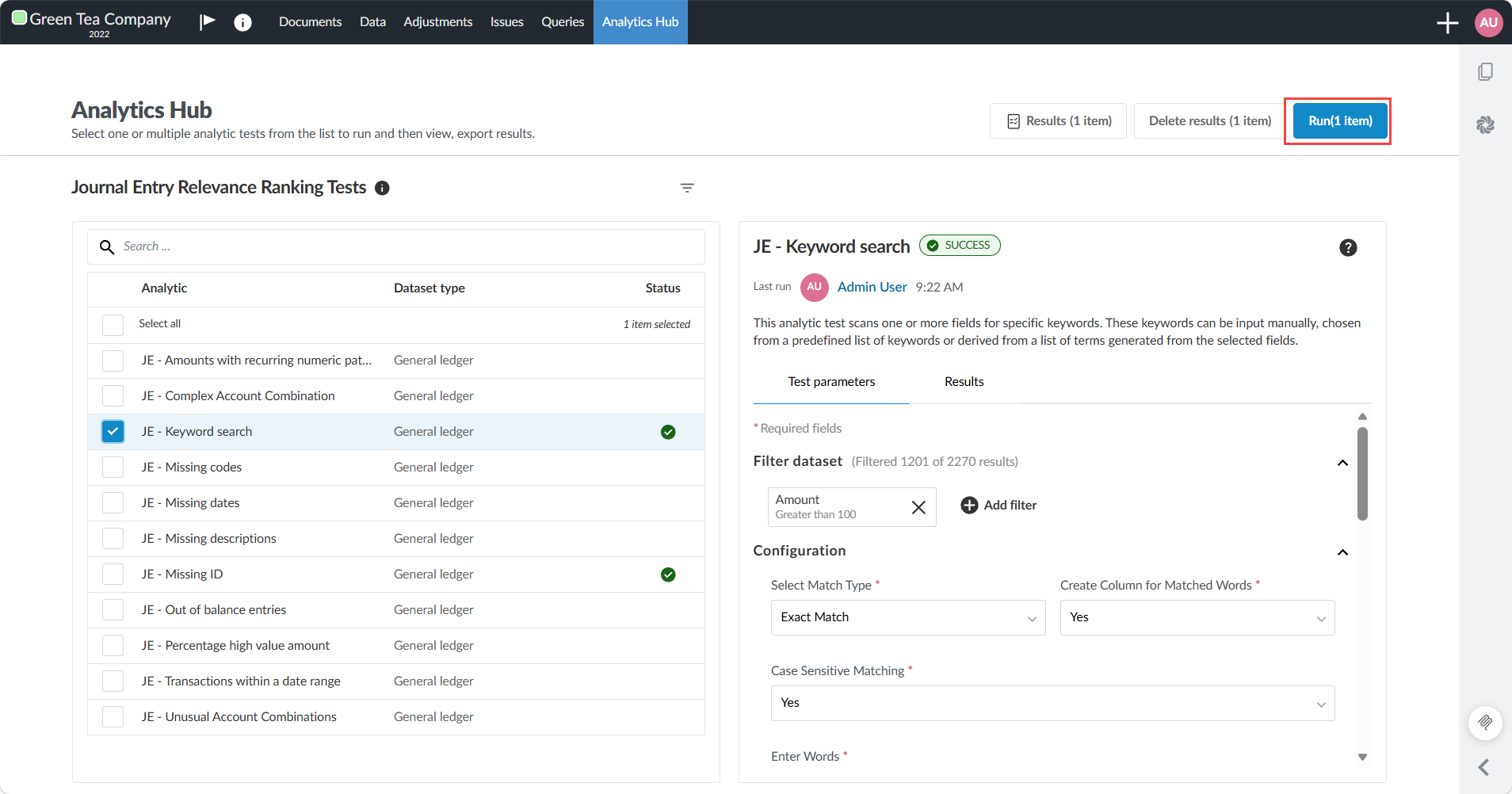
Sélectionnez Exécuter en haut de la page.
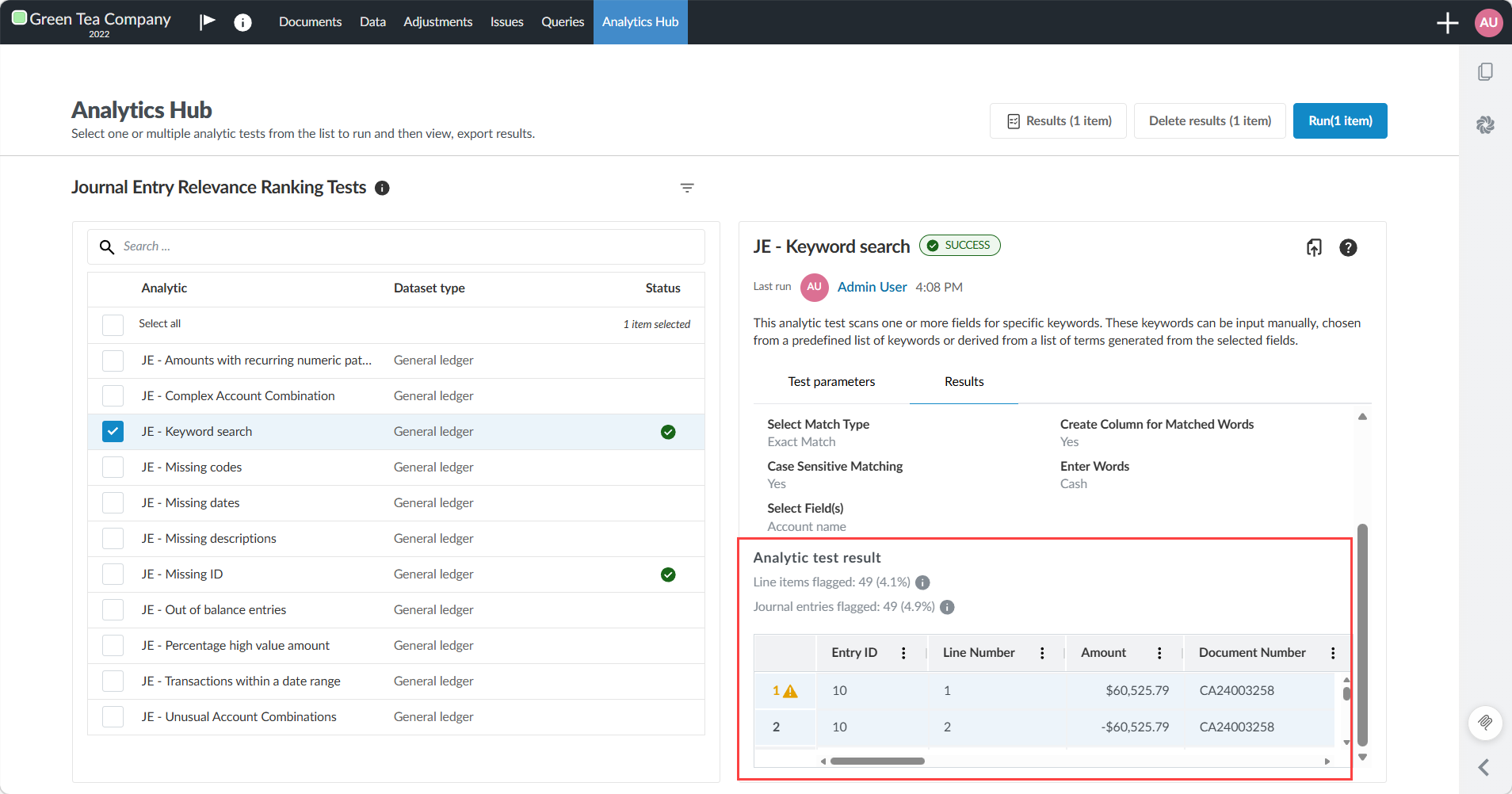
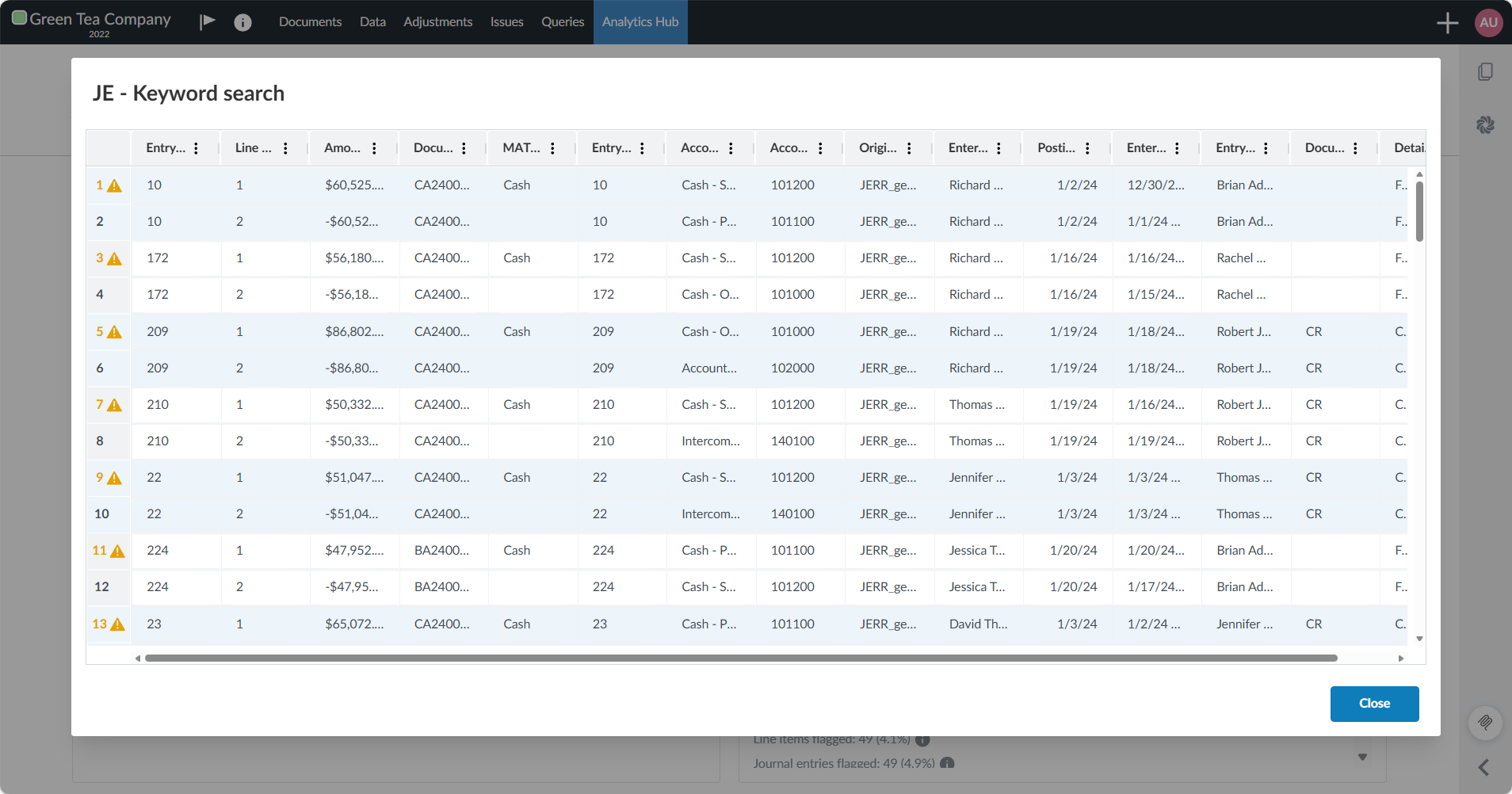
Les résultats s'affichent regroupés par écriture comptable, dans des couleurs alternées pour faciliter leur identification. Chaque groupe affiche tous les postes associés au même identifiant d'écriture. Les lignes signalées sont indiquées par un panneau d'avertissement.
La section « Résultats des analyses » située au-dessus du tableau indique :
-
Postes signalés et pourcentage
-
Écritures comptables marquées et pourcentage
-
-
Sélectionnez Développer pour afficher l'intégralité des résultats.
Consulter les résultats agrégés
Lorsque vous sélectionnez plusieurs tests analytiques, vous pouvez consulter tous les résultats simultanément dans la vue des résultats agrégés.
Pour consulter les résultats agrégés :
-
Sélectionnez Centre d'analyse dans le menu du haut.
-
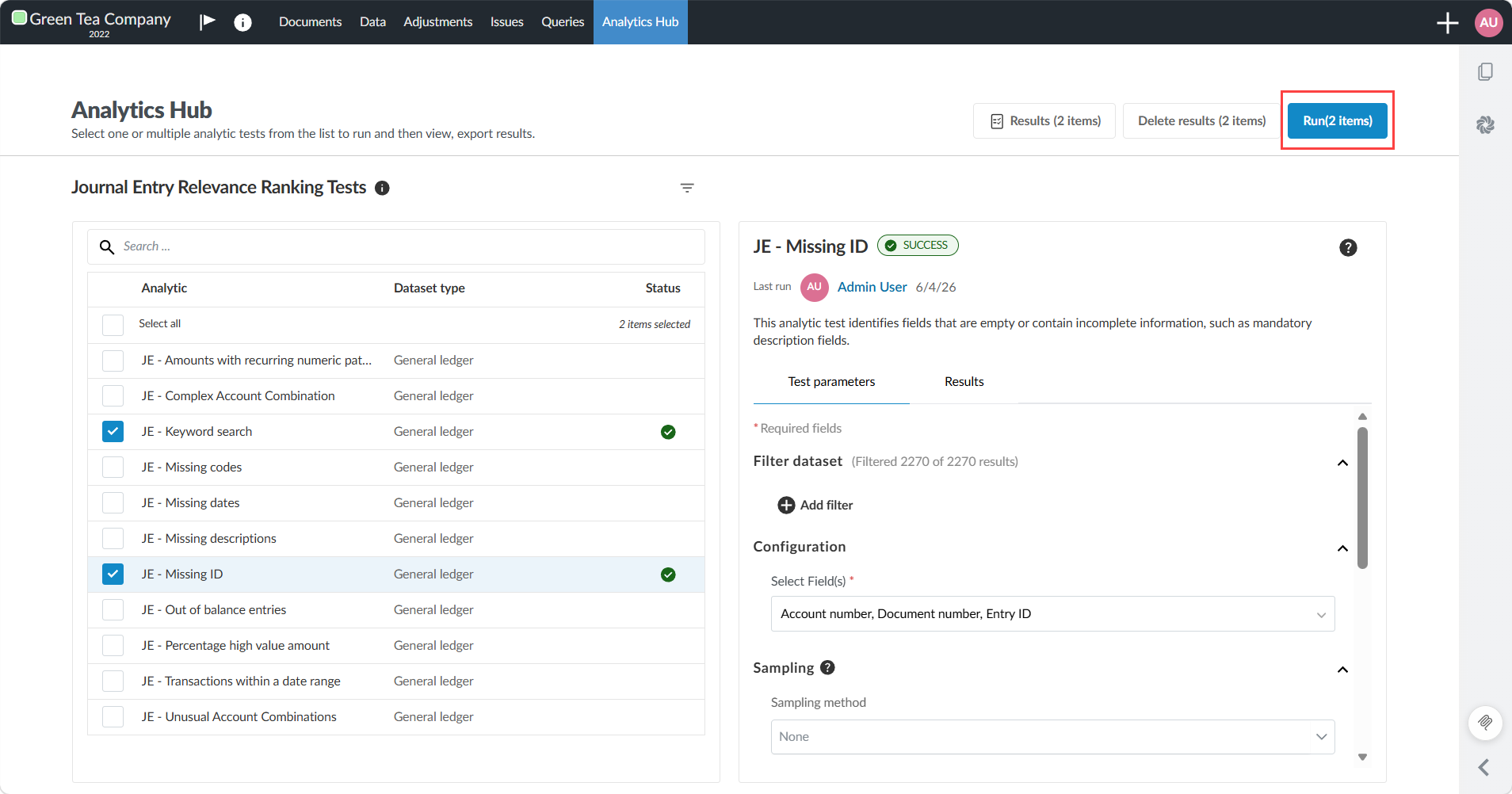
Sélectionnez plusieurs tests analytiques à l'aide des cases à cocher. Vous pouvez effectuer une recherche ou utiliser les filtres pour trouver le test que vous recherchez.
-
Cliquez sur le bouton Exécuter situé en haut de la page. Si vous avez déjà effectué les tests analytiques sélectionnés, vous n'avez pas besoin de les refaire.
-
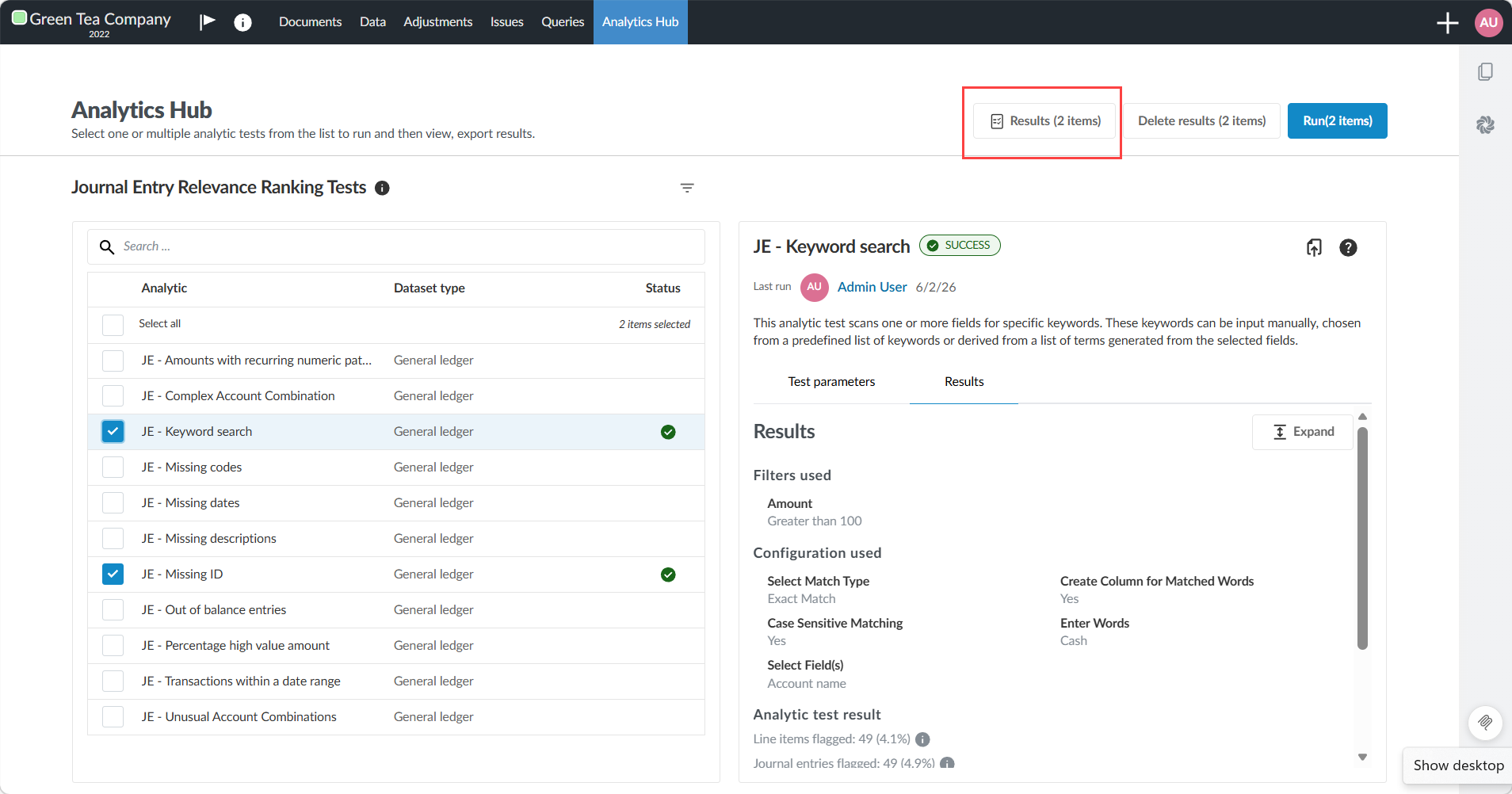
Sélectionnez l'onglet Résultats pour afficher les résultats agrégés.
Les résultats s'affichent regroupés par écriture comptable, avec des couleurs alternées. Contrairement aux résultats individuels des tests, les éléments signalés ne sont pas accompagnés d'un symbole d'avertissement. Au contraire, chaque test analytique apparaît sous forme de colonne indiquant si l'entrée a été signalée ou a été validée. Le contenu de la colonne Classement par pertinence dépend de la vue que vous sélectionnez sur la page Résultats agrégés . Lorsque vous sélectionnez la vue JE - Classement par pertinence , seules les évaluations du classement par pertinence des écritures comptables s'affichent ; celles-ci sont toutes dotées d'un classement par pertinence.
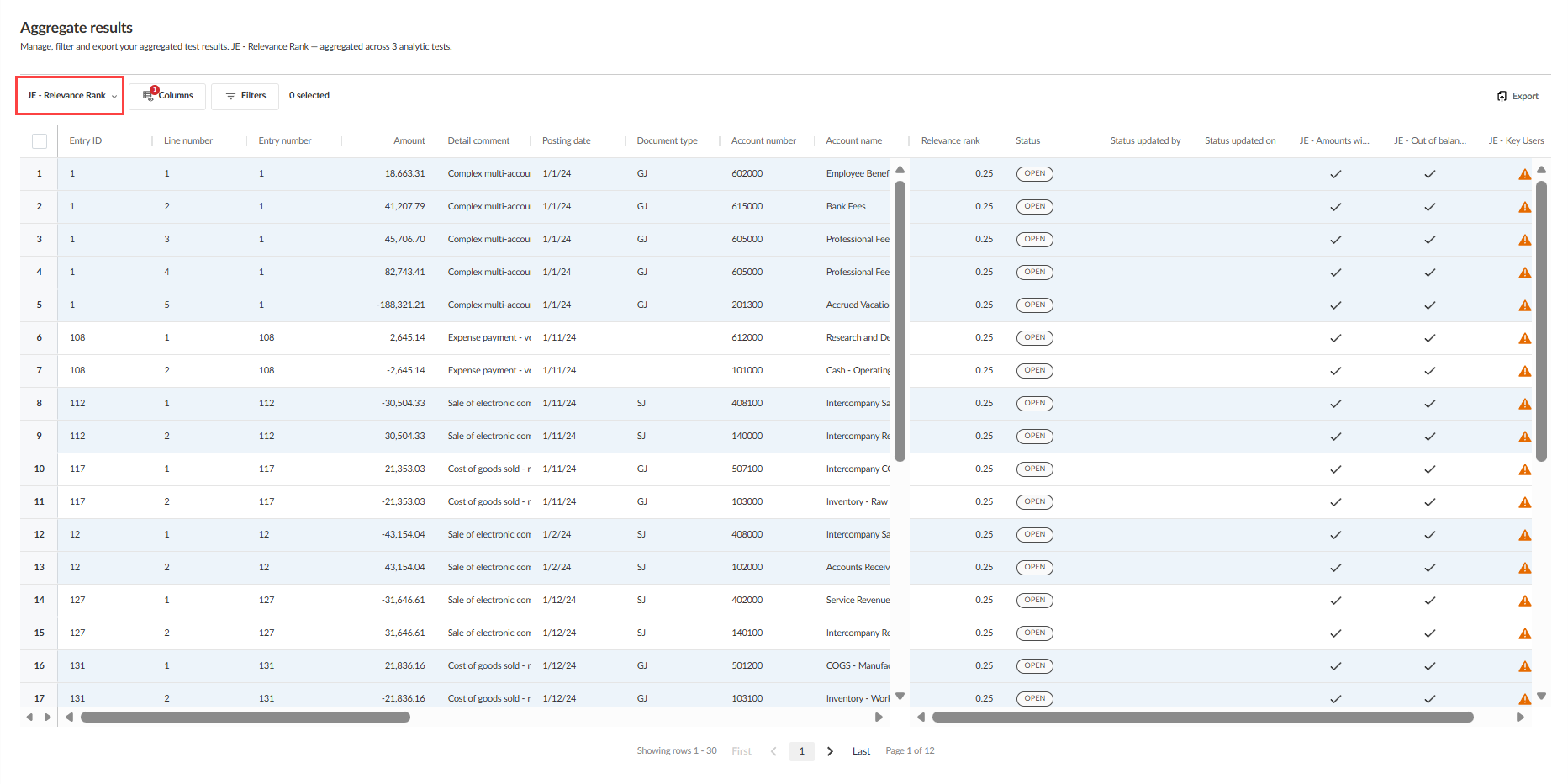
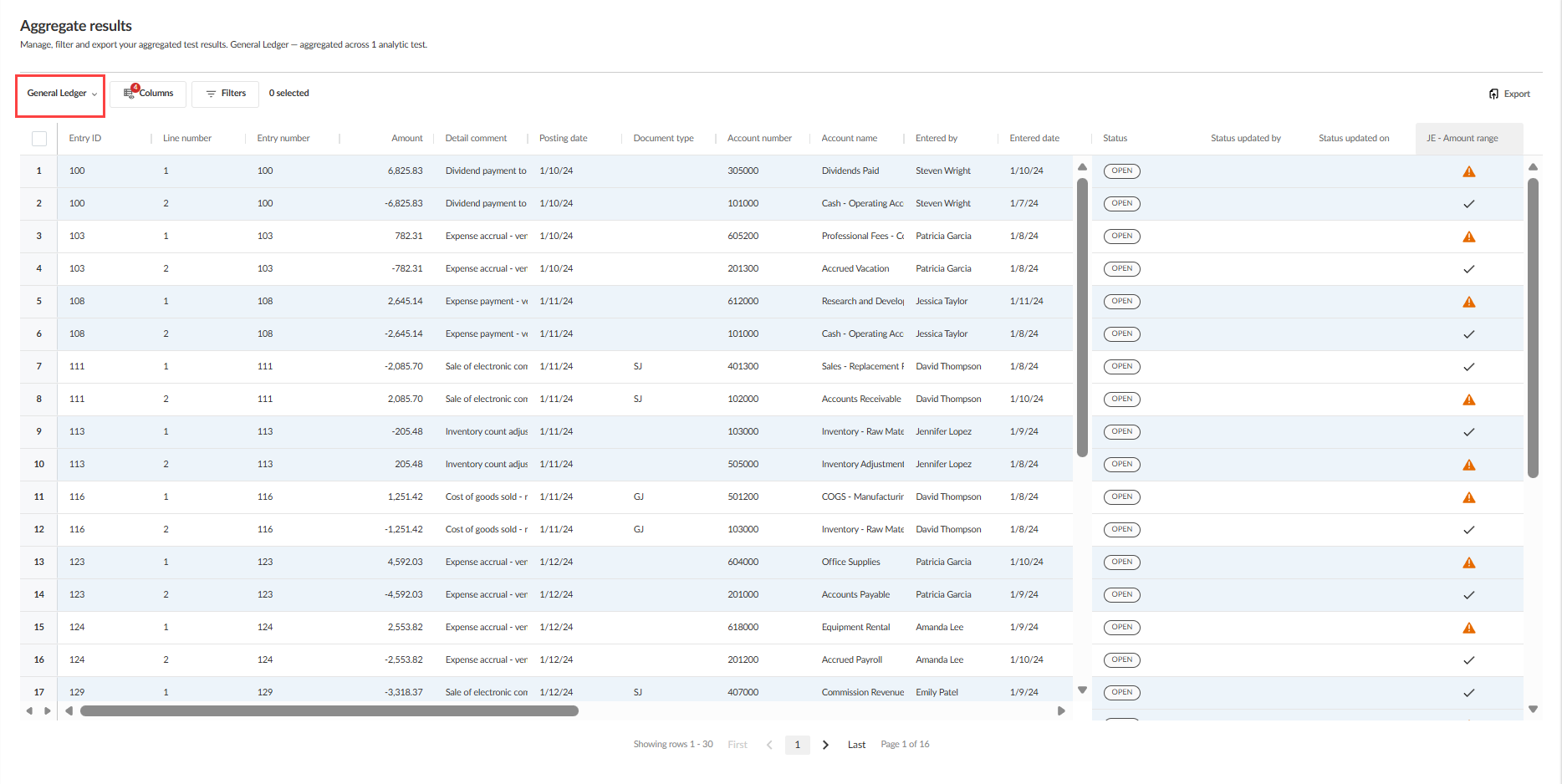
Lorsque vous sélectionnez la vue Tout le grand livre, des tests supplémentaires relatifs aux écritures comptables apparaissent également sous forme de colonnes, mais ils n'influent pas sur le classement par pertinence et ne le modifient pas.
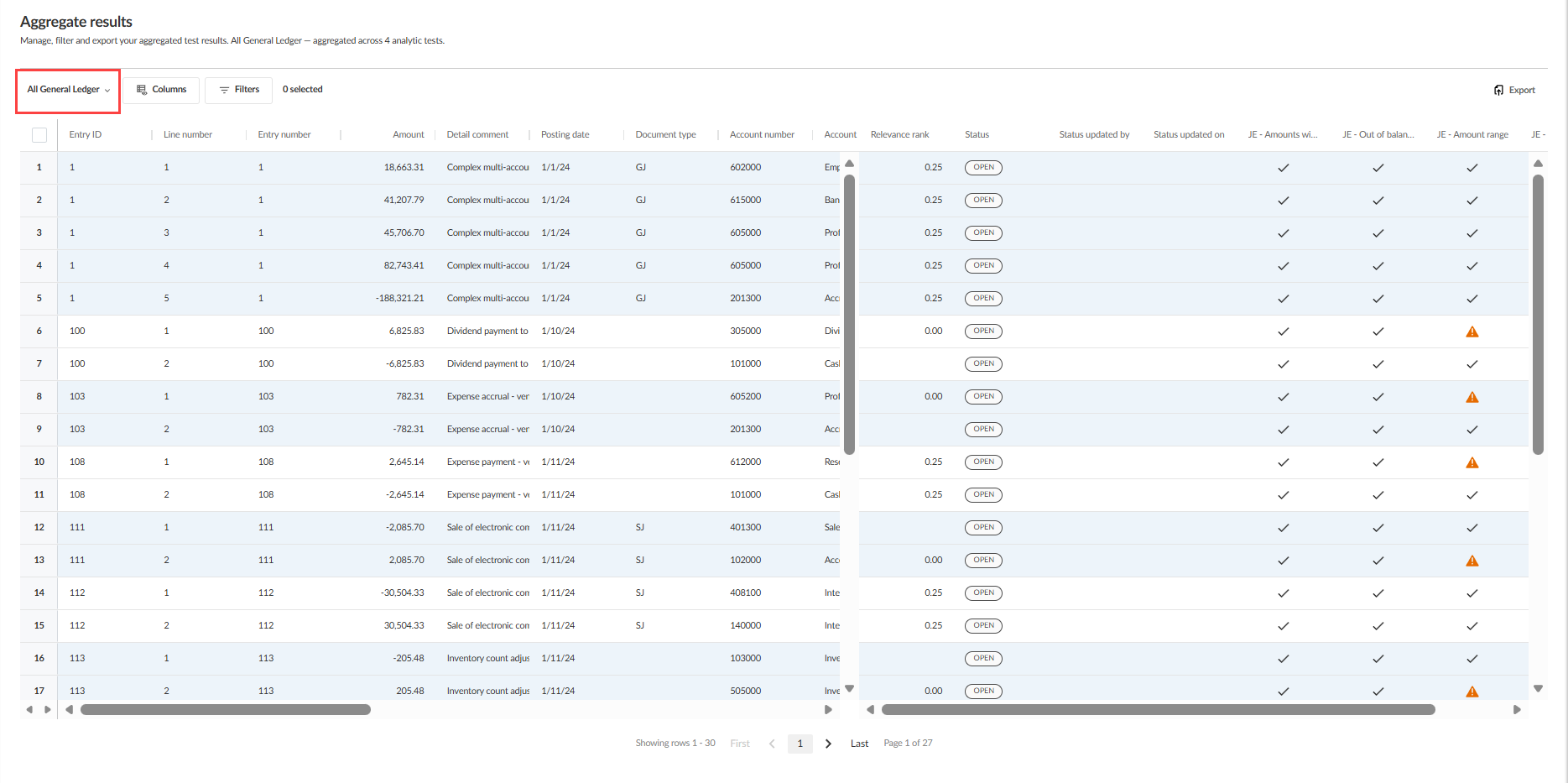
La vue Grand livre et chaque livre auxiliaire restent inchangées et ne comportent pas de rang de pertinence. Les résultats sont classés selon la colonne Classement par pertinence , les articles les plus pertinents apparaissant en premier. Vous pouvez utiliser les options Colonnes et Filtres pour filtrer les résultats affichés.
Exporter les résultats des écritures comptables
Cliquez sur le bouton Exporter pour exporter les résultats vers un fichier CSV. Les métadonnées d'exportation comprennent des informations relatives au marquage des écritures comptables, en plus du nombre de postes. Si des filtres sont appliqués, les métadonnées d'exportation reflètent l'ensemble des données filtrées.
Les métadonnées d'exportation comprennent :
-
Nombre total d'entrées dans l'ensemble de données
-
Nombre total de postes dans la population
-
Entrées signalées par un test analytique
-
Entrées signalées (%)
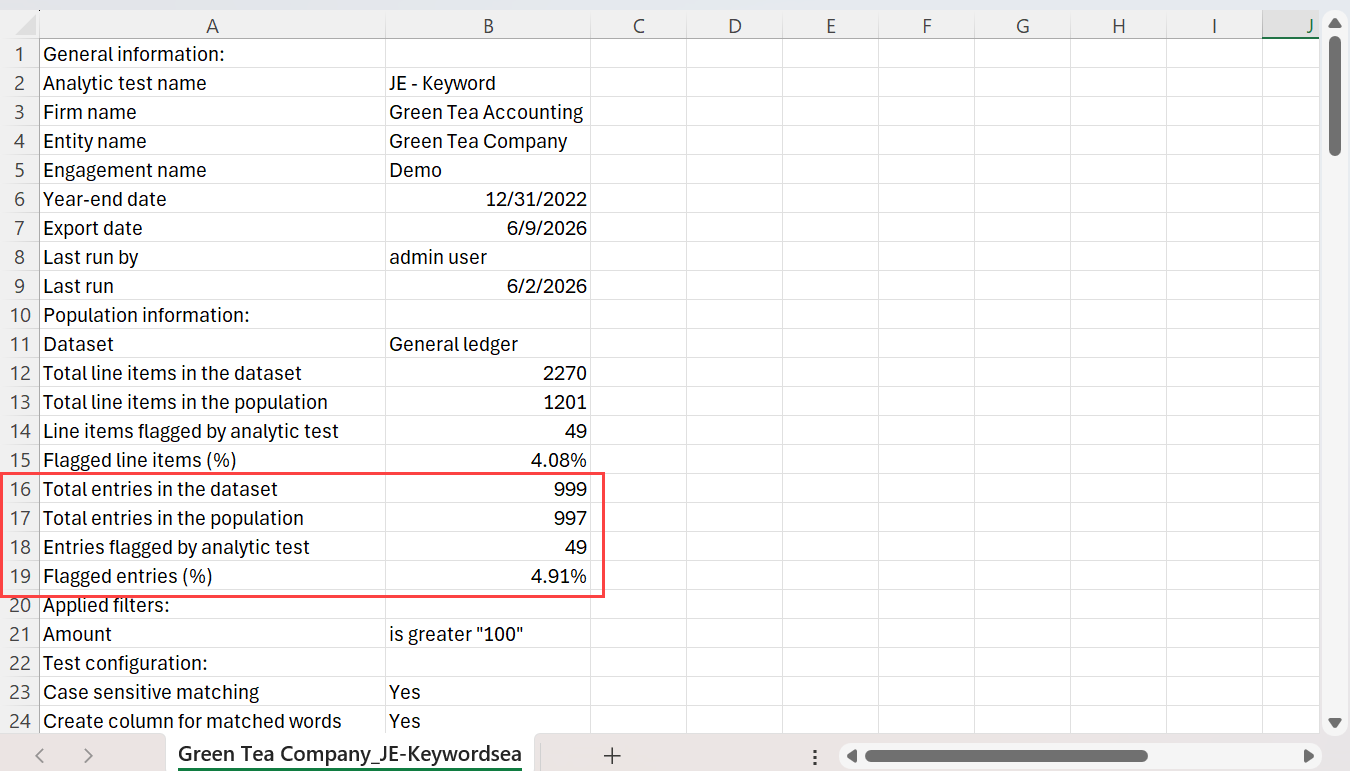
Ces informations vous permettent de comprendre la portée des écritures comptables signalées et d'évaluer leur importance sans avoir à effectuer de calculs supplémentaires.
Filtrer dynamiquement les données à des fins d'analyses
Vous pouvez filtrer l'ensemble de données source en vue d'un test analytique, puis exécuter ce test sur le sous-ensemble de données identifié par le filtre.
Pour filtrer dynamiquement les données dans le cadre d'un test analytique :
-
Dans le Centre d'analyse, sélectionnez le test analytique dont vous souhaitez filtrer le jeu de données d'entrée.
-
Dans Filtrer l'ensemble de données, sélectionnez + Ajouter un filtre pour créer une condition de filtrage qui sera appliquée à une seule colonne de l'ensemble de données d'entrée.
-
Sélectionnez la colonne à laquelle vous souhaitez appliquer un filtre.
-
Un filtre prend en charge une ou plusieurs conditions de filtrage.
-
Plusieurs conditions de filtrage peuvent être combinées à l'aide de connecteurs logiques tels que ET, OU ou NON.
-
Chaque condition de filtrage s'applique uniquement à une seule colonne de l'ensemble de données d'entrée.
-
Les arguments conditionnels varient en fonction du format des données. Par exemple, dans une colonne de date, vous pouvez définir une plage.
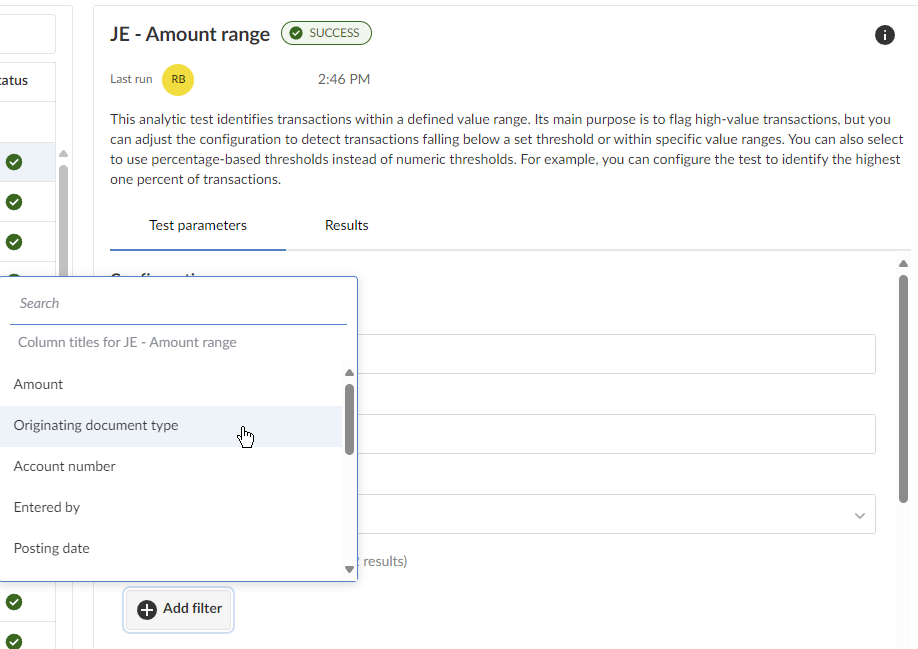
- Créez la condition de filtrage, puis sélectionnez Filtrer pour l'appliquer.
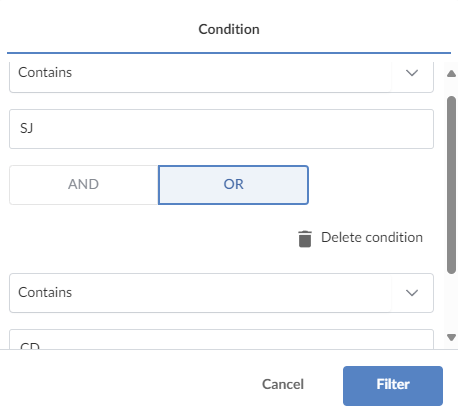
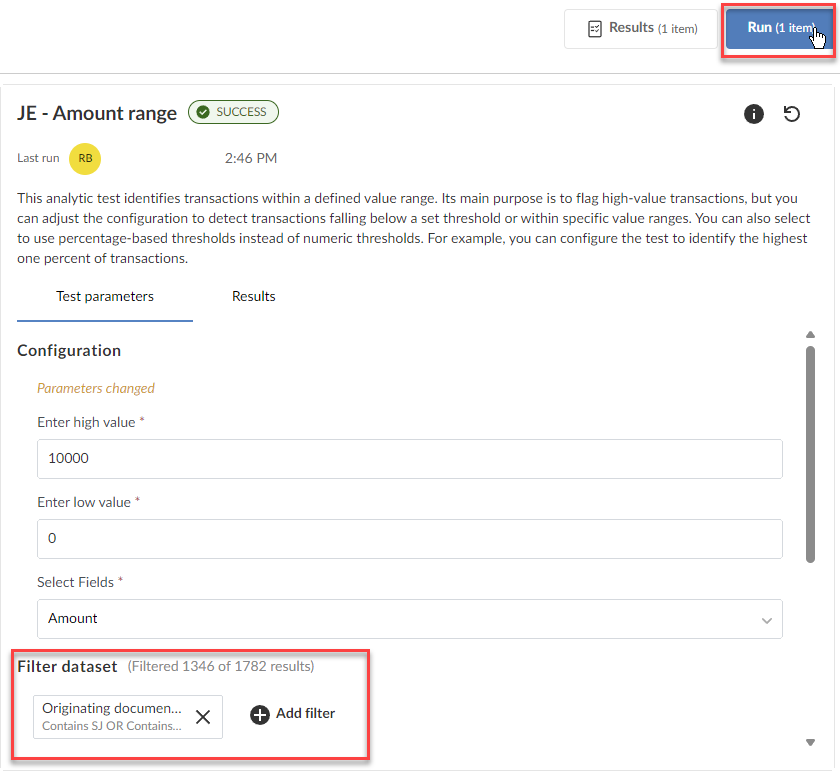
Le nombre de lignes de données répondant à la condition s'affiche.
- Vous pouvez ensuite lancer le test analytique sur ce sous-ensemble de données en cliquant sur Exécuter.
Consolidation interne dans le domaine de l'analyse intégrée
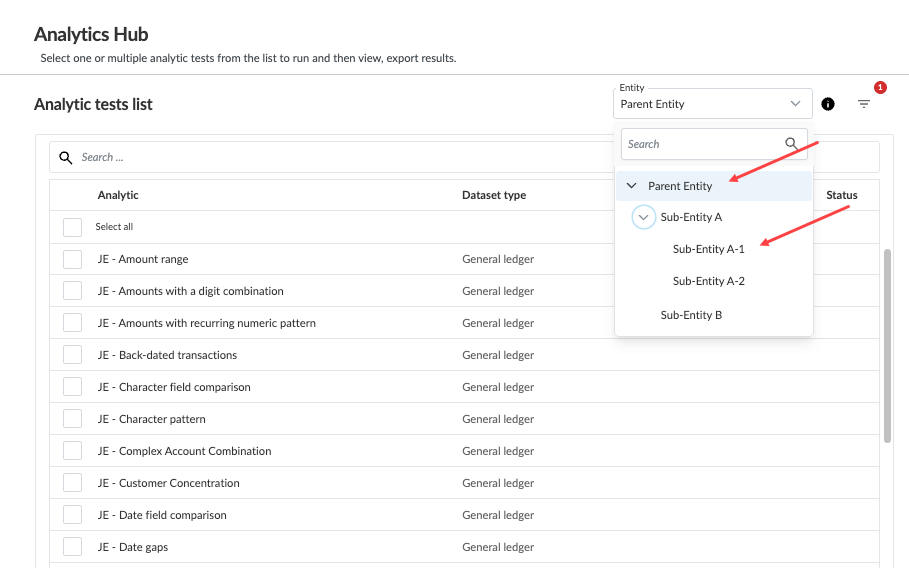
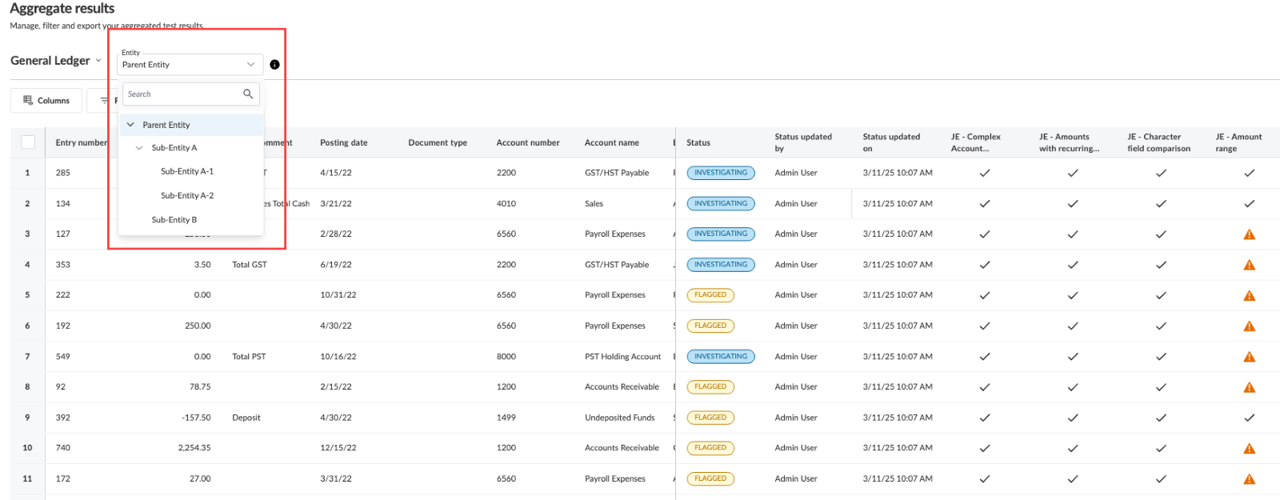
Vous pouvez désormais analyser les données de l'ensemble des entités d'une mission de consolidation à partir de l'onglet « Centre d'analyse ». Cela permet à l'utilisateur de :
-
Évaluer efficacement les ensembles de données relatifs au niveau de mission
-
Consulter les résultats agrégés par entité
-
Veiller à ce que les données de l'organisation fassent l'objet d'un examen approfondi afin de parvenir à des conclusions d'audit précises et fondées
Cette fonctionnalité s'intègre parfaitement aux flux de travail analytiques existants, ce qui garantit une perturbation minimale des opérations des utilisateurs.
Des messages d'erreur appropriés s'affichent lorsque les autorisations sont insuffisantes ou lorsque les ensembles de données inter-entités sont incompatibles.
Pour utiliser cette fonctionnalité, vous devrez d'abord savoir comment créer une mission de consolidation. Dans le cadre d'une mission de consolidation, vous pouvez sélectionner la société mère ou n'importe quelle filiale pour consulter ses résultats analytiques à partir de l'onglet Centre d'analyse .